kali Linux是网安入门与实战的核心系统,借助VMware虚拟机搭建,既能避开物理机改装风险,又能随时调试练手,是新手最稳妥的上手方式。
官方提供预装虚拟机和镜像手动安装两种路径,适配不同需求与学习场景,没有绝对优劣,只有合不合适。下文先做核心对比,再附上从零到一的完整实操步骤,按需选择即可轻松搭建专属渗透环境。
两种不同安装方式的优劣:
安装 Kali Linux 主要有两种方式,各有优劣,适合不同场景:
一句话总结:
- 想最快进入渗透测试实战 → 选方法一(预装版本),解压即用,省时省力。
- 想了解完整安装过程或定制自己的Kali系统 → 选方法二(镜像安装),自由度更高。
两种方式最终都能得到一个完整的Kali Linux环境,按需选择即可。下面分别详解具体操作步骤。
方法一:直接使用预装版本
如果您不想自己下载镜像文件,可以直接使用预装版本。
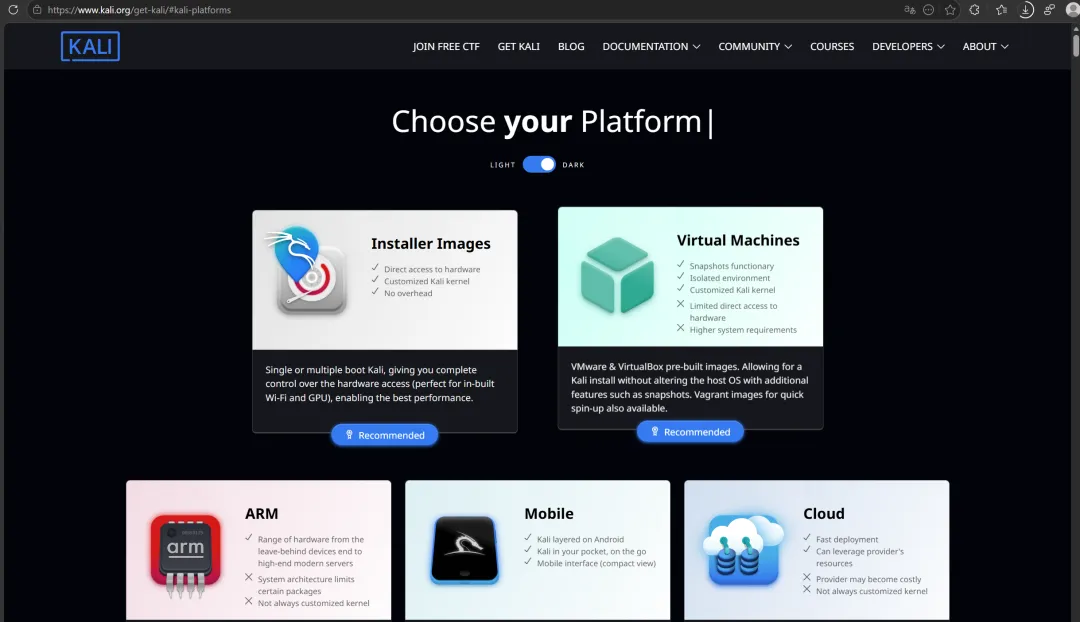
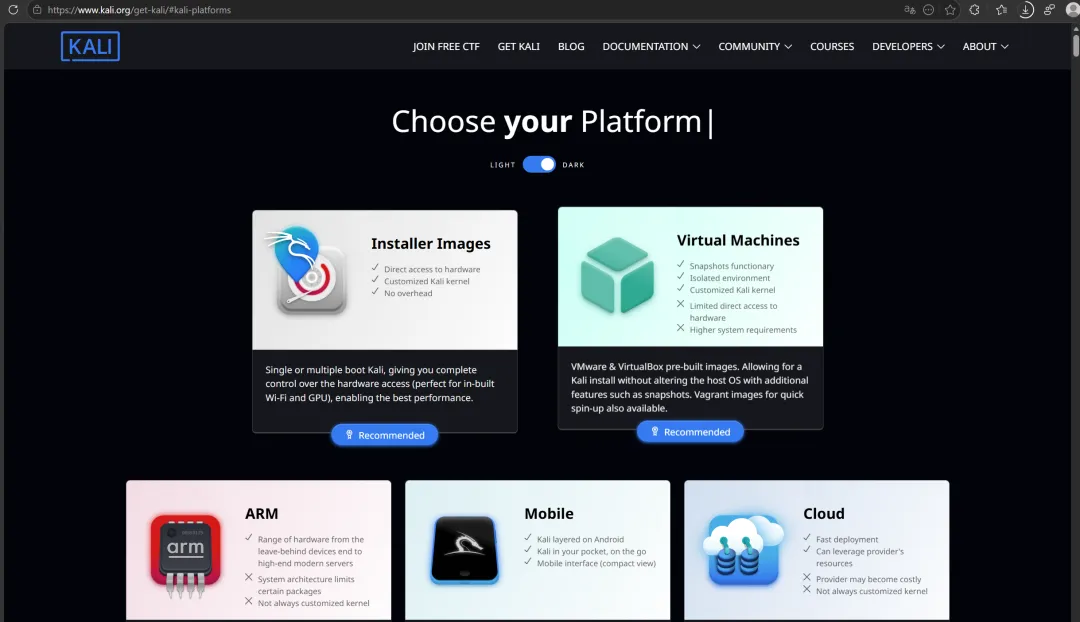
到达kali官网https://www.kali.org/get-kali/#kali-platforms,点击“Virtual Machines"
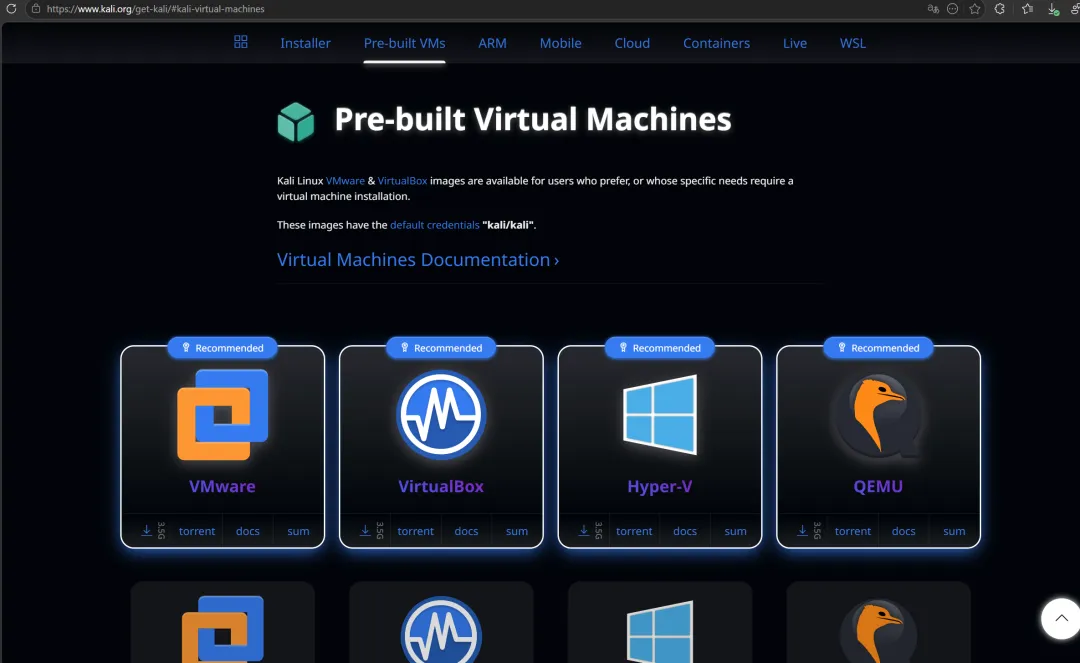
然后选择第一个"Vmware",推荐的文件,点击下载
找到已下载的7zip格式压缩的文件,然后复制到安装的目录下,最后解压
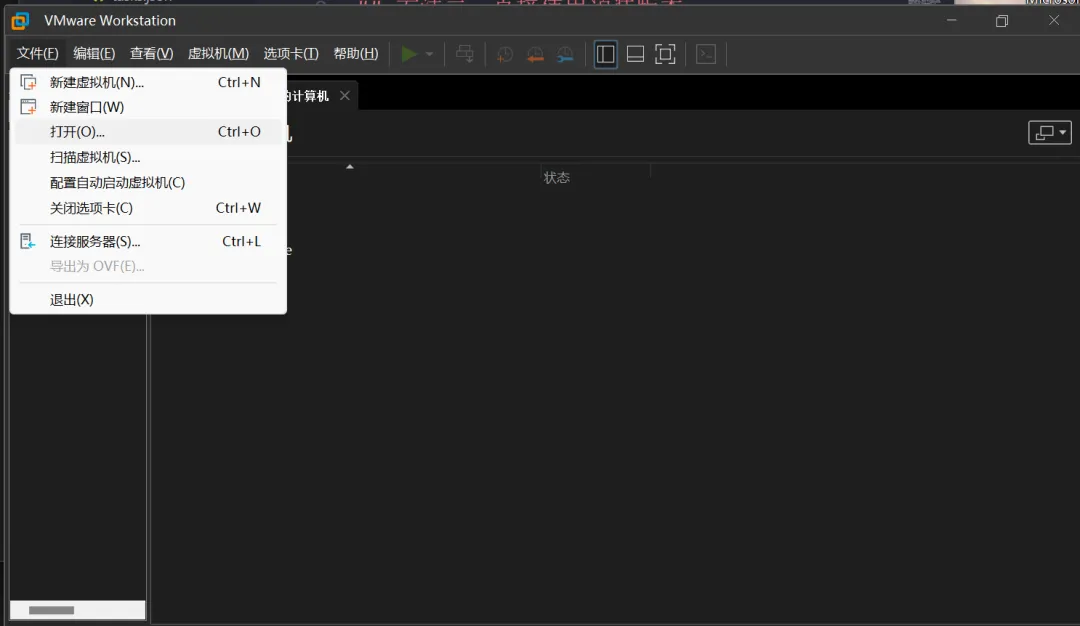
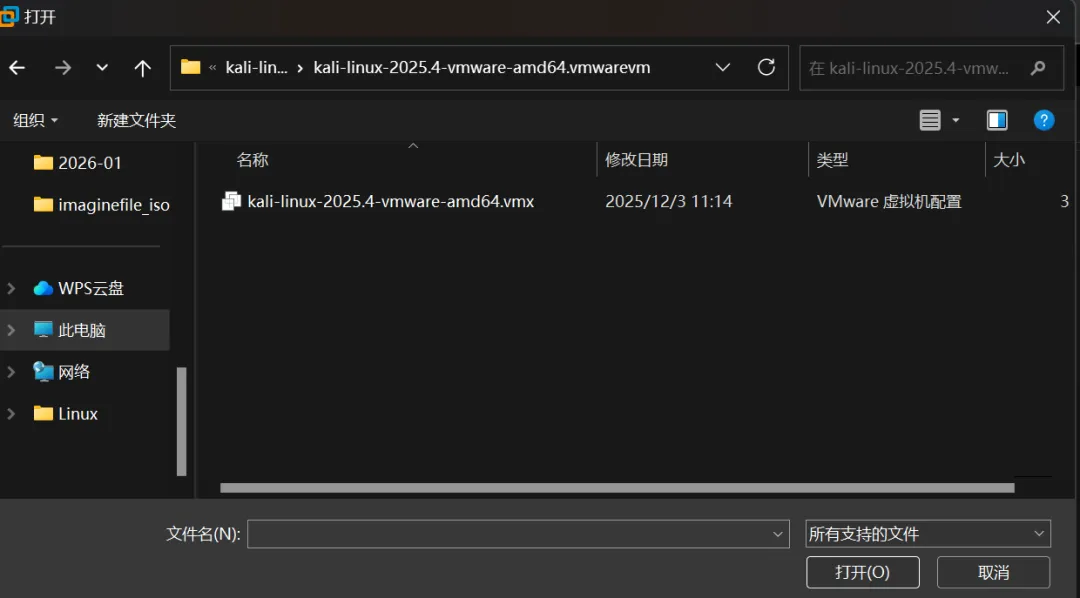
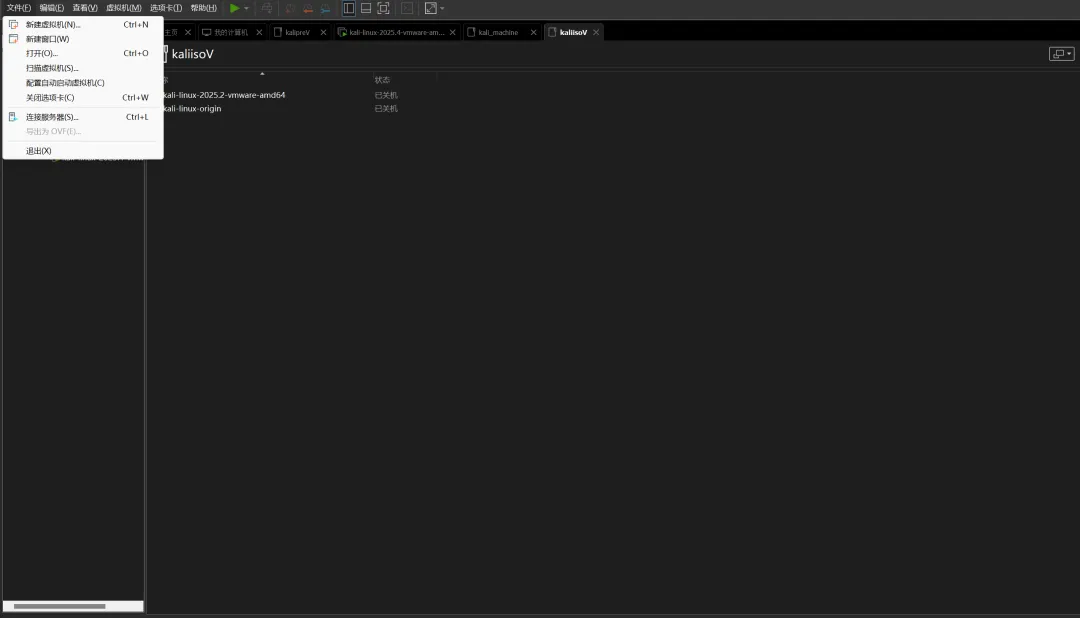
点击进入刚刚解压缩的文件夹中,找到带有.vmx后缀的文件,然后打开VMware Workstation,选择左上角的"文件",然后选择"打开",找到刚刚解压缩的文件夹,选择带有.vmx后缀的文件,双击打开
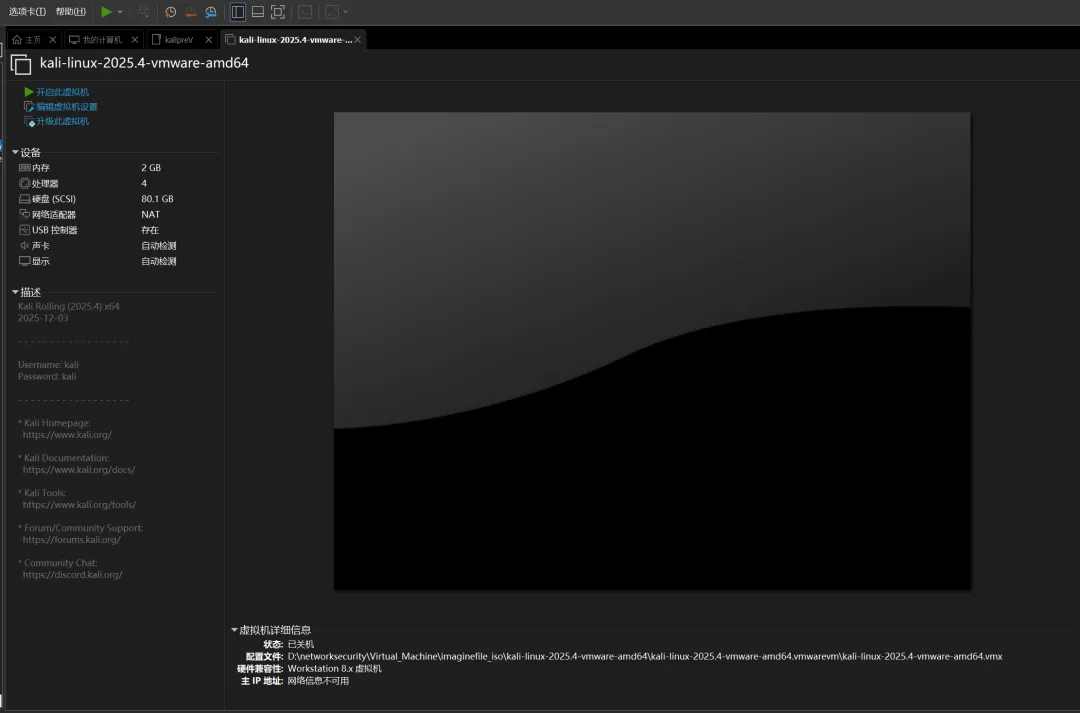
然后就是打开虚拟机了,点击"开始此虚拟机"
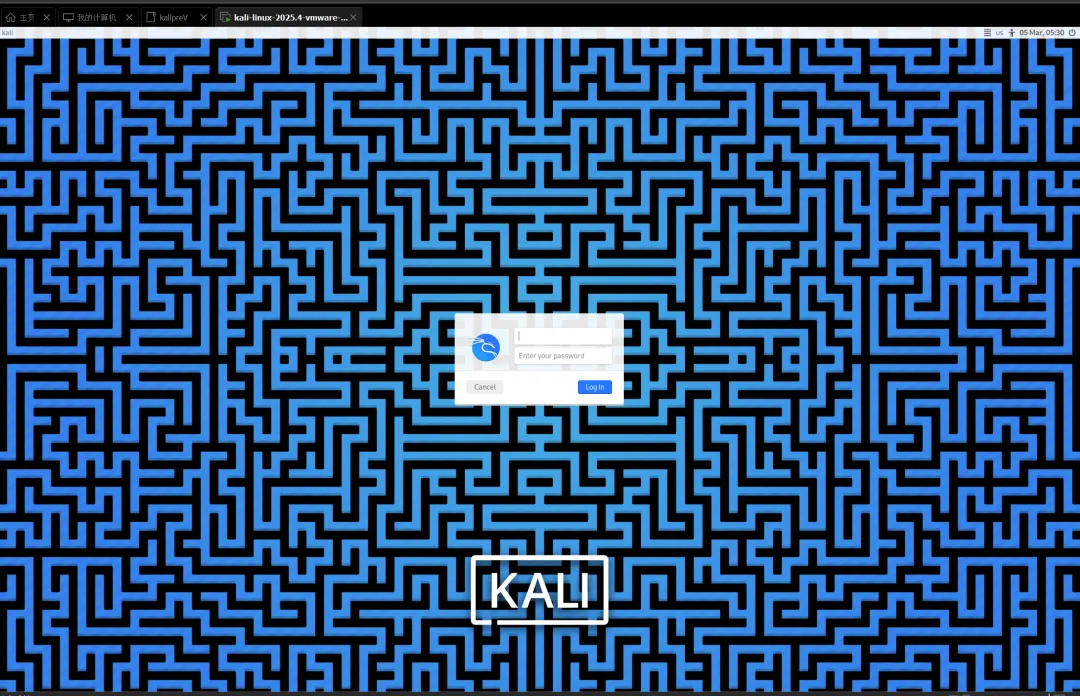
到达虚拟机登录界面,初始登录账号和密码为kali/kali,登录后就可以开始使用kali了
登录后最终界面如下:
方法二:使用kali镜像文件安装
首先,我们需要下载kali镜像文件,下载地址为:https://www.kali.org/get-kali/#kali-platforms,选择"Install Images"版本,然后开始下载
下载完成后是一个.iso的镜像文件,不需要解压缩,直接复制到安装的目录下
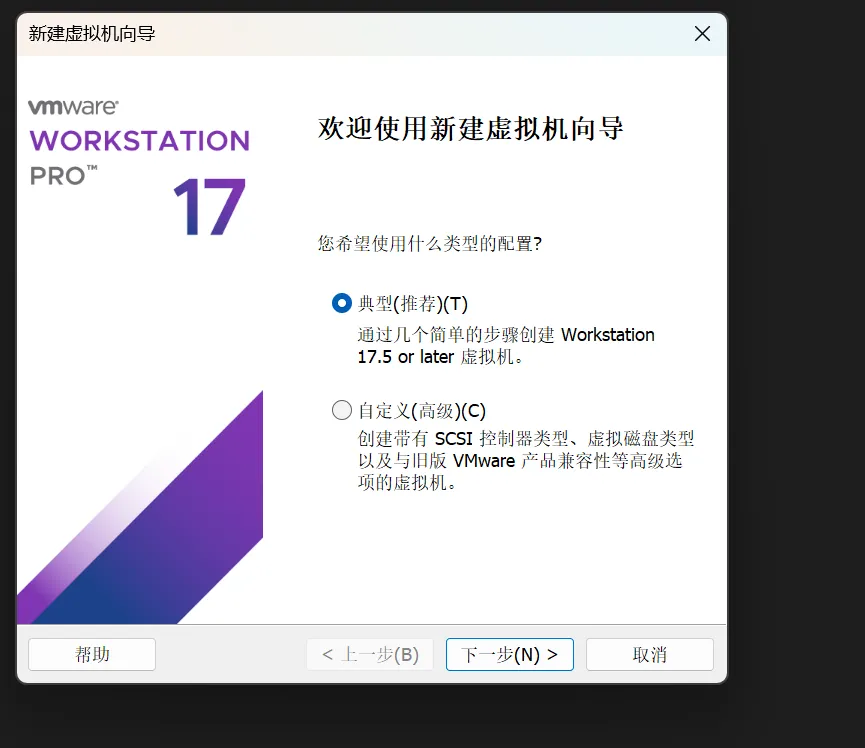
然后打开VMware Workstation,选择左上角的"文件",然后选择"新建虚拟机"
界面:
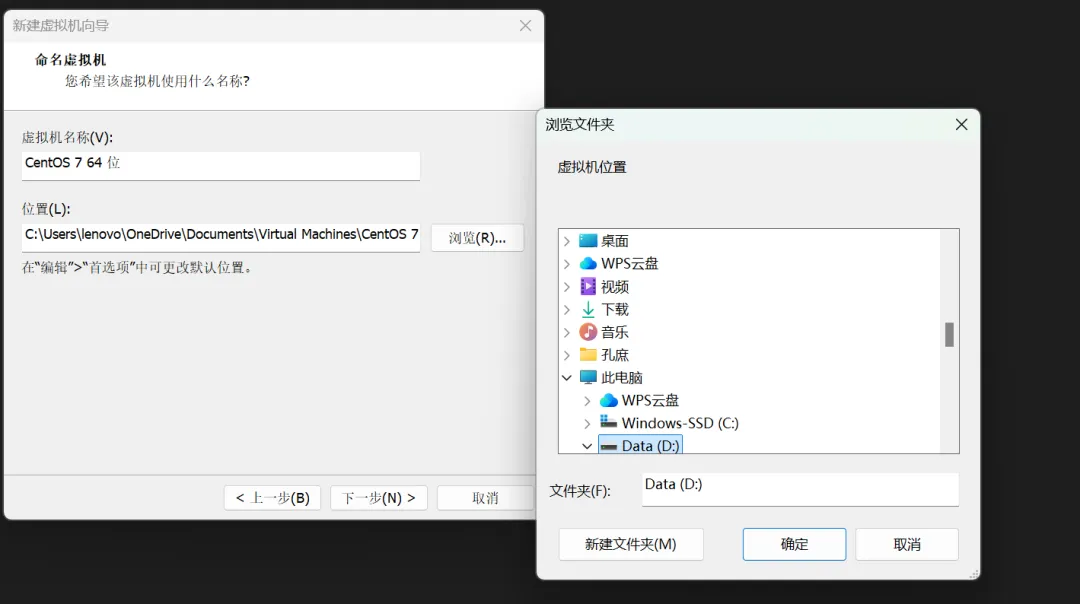
点击"下一步",然后选择"安装程序光盘映像文件",然后选择刚刚下载的kali镜像文件,点击"下一步",直到选择虚拟机安装的位置,这里可以手动选择安装位置
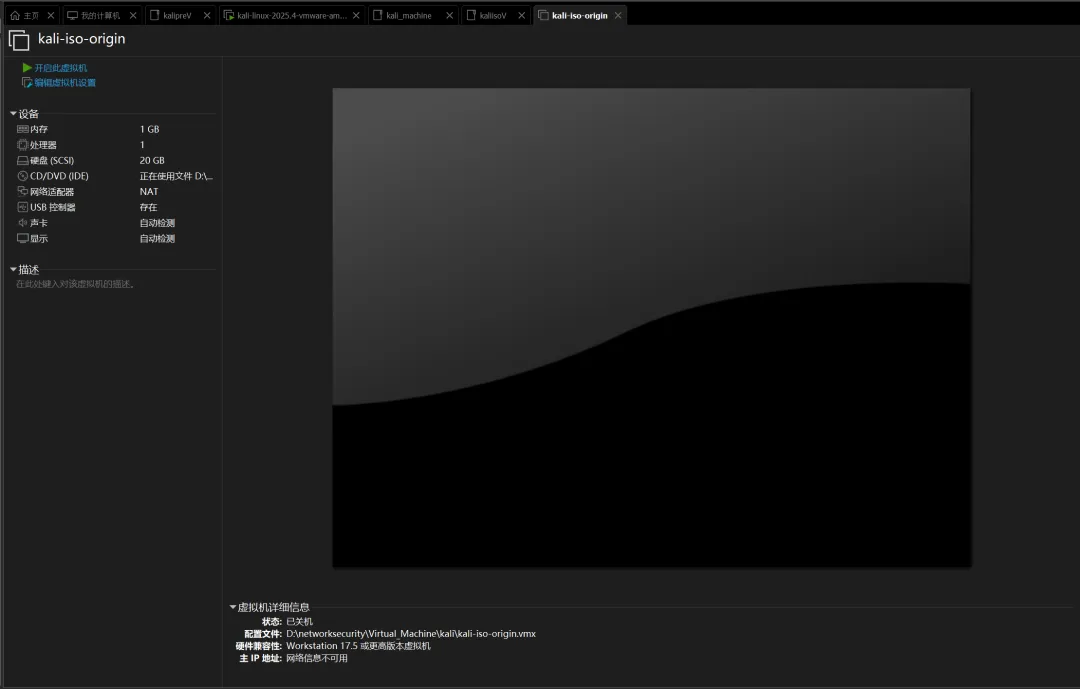
然后持续点击"下一步"直到安装完成
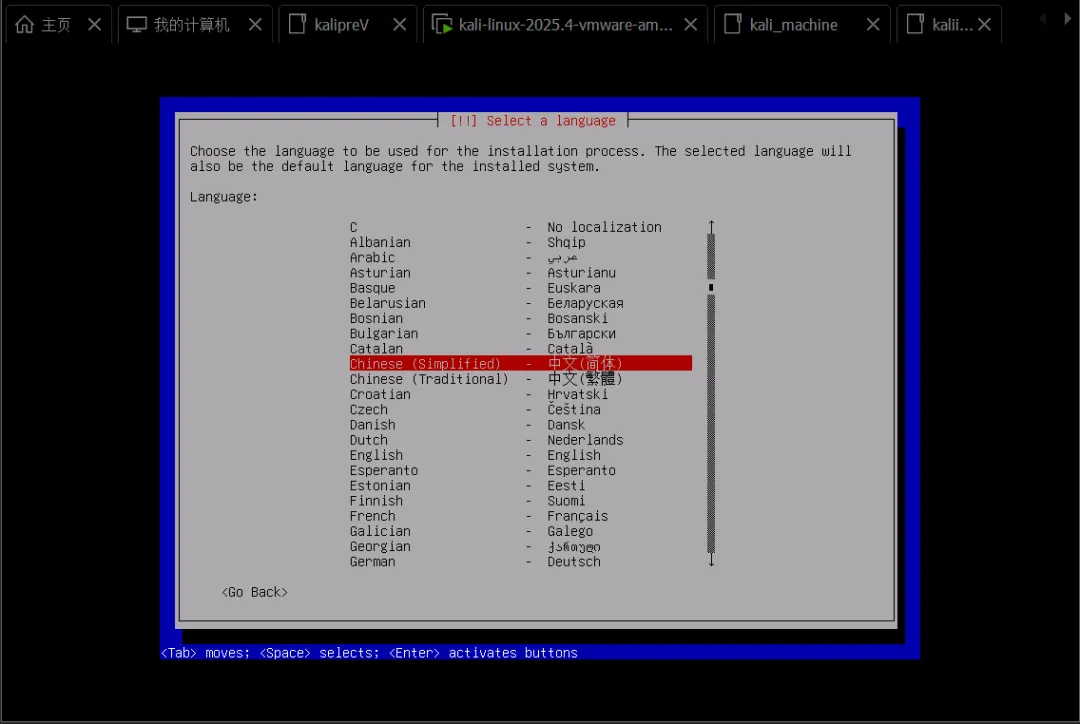
最后,点击"开启此虚拟机",然后上下键选择"install",进入安装界面
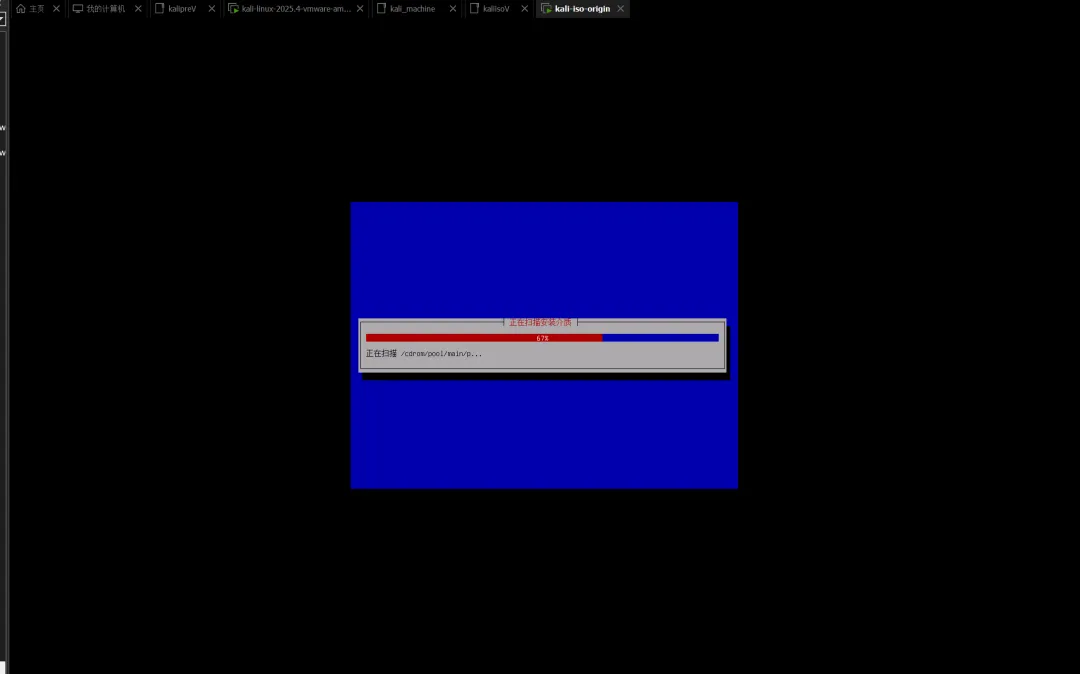
根据需求进行选择并安装等等,下图未展示完全
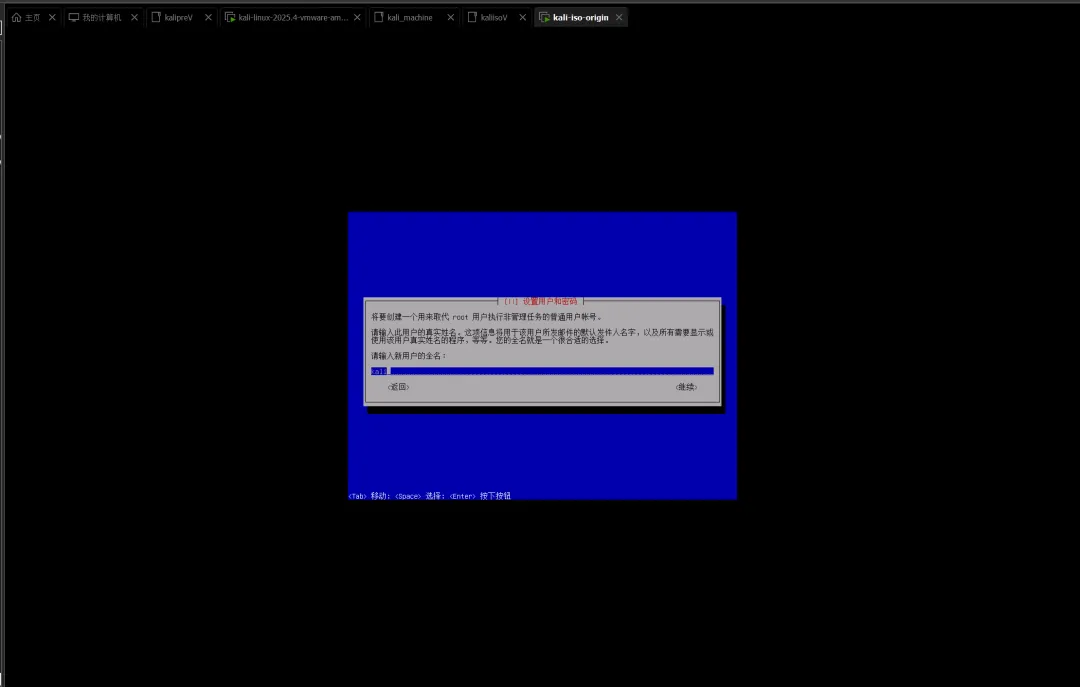
输入账户
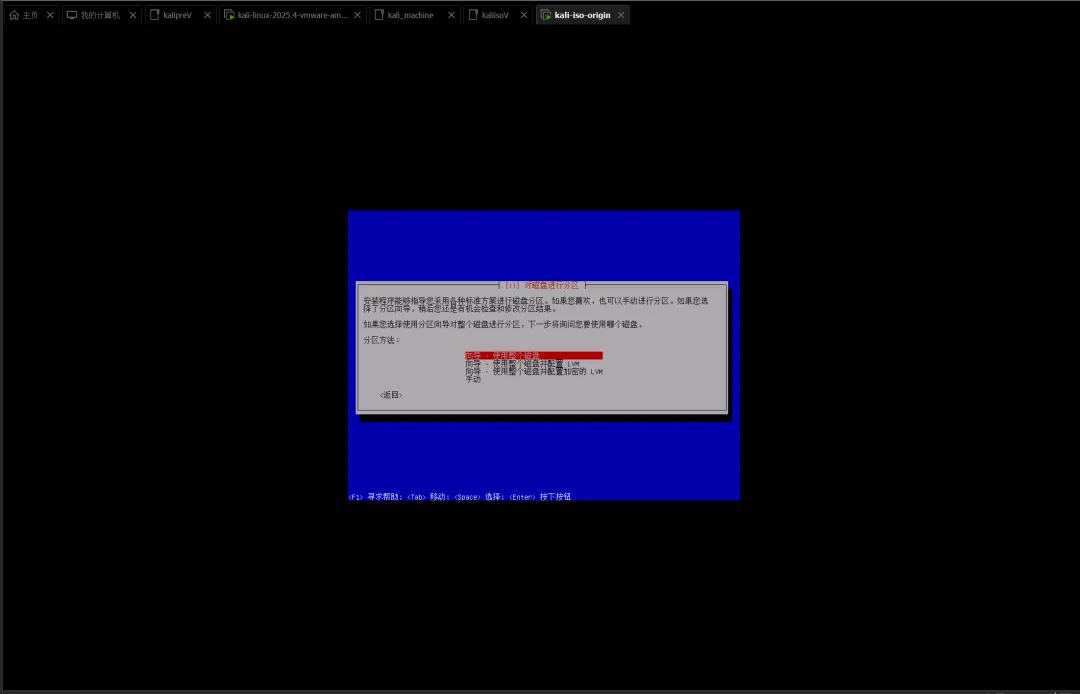
磁盘分区选择
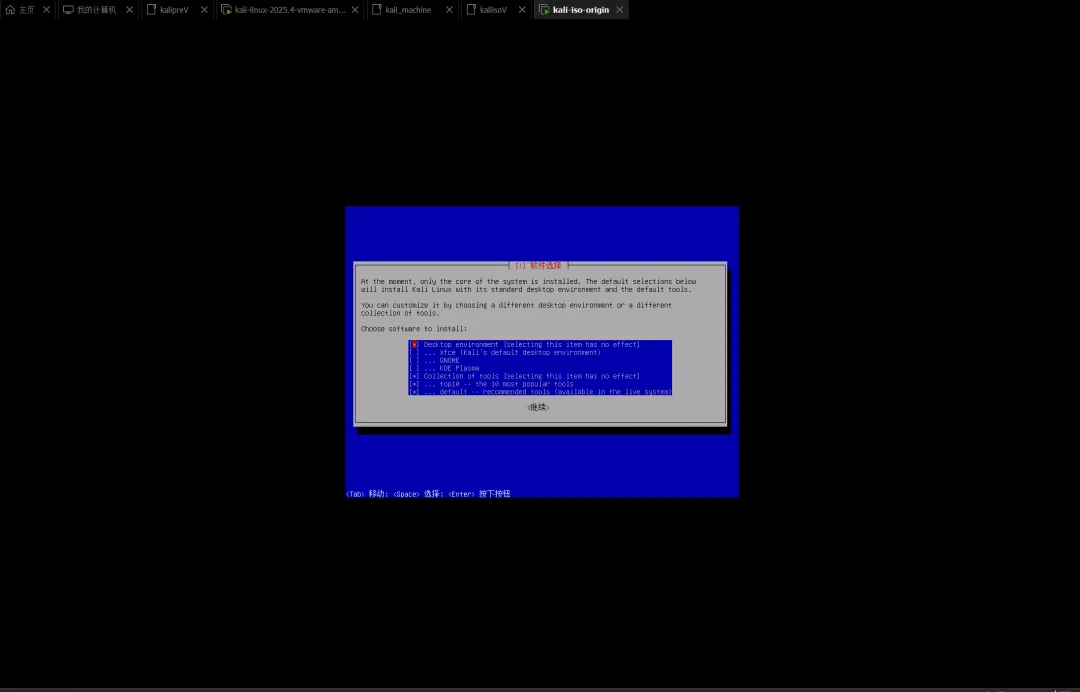
软件选择,这里根据需要选择安装桌面,否则就只有一个命令行界面,也可以后续通过命令行安装桌面(楼主就是没有选择桌面,直接安装了)
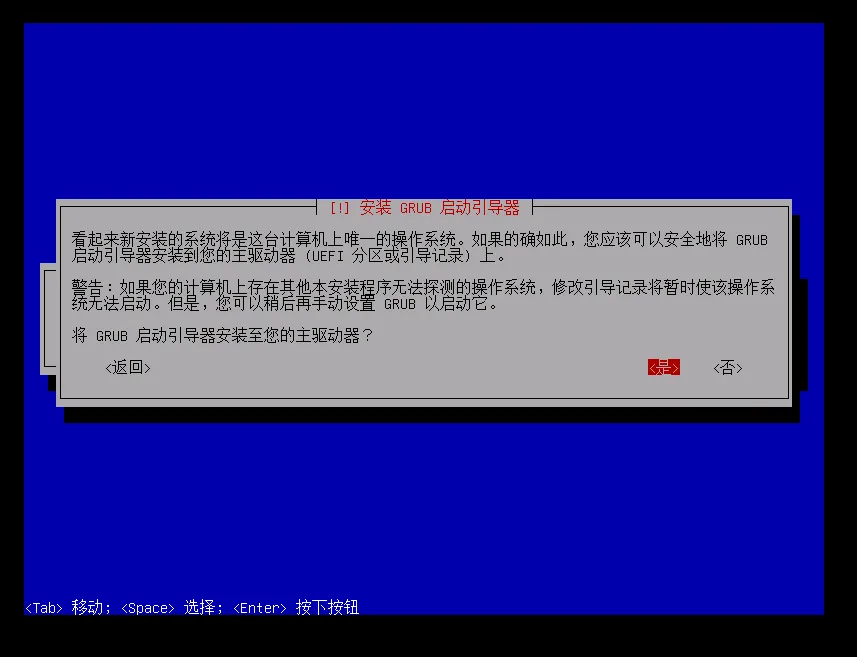
选择完成后就是漫长的安装时间,等待完成后,安装引导程序
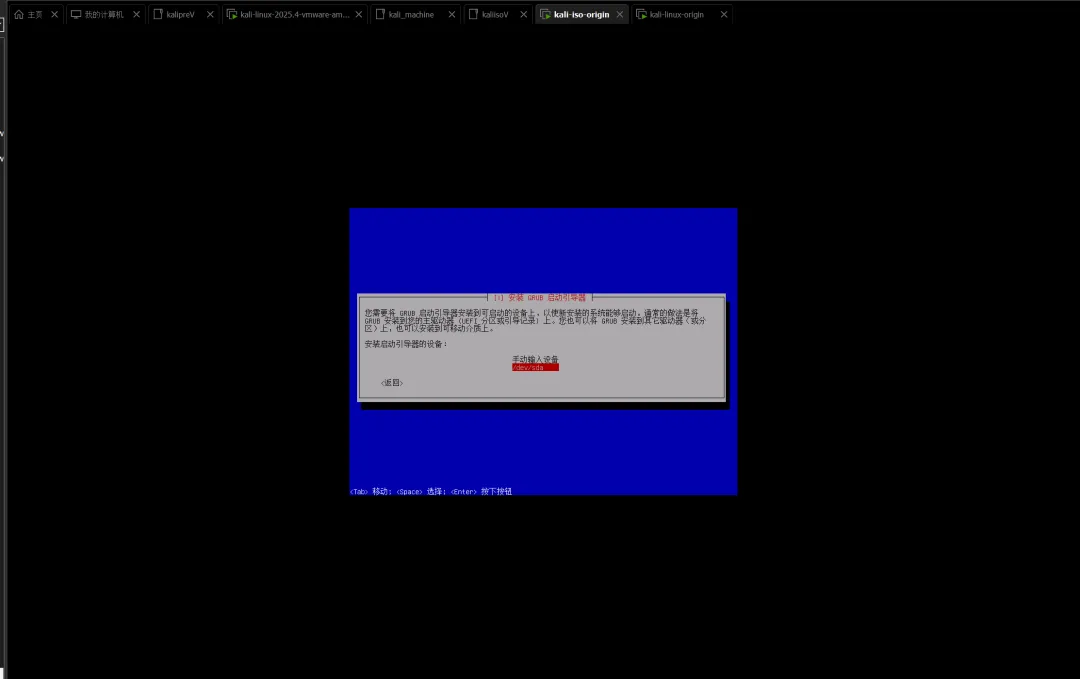
选择/dev/sda作为引导程序
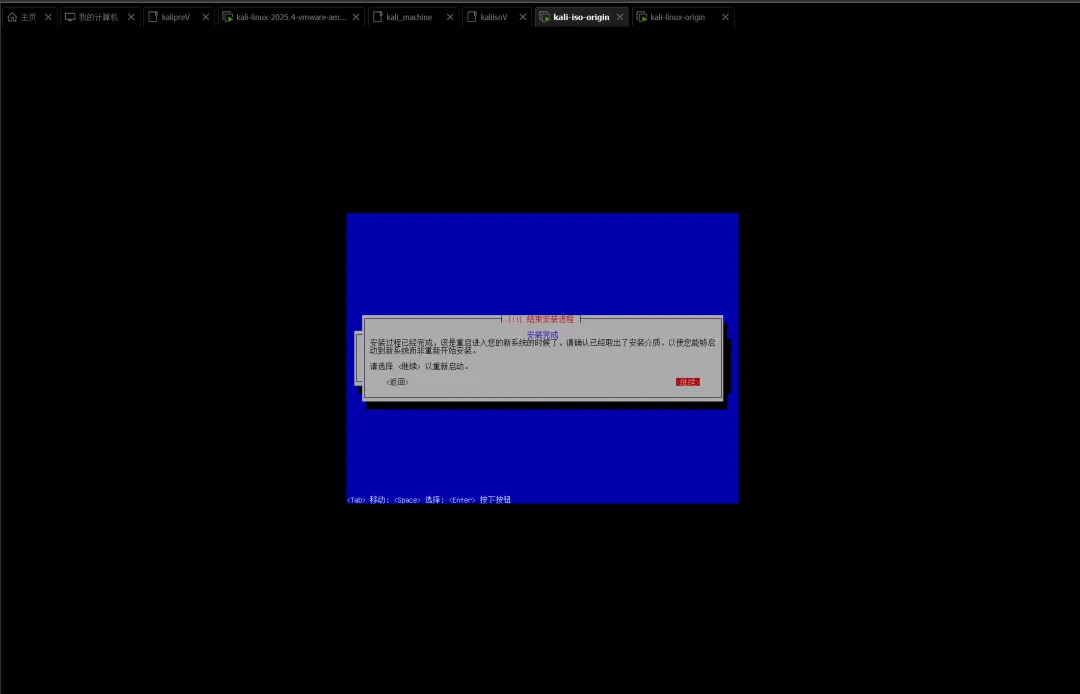
结束进程
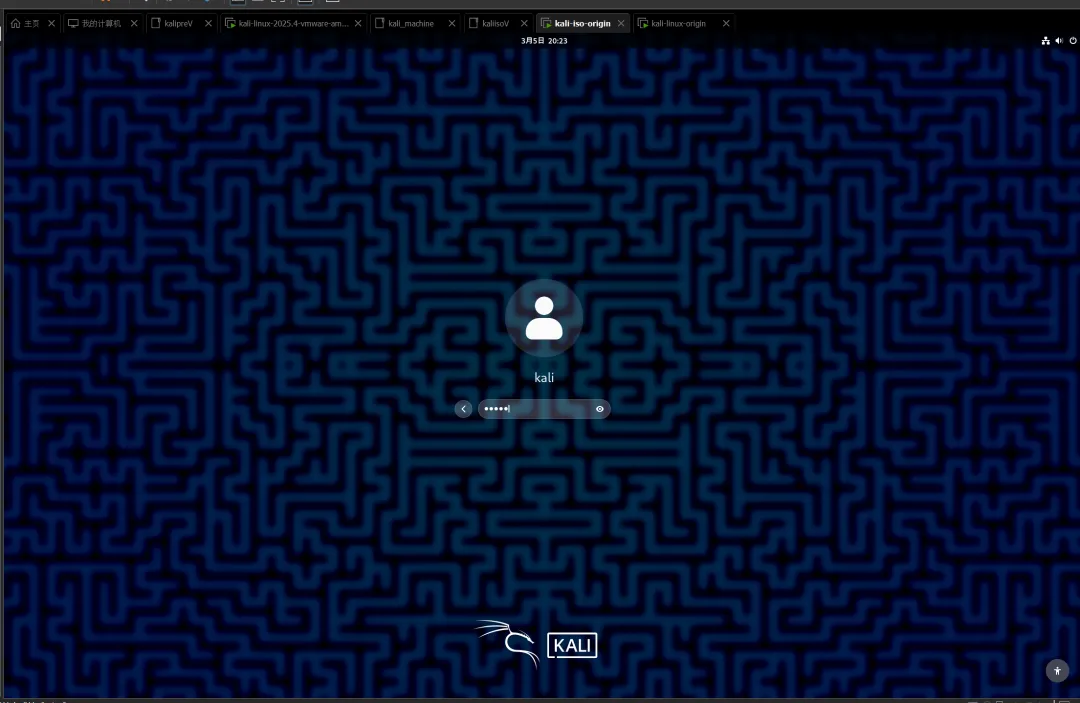
最后重启一下,输入在上述安装过程中设置的账户和密码,就可以使用了
到这里,两种 VMware 安装 Kali 的方式就全部讲完了。
无论你是想快速上手实战,还是想吃透 Linux 安装流程,都能找到适合自己的路径。
后续我会在 Priv Lab 持续更新 Kali 工具使用、Web 安全实战、环境搭建等干货,关注我,一起从网安新手走向实战派。



 10个月宝宝每天需要喝多少奶粉?