微信今天的更新,添加了ClawBot,于是我们根据官方提供的插件协议,使用Python重写了协议连接策略,并在OmicClaw和OmicVerse中实现了这一过程,感兴趣的可以往下翻翻:
在之前的内容中,很多人还不知道OmicClaw的具体使用方法,在本期的教程中,我们将带大家从0开始,一步一步地让大家在微信里就可以分析组学数据。
Steorra
写在前面,如果你对我们是如何基于Python实现的微信ClawBot连接,请你直接翻到本教程尾部(6. 基于Python实现的ClawBot连接的整体思路)
如果你对OmicClaw的使用感兴趣,你可以从头开始阅读(当然,你也可以把我们两个仓库的源码让Agent去阅读然后提取相关功能也是可以的)
在教程开始前,值得一提的是,在OmicClaw前天发行的版本里,我们将可视化窗口,代码编辑器Colab,Agent,网关全部统一成了一个后端,意味着无论在哪个环境,你所分析的都是同一个数据,这将大幅提升分析的便利度。
1. 安装OmicClaw
其实安装OmicClaw特别简单,只需要使用pip直接安装即可,但是OmicClaw的依赖OmicVerse包不太好装,需要先提前安装好torch和torch_geometric。
实际上对于Linux和MacOS用户,只需要运行下列命令,即可自动引导式地完成OmicVerse的安装了
curl -sSL omicverse.com/install | bash -s
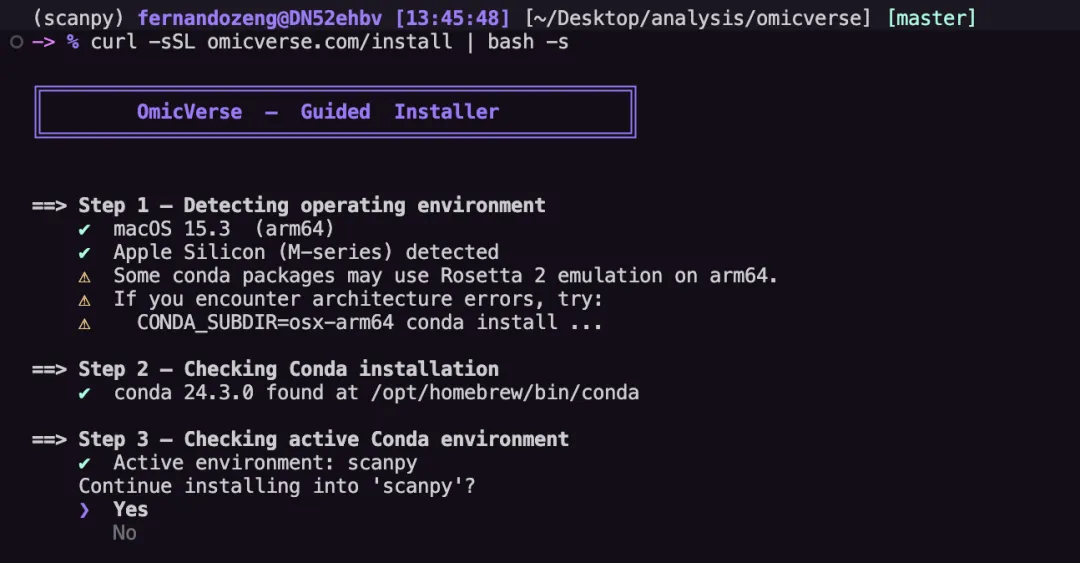
安装OmicClaw特别简单,在前面的引导式脚本里其实就有OmicClaw作为可选包是否进行安装的判断,当然你也可以使用pip。
不过需要注意的是,如果你想使用微信进行对话,你需要确保omicverse的版本大于等于2.0.3,omicclaw的版本大于等于2.0.4
教程链接:https://omicclaw.readthedocs.io/zh-cn/latest/zh/index.html
pip install -U omicclaw
或者使用uv
pip install uv
uv pip install omicclaw
2. 配置及运行OmicClaw
你只需要在终端里输入omicclaw, 那么就会全自动运行omicclaw的网关环境,一键同时加载可视化窗口,Agent系统,代码编辑器以及多对话方式网关管理。
可以使用引导式配置网关模式
omicclaw --setup
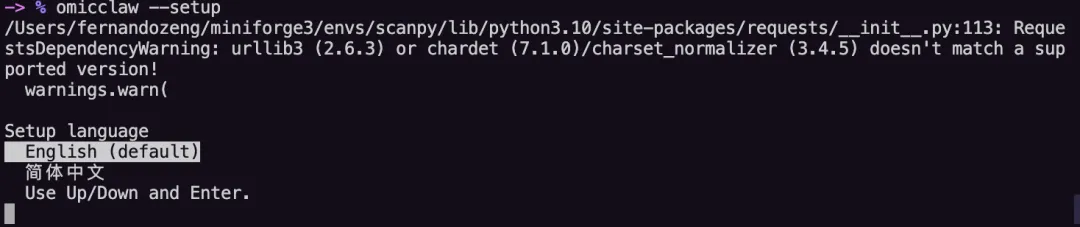
当然也可以直接在网页里配置,只不过在网页里配置可能无法完成codex的oauth验证配置
omicclaw
3. 注册OmicClaw账户
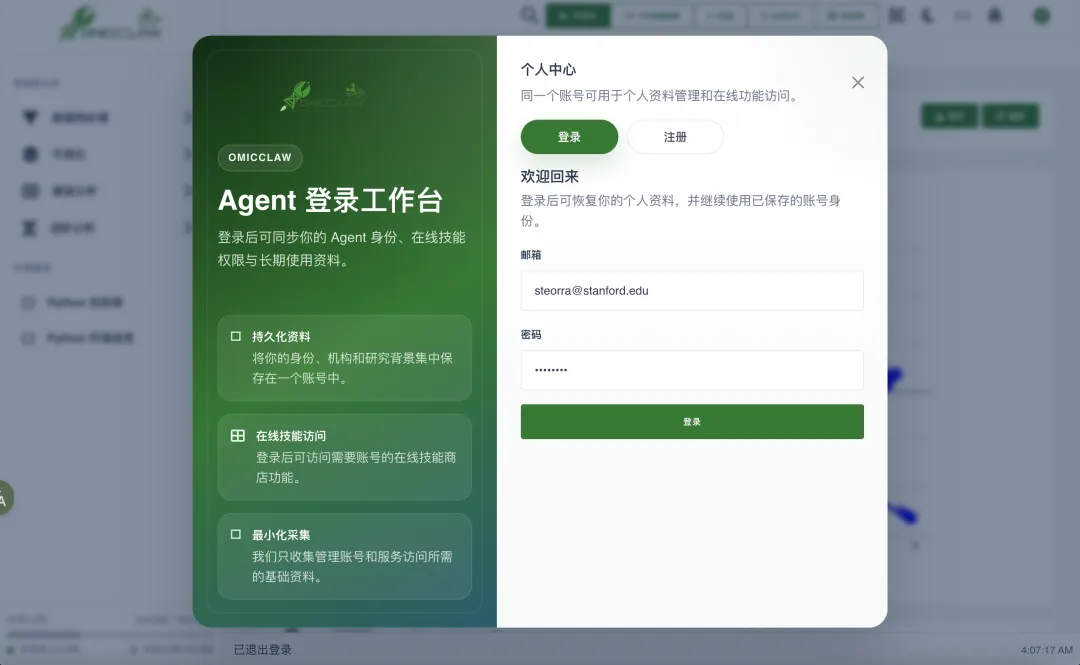
目前OmicClaw还处于内测阶段,因此要求新用户在使用的时候都需要注册并登录,不过有趣的是,由于我的项目开源了,所以觉得麻烦的也可以自己fork下来把相关判断删掉即可注册登录。
账户登录不收集任何数据信息,大家可以在源码里看见,仅作为一个用户凭证,以便后续福利的发送。
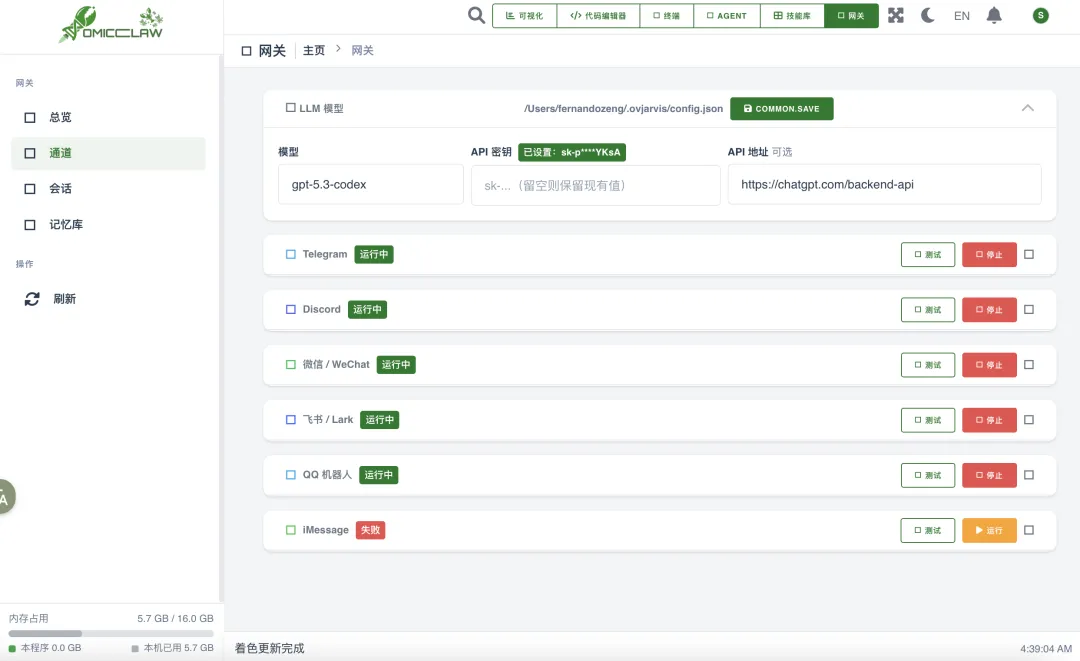
3. 配置大模型的api-key
我们需要一个兼容openai的端口的api-key来进行配置
4. 微信扫码登录
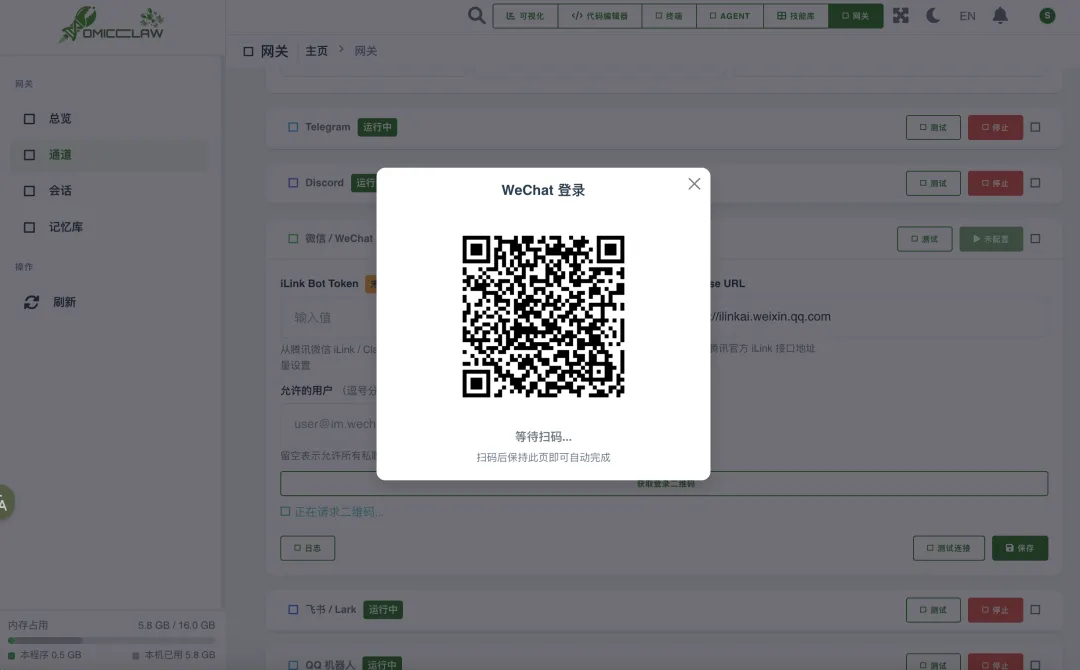
我们点击通道,然后选择微信channel,然后点击获取登录二维码,即可获得二维码页面
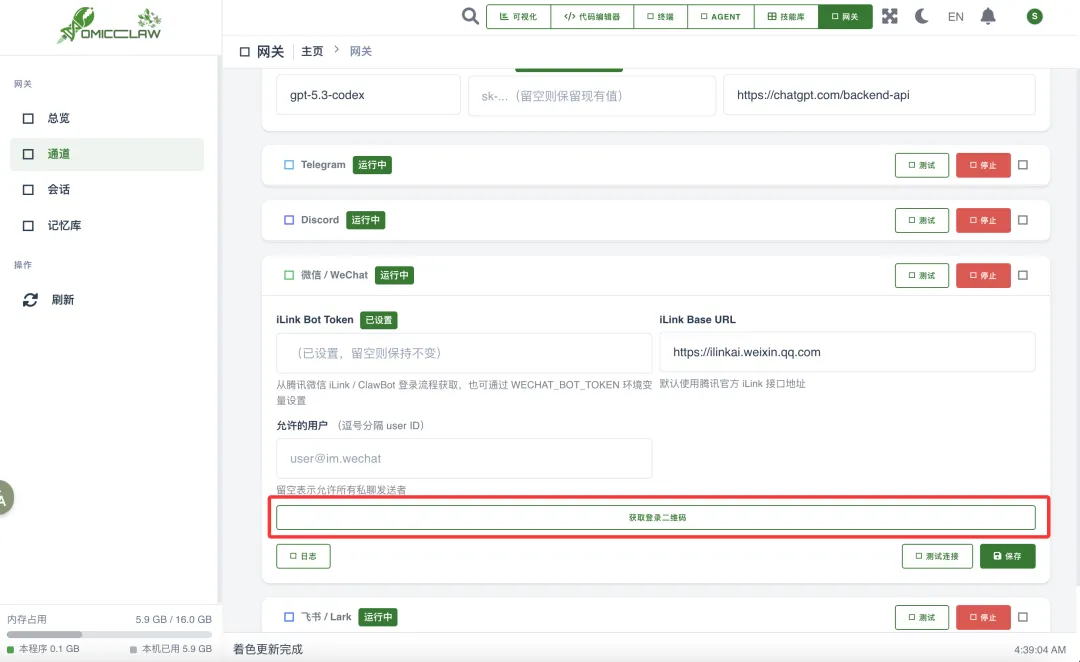
我们扫码直接登录即可
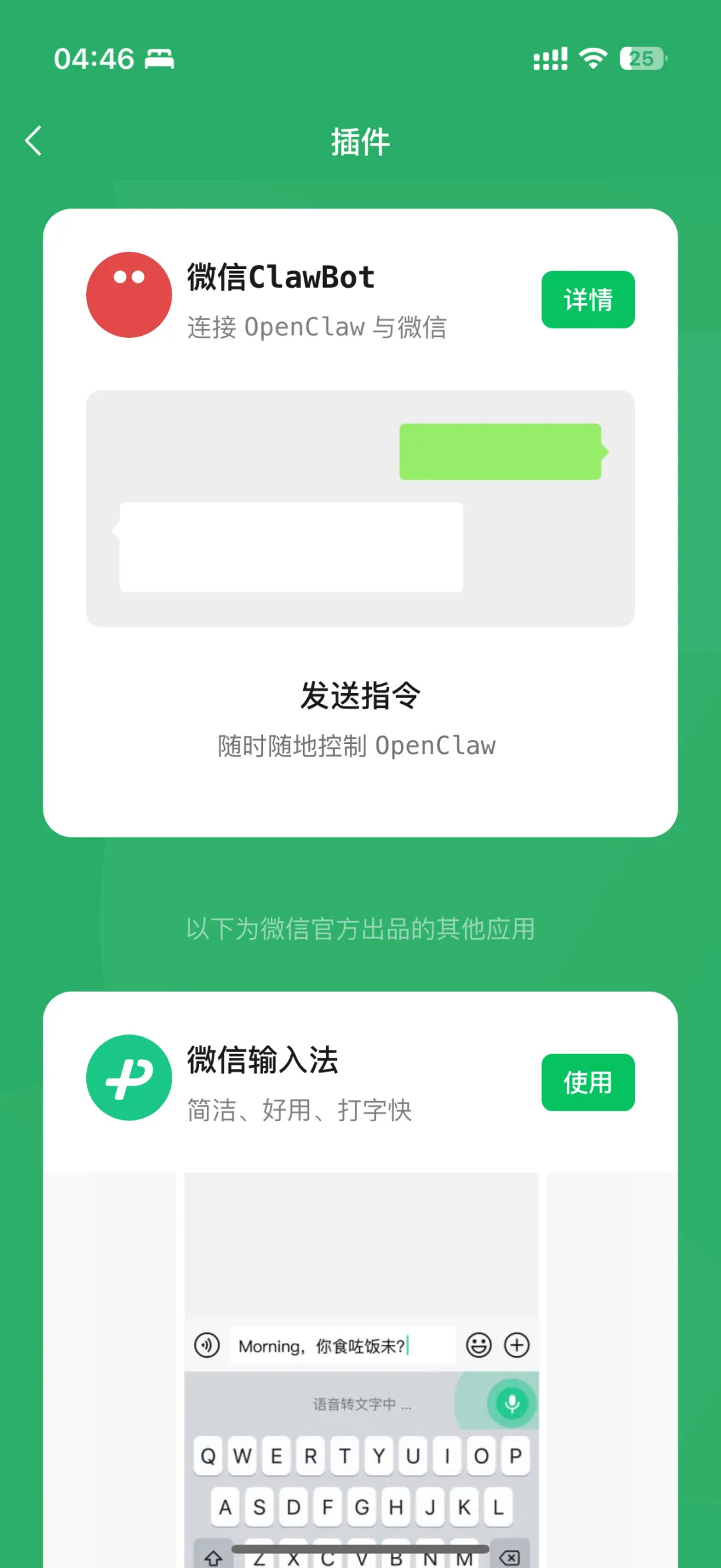
需要注意的是,我们首先要更新微信到8.0.70版本,然后在插件里选择clawbot
5. 分析演示
由于我们的数据共用一个后端,那么我们可以在可视化窗口随便上传一个AnnData数据,在这里我们上传的是seqfish的数据。
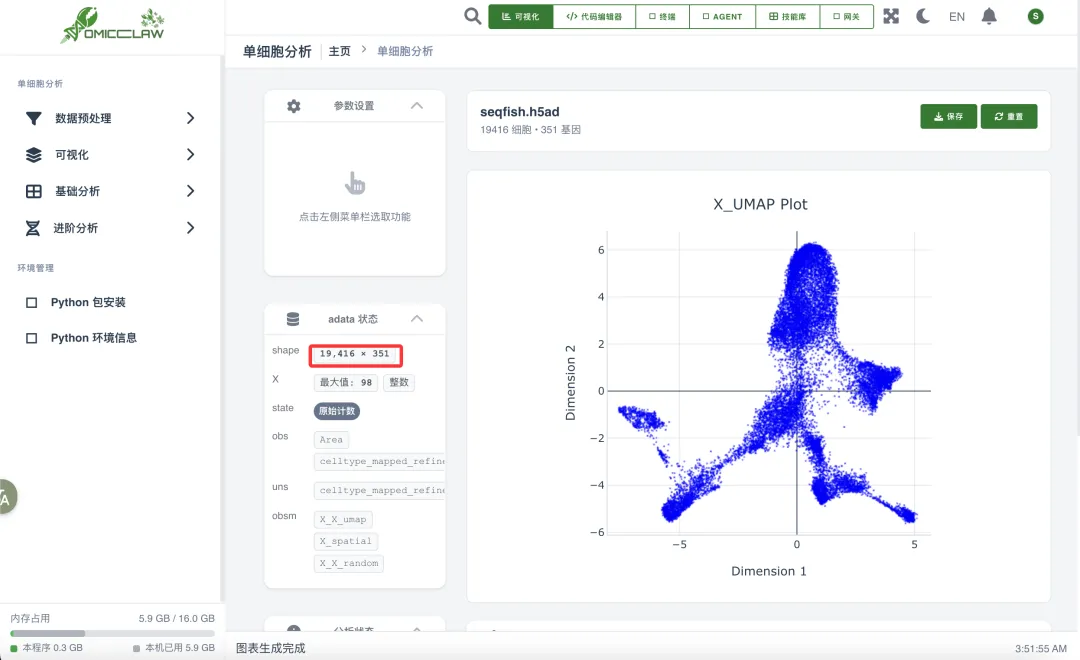
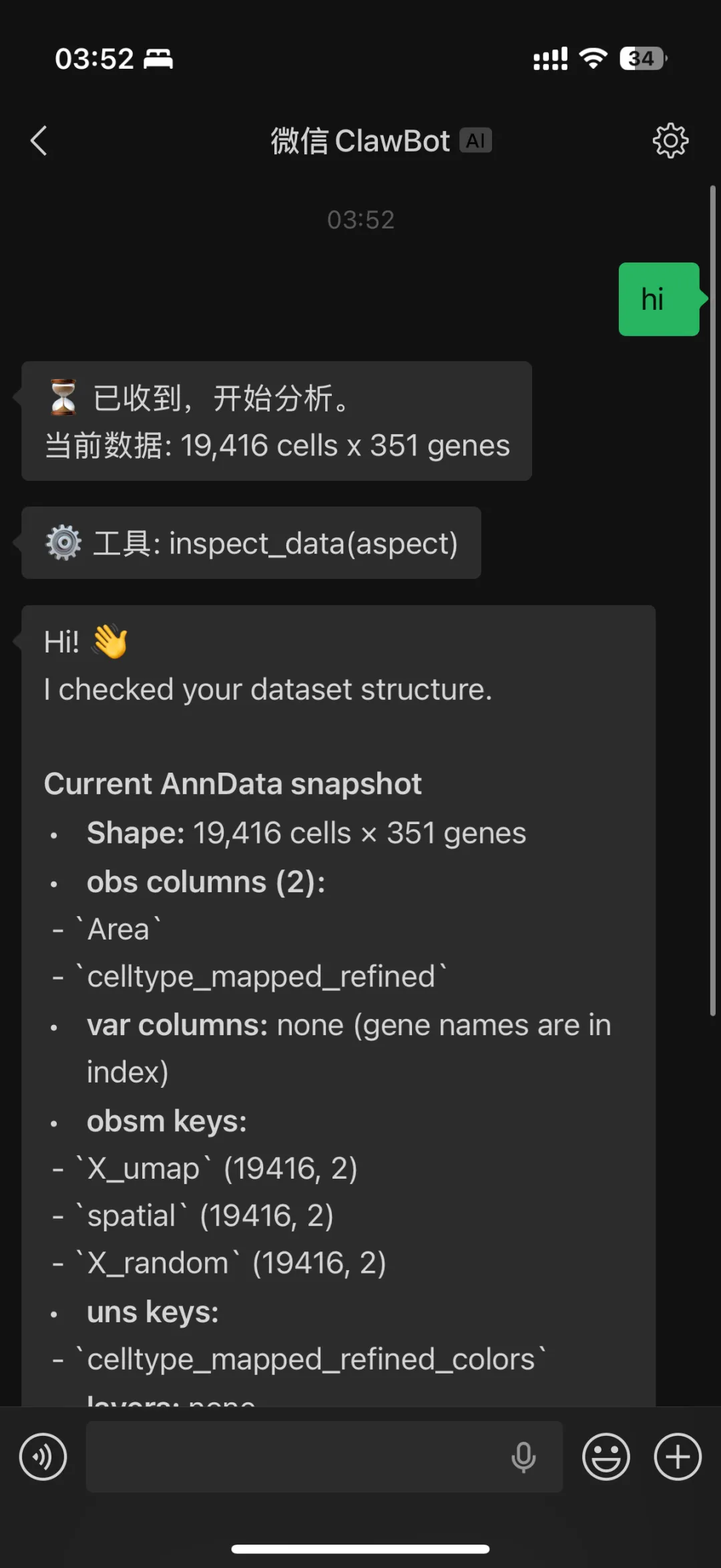
我们可以看到数据有19416个细胞,315个基因,我们切到clawbot窗口,跟他📱招呼,你会发现它已经能自动识别在内存里的数据了。
然后我们让他可视化一下数据内容。
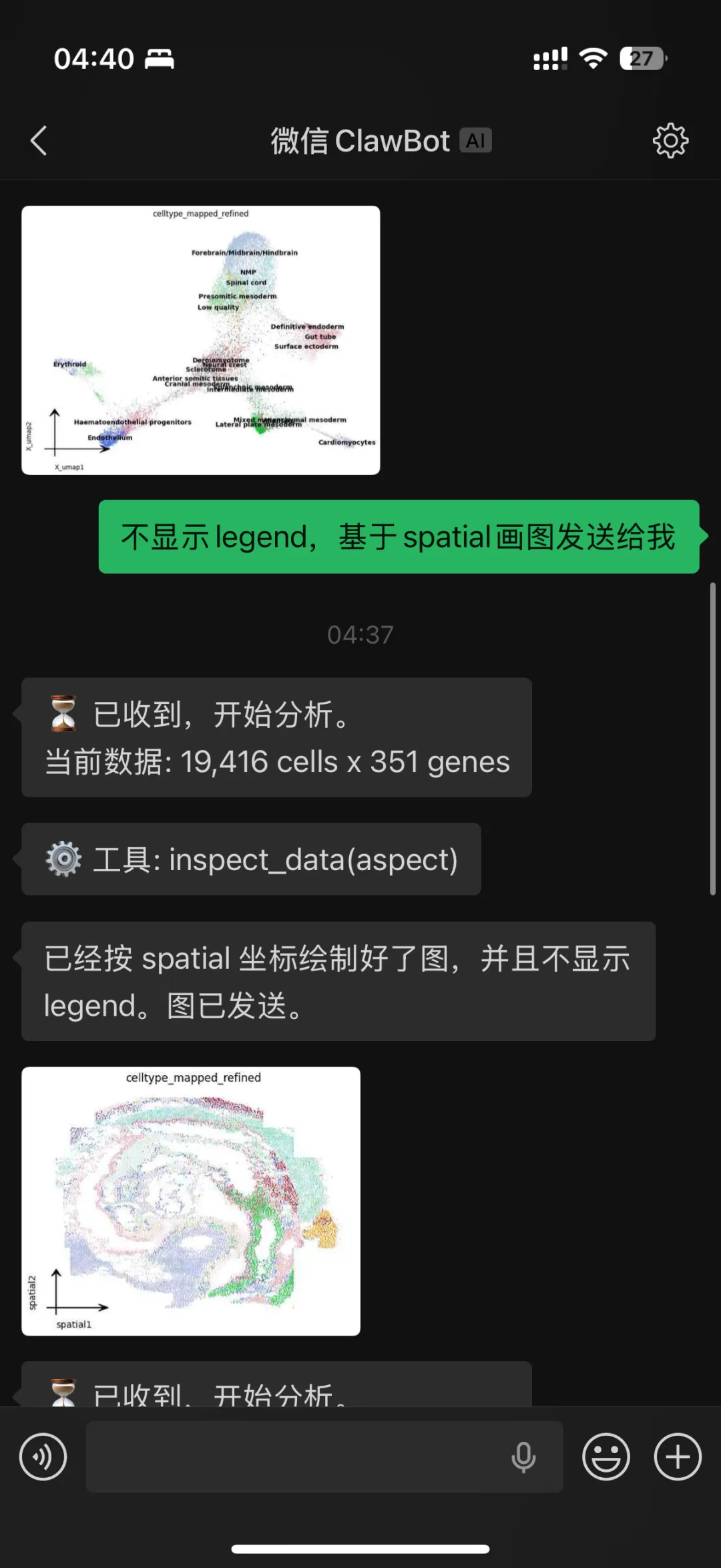
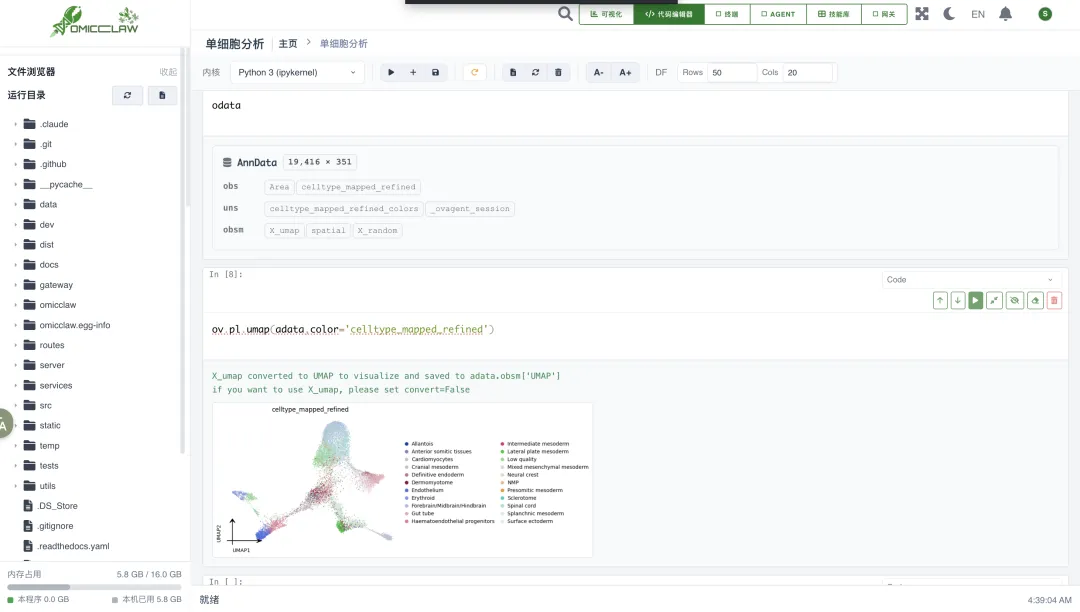
可以看到图片等内容都可以正常发送。此外,与别的Claw不同的是,作为组学设计的Claw,我们还可以回到网页里,继续对数据进行分析。
6. 基于Python的ClawBot连接
- OmicVerse仓库:https://github.com/Starlitnightly/omicverse
- OmicClaw仓库:https://github.com/Starlitnightly/omicclaw
微信企业号提供了一套叫iLink Bot的 HTTP API(域名:ilinkai.weixin.qq.com),允许第三方应用以"机器人"身份:
- 用长轮询(Long Polling)实时接收用户发来的消息
我们的实现分成三层:
用户(微信)
    ↕  iLink HTTP API
WeChatApiClient          ← 纯 HTTP 封装(认证 / 收发消息 / 图片上传)
    ↕
WeChatJarvisBot          ← 业务逻辑(解析命令 / 调度 AI 分析任务)
    ↕
AgentBridge              ← 驱动 OmicVerse AI Agent 执行代码、收割图表
所有核心代码都在:
omicverse/jarvis/channels/wechat.py
6.1:扫码登录(获取 Bot Token)
Bot Token 是每次调用 iLink API 的身份凭证。获取流程是扫二维码——这部分逻辑在OmicClaw 网关里。
相关文件:
- 后端:
omicclaw/gateway/channel_config_routes.py - 前端:
omicclaw/static/js/sc-ui.js
后端:生成二维码 + 轮询状态
# channel_config_routes.py(简化)

# 1. 向 iLink 请求二维码内容(是一个 URL 字符串,不是图片)
GET https://ilinkai.weixin.qq.com/ilink/bot/get_bot_qrcode?bot_type=3
→ 返回 qrcode_img_content(一个 URL)

# 2. 用 Python qrcode 库把这个 URL 编码成真正的 PNG 图片
import qrcode, io, base64
img = qrcode.make(qrcode_img_content)
buf = io.BytesIO()
img.save(buf, format="PNG")
data_uri = "data:image/png;base64," + base64.b64encode(buf.getvalue()).decode()
# 把 data_uri 发给前端直接展示

# 3. 前端每隔 2 秒轮询一次扫码状态
GET https://ilinkai.weixin.qq.com/ilink/bot/get_qrcode_status?qrcode=<token>
→ status: "wait" / "confirmed" / "expired"
注意:GET 请求不能带Content-Length头,否则服务器会一直等待请求体,导致超时。只有 POST 请求才加这个头。
一旦状态变为confirmed,前端自动把返回的 Bot Token 填入配置框并关闭弹窗。
6.2:HTTP 请求认证格式
iLink 的每个 POST 请求都需要以下四个固定请求头:
# wechat.py → WeChatApiClient._headers()

headers = {
"Content-Type":      "application/json",
"AuthorizationType": "ilink_bot_token",
"Authorization":     f"Bearer {self._token}",
"X-WECHAT-UIN":      base64.b64encode(str(random_uint32).encode()).decode(),
"Content-Length":    str(len(body.encode("utf-8"))),
}
X-WECHAT-UIN是一个随机 32 位无符号整数转字符串再 Base64 编码的值,每次请求都不同,起防重放作用。
6.3:接收消息(长轮询)
iLink 用长轮询代替 WebSocket。原理是:我方发一个 POST,服务器最多挂 35 秒等有新消息再返回,没消息就返回空列表,我们再立刻发下一个请求。
# wechat.py → WeChatApiClient.get_updates()

POST /ilink/bot/getupdates
{
"get_updates_buf": "<上次返回的游标>",   # 空字符串表示从头开始
"base_info": {"channel_version": "jarvis"}
}

# 返回示例
{
"get_updates_buf": "<新游标>",   # 下次请求带上这个,保证消息不重复
"msgs": [
        {
"from_user_id": "xxx",
"context_token": "yyy",   # 回复时必须带上,关联对话
"item_list": [
                {"type": 1, "text_item": {"text": "帮我画 UMAP"}}
            ]
        }
    ]
}
游标(get_updates_buf)会持久化到本地文件,这样重启服务后不会重复处理旧消息:
# wechat.py → WeChatJarvisBot._cursor_store_path()
# 文件路径:~/.ovjarvis/wechat/<token_hash_前12位>_cursor.json
轮询主循环在WeChatJarvisBot._poll_loop(),连续失败 3 次才报错退出,普通超时直接忽略继续轮询。
6.4:发送文字回复
# wechat.py → WeChatApiClient.send_text()

POST /ilink/bot/sendmessage
{
"msg": {
"to_user_id":    "<用户 ID>",
"client_id":     "<随机 UUID,幂等键>",
"message_type":  2,
"message_state": 2,
"context_token": "<收消息时拿到的 token>",   # 必须原样带回
"item_list": [
            {"type": 1, "text_item": {"text": "这是回复内容"}}
        ]
    },
"base_info": {"channel_version": "jarvis"}
}
单条消息最多 3800 字,超长文本会自动按段落拆分后分批发送(_text_chunks())。
6.5:发送图片(最复杂的部分)
直接发图片字节是不行的。iLink 要求先把图片加密上传到腾讯 CDN,再把 CDN 返回的下载凭证放进消息体。完整流程如下:
本地 PNG
    │
    ├─ 1. 用 AES-128-ECB 加密(PKCS7 填充)
    │
    ├─ 2. POST /ilink/bot/getuploadurl
    │      → 拿到 upload_param(上传凭证)
    │
    ├─ 3. POST https://novac2c.cdn.weixin.qq.com/c2c/upload
    │       ?encrypted_query_param=<upload_param>
    │       &filekey=<随机16字节hex>
    │      Body: 加密后的字节流
    │      → 响应头 x-encrypted-param = download_param(下载凭证)
    │
    └─ 4. POST /ilink/bot/sendmessage
           item_list[type=2].image_item.media = {
               encrypt_query_param: download_param,
               aes_key: base64(hex字符串的UTF-8字节),  ← 注意:不是 base64(原始密钥字节)
               encrypt_type: 1
           }
代码实现:
# wechat.py → WeChatApiClient.upload_image() + send_image()

# 加密
aeskey = secrets.token_bytes(16)          # 随机 16 字节密钥
ciphertext = _encrypt_aes_ecb(plaintext, aeskey)

# 关键:aes_key 字段的编码方式
aeskey_hex = aeskey.hex()                 # e.g. "a3f1..."
aes_key_b64 = base64.b64encode(
    aeskey_hex.encode("ascii")            # 先把 hex 字符串转 bytes
).decode("ascii")                         # 再 base64 → 这才是发给 API 的值
容易踩坑:很多人会直接base64(raw_key_bytes),但 iLink 要求的是base64(hex字符串的bytes),对应 TypeScript 里的Buffer.from(aeskey.toString('hex')).toString('base64')。
图片上传封装在WeChatApiClient.upload_image(),发送封装在send_image(),上层调用在WeChatJarvisBot._send_figure()/_send_figures()。
6.6:消息处理与 AI 分析
收到消息后,WeChatJarvisBot._on_message()会:
- 过滤群消息(当前只处理私聊)、非白名单用户、bot 自身消息
- 解析命令:
/help/status/reset/cancel/model
AI 分析是异步运行的,如果上一个任务还没结束,新消息会进入队列等待:
# wechat.py → WeChatJarvisBot._on_message()

if running andnot running.task.done():
# 加入队列,等当前分析完成后继续
    self._pending.setdefault(route, []).append(text)
AI 分析完成后,图表会自动上传 CDN 并发送为图片消息,文字摘要单独发出。
6.7 图表自动发送原理
Agent 执行代码后,图表通过以下路径流转:
execute_code 运行 matplotlib 代码
    │
    ├─ InProcessKernelExecutor 捕获新增 figure number
    │   → 存为 base64 PNG,写入 current_session["notebook"]
    │
    └─ AgentBridge._harvest_figures() 从 notebook 中读取
        → result.figures: List[bytes]
        → WeChatJarvisBot._send_figures()
        → upload_image() + send_image()
为防止重复发送(同一张图既在内存里被捕获、也被plt.savefig()写到磁盘),使用 SHA-256 内容哈希去重:
# agent_bridge.py → _content_key()
def_content_key(data: bytes) -> str:
return"sha:" + hashlib.sha256(data[:1024]).hexdigest()[:20]
6.8 模块关系一览
| |
|---|
omicverse/jarvis/channels/wechat.py | |
omicclaw/gateway/channel_config_routes.py | |
omicclaw/static/js/sc-ui.js | |
omicverse/jarvis/agent_bridge.py | AI 分析执行器,收割 matplotlib 图表 |
omicverse/jarvis/session.py | |
6.9 常见问题
Q:为什么 GET 请求会超时 30 秒?
GET 接口(获取二维码、查询扫码状态)不能带Content-Length头。如果带了,服务器会等待一个从未到来的请求体,直到超时。
Q:为什么图片发送了两次?
Agent 代码里plt.savefig("x.png")不关闭 figure 时,内存里的 figure 会被 kernel executor 捕获一次,磁盘上的文件还会被文件扫描器捕获一次。通过对 PNG 内容计算 SHA-256 前缀做跨路径去重来解决(见agent_bridge.py → _content_key())。
Q:消息重启后会不会重复处理?
不会。游标get_updates_buf会持久化到~/.ovjarvis/wechat/<hash>_cursor.json,重启后继续从上次的位置读取。
Q:Agent 需要特别设置才能正确发图片吗?
需要在请求里注入 channel hint,告诉 Agent:用plt.show()或plt.savefig()生成图表即可,系统会自动发送,不要自己生成下载链接。这段 prompt 定义在wechat.py的_WECHAT_CHANNEL_HINT常量中。
7. 交流群
此前的交流比较活跃,但是小助手也是我本人,分身乏术,所以又新建了一个群,希望大家不要重复加群,每个群的消息是一样同步的,如果群满了也请添加小助手FernandoZeng。