Python 入门:海龟作图(第四篇)
- 2026-09-08 22:21:08
Python 入门:海龟作图(第四篇)
1. 前文
小海龟已经会走路、瞬移,还能画出哲学意味的八卦图。
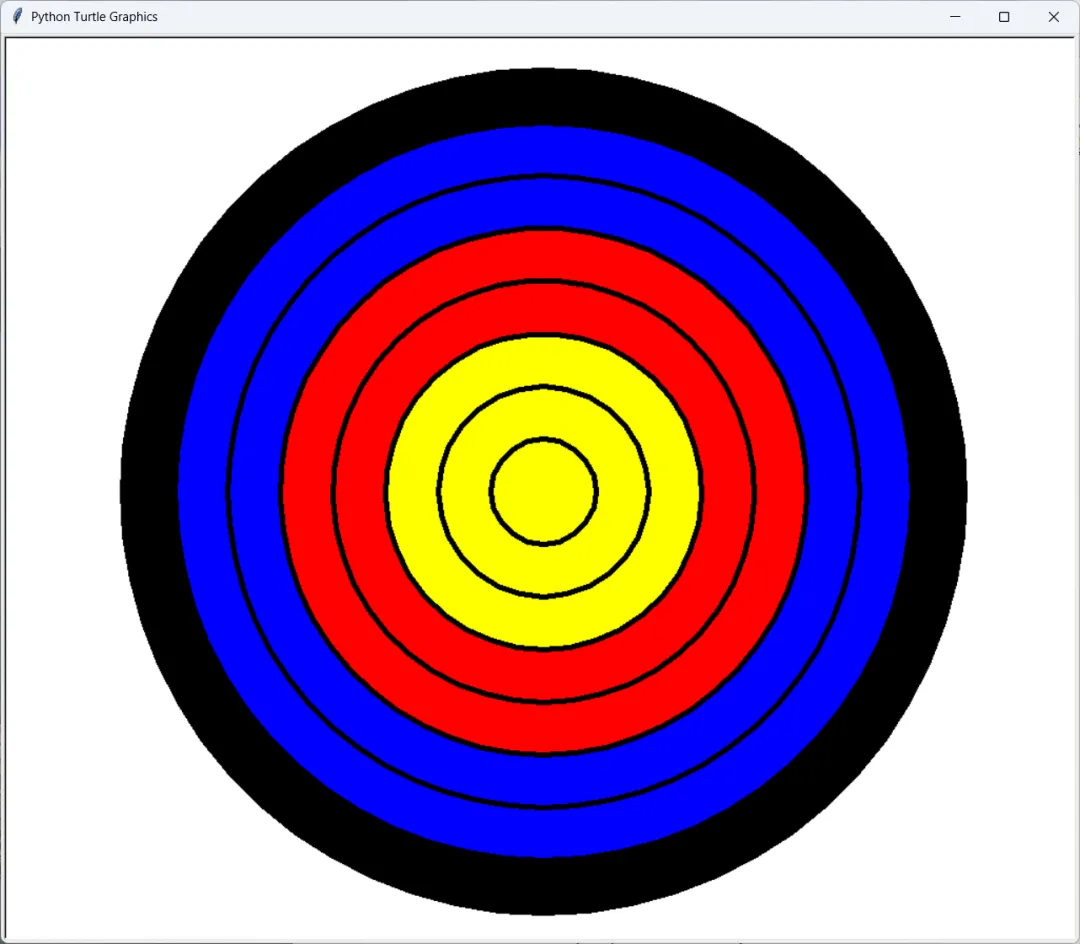
今天它要挑战一个更有趣的作品——箭靶!
2. 画个箭靶?
箭靶的形状很简单:一圈圈同心圆叠在一起。
但是有个问题——颜色每次都一样,太单调了。
如果想换颜色,就得在代码里改参数,每次都要手动修改,麻烦不说,还很死板。
有没有更聪明的办法呢?
3. textinput() 登场
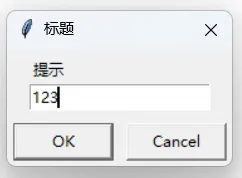
Python 给小海龟准备了一个小技能:textinput()。
它能弹出一个输入框,让你告诉小海龟你想要的颜色。
这样,每次运行程序,你都能决定箭靶的颜色。

4. 输入后的内容去哪了?
小海龟能弹出输入框,但输入完之后,它怎么记住呢?
这就要靠 变量。
5. 变量小讲堂:小盒子的故事
变量就像个小盒子
我们可以把想要保存起来的数据, 放入到变量中, 就好像我们平时把一些小玩具放在小盒子中一样
盒子要有名字
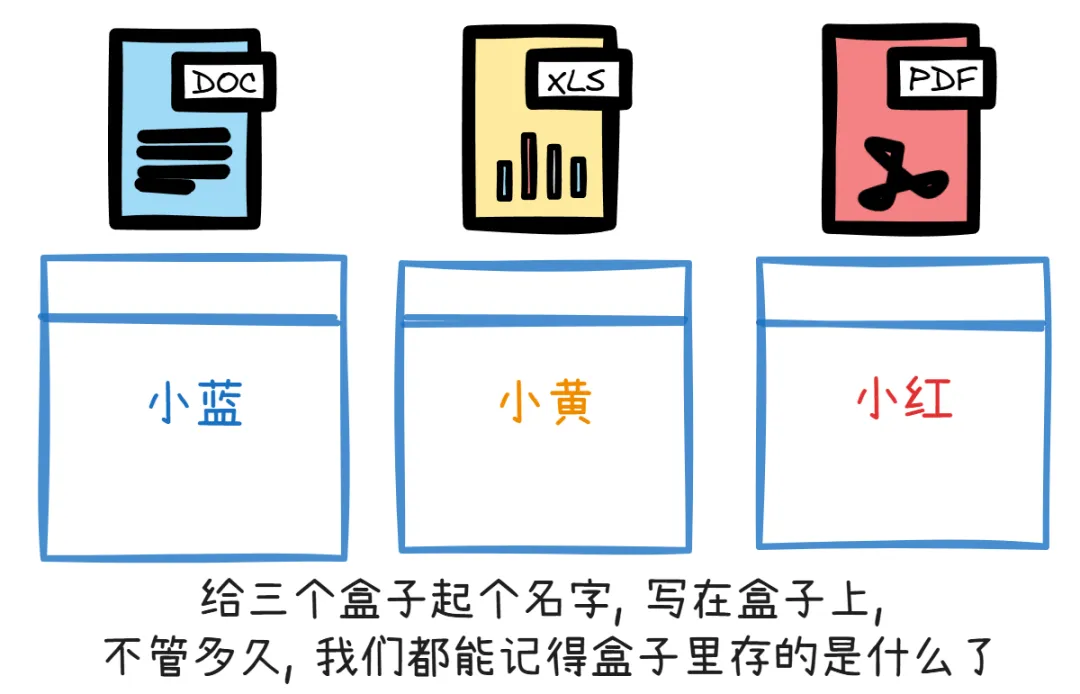
如果我们将三本书分别放入到三个小盒子中, 盒子长得一样, 时间久了, 我们就忘记了盒子中存的是什么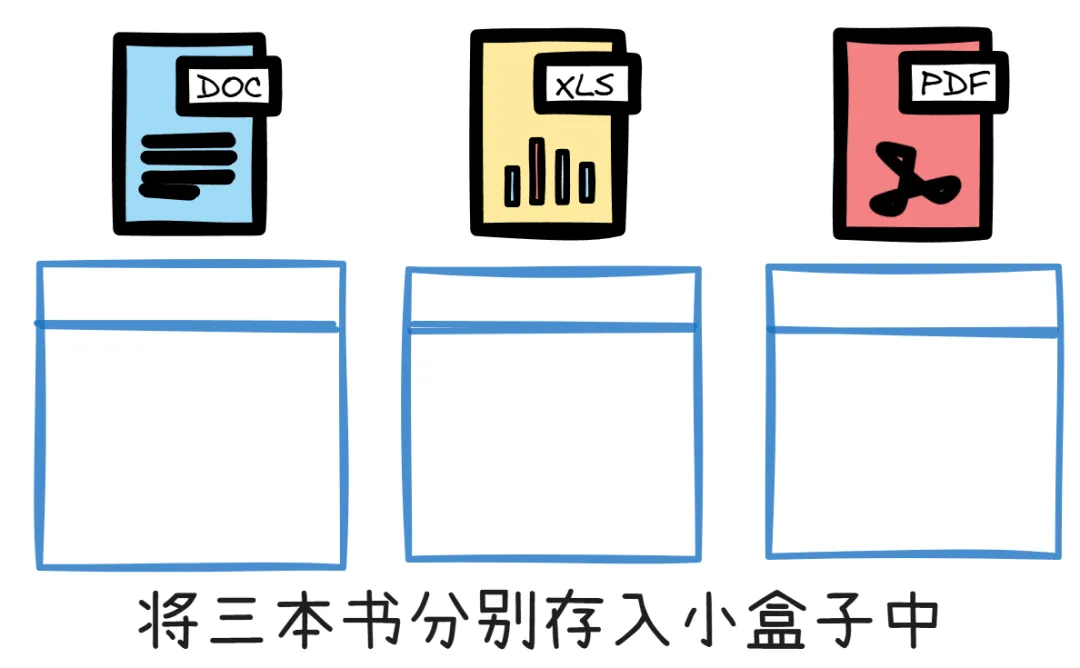 所以, 我们要给盒子起个名字!
这行代码就是创建(声明)一个变量, 并且将100存入到变量中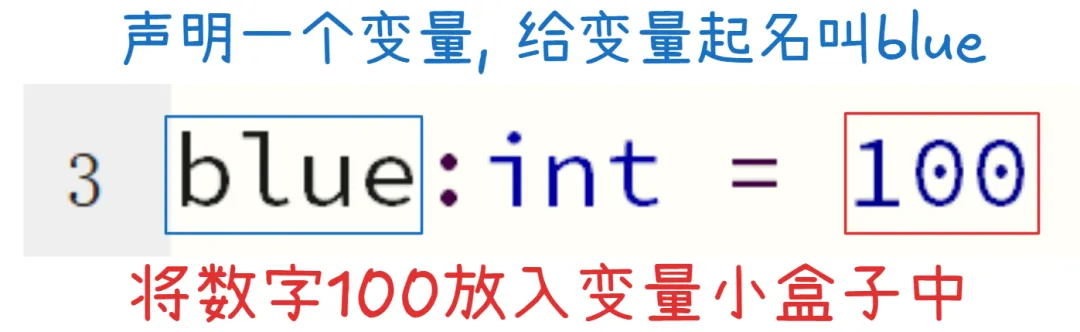
盒子要分类
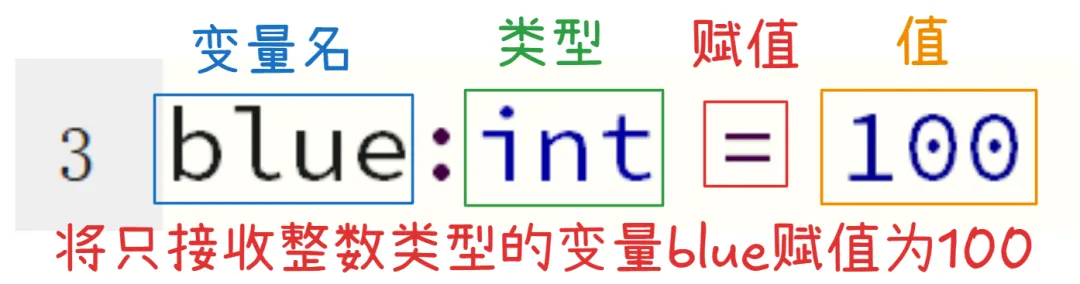
我们要规定盒子里只能存什么! 例如只能存书, 就不能存其他东西
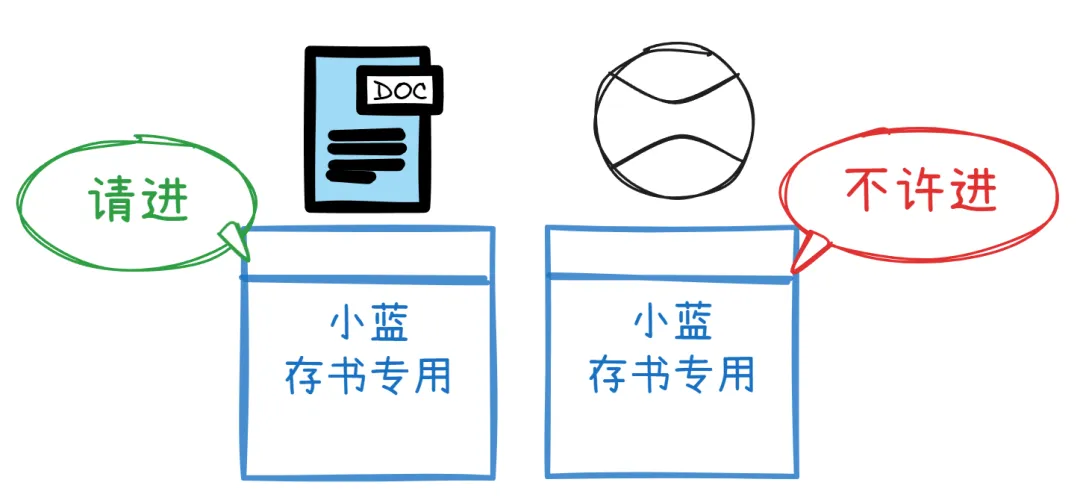
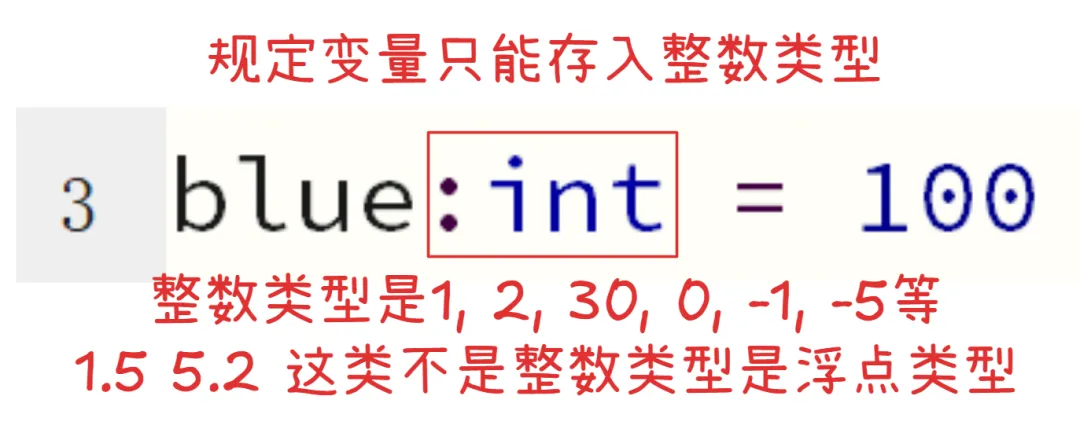
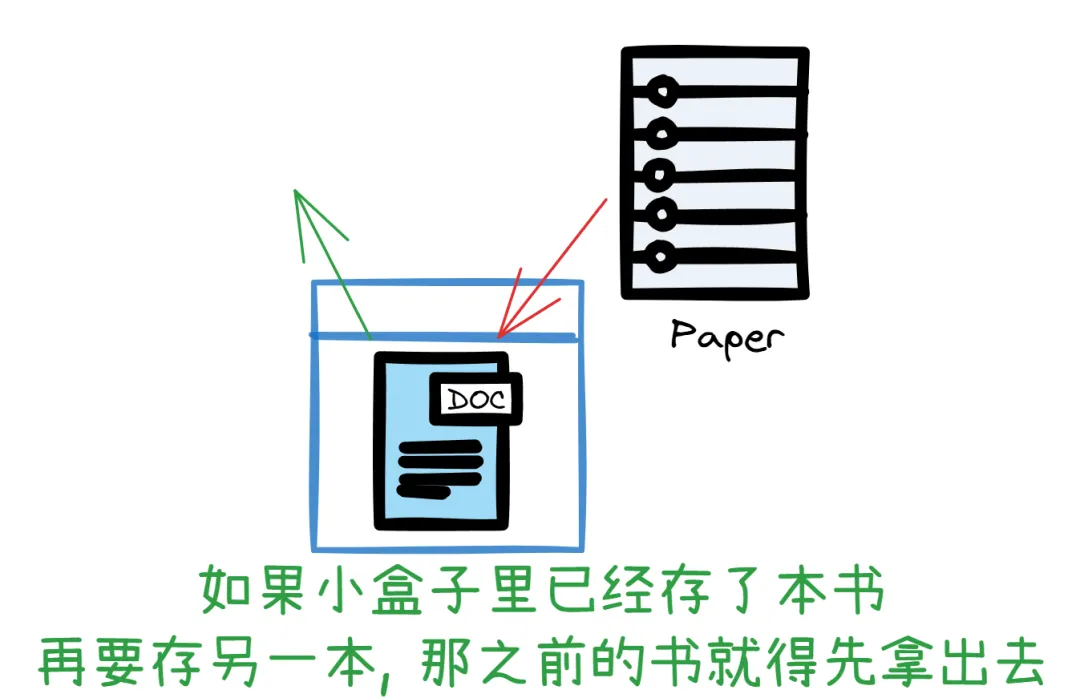
盒子只能装一个东西
如果你往里面放新的东西,原来的就得先倒出去,换成新的。
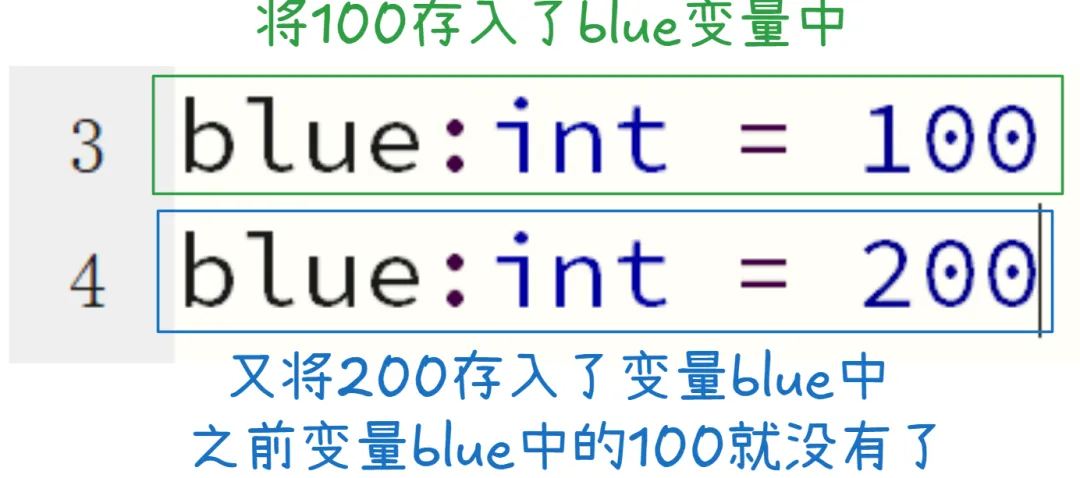
完整的变量声明
智能的Python
在很多编程语言里,声明变量时必须写上类型。
但是 Python 比较聪明,它能根据你放进去的东西,自动识别类型。
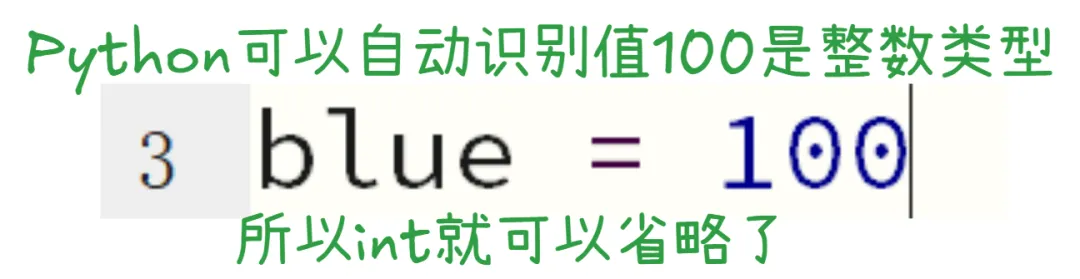
所以在 Python 里,我们通常不用写类型,它会自动帮我们分好类。
这就像你随手把玩具丢进盒子,Python会自动帮你贴上“玩具盒”的标签。
盒子是小海龟的记事本
小海龟画画的时候不会自己记住你说的话,它需要把信息放进盒子里。
比如你输入颜色,它就把颜色放进color这个盒子。

其中标题和提示可以随意修改, 但一定要放在单引号或者双引号中
为什么要放在引号中? 卖个关子, 以后再说!嘿嘿~
如何把盒子里的东西拿出来?
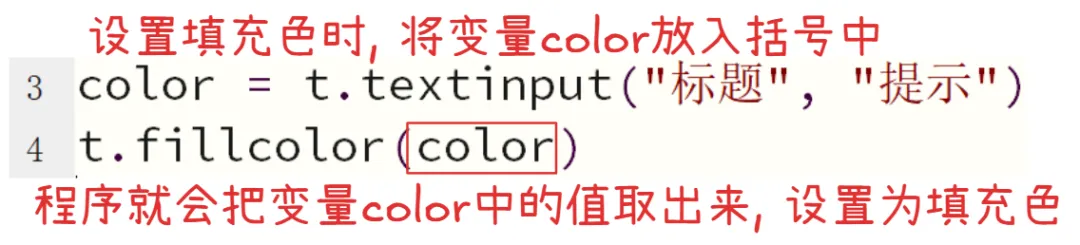
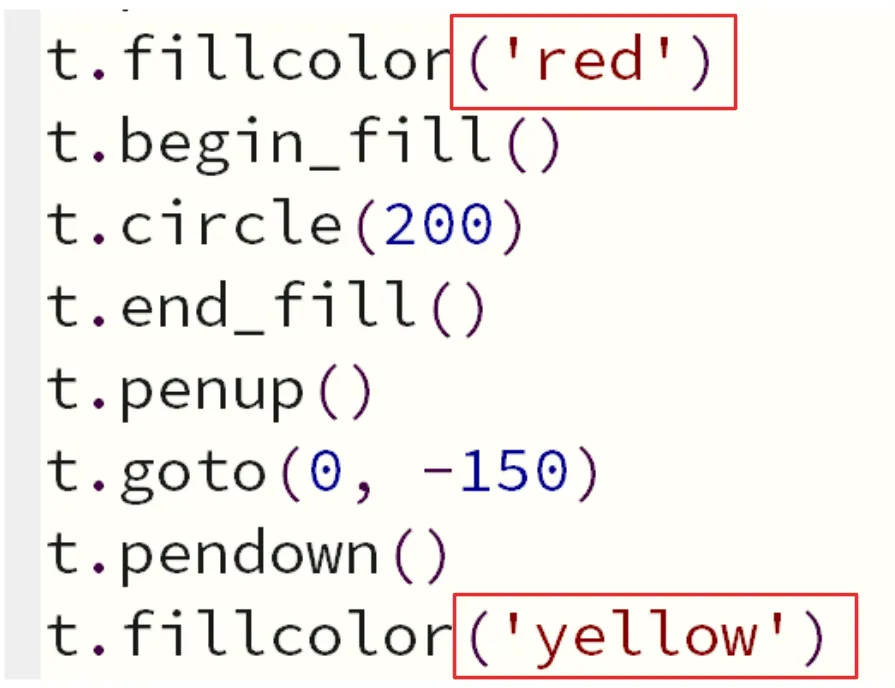
也就是说, 我们在提示框中输入颜色
输入的颜色就会存入color变量中
小海龟设置填充色时, 就会把填充色设置为刚才输入的颜色啦!
我们试一下
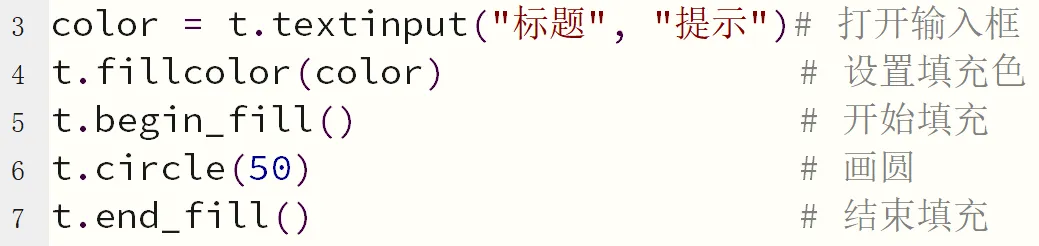
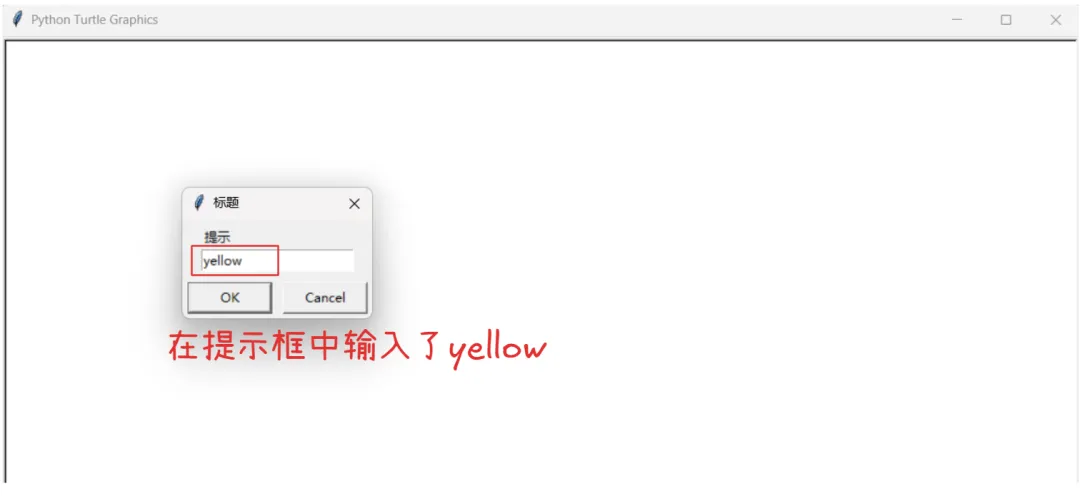
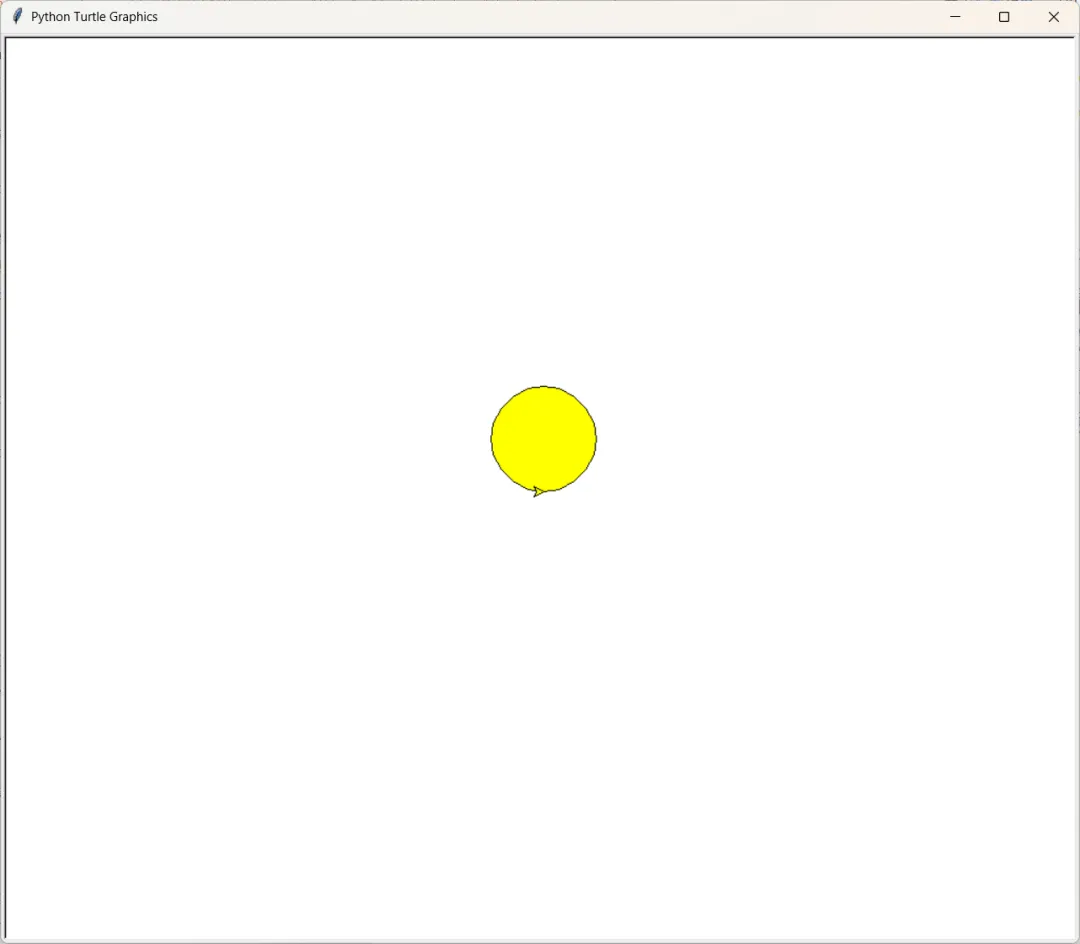
成功画出了黄色填充的圆形
6. 案例:多彩箭靶
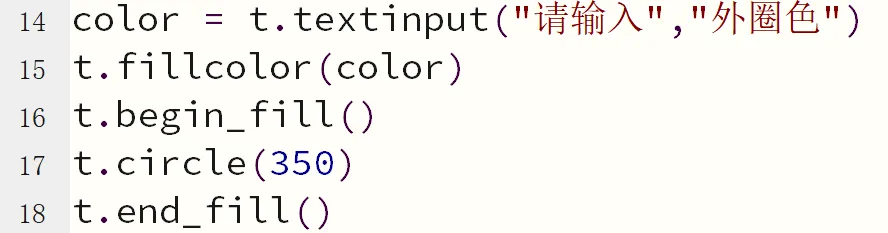
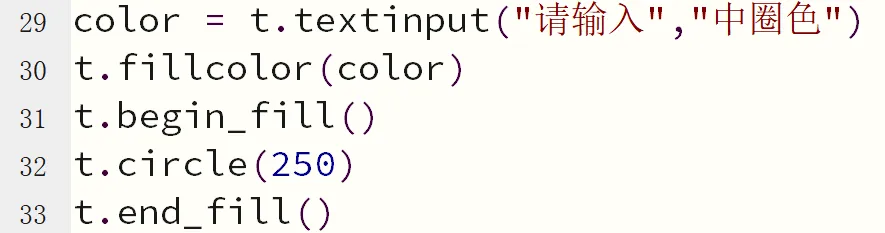
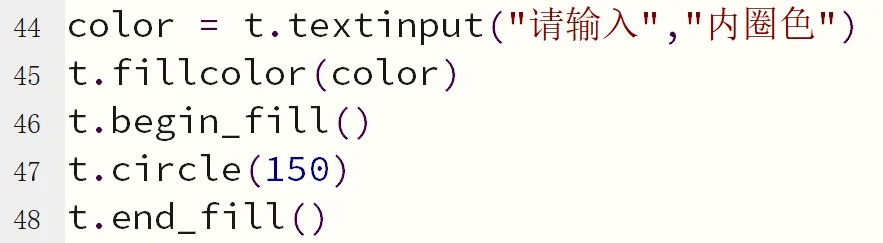
箭靶有很多环,我们设计成:每两个环就输入一次颜色。
第一次输入,颜色放进盒子,外面两圈用这个颜色。 第二次输入,新的颜色放进盒子,里面两圈换成新颜色。 第三次输入,再放进盒子,继续画更里面的两圈。
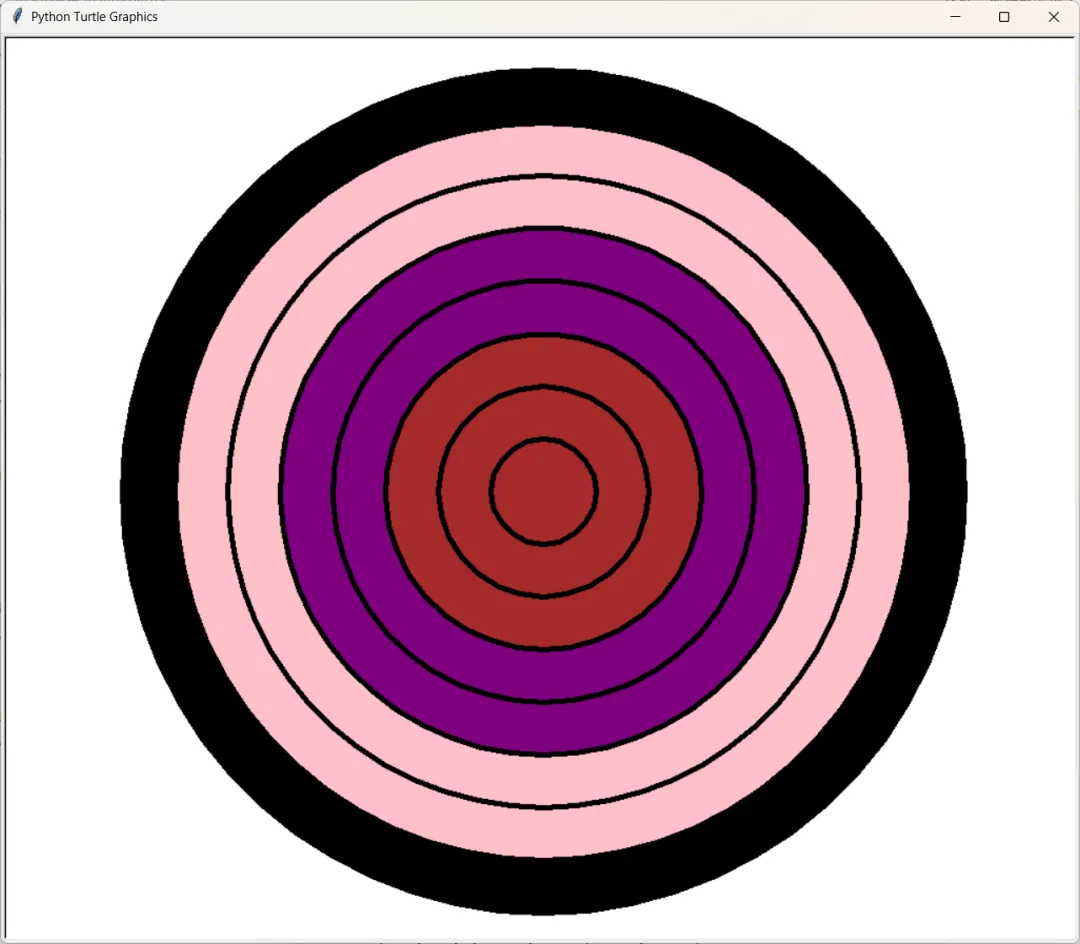
这样,箭靶就变成了一层层不同颜色的“彩虹靶”。
7. 互动感
每次运行程序,都要亲自输入几次颜色。
箭靶的最终效果完全取决于你自己的选择。
可以输入红、蓝、绿,箭靶就像彩虹; 可以输入黑、白、灰,箭靶就像极简风; 还可以输入粉、紫、黄,箭靶就像糖果。
这就是变量的魅力:让作品变得个性化。
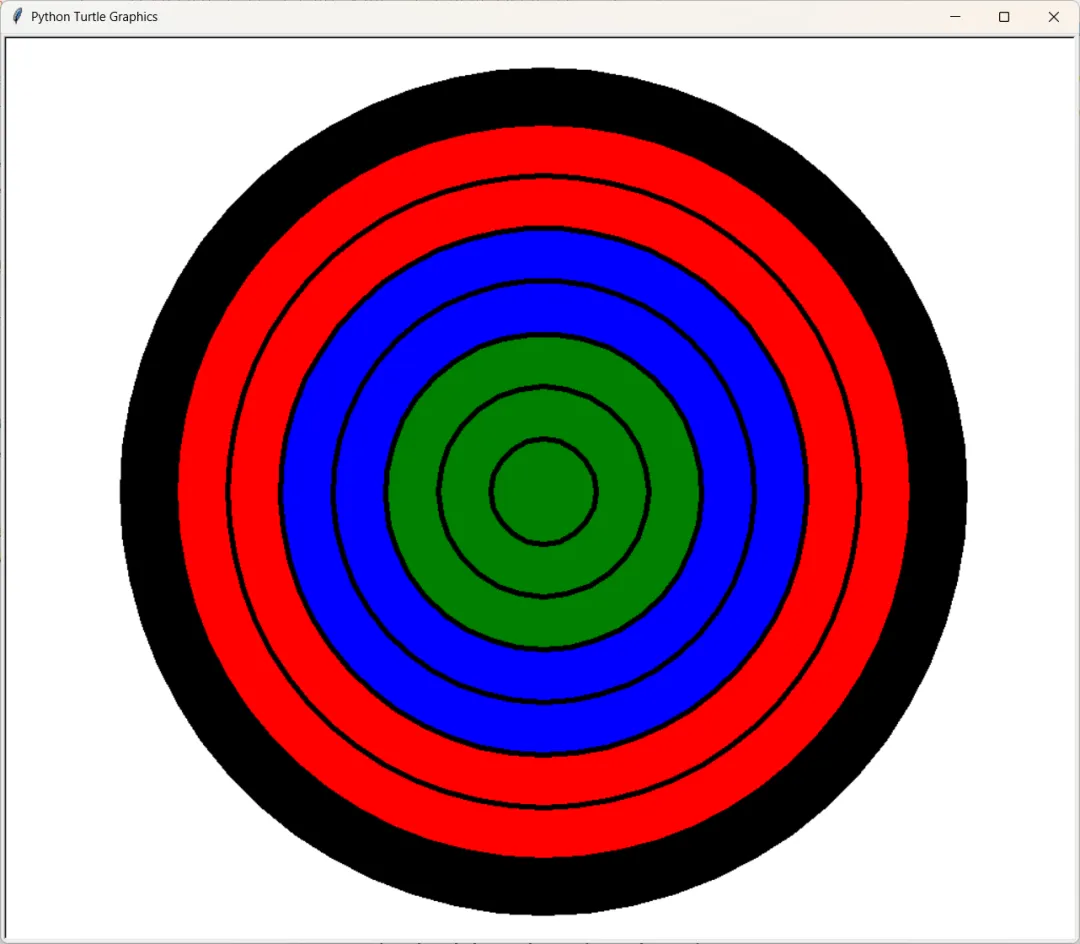
8. 完整代码
import turtle as t
t.shape('turtle')
t.speed(0)
t.pensize(5)
t.penup()
t.goto(0, -400)
t.pendown()
t.begin_fill()
t.circle(400)
t.end_fill()
t.penup()
t.goto(0, -350)
t.pendown()
color = t.textinput("请输入","外圈色")
t.fillcolor(color)
t.begin_fill()
t.circle(350)
t.end_fill()
t.penup()
t.goto(0, -300)
t.pendown()
t.fillcolor(color)
t.begin_fill()
t.circle(300)
t.end_fill()
t.penup()
t.goto(0, -250)
t.pendown()
color = t.textinput("请输入","中圈色")
t.fillcolor(color)
t.begin_fill()
t.circle(250)
t.end_fill()
t.penup()
t.goto(0, -200)
t.pendown()
t.fillcolor(color)
t.begin_fill()
t.circle(200)
t.end_fill()
t.penup()
t.goto(0, -150)
t.pendown()
color = t.textinput("请输入","内圈色")
t.fillcolor(color)
t.begin_fill()
t.circle(150)
t.end_fill()
t.penup()
t.goto(0, -100)
t.pendown()
t.fillcolor(color)
t.begin_fill()
t.circle(100)
t.end_fill()
t.penup()
t.goto(0, -50)
t.pendown()
t.fillcolor(color)
t.begin_fill()
t.circle(50)
t.end_fill()
t.hideturtle()
8. 总结
今天我们学了:
textinput():让小海龟和你互动。变量:记住你输入的内容,就像小盒子一样。 案例:每两个环输入一次颜色,箭靶就能层层变色。
小海龟不再只是自己画,它能听懂你的话,一圈圈把你的选择画出来。
下一篇,我们让它升级,用循环魔法画出炫酷的花朵!
选择超极码力,为孩子开启一段充满挑战与惊喜的编程思维之旅!

关注我【超极码力青少年编程】
专注分享 计算机知识 | 编程课程干货 | 比赛考级动态 | 学员成果展示
助孩子 开拓计算思维、激发兴趣与创造力!👇 点击关注
随机文章
-
 10个月宝宝每天需要喝多少奶粉?
- 基于Python的SolidWorks API自动化编程-6
- 夯爆了!清华大佬发布769页《Python知识手册》超全PDF,碾压同类入门教材
- GitHub 18万星,这个Python学习项目真的有点东西
- 【回归预测全家桶python代码】回归预测全家桶:12种机器学习模型一键搞定!
- 【回归预测全家桶python代码】回归预测全家桶:12种机器学习模型一键搞定!
- 《Python数据建模及模型优化实战(金融版2-5天)》主讲老师:傅一航
- 《Python数据建模及模型优化实战(金融版2-5天)》主讲老师:傅一航
- 绕过 Web UI:用 Python 直接操控 Google NotebookLM
- 绕过 Web UI:用 Python 直接操控 Google NotebookLM
- Python 2.7.1 软件安装包及安装教程(附全版本安装包)