无论你是想开启 Python 编程之旅的零基础小白,还是需要用 Python 处理工作事务的职场人,顺利安装并配置好 Python 环境都是第一步。
这篇教程将用直观的图解方式,带大家从官方渠道一步步下载、安装 Python,完成全部设置,确保软件正常运行,全程无复杂操作,跟着做就能成功!
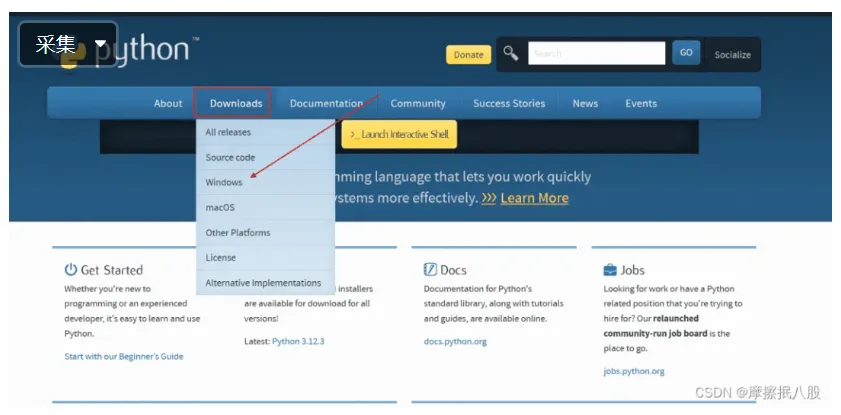
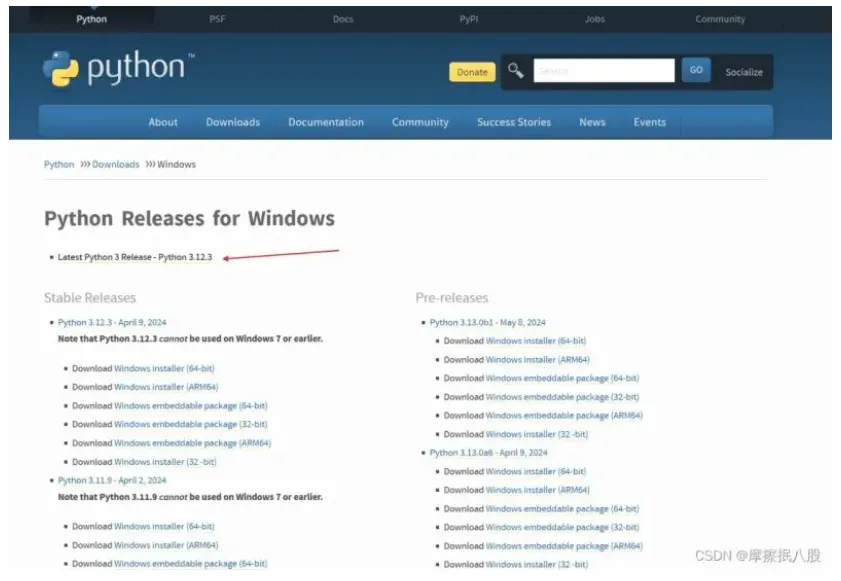
✅️ 第一步:访问 Python 官方网站(Welcome to Python.org),点击页面顶部的 “Downloads” 菜单,选择 “Windows”(Mac 或 Linux 用户可选择对应系统),进入下载专区。
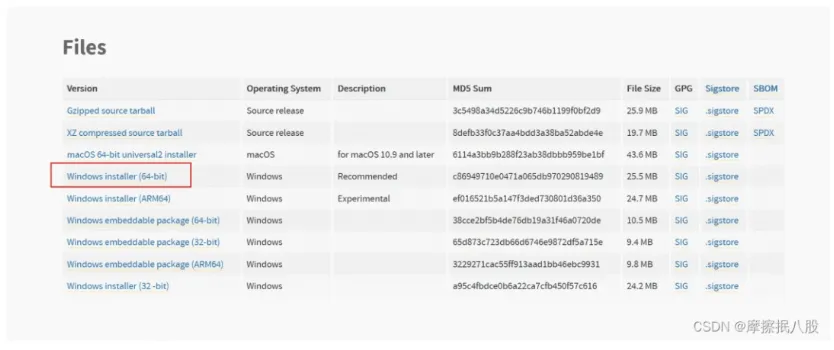
✅️ 第二步:选择适配的安装包 —— 现在大部分电脑都是 64 位系统,直接选 “64-bit Installer”;如果是老旧的 32 位电脑,再选择 “32-bit Installer”。
✅️ 第三步:点击下载后,会得到一个.exe 格式的安装程序,下载完成后不用留存,安装结束后删除即可。
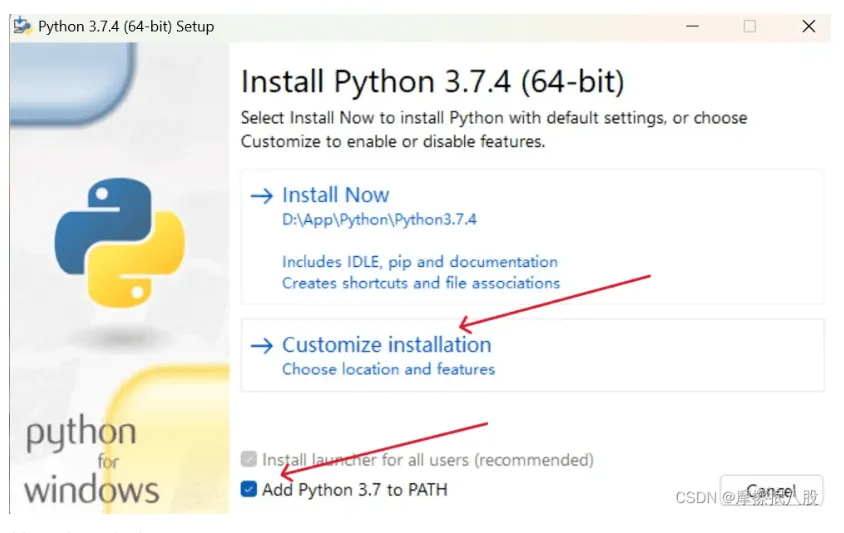
✅️ 第四步:双击打开安装程序,一定要勾选 “Add Python 3.7 to PATH”(自动配置环境变量,省去手动设置的麻烦,新手千万别漏!),接着点击 “Customize installation”(自定义安装)。
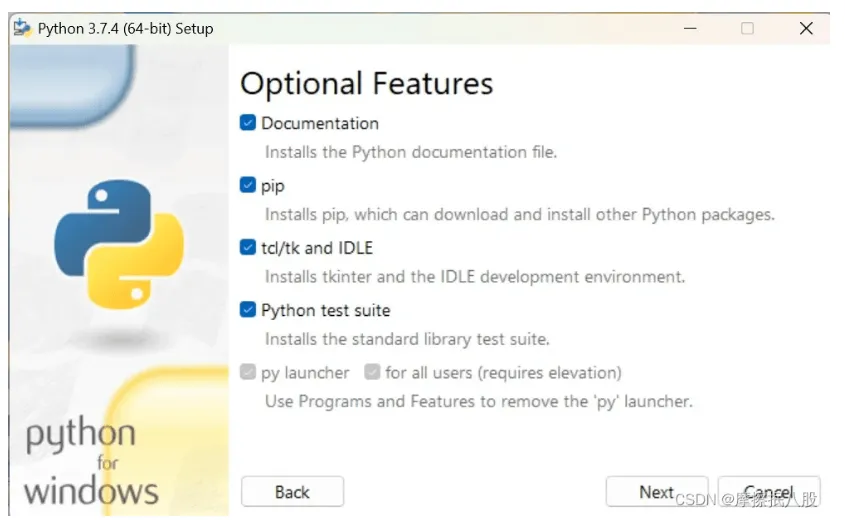
✅️ 第五步:进入功能选择页面,保持默认设置不变,直接点击 “Next” 继续。
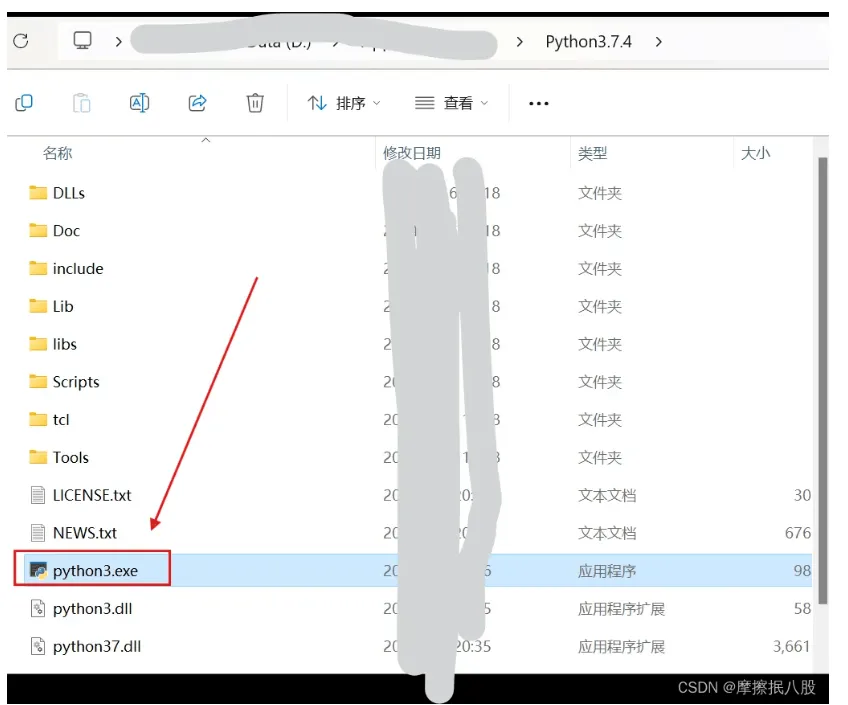
✅️ 第六步:设置安装路径时,建议避开 C 盘(可选择 D 盘、E 盘等非系统盘),避免占用系统存储空间。设置好后点击 “Install”,安装完成后点击 “Close” 关闭窗口。
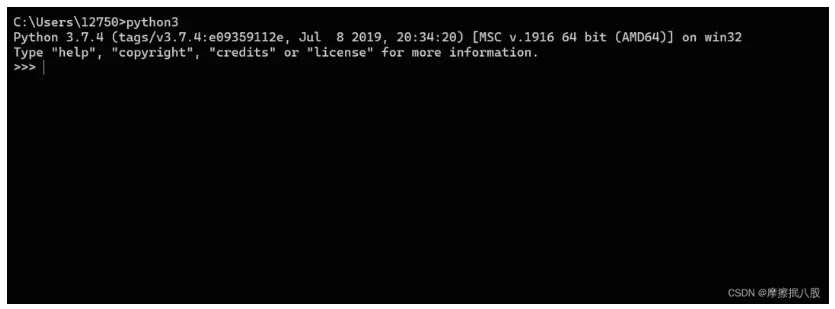
✅️ 第七步:检查安装是否成功 —— 按下 “Win+R” 组合键,输入 “cmd” 并回车,打开命令提示符;在窗口中输入 “python3”(若安装文件夹中 Python 程序名为 “python”,则输入 “python”),如果出现 “>>> ” 提示符,说明安装和环境配置都没问题,关闭命令窗口即可。
以上就是 2026 年 Python 的完整安装步骤!
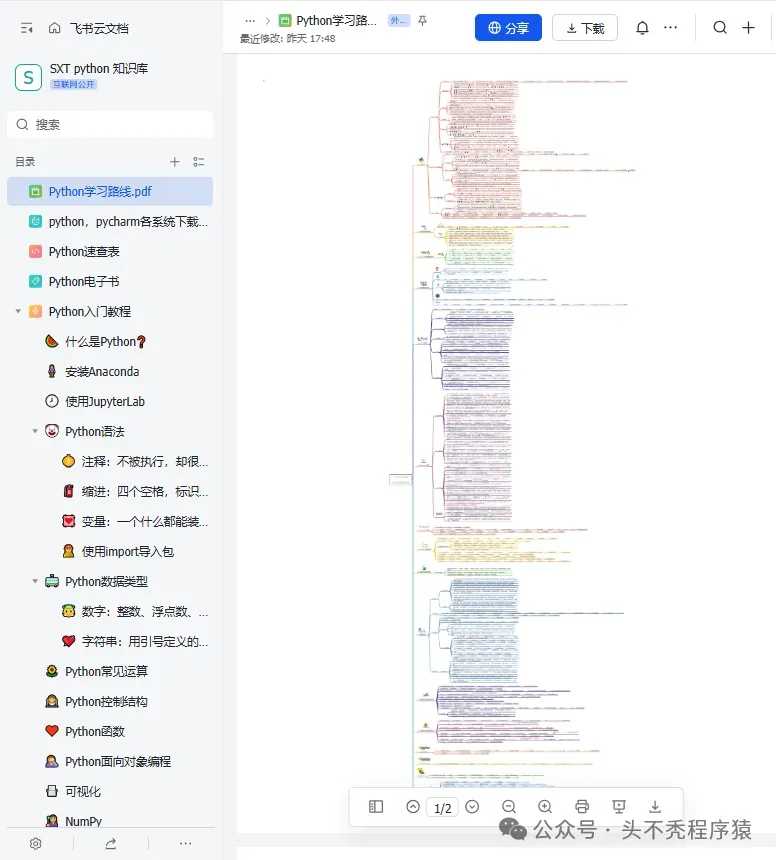
为了助力大家后续学习,我整理了一份实用学习资料包,包含官方安装包、零基础学习路线、编程工具、实战源码、视频教程、电子文档和面试真题等,有需要的小伙伴可以自取,希望能帮大家快速上手 Python,少踩坑~(获取方式见文末!)
 10个月宝宝每天需要喝多少奶粉?