Python 三元表达式+PyQt5 高级UI实战
- 2026-09-02 19:39:18
🔥Python 效果
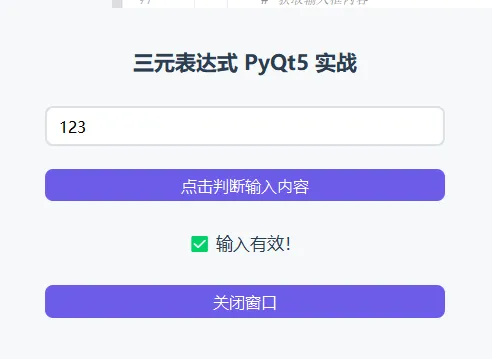
在 Python GUI 开发中,PyQt5 绝对是功能强大、颜值出众的首选框架,它能轻松实现桌面应用的精致界面、流畅交互,搭配 Python 简洁的语法,开发效率直接拉满!而 Python 中的三元表达式,作为极简的条件判断语法,既能精简代码行数,又能让逻辑判断更优雅,完美适配界面控件的动态赋值、样式切换、状态判断等场景。
很多新手在做 PyQt5 界面时,总觉得代码臃肿、界面普通、样式不够高级,其实只要掌握三元表达式这个小技巧,搭配 PyQt5 的样式表(QSS)、布局管理、控件美化,就能轻松做出不透明、超精致、高级感拉满的桌面应用!今天这篇文章,就带大家从三元表达式基础语法入手,用完整的 PyQt5 代码,一步步实现高颜值界面,全程干货满满,代码可直接复制运行,新手也能轻松上手!
不管你是刚接触 PyQt5 的小白,还是想优化界面代码的开发者,这篇实战教程都能让你快速掌握三元表达式的用法,同时学会 PyQt5 高级美化技巧,告别简陋界面,写出专业级的桌面应用!
一、Python 三元表达式核心语法
三元表达式是 Python 中简化 if-else 条件判断的单行语法,核心作用:根据条件,二选一返回结果,语法极简,可读性极强!
标准语法
结果变量 = 条件成立时的值 if 条件 else 条件不成立时的值核心特点
单行代码完成条件判断,替代多行 if-else,代码更简洁;适用于简单二选一判断,不适合复杂多分支逻辑; 可直接用于赋值、函数返回、界面控件属性设置。
基础示例
# 判断数字奇偶num = 10result = "偶数"if num % 2 == 0else"奇数"print(result) # 输出:偶数二、PyQt5 高级高颜值界面实战(三元表达式+精美UI)
本次实战我们将实现一个不透明、精致高级的 PyQt5 界面,包含:自定义窗口样式、按钮交互、文本动态显示、样式美化,全程用三元表达式实现核心逻辑,功能完整、颜值拉满!
实战功能
自定义无边框窗口,无透明度干扰,界面清晰精致; 高级 QSS 样式,按钮、标签、背景色高级感十足; 点击按钮,用三元表达式判断输入内容,动态显示结果; 窗口可拖动、关闭,交互体验流畅。
三、代码分模块详细解析
模块1:环境导入 + 窗口基础配置
这部分是 PyQt5 界面的基础骨架,导入所需库,创建主窗口,设置窗口大小、标题、无边框样式、不透明属性,确保界面无透明、稳定显示。
关键知识点:
setWindowFlags:设置无边框,让界面更精致;setAttribute(Qt.WA_TranslucentBackground, False):强制关闭透明,保证界面不透明;固定窗口大小,避免变形,保持精致感。
模块2:控件创建 + 布局管理
创建标签、输入框、按钮三大核心控件,用垂直布局整齐排列,让界面排版工整、美观大方。
关键知识点:
QVBoxLayout:垂直布局,自动适配控件间距;控件添加边距、间距,避免界面拥挤; 给按钮绑定点击事件,实现交互逻辑。
模块3:三元表达式核心逻辑 + 样式美化
这是核心功能模块!点击按钮后,获取输入框内容,用三元表达式判断内容是否为空,动态显示不同提示文字;同时用 QSS 样式表美化所有控件,实现高级高颜值效果。
关键知识点:
三元表达式判断输入内容: 提示文字 = "输入有效" if 内容不为空 else "请输入内容";QSS 样式:自定义按钮颜色、圆角、 hover 效果,标签字体、颜色,打造高级界面; 实时更新标签文本,实现动态交互。
四、完整可运行代码
直接复制以下代码,安装 PyQt5 即可运行,无需修改任何内容!
# 导入PyQt5必备模块import sysfrom PyQt5.QtWidgets import QApplication, QMainWindow, QWidget, QVBoxLayout, QLabel, QLineEdit, QPushButtonfrom PyQt5.QtCore import Qtfrom PyQt5.QtGui import QFont# 主窗口类classBeautifulWindow(QMainWindow):def__init__(self): super().__init__()# ===================== 模块1:窗口基础配置 ===================== self.setWindowTitle("三元表达式+PyQt5高级界面") self.setFixedSize(500, 350) # 固定窗口大小,精致不变形# 无边框样式 + 强制不透明 self.setWindowFlags(Qt.FramelessWindowHint) self.setAttribute(Qt.WA_TranslucentBackground, False)# 创建中心部件 central_widget = QWidget() self.setCentralWidget(central_widget)# ===================== 模块2:控件创建 + 布局管理 =====================# 垂直布局 layout = QVBoxLayout() layout.setSpacing(30) # 控件间距 layout.setContentsMargins(50, 40, 50, 40) # 边距# 标题标签 title_label = QLabel("三元表达式 PyQt5 实战") title_label.setAlignment(Qt.AlignCenter) title_label.setFont(QFont("微软雅黑", 16, QFont.Bold))# 输入框 self.input_edit = QLineEdit() self.input_edit.setPlaceholderText("请输入任意内容...") self.input_edit.setFont(QFont("微软雅黑", 12)) self.input_edit.setFixedHeight(40)# 功能按钮 check_btn = QPushButton("点击判断输入内容") check_btn.setFont(QFont("微软雅黑", 12)) check_btn.clicked.connect(self.check_input) # 绑定点击事件# 结果显示标签 self.result_label = QLabel("等待判断...") self.result_label.setAlignment(Qt.AlignCenter) self.result_label.setFont(QFont("微软雅黑", 13))# 关闭按钮 close_btn = QPushButton("关闭窗口") close_btn.setFont(QFont("微软雅黑", 12)) close_btn.clicked.connect(self.close)# 添加所有控件到布局 layout.addWidget(title_label) layout.addWidget(self.input_edit) layout.addWidget(check_btn) layout.addWidget(self.result_label) layout.addWidget(close_btn) central_widget.setLayout(layout)# ===================== 模块3:QSS高级样式美化 ===================== self.setStyleSheet(""" QMainWindow { background-color: #f7f8fa; /* 柔和背景色 */ } QLabel { color: #2c3e50; } QLineEdit { border: 2px solid #dcdfe6; border-radius: 8px; padding-left: 10px; outline: none; } QLineEdit:focus { border-color: #6c5ce7; } QPushButton { background-color: #6c5ce7; color: white; border: none; border-radius: 8px; height: 40px; } QPushButton:hover { background-color: #8a79e9; } QPushButton:pressed { background-color: #5a4dbf; } """)# ===================== 三元表达式核心功能 =====================defcheck_input(self):# 获取输入框内容 input_text = self.input_edit.text().strip()# 【三元表达式核心】判断内容是否为空 result_text = "✅ 输入有效!"if input_text else"❌ 请输入内容!"# 更新结果标签 self.result_label.setText(result_text)# 主程序运行if __name__ == "__main__": app = QApplication(sys.argv) window = BeautifulWindow() window.show() sys.exit(app.exec_())五、知识点总结
1. 三元表达式核心知识点
语法: 结果 = 成立值 if 条件 else 不成立值;作用:简化单行 if-else,让代码更简洁;适用场景:简单二选一条件判断、变量赋值、界面动态设置。
2. PyQt5 关键知识点
窗口不透明: setAttribute(Qt.WA_TranslucentBackground, False);无边框精致界面: setWindowFlags(Qt.FramelessWindowHint);QSS 样式:类似 CSS,自定义控件颜色、圆角、大小、hover 效果; 布局管理: QVBoxLayout实现整齐排版,保证界面美观;控件交互:按钮绑定点击事件,实现逻辑交互。
3. 核心结合点
三元表达式完美适配 PyQt5 界面的动态判断场景,无需多行代码,即可实现控件状态、文本、样式的切换,让界面逻辑更简洁、高级。
六、拓展场景 + 测试步骤
1. 拓展使用场景
三元表达式 + PyQt5 可拓展到超多实用场景:
按钮状态切换: 按钮文本 = "开启" if 状态 else "关闭";样式动态切换: 背景色 = "red" if 错误 else "green";用户权限判断: 显示内容 = "管理员功能" if 是管理员 else "普通功能";表单验证:判断手机号、邮箱是否合法,动态提示错误; 主题切换:浅色/深色主题一键切换。
2. 测试步骤
环境准备:安装 PyQt5,命令: pip install pyqt5;运行代码:复制完整代码,直接运行 Python 文件; 基础测试: 不输入任何内容,点击「点击判断输入内容」,显示 ❌ 请输入内容!;输入任意文字(如:123、测试),点击按钮,显示 ✅ 输入有效!;界面测试: 窗口无透明、无边框,精致美观; 按钮 hover 有颜色变化,点击有按压效果; 输入框聚焦有边框高亮,交互流畅; 功能测试:点击「关闭窗口」,界面正常关闭。
总结
三元表达式是 Python 极简条件语法,核心语法: 成立值 if 条件 else 不成立值,大幅精简代码;本次实战用 PyQt5 实现了不透明、高级、精致的桌面界面,搭配三元表达式实现核心逻辑; PyQt5 + 三元表达式可广泛用于 GUI 开发、表单验证、状态切换、主题切换等场景,新手也能快速掌握!
学会这个组合,你的 PyQt5 界面不仅颜值拉满,代码也更优雅专业,赶紧动手试试吧!
