深入 Linux 内核:/proc 文件系统故障排查全攻略
作为运维工程师,你是否遇到过这样的场景:CPU 突然飙升却找不到具体进程?内存泄漏导致 OOM 但定位困难?网络连接异常却不知从何查起?今天我们来聊聊 Linux 系统的"黑匣子"——/proc 文件系统,以及如何在生产环境中利用它快速定位问题。
/proc 是什么?
基本概念
/proc 是 Linux 内核提供的一个虚拟文件系统(procfs),它并不存储在磁盘上不占用磁盘空间,而是内核动态生成的运行时信息接口。通过读取这些"文件",可以直接窥探内核状态和进程详情。
# 查看 proc 文件系统挂载情况$ mount | grep procproc on /proc type proc (rw,nosuid,nodev,noexec,relatime)
核心特性
/proc 核心目录结构详解
/proc/├── 1/ # PID 为 1 的进程目录(systemd/init)├── 1234/ # 普通进程目录│ ├── cmdline # 启动命令行参数│ ├── cwd -> /app # 当前工作目录(软链接)│ ├── exe -> /bin/bash # 可执行文件路径(软链接)│ ├── fd/ # 文件描述符目录│ ├── maps # 内存映射信息│ ├── status # 进程状态摘要│ └── ...├── cpuinfo # CPU 详细信息├── meminfo # 内存使用统计├── loadavg # 系统负载├── net/ # 网络相关统计├── sys/ # 内核可调参数└── vmstat # 虚拟内存统计
/proc 常用命令
系统基础信息
/proc/cpuinfo:CPU 硬件信息
cat /proc/cpuinfo # 查看详细 CPU 信息grep "model name" /proc/cpuinfo # 查看 CPU 型号grep "processor" /proc/cpuinfo | wc -l # 查看 CPU 核心数cat /proc/loadavg # 查看 1/5/15 分钟负载awk '{print $1}' /proc/loadavg # 查看 1 分钟负载
/proc/meminfo:内存总大小、空闲、缓存、Swap 等状态
cat /proc/meminfo # 查看完整内存信息grep "MemTotal" /proc/meminfo # 查看总内存grep "MemAvailable" /proc/meminfo # 查看可用内存
/proc/uptime:系统启动总时间、空闲时间
cat /proc/uptime # 查看启动时间和空闲时间awk '{print $1/3600"小时"}' /proc/uptime # 计算启动小时数
/proc/cmdline:内核启动参数
cat /proc/cmdline # 查看完整启动参数cat /proc/filesystems # 查看支持的文件系统
/proc/stat:系统整体 CPU 使用率、中断、进程切换统计
cat /proc/stat# 查看完整统计信息grep "cpu" /proc/stat# 查看 CPU 使用情况
/proc/mounts:当前已挂载文件系统列表
cat /proc/mounts # 查看挂载信息grep "/data" /proc/mounts # 查看特定挂载点
进程相关信息
/proc/[PID]/cmdline:进程启动命令与参数
cat /proc/1234/cmdline | tr '\0'' '# 查看进程启动命令cat /proc/1234/status # 查看完整状态grep "VmRSS" /proc/1234/status # 查看实际内存使用cat /proc/1234/maps # 查看内存映射grep "stack" /proc/1234/maps # 查看栈内存
**/proc/[PID]/fd/**:进程打开的文件描述符列表
ls -la /proc/1234/fd/ # 查看打开的文件ls -la /proc/1234/fd/ | grep socket # 查看网络连接cat /proc/1234/limits # 查看资源限制grep "Max open files" /proc/1234/limits # 查看文件句柄限制
/proc/[PID]/environ:进程环境变量
cat /proc/1234/environ | tr '\0''\n'# 查看环境变量
/proc/[PID]/io:进程 I/O 统计
cat /proc/1234/io # 查看 I/O 统计信息
/proc/[PID]/sched:进程调度信息与优先级
cat /proc/1234/sched# 查看调度信息
网络相关信息
/proc/net/dev:网卡流量、错误、丢包统计
cat /proc/net/dev # 查看网络设备统计grep "eth0" /proc/net/dev # 查看特定网卡信息
/proc/net/tcp:TCP 连接表
cat /proc/net/tcp # 查看 TCP 连接awk '{print $2, $3, $4}' /proc/net/tcp # 查看连接状态
/proc/net/udp:UDP 连接表
cat /proc/net/udp # 查看 UDP 连接
/proc/net/route:内核路由表
cat /proc/net/route # 查看路由表
/proc/net/arp:ARP 表
cat /proc/net/arp # 查看 ARP 缓存
/proc/net/netstat:网络栈统计
cat /proc/net/netstat # 查看网络统计信息
/proc/net/sockstat:套接字使用统计
cat /proc/net/sockstat # 查看套接字使用情况grep "TCP" /proc/net/sockstat # 查看 TCP 套接字
文件系统与资源限制
**/proc/sys/fs/**:文件句柄
cat /proc/sys/fs/file-max # 系统最大文件句柄数ulimit -a # 一并查询当前用户的文件句柄# 深入分析具体进程(假设 PID 为 9876)ls -la /proc/9876/fd/ | wc -l # 总句柄数ls -la /proc/9876/fd/ | grep -E "socket|pipe" | wc -l # 网络连接和管道数ls -la /proc/9876/fd/ | grep -E "log|txt|json" | head -20 # 查看打开的文件cat /proc/9876/limits | grep "Max open files"# 查看进程的文件描述符限制
进程线程分析
查看进程数
cat /proc/1234/status | grep Threads # 查看进程线程数ps -L -p 1234 -o pid,tid,pcpu,comm | sort -k3 -nr | head -10 # 查看所有线程的 CPU 使用情况pstack 1234 > thread_stacks.txt # 查看线程栈信息(需要 gdb 或 pstack)cat /proc/1234/task/*/status | grep -E "VmRSS|Name" | head -30 # 查看线程内存使用cat /proc/1234/task/5678/sched# 查看线程调度策略cat /proc/1234/syscall # 查看进程当前系统调用 grep -E "^[0-9]+\s+" /usr/include/asm/unistd_64.h | head -20 # 系统调用号对应表strace -p 1234 -c # 统计系统调用次数和时间strace -p 1234 -t -e trace=open,read,write # 追踪特定系统调用cat /proc/1234/io # I/O 相关系统调用统计cat /proc/1234/stat# 进程状态,包含系统调用相关信息perf trace -p 1234 sleep 5 # 分析系统调用延迟
生产环境实战
以下故障排查方法主要用于展示 /proc 文件系统中的关键信息,实际排查问题时根据自己习惯即可。
CPU 飙升定位
现象:top 显示 CPU 使用率 90%+,需要快速定位罪魁祸首
排查步骤:
# 1. 查看整体 CPU 信息$ cat /proc/cpuinfo | grep "processor" | wc -l # 查看逻辑 CPU 核心数$ cat /proc/loadavg # 查看 1/5/15 分钟负载2.50 2.30 2.10 4/256 12345# 2. 定位高 CPU 进程(按 CPU 排序)$ ps aux --sort=-%cpu | head -10# 3. 深入具体进程(假设 PID 为 1234)$ cat /proc/1234/status | grep -E "Pid|PPid|Threads|voluntary_ctxt_switches"$ cat /proc/1234/schedstat # 查看调度统计$ cat /proc/1234/task/*/stat | awk '{print "线程 "$1" CPU时间: "($14+$15)/100"秒"}'# 4. 查看进程启动命令(确认是什么服务)$ cat /proc/1234/cmdline | tr '\0'' ' && echo/usr/bin/java -Xmx4g -jar /opt/app/service.jar# 5. 查看进程打开的文件(排查是否在疯狂读写)$ ls -la /proc/1234/fd/ | wc -l$ ls -la /proc/1234/fd/ | grep -E "log|txt"
关键指标解读:
/proc/[pid]/stat 中的第 14、15 列:用户态/内核态 CPU 时间片voluntary_ctxt_switches:主动上下文切换次数(高 = 可能 IO 等待)nonvoluntary_ctxt_switches:被动切换次数(高 = CPU 争抢严重)
内存泄漏与 OOM 分析
现象:系统内存持续增长,free 显示可用内存不足,触发 OOM Killer
排查步骤:
# 1. 查看系统整体内存状况$ cat /proc/meminfo | head -20MemTotal: 16384000 kBMemFree: 204800 kBMemAvailable: 1024000 kBBuffers: 512000 kBCached: 4096000 kBSwapCached: 0 kBActive: 8192000 kBInactive: 4096000 kBActive(anon): 7680000 kB # 匿名页(进程堆栈)高 = 可能泄漏Inactive(anon): 256000 kB# 2. 查看各进程内存使用(RSS 为实际物理内存)$ for pid in $(ls /proc | grep -E "^[0-9]+$"); doif [ -f "/proc/$pid/status" ]; thenecho"$pid$(grep VmRSS /proc/$pid/status 2>/dev/null | awk '{print $2}')$(cat /proc/$pid/comm 2>/dev/null)"fidone | sort -k2 -nr | head -10# 3. 深入可疑进程(假设 PID 5678 内存异常高)$ cat /proc/5678/status | grep -E "VmRSS|VmSize|VmData|VmStk|VmExe|Threads"VmSize: 8388608 kB # 虚拟内存总量VmRSS: 4194304 kB # 实际物理内存(RSS)VmData: 7864320 kB # 数据段大小(堆内存)VmStk: 132 kB # 栈大小Threads: 50 # 线程数# 4. 查看内存映射(定位大内存块)$ cat /proc/5678/maps | sort -k5 -n | tail -20$ cat /proc/5678/smaps_rollup | grep -E "Rss|Private_Dirty|Anonymous"# 5. 查看 OOM 评分(值越大越容易被 kill)$ cat /proc/5678/oom_score$ cat /proc/5678/oom_adj # 可调整 OOM 优先级(-17 到 15)
关键指标:
VmRSS 持续增长但 VmSize 不变 → 内存碎片或缓存累积VmData 持续增长 → 堆内存泄漏(Java/Python 等常见)oom_score > 1000 → 极易被 OOM Killer 选中
磁盘 IO 瓶颈排查
现象:iostat 显示 %util 接近 100%,系统响应缓慢
排查步骤:
# 1. 查看系统级 IO 统计$ cat /proc/diskstats | grep "sda " 259 0 sda 123456 0 9876543 456789 98765 0 8765432 1234567 0 0 0# 字段解析:读完成次数 合并读 读扇区 读毫秒 写完成次数 合并写 写扇区 写毫秒 正在处理 IO 数 IO 毫秒 加权 IO 毫秒# 2. 计算实时 IOPS(每秒执行两次对比)$ cat /proc/diskstats | grep "nvme0n1" | awk '{print "读IOPS: "$4" 写IOPS: "$8}'# 3. 定位高 IO 进程(通过 fd 和 pos 判断)$ for pid in $(ls /proc | grep -E "^[0-9]+$"); doif [ -d "/proc/$pid/fd" ]; thenfor fd in /proc/$pid/fd/*; do readlink -f "$fd" 2>/dev/null | grep -q "/data/" && echo"PID $pid 正在访问 /data/"donefidone# 4. 查看进程 IO 统计(需要内核开启 CONFIG_TASK_IO_ACCOUNTING)$ cat /proc/1234/iorchar: 1234567890 # 读取字节数(从文件)wchar: 9876543210 # 写入字节数(到文件)read_bytes: 1234567890 # 真正从磁盘读取(缓存未命中)write_bytes: 9876543210 # 真正写入磁盘# 5. 查看文件缓存命中率$ cat /proc/vmstat | grep -E "pgpgin|pgpgout|pswpin|pswpout"
网络连接异常排查
现象:连接数暴涨、TIME_WAIT 过多、端口耗尽
排查步骤:
# 1. 查看网络连接统计(比 netstat 更快)$ cat /proc/net/sockstatsockets: used 1234TCP: inuse 567 orphan 12 tw 8900 alloc 600 mem 1200UDP: inuse 45 mem 12UDPLITE: inuse 0RAW: inuse 1FRAG: inuse 0 memory 0# 2. 查看详细连接状态(等同于 ss -tan)$ cat /proc/net/tcp | head -20$ cat /proc/net/tcp6 | wc -l # IPv6 连接数# 3. 统计各状态连接数$ awk '{print $4}' /proc/net/tcp | sort | uniq -c | sort -rn 8900 06 # 06 = TIME_WAIT 234 01 # 01 = ESTABLISHED 45 03 # 03 = SYN_RECV# 状态码对照:01=ESTAB, 02=SYN_SENT, 03=SYN_RECV, 04=FIN_WAIT1, # 05=FIN_WAIT2, 06=TIME_WAIT, 07=CLOSE, 08=CLOSE_WAIT, # 09=LAST_ACK, 0A=LISTEN, 0B=CLOSING# 4. 定位具体进程的网络连接$ ls -la /proc/1234/fd/ | grep socket | wc -l # 进程打开的连接数$ cat /proc/1234/net/tcp # 进程的网络命名空间连接# 5. 查看端口范围和临时端口使用情况$ cat /proc/sys/net/ipv4/ip_local_port_range32768 60999$ cat /proc/sys/net/netfilter/nf_conntrack_count # conntrack 表使用情况
僵尸进程与孤儿进程处理
现象:ps aux | grep defunct 发现大量僵尸进程
排查步骤:
# 1. 查找僵尸进程$ ps aux | awk '$8=="Z" {print "PID: "$2" PPID: "$3" CMD: "$11}'PID: 1234 PPID: 5678 CMD: <defunct># 2. 查看僵尸进程的父进程$ cat /proc/5678/status | grep -E "Name|State|Threads|voluntary_ctxt_switches"$ cat /proc/5678/cmdline# 3. 查看父进程是否卡住(未调用 wait())$ cat /proc/5678/stack # 查看内核调用栈$ kill -CHLD 5678 # 尝试发送 SIGCHLD 信号唤醒父进程# 4. 如果父进程无响应,只能终止父进程(孤儿进程会被 init 接管)$ kill -9 5678 # 谨慎操作!
容器与命名空间问题
现象:容器内看到的资源与宿主机不一致,或者资源隔离异常
排查步骤:
# 1. 查看进程的命名空间$ ls -la /proc/self/ns/ # 当前 shell 的 namespace$ ls -la /proc/1234/ns/ # 目标进程的 namespace$ readlink /proc/1234/ns/pid # 查看 PID namespace ID# 2. 进入容器的网络命名空间排查$ nsenter --target 1234 --net --pid --mount$ cat /proc/net/dev # 容器内的网络统计$ cat /proc/net/tcp # 容器内的连接# 3. 查看 cgroup 限制(容器资源限制)$ cat /proc/1234/cgroup12:memory:/docker/abc123...$ cat /sys/fs/memory/docker/abc123/memory.limit_in_bytes# 4. 查看容器的资源使用(相对于限制)$ cat /proc/1234/status | grep VmHWM # 峰值内存$ cat /proc/1234/status | grep voluntary_ctxt_switches
容器与云环境
容器环境中的 /proc
特殊性:
- 部分
/proc 文件显示容器级别的数据,而非宿主机
查看容器的 /proc:
# 进入容器命名空间$ docker exec -it container_id bash$ cat /proc/meminfo # 显示容器内存限制# 从宿主机查看容器进程的 /proc$ docker inspect container_id | grep Pid$ cat /proc/<pid>/status # 查看容器进程状态
Kubernetes 环境下的应用
K8s 中的 /proc 使用:
- 通过
kubectl exec 进入 Pod 查看 /proc - 使用
livenessProbe 和 readinessProbe 监控应用状态 - 结合 Prometheus 监控 Pod 级别的 /proc 数据
示例:
# 查看 Pod 中的进程$ kubectl exec pod_name -- ps aux# 查看 Pod 容器的 /proc/meminfo$ kubectl exec pod_name -- cat /proc/meminfo# 查看 Pod 的资源使用$ kubectl top pod pod_name
最佳实践:
- 使用
limits 和 requests 控制 Pod 资源
深入内核原理
/proc 在 Linux 内核中的实现
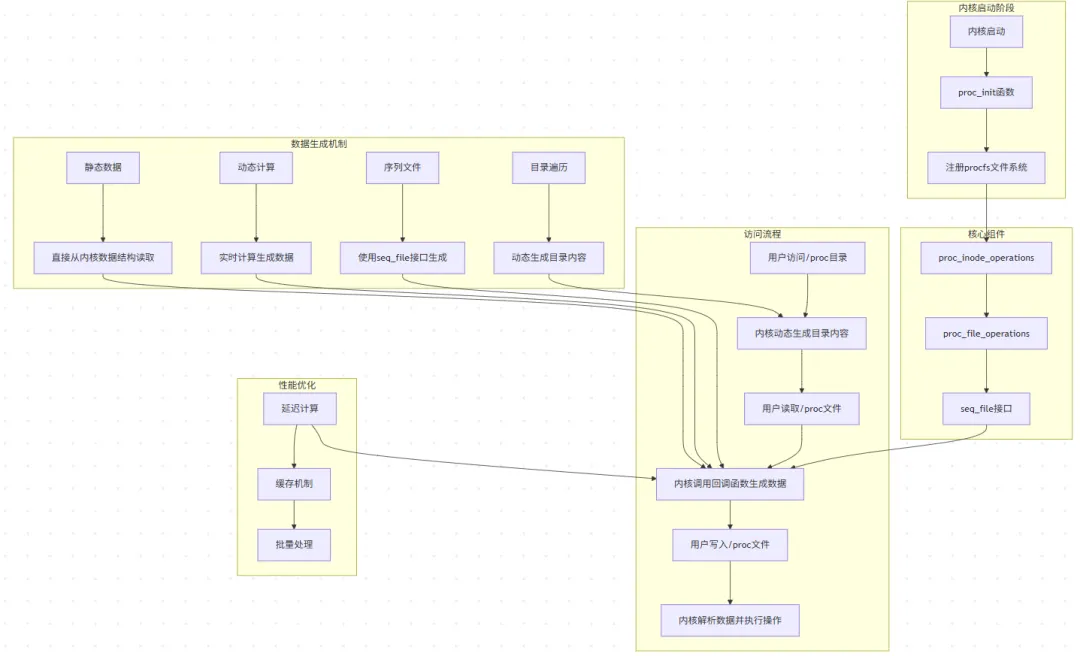
/proc 文件系统是 Linux 内核中的一个虚拟文件系统,由 fs/proc 目录下的代码实现。它通过以下机制工作:
核心组件:
- procfs 注册:内核启动时,通过
proc_init() 函数注册 procfs 文件系统 - inode 操作:使用
proc_inode_operations 定义目录和文件的操作方法 - file 操作:使用
proc_file_operations 定义文件的读写操作 - seq_file 接口:提供了一种统一的方式来生成
/proc 文件内容
工作原理:
- 当用户访问
/proc 目录时,内核会动态生成目录内容 - 当用户读取
/proc 文件时,内核会调用相应的回调函数生成数据 - 当用户写入
/proc 文件时,内核会解析写入的数据并执行相应的操作
关键数据结构:
struct proc_dir_entry:表示 /proc 中的目录或文件struct seq_operations:定义了序列文件的操作方法struct file_operations:定义了文件的操作方法
示例:
// 简化的 proc 文件创建示例staticintmy_proc_show(struct seq_file *m, void *v){ seq_printf(m, "Hello from kernel!\n");return0;}staticintmy_proc_open(struct inode *inode, struct file *file){return single_open(file, my_proc_show, NULL);}staticconststructfile_operationsmy_proc_fops = { .open = my_proc_open, .read = seq_read, .llseek = seq_lseek, .release = single_release,};staticint __init my_module_init(void){ proc_create("my_proc_file", 0644, NULL, &my_proc_fops);return0;}
数据生成机制
/proc 文件的数据生成主要通过以下几种方式:
- 静态数据:直接从内核数据结构中读取,如
/proc/version - 动态计算:实时计算并生成数据,如
/proc/loadavg - 序列文件:使用
seq_file 接口生成结构化数据,如 /proc/stat - 目录遍历:动态生成目录内容,如
/proc/[pid]/ 目录
性能优化:
/proc 文件系统工作原理流程图
点击图片放大查看
总结:/proc 排查速查表
| | |
|---|
| /proc/[pid]/stat | |
| /proc/[pid]/status | |
| /proc/diskstats | |
| /proc/net/tcp | |
| /proc/[pid]/status | |
| /proc/[pid]/fd/ | |
| /proc/[pid]/task/ | |
掌握 /proc 文件系统,相当于拥有了 Linux 内核的"透视能力"。在生产环境中,当常规工具(top、ps、netstat)无法深入问题时,直接读取 /proc 往往能获得最原始、最准确的数据。
本文基于 Linux 内核 4.x/5.x 版本编写,部分细节可能因发行版略有差异。建议在实际生产环境操作前先在测试环境验证。
 10个月宝宝每天需要喝多少奶粉?