当前位置:首页>python>【OpenCV-Python实操】3个高频技巧,解决图像预处理80%的问题

【OpenCV-Python实操】3个高频技巧,解决图像预处理80%的问题

  • 2026-09-06 07:24:37
【OpenCV-Python实操】3个高频技巧,解决图像预处理80%的问题
大家好,这里是AI与计算机视觉,今天是我们聚焦大家最关注的传统视觉OpenCV-Python方向。
后台经常收到粉丝留言,说“学了OpenCV基础,但实际处理图像还是会踩坑”“预处理步骤太繁琐,不知道哪些是关键”。其实对于传统视觉实操来说,图像预处理是核心,而其中“去噪、尺寸调整、灰度化+二值化”这3个技巧,能解决80%的基础场景需求,比如图像识别前的准备、目标检测的预处理等。
今天就带大家手把手实操,每一步都有完整代码,复制就能运行,新手也能轻松上手,同时规避常见坑点,帮大家高效落地OpenCV实操。

一、实操前提:环境准备(新手必看)

首先确保你的Python环境中已安装OpenCV-Python,若未安装,执行以下命令(复制粘贴即可):
##安装OpenCV-Python(兼容Python3.7+)pip install opencv-python==4.8.0.74 # 稳定版本,避免版本兼容问题pip install numpy # 辅助处理图像数组,OpenCV依赖此库
安装完成后,导入所需库,测试环境是否正常:

pythonimport cv2import numpy as np

测试代码(读取一张本地图片,若能正常显示则环境无误)img = cv2.imread("test.jpg") # 替换为你的图片路径(相对路径/绝对路径均可)cv2.imshow("test", img)cv2.waitKey(0) # 等待按键关闭窗口cv2.destroyAllWindows()

⚠️ 坑点提醒:若出现“图片无法读取”,大概率是路径错误——相对路径需将图片放在代码同一文件夹,绝对路径需写完整(如:D:/images/test.jpg),避免中文路径。

二、3个高频实操技巧(附代码+解析)

本次实操均以“日常场景图片”为例,核心围绕“实用、简洁”,避免复杂理论,重点放在“代码可运行、效果可验证”,适合新手直接套用,也适合老手快速复用。

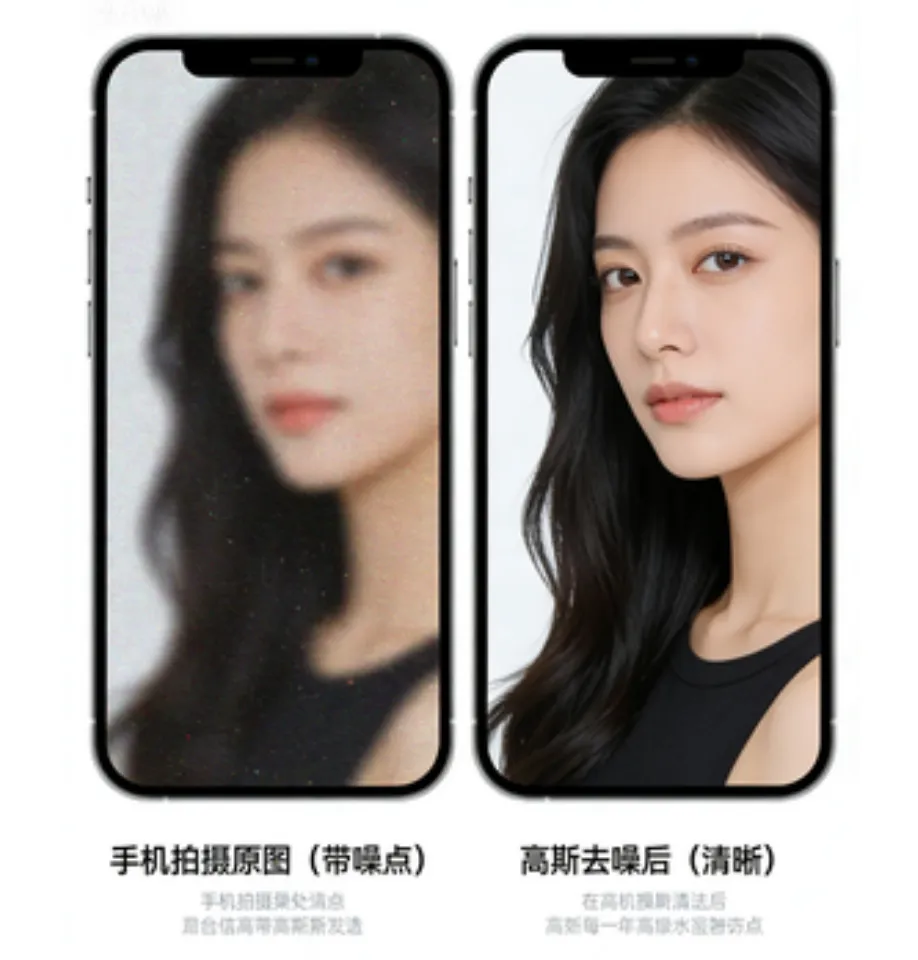
技巧1:图像去噪——高斯模糊(最常用,解决图像噪点问题)

适用场景:手机拍摄的图片、工业相机采集的图像,往往存在少量噪点,会影响后续处理(如边缘检测、特征提取),高斯模糊能在保留图像主体的同时,有效去除噪点。
实操代码+解析:

python

1. 读取图像(彩色图像)img = cv2.imread("test.jpg")# 2. 高斯模糊处理(核心参数:ksize为模糊核大小,必须是奇数;sigmaX为X方向标准差)# 常用参数组合:ksize=(5,5),sigmaX=1.5(兼顾去噪效果和图像清晰度)blur_img = cv2.GaussianBlur(img, ksize=(5,5), sigmaX=1.5)# 3. 显示原始图像和去噪后图像(对比效果)cv2.imshow("原始图像", img)cv2.imshow("高斯去噪后图像", blur_img)cv2.waitKey(0)cv2.destroyAllWindows()

关键解析:
  • 模糊核大小(ksize):越大,去噪效果越强,但图像会越模糊,建议选择3、5、7(奇数),根据噪点严重程度调整;
  • sigmaX:越大,模糊程度越高,一般设置为1.0-2.0即可,无需过高;
  • 拓展:若噪点是椒盐噪点(黑白小点),可替换为中值模糊:cv2.medianBlur(img, ksize=3)。

技巧2:尺寸调整——固定尺寸/按比例缩放(适配模型输入)

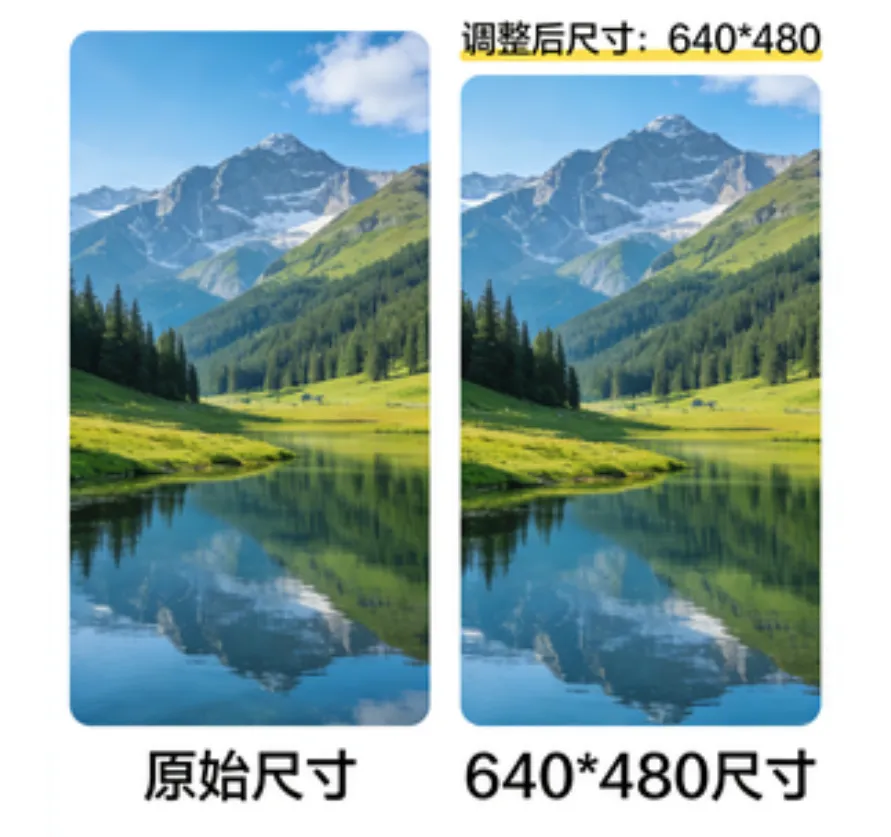
适用场景:后续做图像分类、目标检测时,模型往往要求输入固定尺寸(如224×224、640×640),此时需要对图像进行尺寸调整,同时避免拉伸变形。
实操代码+解析(两种常用方式):

python

方式1:固定尺寸调整(适合明确模型输入尺寸的场景)img = cv2.imread("test.jpg")# 目标尺寸:(宽度,高度),注意cv2.resize的参数顺序是(宽,高)target_size = (640, 480)resized_img1 = cv2.resize(img, target_size, interpolation=cv2.INTER_LINEAR)# interpolation:插值方式,INTER_LINEAR(线性插值)适合缩小/放大,效果更平滑# 方式2:按比例缩放(不拉伸图像,适合保留原始比例的场景)img = cv2.imread("test.jpg")height, width = img.shape[:2] # 获取原始图像的高和宽scale = 0.5 # 缩放比例(0.5表示缩小到原来的50%,2.0表示放大2倍)new_width = int(width * scale)new_height = int(height * scale)resized_img2 = cv2.resize(img, (new_width, new_height), interpolation=cv2.INTER_LINEAR)# 显示对比cv2.imshow("原始图像", img)cv2.imshow("固定尺寸调整", resized_img1)cv2.imshow("按比例缩放", resized_img2)cv2.waitKey(0)cv2.destroyAllWindows()

⚠️ 坑点提醒:cv2.resize的参数顺序是(宽度,高度),而img.shape获取的是(高度,宽度),切勿写反,否则会导致图像拉伸变形。

技巧3:灰度化+二值化(将彩色图转为黑白,简化后续处理)

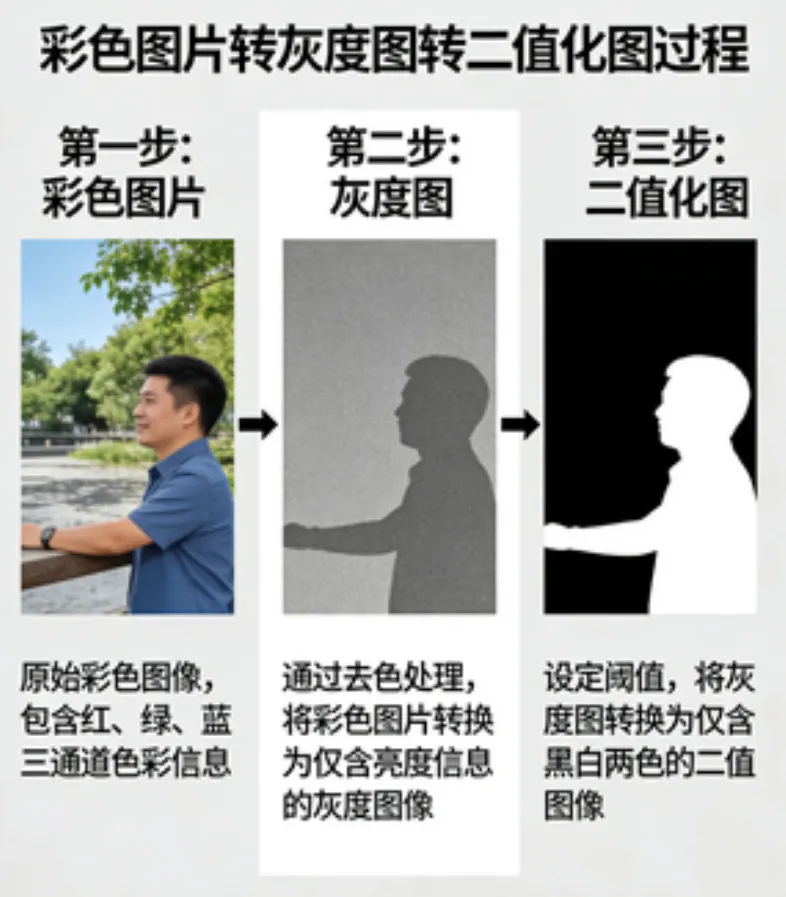
适用场景:很多传统视觉算法(如边缘检测、轮廓提取)不需要彩色信息,将图像转为灰度图后,再进行二值化,能突出目标区域,减少计算量,提升处理效率。
实操代码+解析:

python

1. 读取彩色图像,转为灰度图img = cv2.imread("test.jpg")gray_img = cv2.cvtColor(img, cv2.COLOR_BGR2GRAY) # BGR转灰度(OpenCV读取图像默认是BGR格式)# 2. 二值化处理(核心:将灰度图转为黑白二值图,突出目标)# 阈值thresh:超过阈值的像素设为255(白色),低于阈值的设为0(黑色)# maxval:最大值,固定为255;type:二值化类型,THRESH_BINARY最常用thresh = 127 # 阈值(可调整,根据图像亮度调整,范围0-255)maxval = 255ret, binary_img = cv2.threshold(gray_img, thresh, maxval, cv2.THRESH_BINARY)# 3. 显示对比cv2.imshow("彩色图像", img)cv2.imshow("灰度图", gray_img)cv2.imshow("二值化图像", binary_img)cv2.waitKey(0)cv2.destroyAllWindows()

关键解析:
  • 阈值thresh:若图像偏亮,可适当提高阈值(如150);若偏暗,可降低阈值(如100),可通过调试找到最佳阈值;
  • 拓展:若图像亮度不均匀,可使用自适应二值化:cv2.adaptiveThreshold(gray_img, 255, cv2.ADAPTIVE_THRESH_GAUSSIAN_C, cv2.THRESH_BINARY, 11, 2)。

三、完整实操案例(整合3个技巧,直接复制运行)

将以上3个技巧整合,完成“图像去噪→尺寸调整→灰度化+二值化”的完整预处理流程,可直接用于后续的传统视觉实操项目:

pythonimport cv2import numpy as np

完整预处理流程def image_preprocess(img_path, target_size=(640, 480), thresh=127):# 1. 读取图像img = cv2.imread(img_path)if img is None:print("错误:无法读取图像,请检查路径是否正确!")return None# 2. 高斯去噪blur_img = cv2.GaussianBlur(img, ksize=(5,5), sigmaX=1.5)# 3. 尺寸调整resized_img = cv2.resize(blur_img, target_size, interpolation=cv2.INTER_LINEAR)# 4. 灰度化gray_img = cv2.cvtColor(resized_img, cv2.COLOR_BGR2GRAY)# 5. 二值化ret, binary_img = cv2.threshold(gray_img, thresh, 255, cv2.THRESH_BINARY)# 返回处理后的图像return img, binary_img# 调用函数,替换为你的图片路径img_path = "test.jpg"original_img, processed_img = image_preprocess(img_path)# 显示结果if processed_img is not None:cv2.imshow("原始图像", original_img)cv2.imshow("预处理后图像", processed_img)cv2.waitKey(0)cv2.destroyAllWindows()

四、总结与互动

今天的OpenCV-Python实操,聚焦3个最高频的预处理技巧,全程无复杂理论,代码可直接复制运行,解决大家实操中最常遇到的问题。
其实传统视觉的核心就是“多实操、多踩坑、多调试”,哪怕是简单的预处理,熟练掌握后也能应对大部分基础场景。
互动环节:你在使用OpenCV时,还遇到过哪些实操难题?比如图像拼接、边缘检测、轮廓提取等,欢迎在评论区留言,我们后续会针对性更新实操教程~
明天我们将更新“深度学习网络框架”类文章,聚焦框架实操基础,记得准时关注哦!
关注AI与计算机视觉,每天一个实操知识点,从基础到前沿,陪你一起成长!大家觉得分享有用的话别忘了点赞+在看+转发+赞赏哟,亲们的支持是小编更新最大的动力!

最新文章

随机文章