【2026版】保姆级Python+Pycharm安装教程,Pycharm插件推荐+永久激活,看完这一篇就够了!
- 2026-09-05 21:55:51
【2026版】保姆级Python+Pycharm安装教程,Pycharm插件推荐+永久激活,看完这一篇就够了!
今天呢,叶子用一篇文章带大家学习如何安装Python以及Pycharm。为了能让新手小白更直观方便的学习安装步骤,我将一步步用图解形式说明。 本文涉及的Python以及Pycharm软件全部都是官方正版软件。如果大家下载的过程中遇到问题,我也把这些软件打包好了,一并放到公众号内,小伙伴们有需要的可以关注我,找“Py小助理”获取噢
一:Python下载与安装
第一步:电脑任意浏览器搜索Python官网:https://www.python.org/ 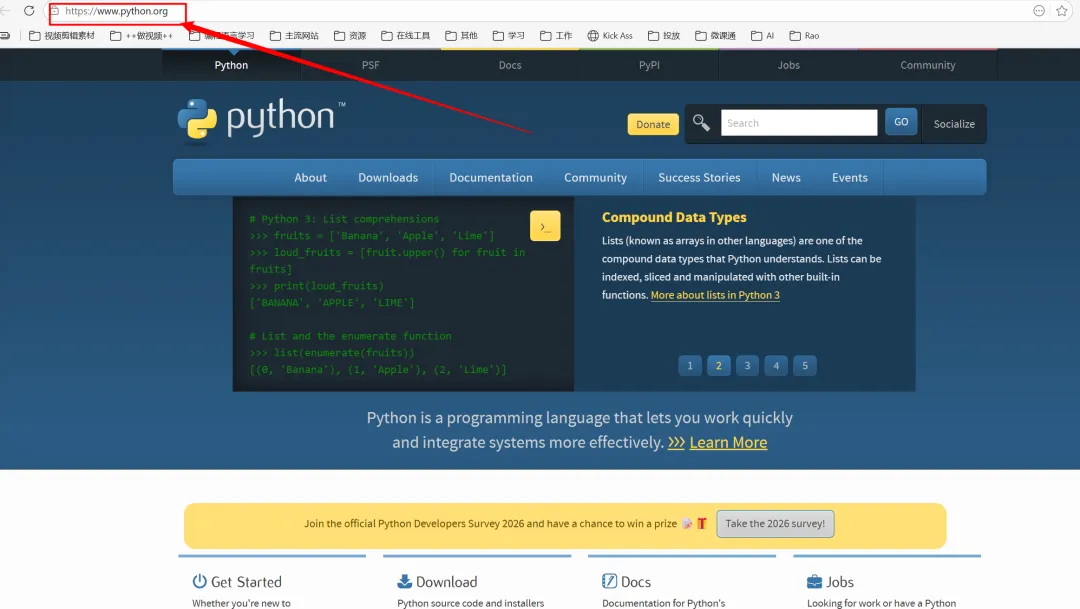
第二步:选择"Downloads" --> "Windows"/"macOS" 小伙伴们要根据自己电脑的系统来选择不同的安装包,如果你是Windows系统就选"Windos",如果你是苹果Mac系统就选"macOS",叶子这里用Windows系统举例,所以选择"Windows" 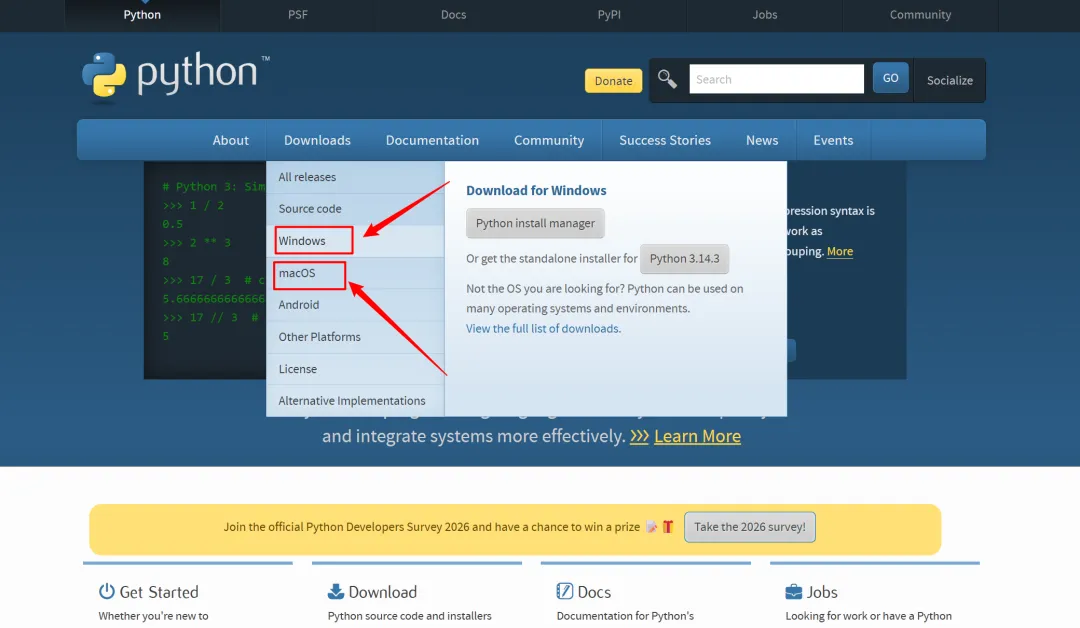
第三步:选择Python安装包版本 进入版本选择页面,找到你想要安装的Python版本。叶子这里建议不一定要选最新的Python版本,可以选择前面的一些版本,这里叶子选择的是"3.14.2"版本 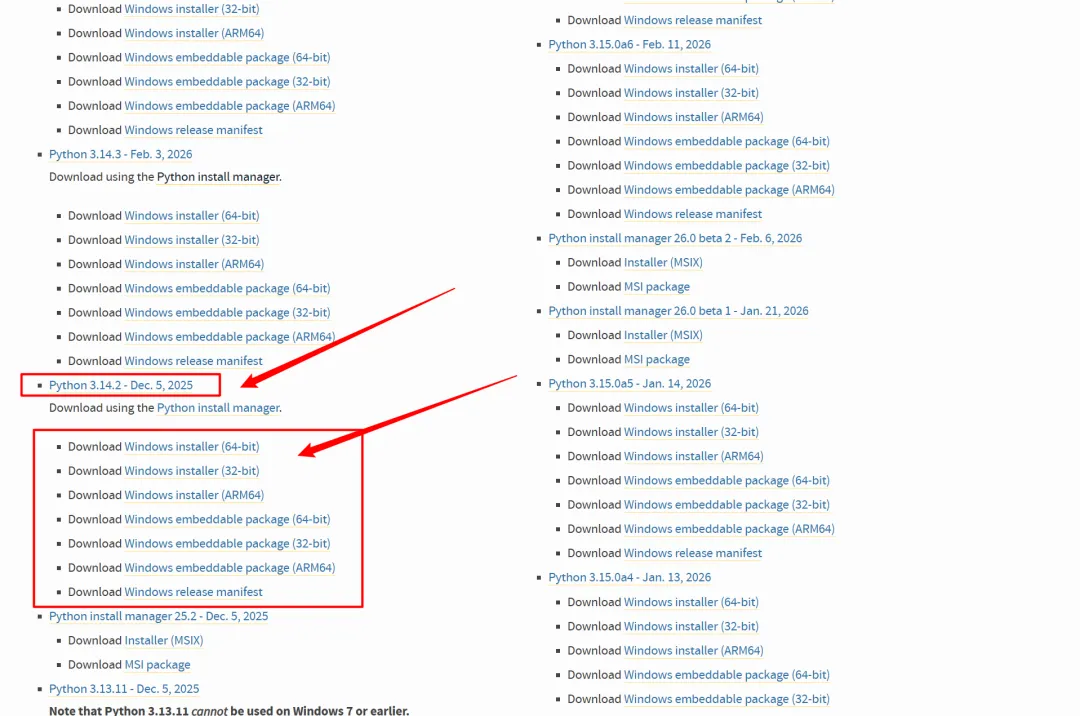
注意:这里要分辨出自己的电脑是什么位数的,是32位还是64位 我们可以键盘按住"Win + R",打开运行框,输入"dxdiag",回车 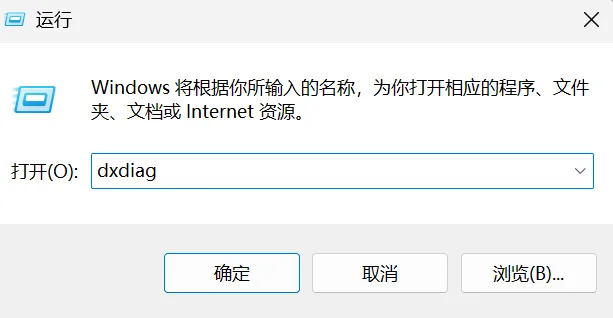
你就会得到这个页面,这里的系统信息里就能查看你电脑的位数信息了 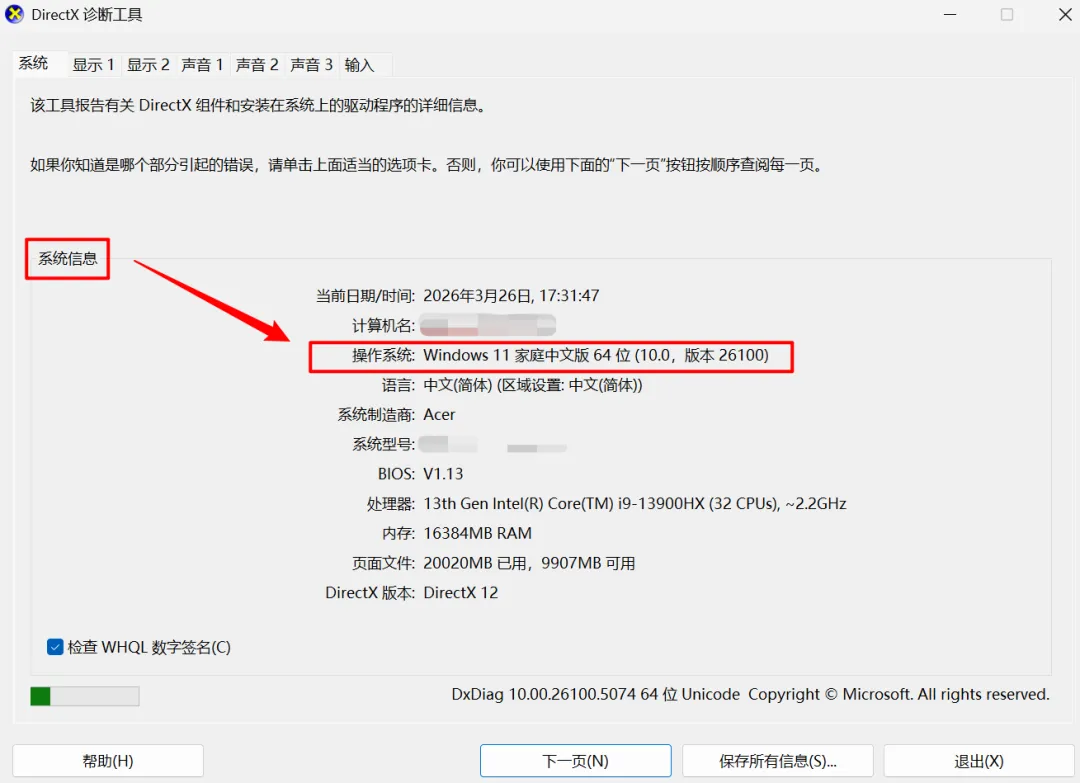
PS:如果你的电脑不能执行"dxdiag"这行命令,那么你可以在"电脑设置"-->"系统"-->"系统信息" 里面查询 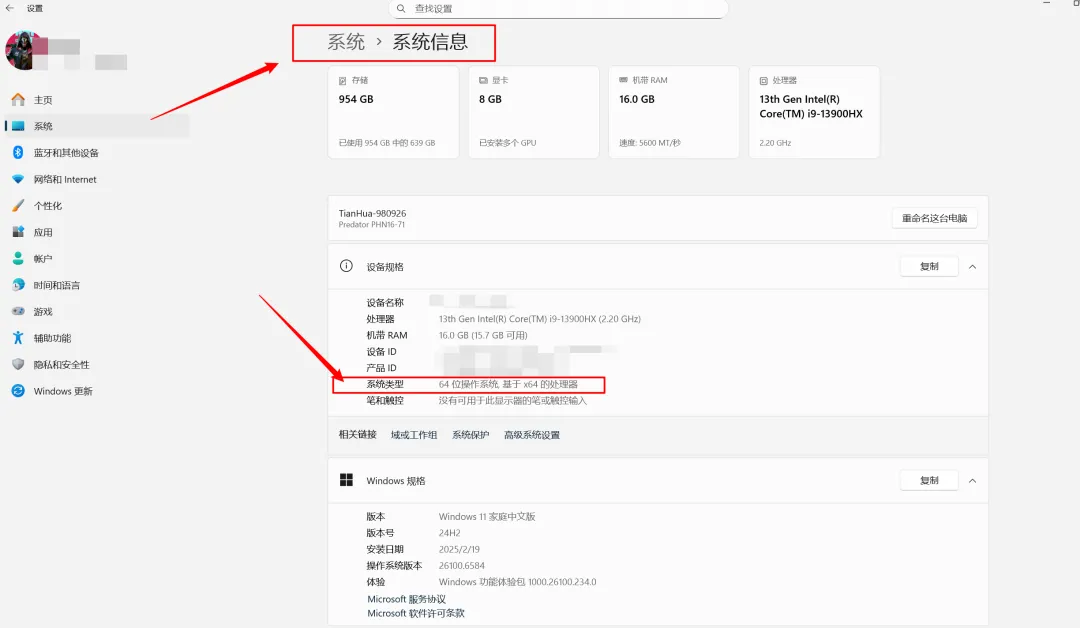
查看好对应的位数后,点击即可下载这个软件包 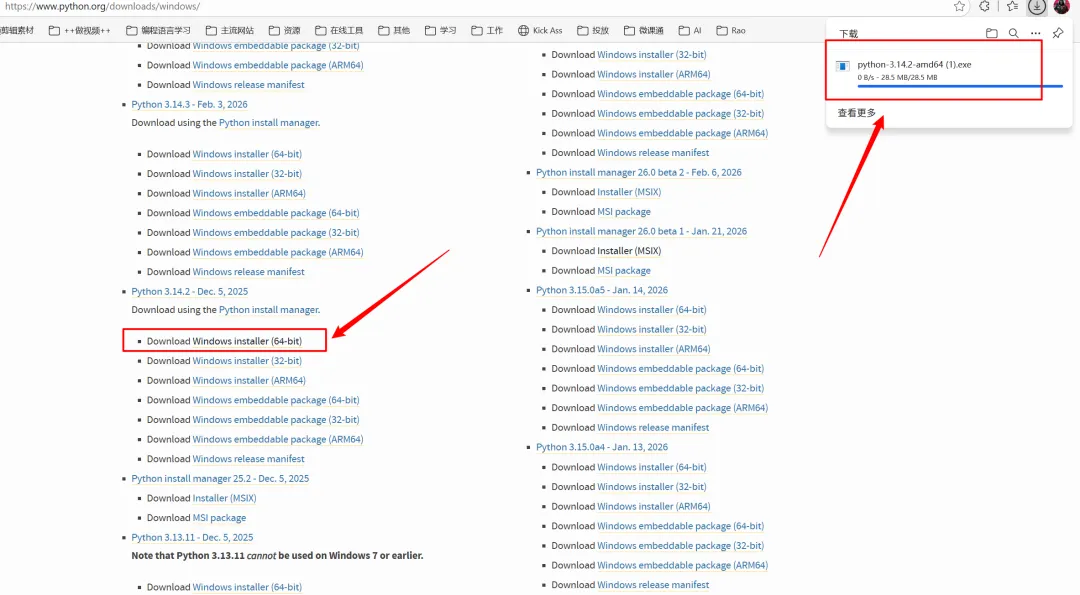
第四步:安装Python 双击你刚才下载好的软件安装包,别着急下一步! 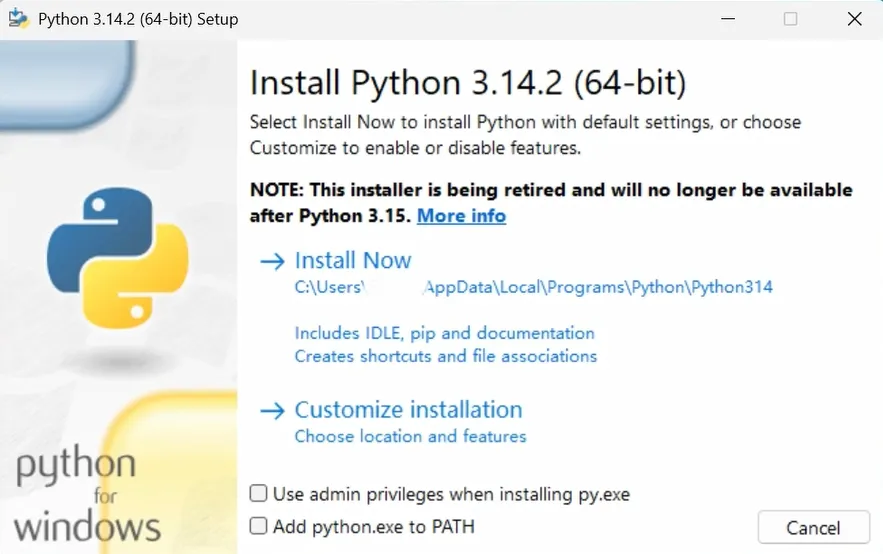
先勾选上"Add python.exe to PATH",这样的话Python命令工具所在的目录就会自动添加到系统环境变量中,就不需要你手动添加python系统环境变量啦。 随后我们点击"Customize installation",这是我们自定义安装,不然你选择"install Now"会默认安装在C盘,不建议这样做。 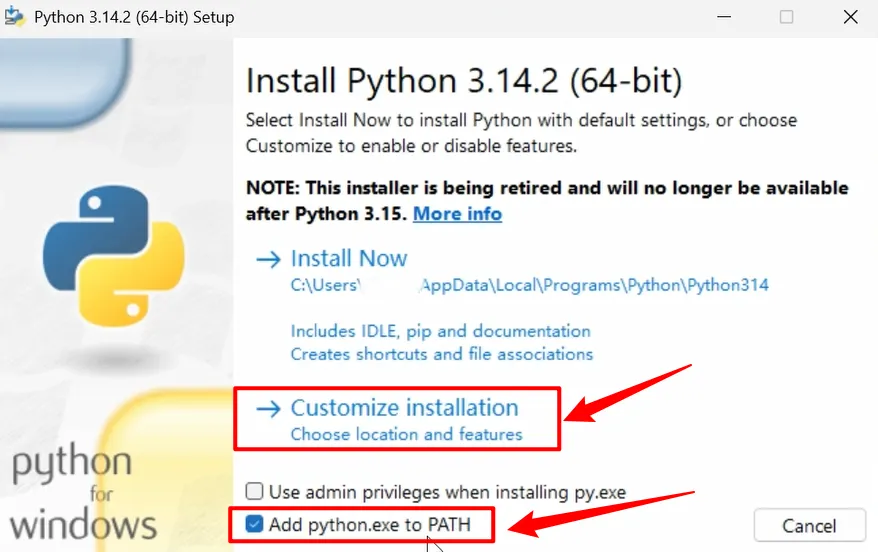
来到这个页面,我们点击"Browse",选择你想要安装的文件夹,叶子在这里建议大家专门用一个盘新建一个文件夹存放Python相关软件以及资料。例如,叶子在E盘新建了一个Python文件夹用来安装Python,文件路径最好不要带有中文字符 选择好文件夹后,点击"install",直接安装。 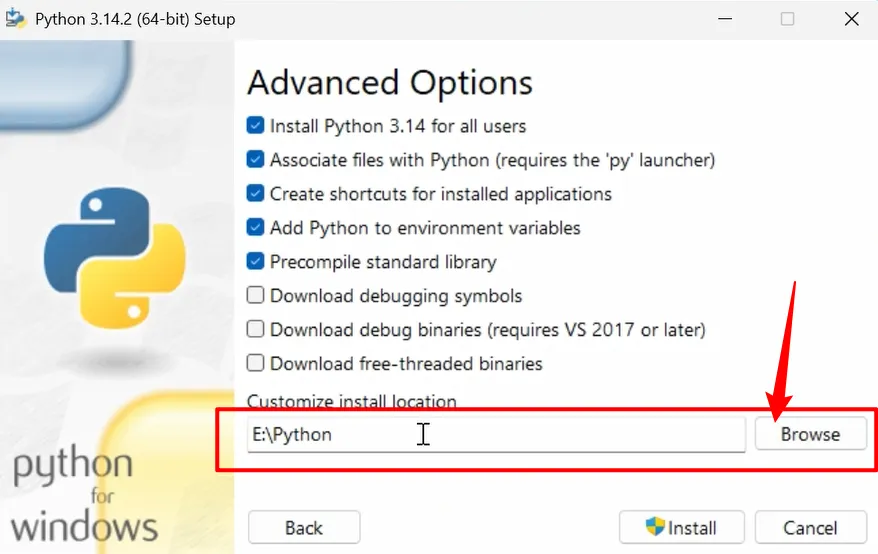
等待这个页面的进度条完成即可 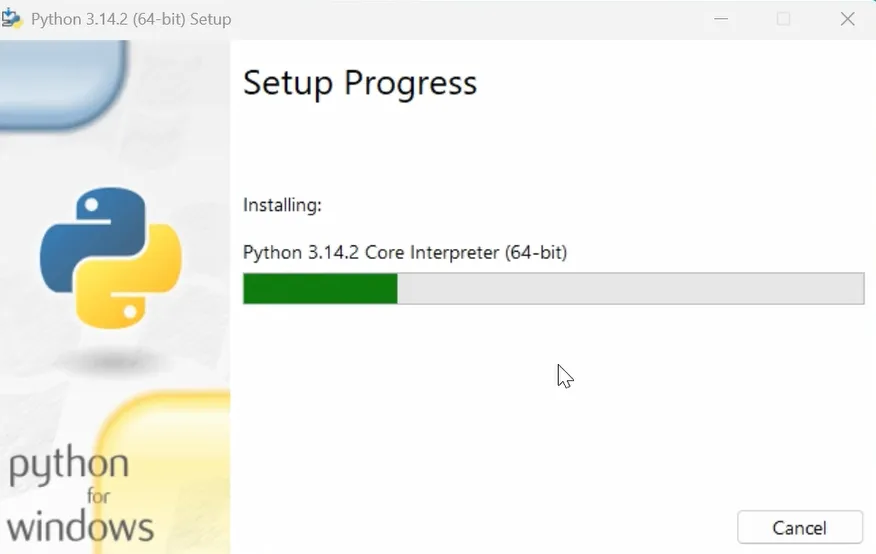
安装成功后,点击关闭即可 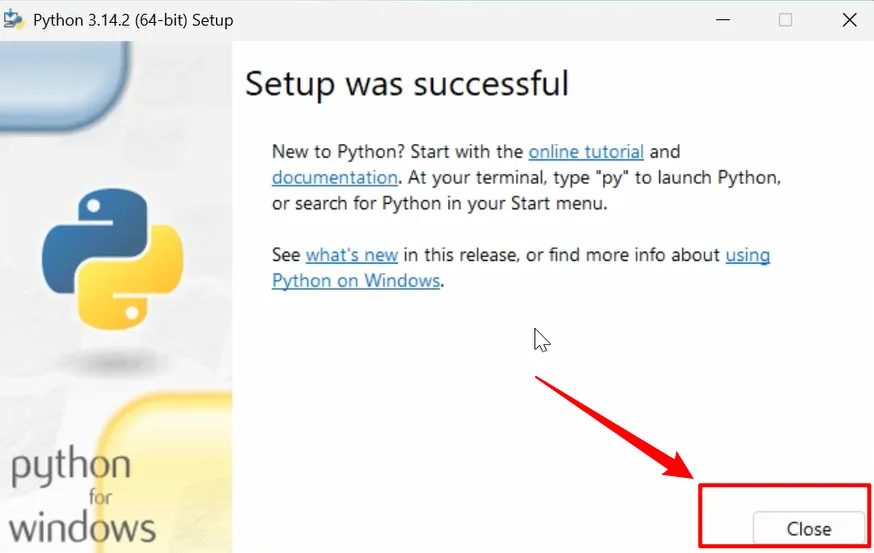
接下来我们要验证一下,你的Python是否安装成功。 我们同样,键盘按住"Win + R",打开运行框,输入"cmd",回车 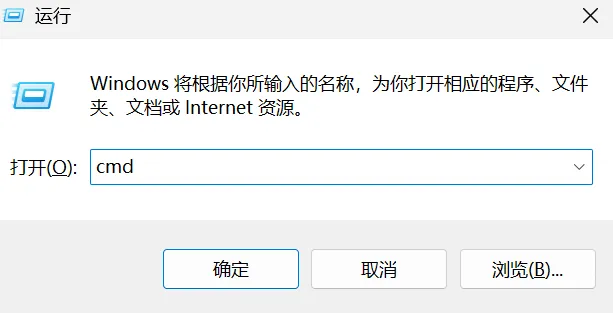
在弹出的窗口输入"python"指令,回车 电脑如果会显示一行"Python 3.14.2",就说明你的Python安装成功了 (如果安装的版本不是和叶子一样的,电脑就会显示你自己安装的版本号) 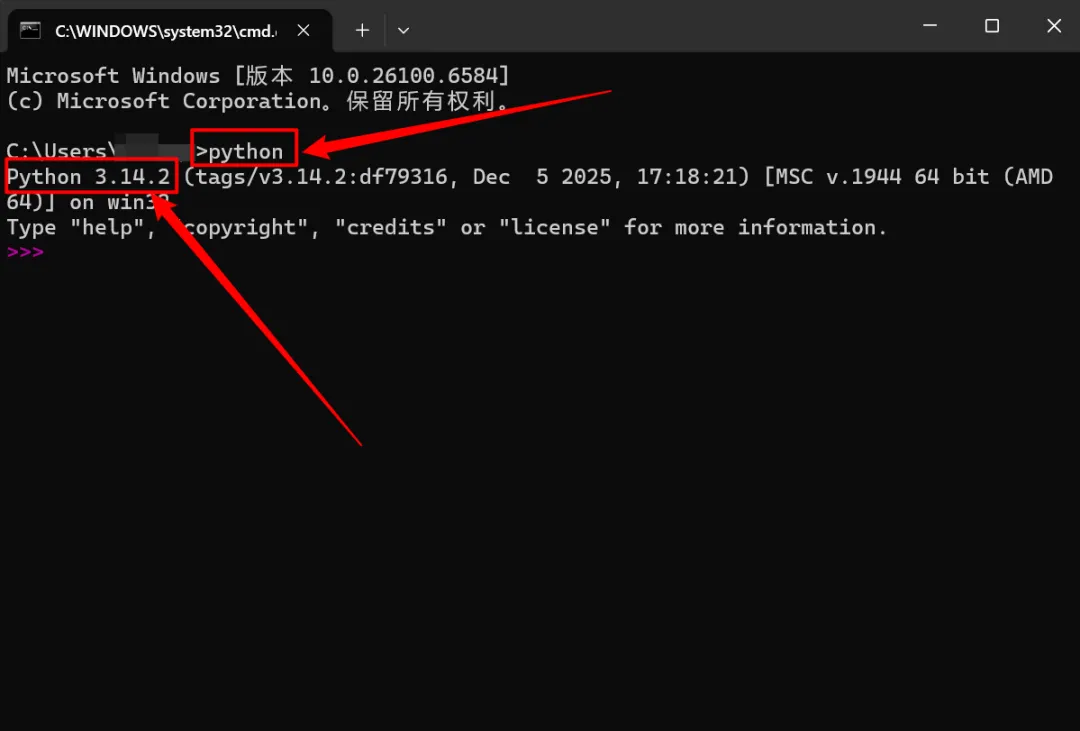
到这里你的Python就已经安装成功啦!!!
二:Pycharm下载与安装
第一步:下载Pycharm,电脑浏览器搜索Pycharm官网: 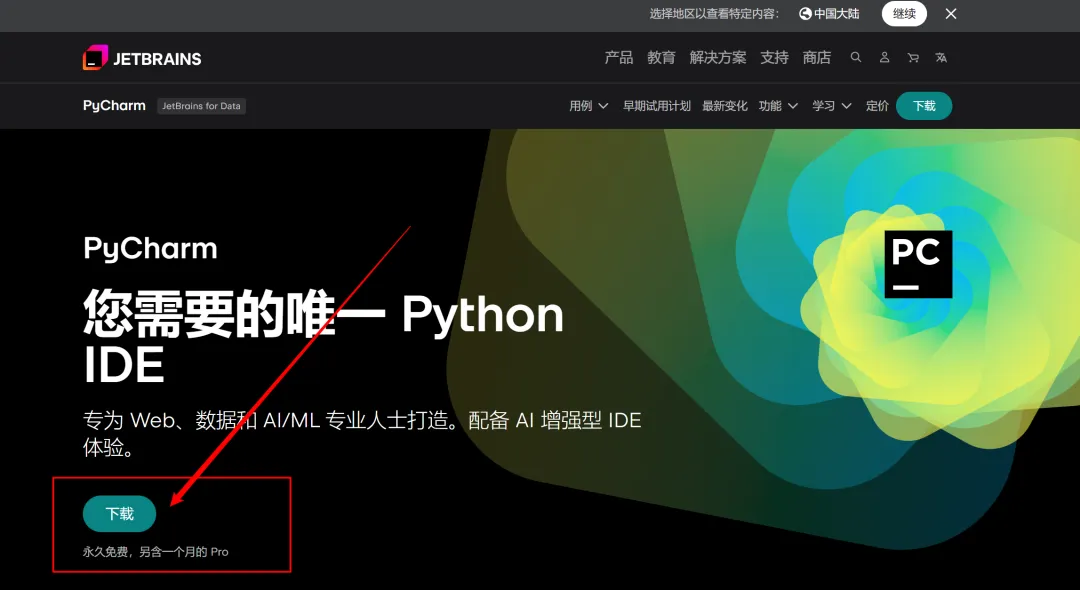
在弹出的新页面中,继续选择"下载"按钮 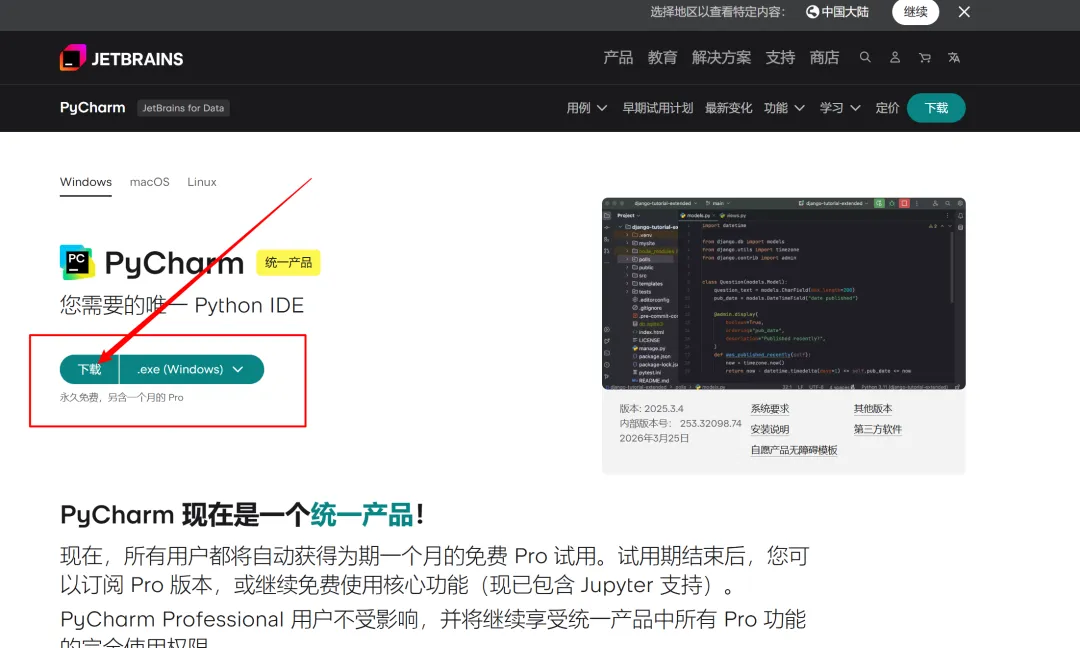
等待下载完成即可 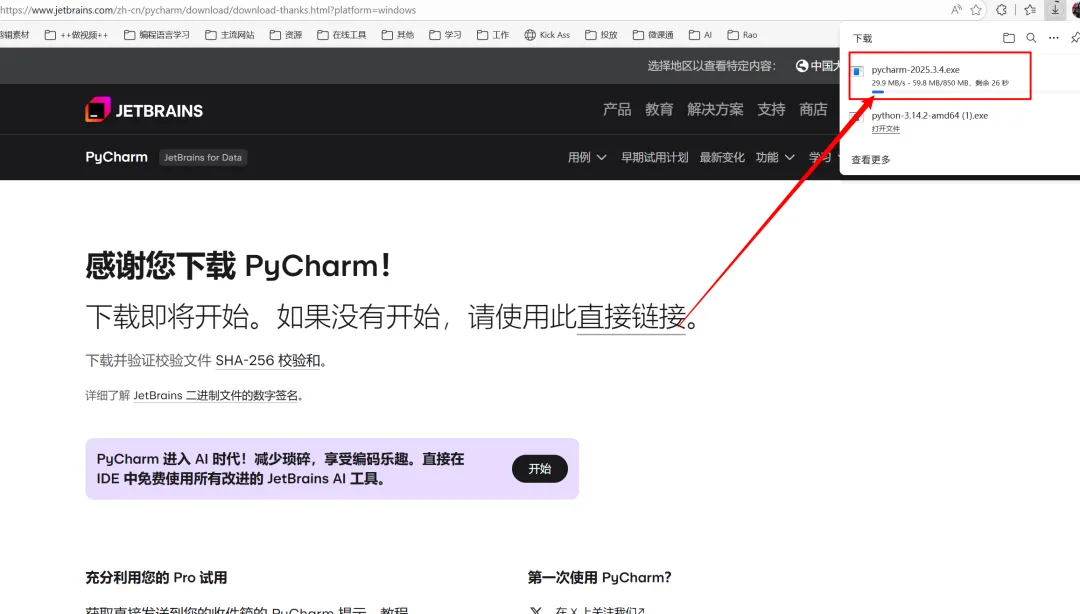
第二步:安装Pycharm 打开刚刚下载好的Pycharm安装包,点击"下一步" 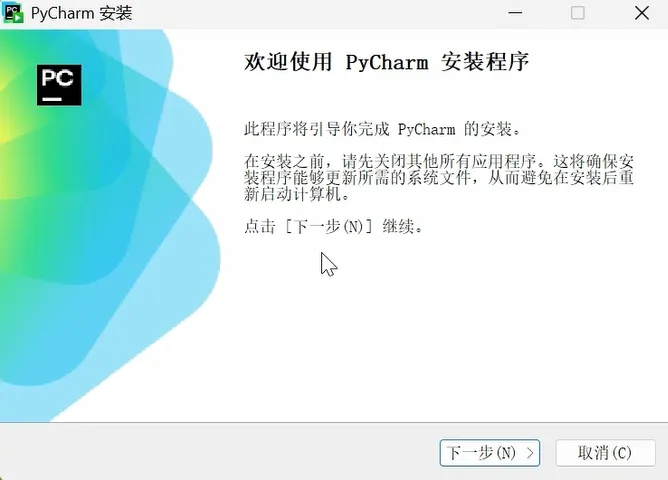
在这里我们选择自定义安装路径,叶子建议不安装到C盘中,要确保你的安装文件路径最好不要带有中文 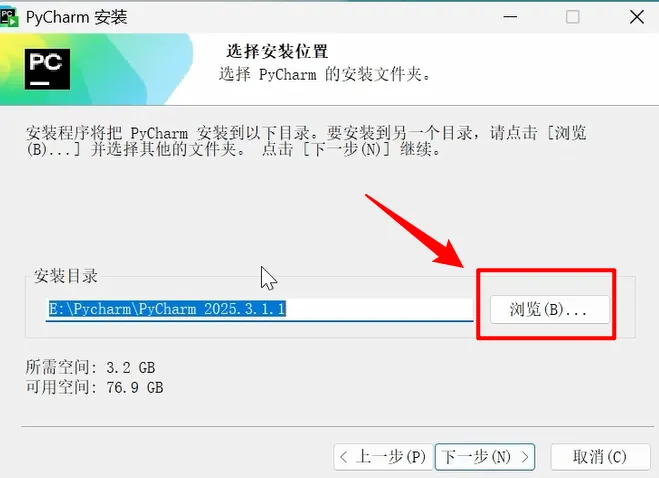
在这个页面勾选图中的三个勾选框,随后点击下一步 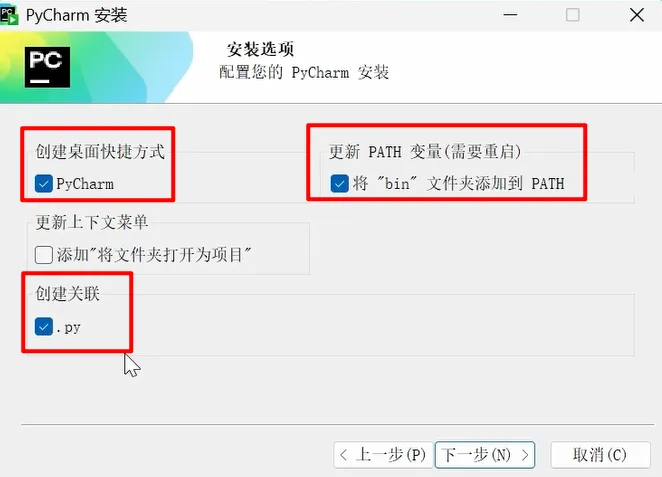
直接点击"安装"即可 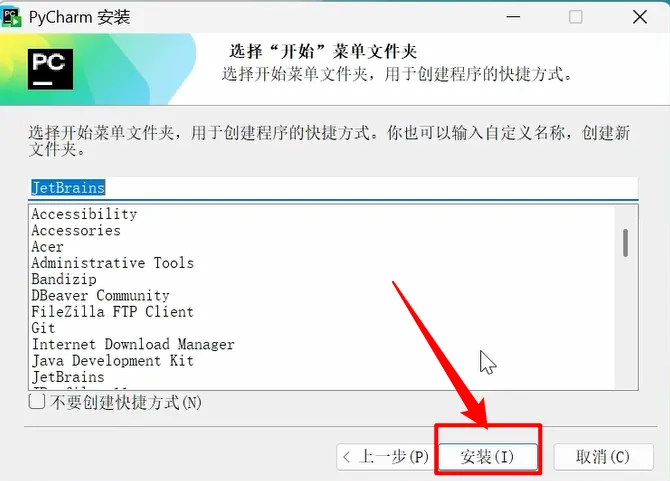
等待出现安装结束提示,我们点击"完成"即可 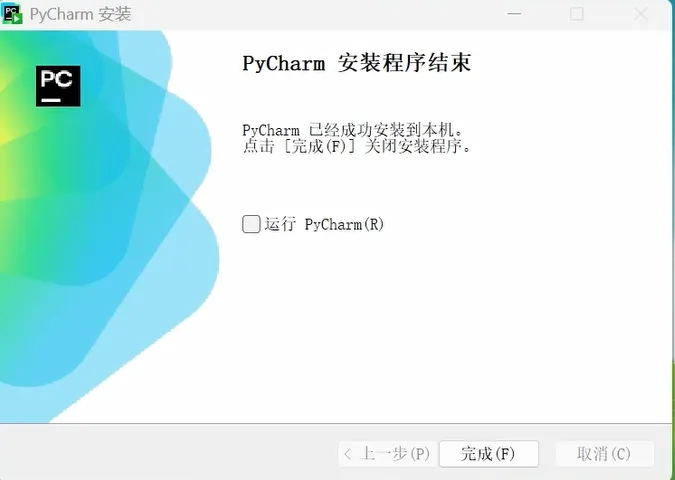
到这里,我们的Pycharm就安装成功啦!!!
三:Pycharm插件推荐与Pycharm激活
Pycharm汉化步骤: 第一步:打开刚刚安装好的Pycharm,我们选择"skip import" 跳过配置导入 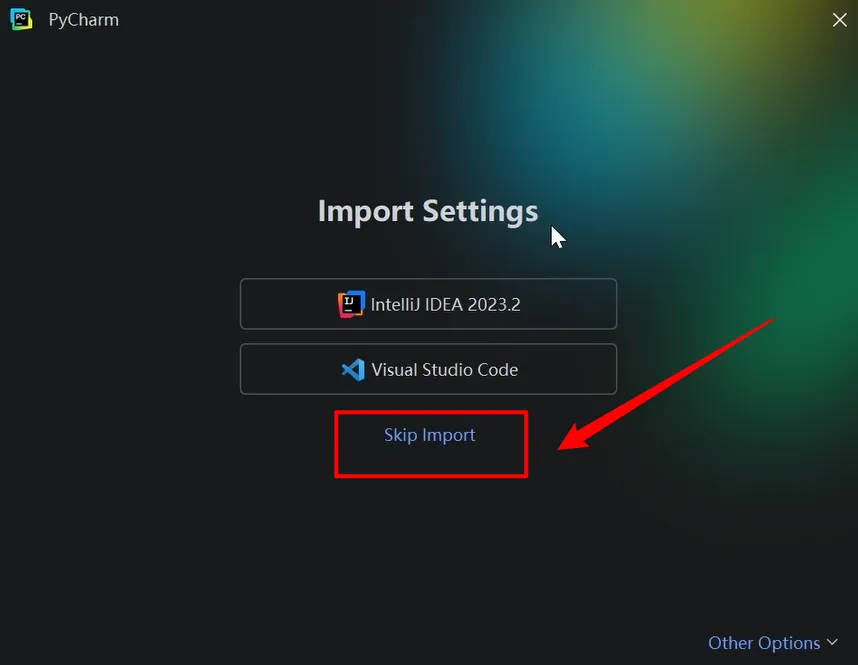
进入到这个界面,我们找到左下角的设置图标点击"Settings" 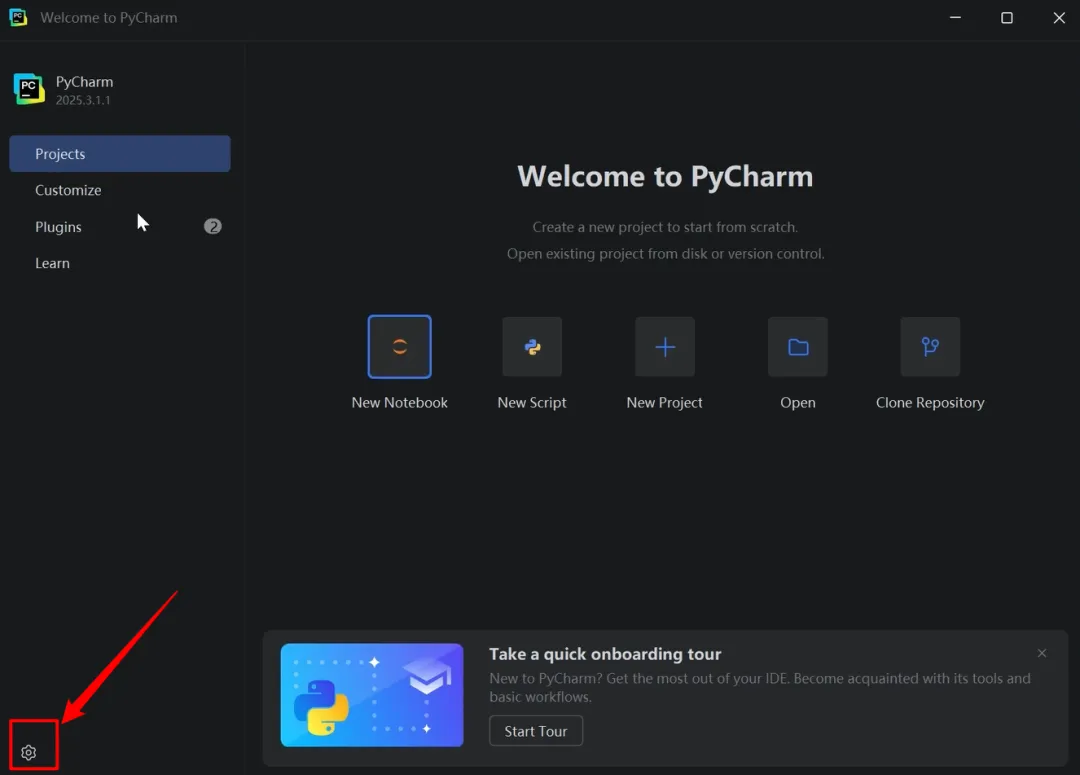
在弹出的设置界面,按照我给的步骤一步步来:先在搜索框输入"language", 找到 "language and region" , 接着点击右边第一个下拉框选择"Chinese简体中文",最后点击"Apply"应用设置即可 注意:"Region"千万不能设置地区,不然后续激活就不成功了!!! 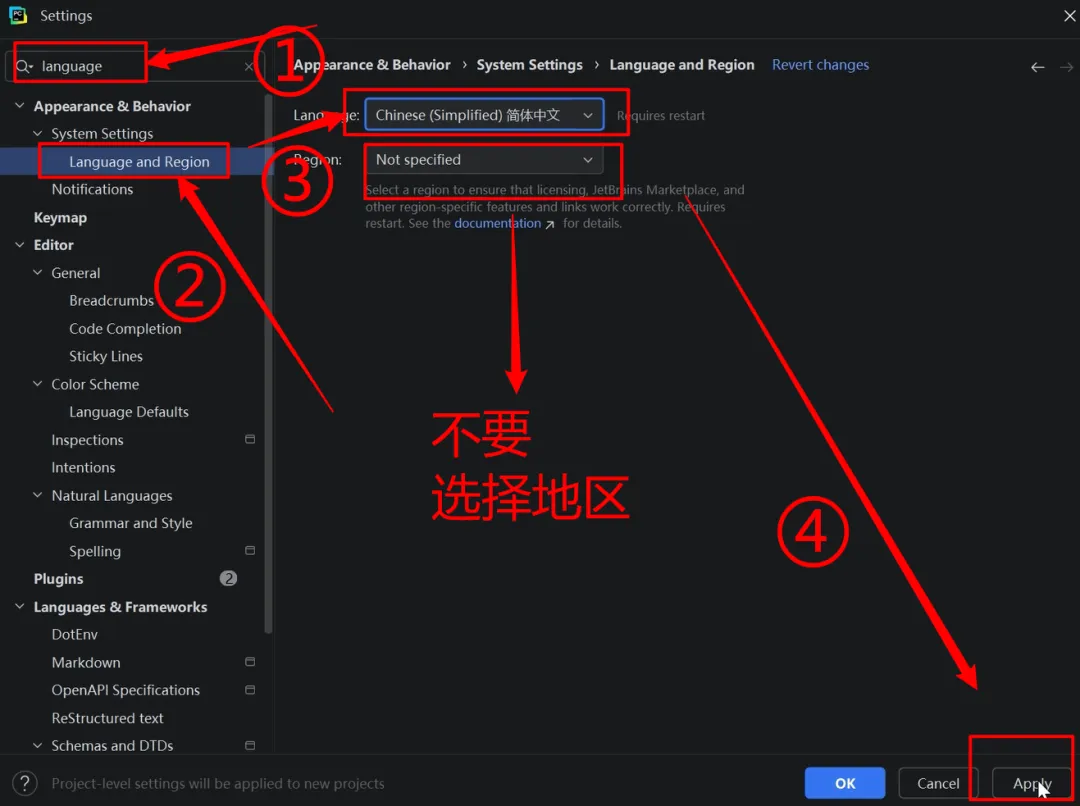
设置完后,Pycharm会进行重启,你再次打开Pycharm,页面就变成了全中文界面了 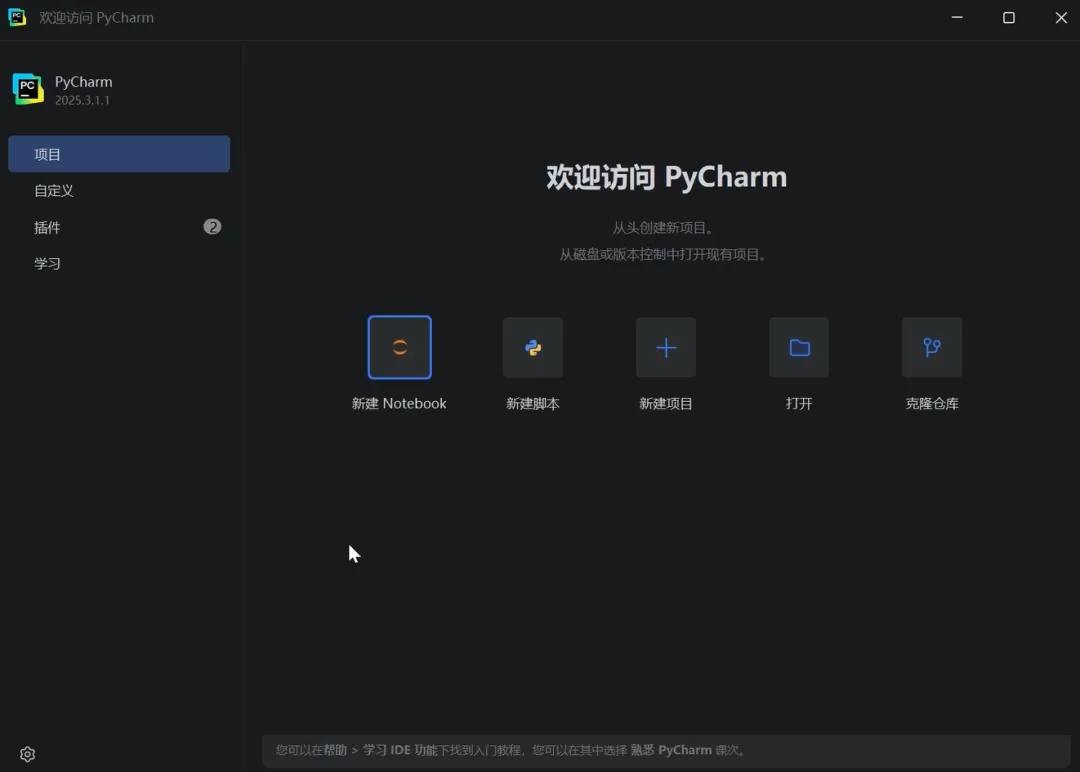
Pycharm插件推荐: 这里叶子为新手小白们推荐一些好用的Pycharm插件,这样我们后续学习可以提高编码效率。 首先在刚刚的设置界面找到"Plugins"设置,汉化后的是叫"插件" 在"Marketplace"里面可以搜索你想要安装的插件,点击安装即可。 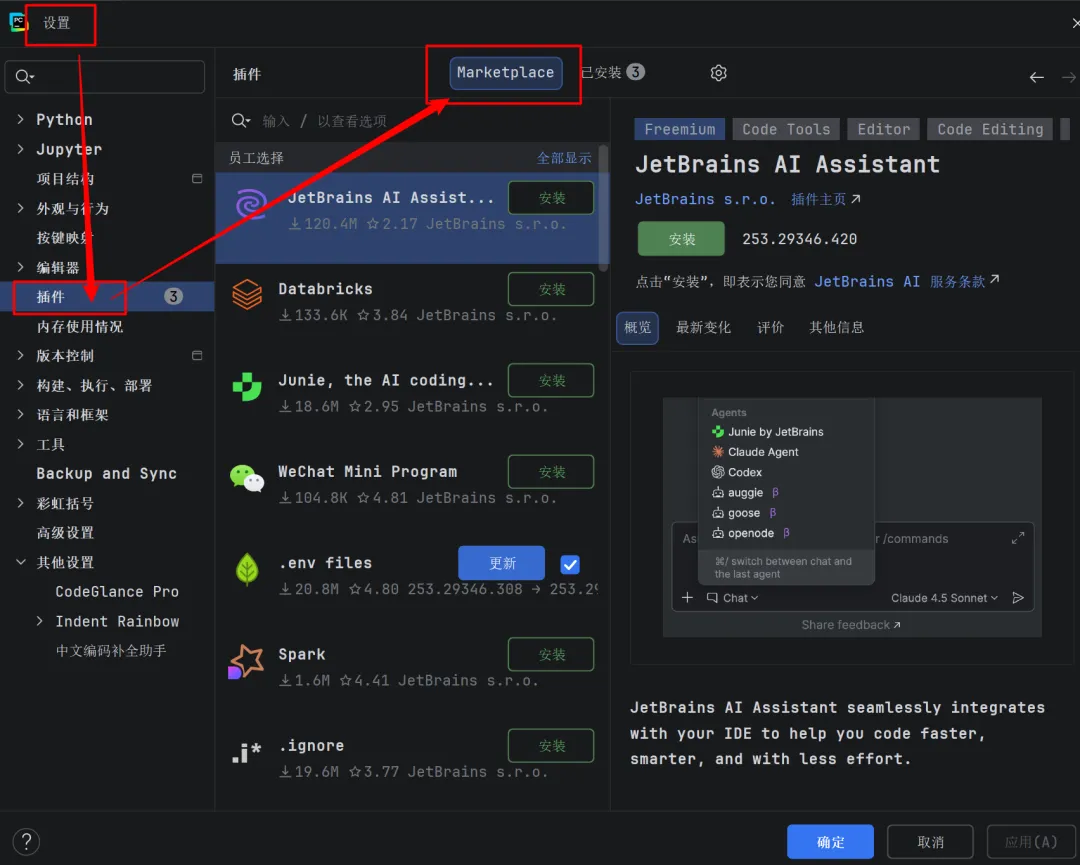
在这里我推荐这几款实用的插件,直接把插件名复制,在"Marketplace"里面搜索安装即可: 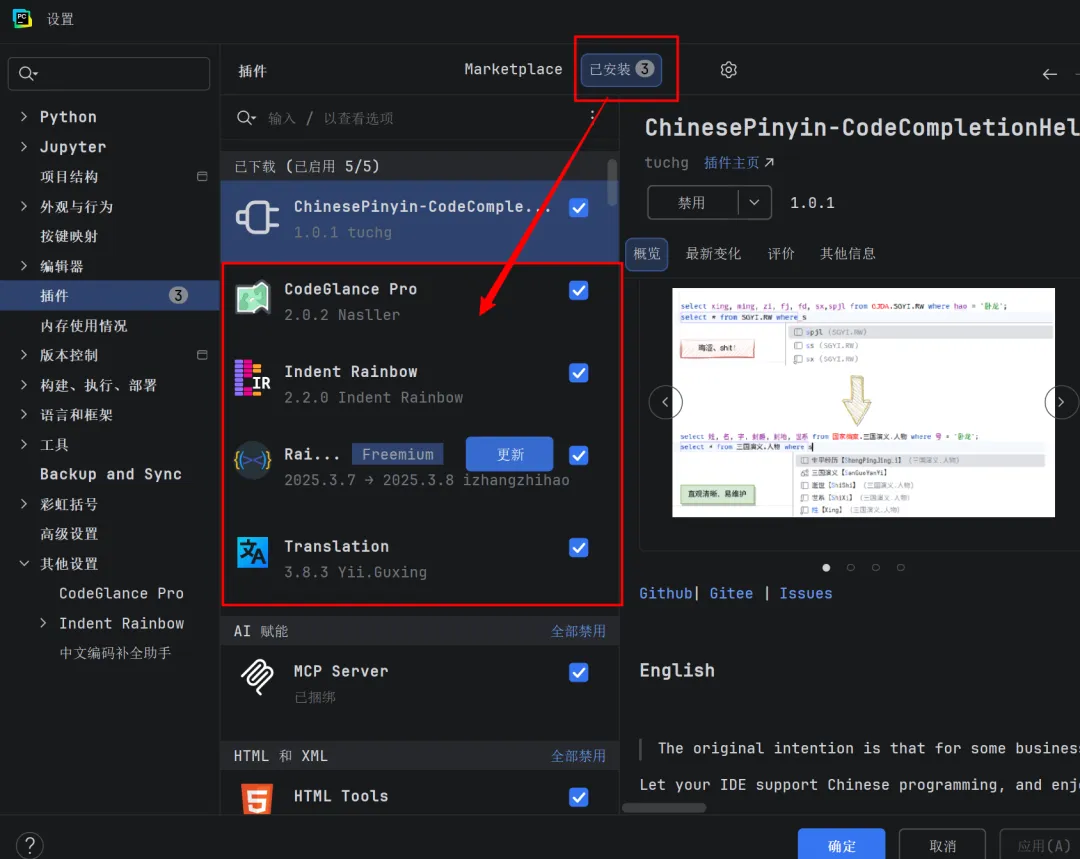
Pycharm激活: 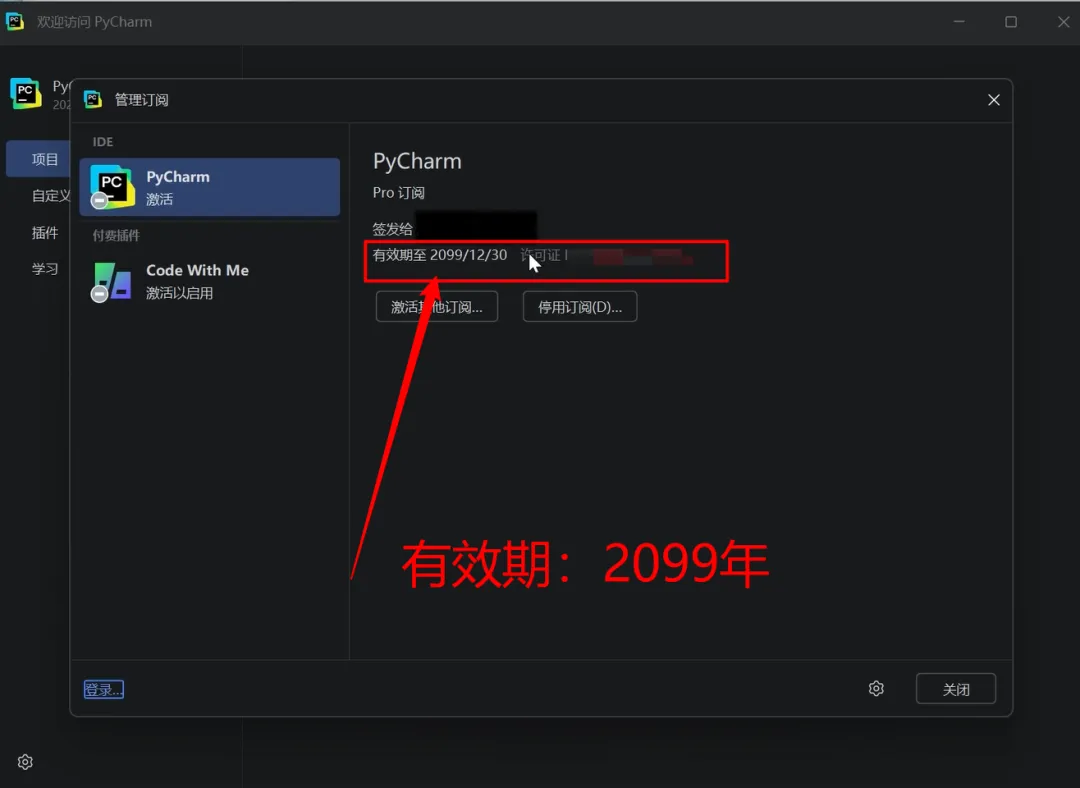
在这里叶子将Pycharm的激活方法写在了一份Pdf文档里面,里面还有常见的激活失败的解决方法 
因为平台限制,所以叶子把这些文件以及激活工具包都放在了公众号内,大家如果有需要的话,关注我的公众号,点击"Py小助理" 获取噢 往期精彩内容推荐: 【从零入门Python】一文带你了解Python九大核心模块 一文带你学会Python的函数知识点 你真的熟练Python吗?!!! Python从入门到项目实战!这本书就够了! 一文读懂Python:为什么它是2026年最值得学的编程语言? Python三大Web框架之Django,从零开始学 Python编译器的Pycharm和VsCode你选哪个? 2026年,这些软件开发书籍还是值得推荐的! 超全Python实战案例!学完你的Python就牛了
https://www.jetbrains.com/zh-cn/pycharm/
到这个官方网站下面,点击"下载"按钮
1. Indent Rainbow(缩进彩虹)
推荐理由:Python 是强缩进语言,缩进错误是新手最常遇到的问题。该插件为每一级缩进分配不同颜色,错误缩进会自动标红,能一眼看清代码嵌套结构,大幅减少因缩进导致的语法错误,同时提升代码整体可读性。
适用人群:所有Python开发者,尤其刚入门的新手。
2. Rainbow Brackets(彩虹括号)
推荐理由:编写复杂逻辑、递归或数据结构代码时,多层嵌套的括号(()[]{}
极易匹配错误。该插件为不同层级的括号赋予不同颜色,配对的括号颜色一致,可快速定位括号边界,彻底解决“找括号”的痛点。
适用场景:复杂逻辑代码、递归函数、数据结构(如链表、树)相关开发。
3. CodeGlance Pro(代码小地图)
推荐理由:在编辑器右侧生成代码缩略图(小地图),可通过点击或拖动小地图快速跳转至目标代码段,能鸟瞰整个长文件的结构,大幅提升大型文件的导航效率,避免反复滚动页面查找代码。
适用场景:千行以上的脚本、模块文件、大型项目源码查看。
4. Translation(翻译插件)
推荐理由:支持选中代码、注释、官方文档内容,右键点击(或使用快捷键Ctrl+Shift+Y)直接翻译,无需切换浏览器或翻译软件,能快速理解英文变量名、报错信息、第三方库文档,降低Python学习和源码阅读门槛。
适用人群:英语基础一般、经常阅读源码或英文文档的开发者。
本文来自网友投稿或网络内容,如有侵犯您的权益请联系我们删除,联系邮箱:596563534@qq.com 。
