import tkinter as tk #以别名tk导入tkinter库win=tk.Tk() #创建主窗口的实例winwin.title("按钮组件测试窗口") #设置窗口的标题win.geometry("200x200+600+200")#设置窗口的大小和位置win.resizable(True,False) #设置窗口可水平缩放,禁止垂直缩放tk.mainloop() #进入事件处理循环,防止窗口闪退
Text是Tkinter库中多行文本框组件,用来显示、编辑多行文字,支持样式、标签、滚动条,比Entry功能强很多。import tkinter as tk #以别名tk导入tkinter库win=tk.Tk() #创建主窗口的实例winwin.title("按钮组件测试窗口") #设置窗口的标题win.geometry("400x400+600+200")#设置窗口的大小和位置win.resizable(True,True) #设置窗口可水平缩放,禁止垂直缩放label1=tk.Label(win,text="详细介绍:") #创建标签对象label1label1.grid(row=0,column=0) #布局管理器grid,将组件添加到主窗口的第一行,第一列text=tk.Text(win) #创建文本框对象texttext.grid(row=0,column=1)tk.mainloop() #进入事件处理循环,防止窗口闪退
| |
| |
| |
| |
| |
| |
| |
| 换行方式:word(按单词)/char(按字符)/none(不换行) |
| |
| |
import tkinter as tk #以别名tk导入tkinter库win=tk.Tk() #创建主窗口的实例winwin.title("按钮组件测试窗口") #设置窗口的标题win.geometry("400x400+600+200")#设置窗口的大小和位置win.resizable(True,True) #设置窗口可水平缩放,禁止垂直缩放label1=tk.Label(win,text="详细介绍:") #创建标签对象label1label1.grid(row=0,column=0) #布局管理器grid,将组件添加到主窗口的第一行,第一列#其他属性效果和使用方法和前面几个组件相同,这里仅测试光标和选中属性text=tk.Text(win,selectbackground="red",insertbackground="blue") #创建文本框对象texttext.grid(row=0,column=1)tk.mainloop() #进入事件处理循环,防止窗口闪退
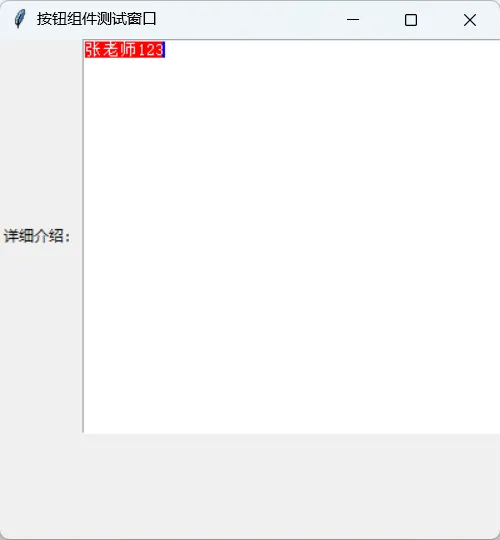
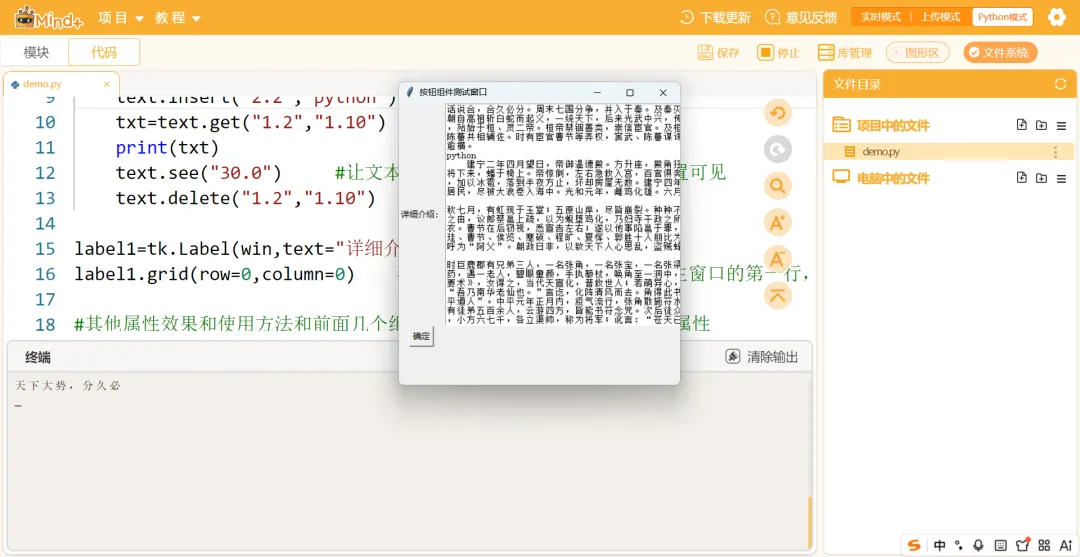
import tkinter as tk #以别名tk导入tkinter库win=tk.Tk() #创建主窗口的实例winwin.title("按钮组件测试窗口") #设置窗口的标题win.geometry("400x400+600+200")#设置窗口的大小和位置win.resizable(True,True) #设置窗口可水平缩放,禁止垂直缩放def method_test(): #注意索引格式 text.insert("2.2","python") #在文本索引3处加上python txt=text.get("1.2","1.10") #获取第一行第3到第10个字符 print(txt) text.see("30.0") #让文本框自动滚动到第30行,让这个位置可见 text.delete("1.2","1.10") #删除第一行第3到第10个字符label1=tk.Label(win,text="详细介绍:") #创建标签对象label1label1.grid(row=0,column=0) #布局管理器grid,将组件添加到主窗口的第一行,第一列#其他属性效果和使用方法和前面几个组件相同,这里仅测试光标和选中属性text=tk.Text(win,selectbackground="red",insertbackground="blue") #创建文本框对象texttext.grid(row=0,column=1)btn=tk.Button(win,text="确定",command=method_test)btn.grid(row=1,column=0)tk.mainloop() #进入事件处理循环,防止窗口闪退
 10个月宝宝每天需要喝多少奶粉?