Python脚本直达第13期|Word批量转图片,一键搞定不费力
- 2026-09-11 11:20:12
Python脚本直达第13期|Word批量转图片,一键搞定不费力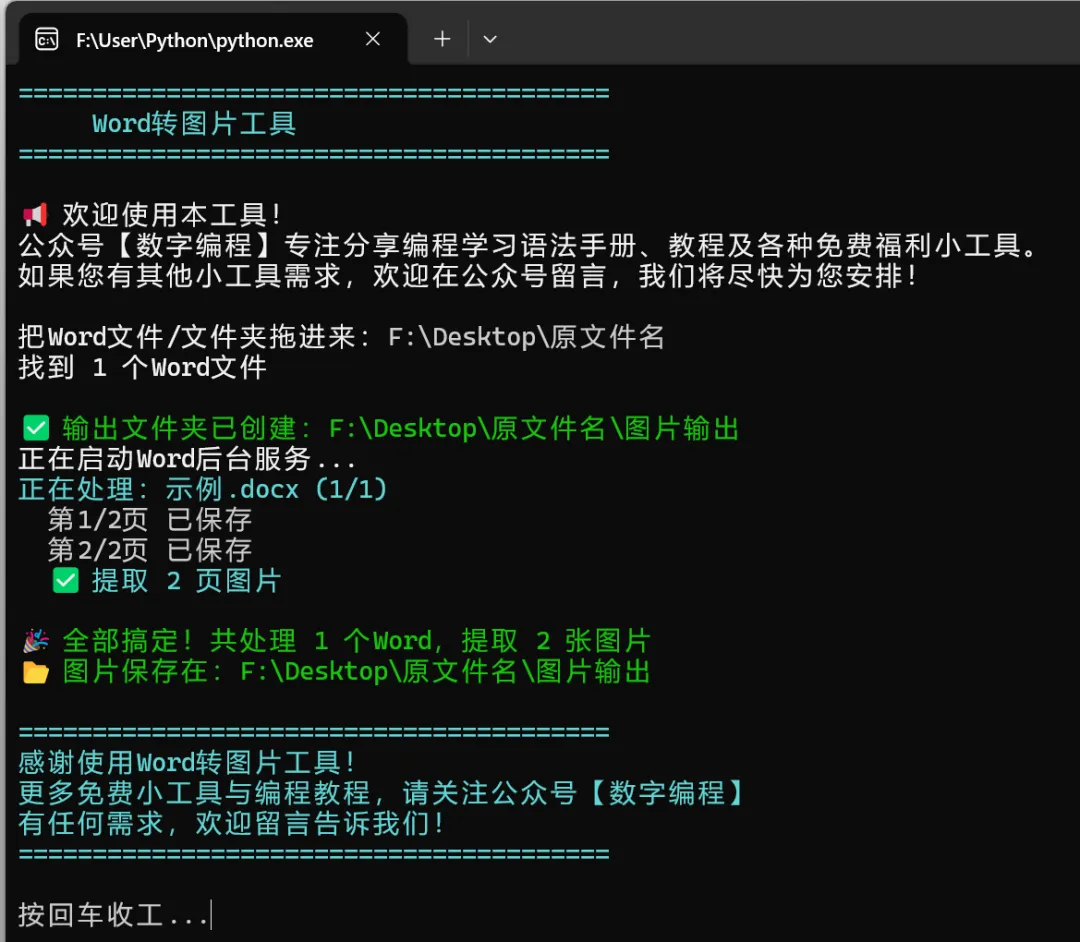
精选:自动合并(汇总)几十张Excel表格 批量提取Word文件中的图片 秒拆分几万行Excel表格数据 批量提取PDF文件中的文字 批量提取PDF文件中的图片 批量Word转PDF 批量改名几百个文件 合并PDF别再傻傻充会员了 图片转PDF还要花钱?
废话少说,直接上家伙。
今天直接甩个Word批量转图片脚本,拖个文件夹(或者单个文件),一张不落,还按页码排好。本地跑、不泄密、零成本,免费且速度快,批量转!
回复 “Word转图” 拿脚本(源代码)及exe版工具
首先装好所需的Python库
在CMD命令窗,敲入以下命令回车,就能装完所有需要的库。
pip install docx2pdf pillow pdf2image跑EXE版可跳过,下载双击即可跑。
代码直接甩,复制就能跑,别磨叽
import osimport sysimport win32com.clientimport fitz# 把Word文件或文件夹直接拖进来就行path = input('把Word文件/文件夹拖到这里:').strip().strip('"')# 判断是单个文件,还是整个文件夹if os.path.isfile(path):# 处理单个Word文件 folder = os.path.dirname(path) word_files = [os.path.basename(path)]print(f'检测到文件:{word_files[0]}')elif os.path.isdir(path):# 处理整个文件夹 folder = path# 自动找出所有 doc 和 docx 文件 word_files = [f for f in os.listdir(folder) if f.endswith(('.docx', '.doc'))]print(f'找到 {len(word_files)} 个Word文件')else:print('❌ 路径不对,重新拖一遍!') input('按回车退出...') sys.exit()# 一个Word都没找到,直接跑路if not word_files:print('❌ 文件夹里没有Word文件!') input('按回车退出...') sys.exit()# 自动建图片输出文件夹output_folder = os.path.join(folder, '图片输出')os.makedirs(output_folder, exist_ok=True)# 后台悄悄打开Word,不弹界面word = win32com.client.Dispatch("Word.Application")word.Visible = Falseword.DisplayAlerts = False# 挨个处理文件for file in word_files: file_path = os.path.join(folder, file)print(f'正在处理:{file}') doc = None try: doc = word.Documents.Open(file_path) base_name = os.path.splitext(file)[0]# 先生成临时PDF,再转图片更清晰 pdf_path = os.path.join(output_folder, f"{base_name}.pdf") doc.SaveAs(pdf_path, FileFormat=17)# PDF逐页转高清图片 pdf_doc = fitz.open(pdf_path)for page_num in range(len(pdf_doc)): page = pdf_doc.load_page(page_num)# 放大倍数,越大越清晰 zoom = 2.0 mat = fitz.Matrix(zoom, zoom) pix = page.get_pixmap(matrix=mat)# 按“文件名_第几页”命名 img_path = os.path.join(output_folder, f"{base_name}_第{page_num+1}页.png") pix.save(img_path)print(f' 第{page_num+1}页 已保存') pdf_doc.close()# 转完删掉临时PDF,不占空间 os.remove(pdf_path) except Exception as e:print(f'❌ 处理失败:{e}') finally:if doc: doc.Close()# 关闭Word后台程序word.Quit()print(f'✅ 全部搞定!图片在:{output_folder}')input('按回车收工...')跑出来就是这效果:
代码唠两句,不爱看的直接跳,别杠
if os.path.isfile(path): folder = os.path.dirname(path) word_files = [os.path.basename(path)]既能拖文件夹批量转,也能拖单个文件转,灵活不矫情。 拖单个文件时,自动识别目录,只处理这一个,不瞎扫。
word_files = [f for f in os.listdir(folder) if f.endswith(('.docx', '.doc'))]自动把文件夹里所有Word扒出来,新旧格式doc、docx都认,不用你手动筛选。
doc.SaveAs(pdf_path, FileFormat=17)这是核心一步:Word不能直接分页存图,所以先转 PDF 再拆图片,路子最稳、清晰度最高。
zoom = 2.0放大倍数,控制图片清晰度。PDF默认72dpi,直接转出来糊成马赛克。 zoom=2相当于144dpi。2.0办公够用,想更清晰就改3/4,文件会变大,自己掂量。
img_path = os.path.join(output_folder, f"{base_name}_第{page_num+1}页.png")命名规则: 文件名_第 N 页.png,找图一目了然,不用一个个点开猜。
os.remove(pdf_path)用完临时PDF自动删除,文件夹干干净净,不留下垃圾文件。
踩过的坑,全给撂这,别掉进去
电脑必须装Word:脚本靠本地Word运行,没装就跑不起来,WPS不兼容。 路径尽量别太复杂:中文、特殊符号尽量少用,避免莫名报错。 第一次运行先装库: pip install pywin32 PyMuPDF,两个都要装,缺一不可。图片太糊:就是 zoom太小,改成2.0以上立马清晰。打开报错:多半是Word没正常关掉,任务管理器结束 WINWORD.EXE再跑。
这脚本还能玩出花,别只会套模板
只转封面第一页:加个判断,只处理 page_num == 0,适合做封面、预览图。换图片格式:把后缀改成 .jpg就行,PNG更清晰,个人推荐先用PNG。自定义清晰度: zoom改成可输入,想高清就高清,想小体积就小体积。合并成长图:把所有页面拼成一张长图,发朋友圈、发群里更方便。 批量加水印:转图前给PDF加水印,再生成图片,防盗用一步到位。
今儿个就练这个,别光看不动手
找个带几个Word的文件夹,或者直接拖一个文件进来,跑一遍看看效果。 报错先自查:Word 装没装、库装没装、路径对不对,别一上来就问为啥不行。
觉得有用、看着顺手,记得点个赞、转一圈,收个藏,支持下继续更!
下期整啥
图片转Excel自动识别表格? PDF 批量加水印? 邮件自动群发带附件?
评论区吼一声,下期咱就盘它!
回复“Word转图”直接拿完整代码,双击即可跑,别再瞎写磨洋工!
精选:
本文来自网友投稿或网络内容,如有侵犯您的权益请联系我们删除,联系邮箱:596563534@qq.com 。
