下面简单介绍Windows 系统下 Python 3.14 与 VS Code 的安装配置流程。
一、Python 安装与环境验证
首先到Python官网下载所需版本,地址https://www.python.org/downloads/。
1. 安装配置要点
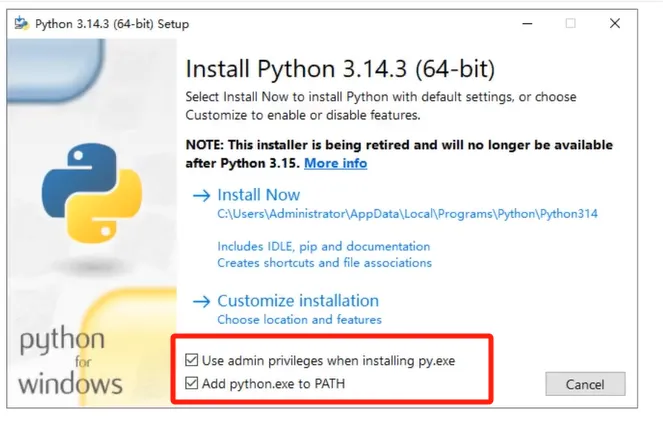
安装选项勾选:在安装 Python时,建议勾选界面中的两个关键选项,以避免新手因环境变量未配置而导致的“找不到 Python 路径”等问题。
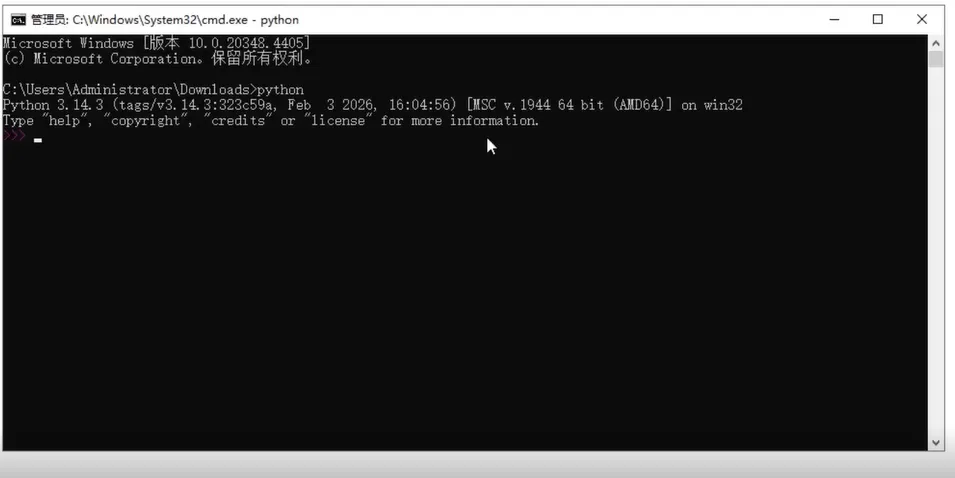
验证安装结果:安装完成后,需在任意文件夹路径输入 `cmd` 打开命令提示符,再输入 `python`,若成功显示 Python 版本信息,则证明安装正确。
2. VS Code 安装与配置
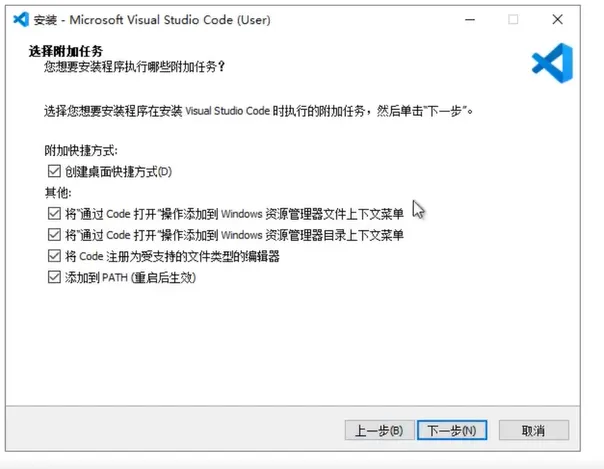
开发环境安装:下载Visual Studio Code, 然后双击安装。对于新手来说,下面这些选项建议勾选。
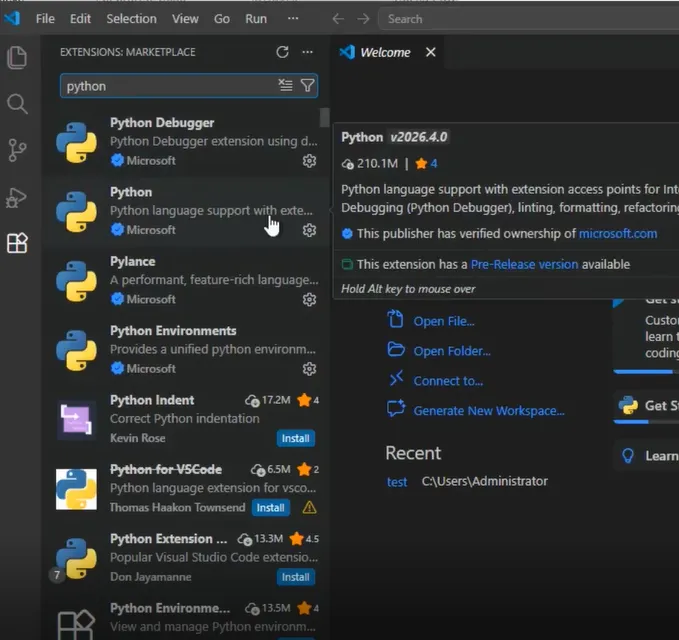
Python扩展插件安装:Visual Stuido Code 是多语言编辑器,需通过 Extensions 搜索并安装“Python language support with extensions”插件,以支持 Python 的智能提示、编译和调试功能。启动VS Code, 点左边Extensions,也可以按Ctrl+shift+X弹出界面,在Extensions marketplace里面输入Python搜索。在弹出来的Python插件选项里,点击选择安装。
二、首个程序开发与执行
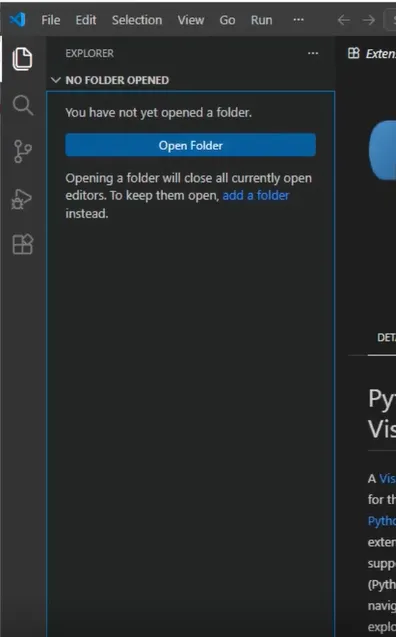
在环境准备就绪后,点击右边的Explorer,也可以按Ctrl+shift+E,回到文件浏览器界面。这时候应该是空的,会提示我们打开一个文件夹。
1. 项目与文件管理
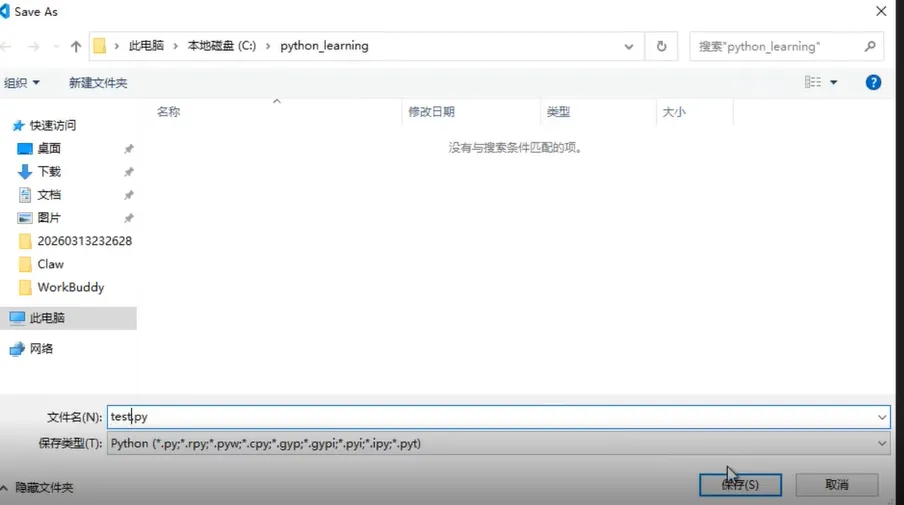
工作区建立:建议创建名为“python_learning”的专用文件夹,并通过 VS Code 的“Open Folder”功能打开该目录,以建立项目工作区。
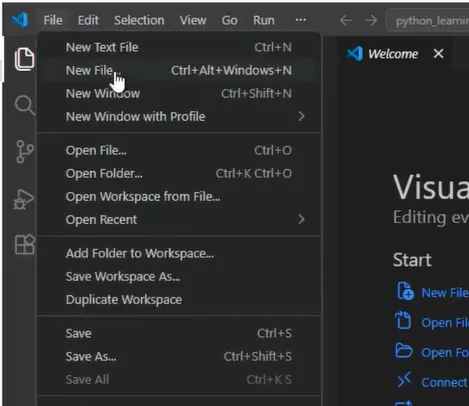
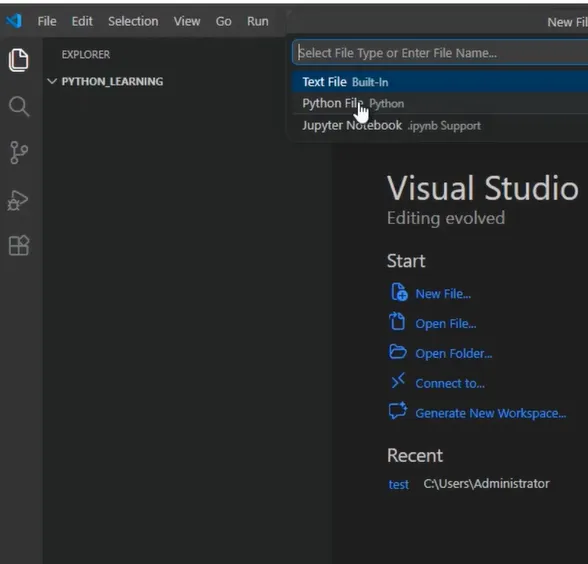
文件创建与保存:在 VS Code 中通过 `File` -> `New File` -> `Python File` 创建新文件。
2. 代码编写与运行
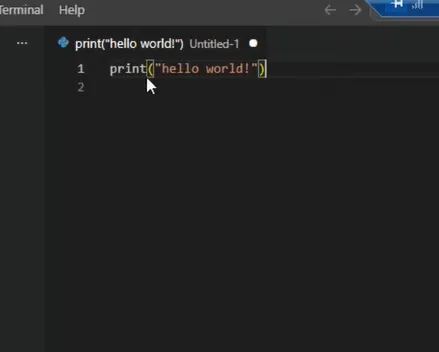
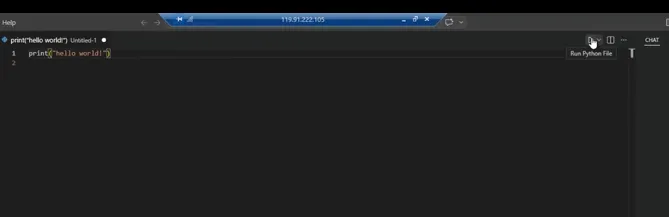
Hello World 输出:输入 `print("hello world")` 代码。
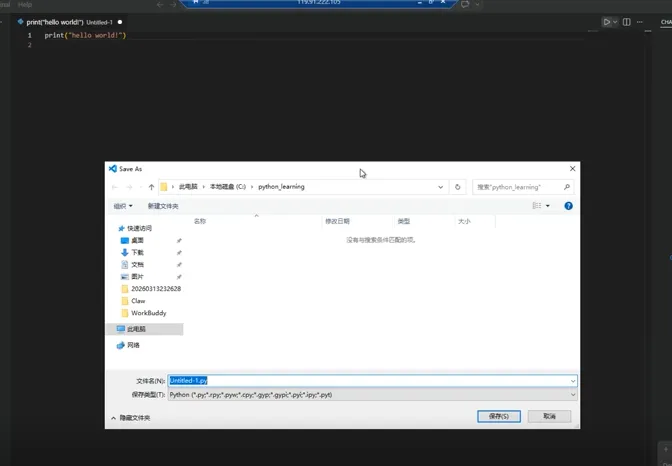
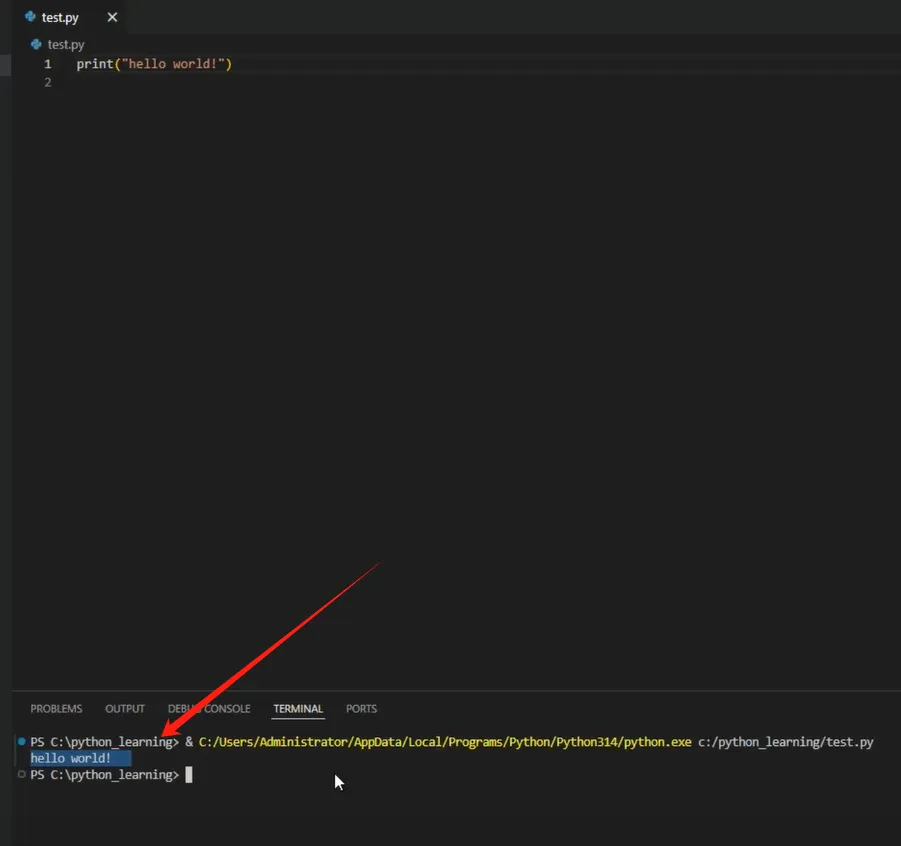
执行与结果:在 VS Code 中直接运行程序,会提示要保存文件,选择保存为 `.py` 后缀的 Python 文件(如 test.py),终端成功输出了“hello world”字符串,标志着开发环境配置成功且程序可正常执行。