Hello World,我是 Tim。
这里没有废话,只有代码、算力和实战。
上一期,我教大家像安装 QQ 一样,用 LM Studio 在自己的电脑上部署了完全免费的本地大模型。很多朋友在后台问我:“Tim,模型跑起来了,然后呢?总不能天天当个陪聊机器人吧?”
当然不是。在极客的世界里,算力的终极归宿是自动化。
今天,我来兑现上一期结尾的硬核承诺:教你如何不打开任何剪辑软件,仅用一段纯 Python 脚本,结合你刚刚部署好的本地大模型,打造一条全自动的短视频流水线。
按下运行键,去喝杯咖啡。一段带有爆款文案、AI 磁性配音和极客风动画的短视频,就会静默生成在你的硬盘里。
⚙️ 架构拆解:极客的“视频印钞机”长什么样?
不要一上来就盲目敲代码,先搞懂流水线的底层逻辑。这套系统由三个核心引擎组成:
大脑层(文案生成): 调动本地大模型,批量生成爆款口播文案。
发声层(音频合成): 对接微软 Edge TTS 接口,把文字秒转高保真人声。
视觉层(画面渲染): 呼叫斯坦福开源的 Manim 数学动画引擎,用代码直接渲染高清视频。
准备好了吗?咱们直接上刺刀。
第一步:唤醒大脑层(连接本地大模型)
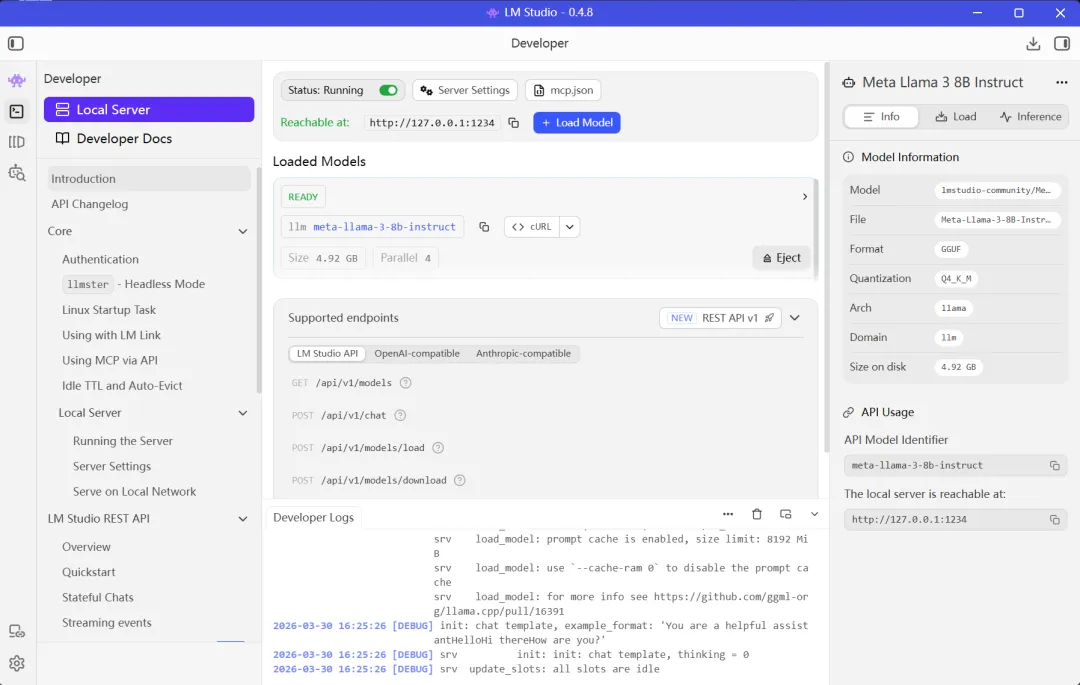
上一期我们已经用 LM Studio 把大模型跑在了本地。现在,我们需要让 Python 脚本去接管它。
打开你的 LM Studio,启动 Local Server。只要你看到 http://127.0.0.1:1234/v1 这个端口号亮起,就说明你的本地大脑已经点火就绪。
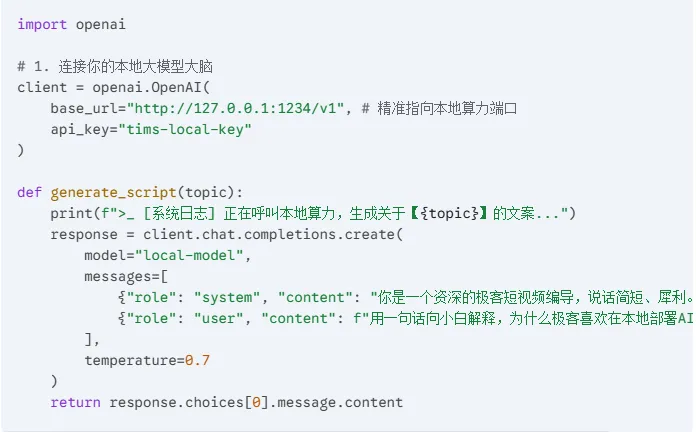
接下来,在你的 Python 编辑器里贴入这段“神经连接”代码:
第二步:驱动发声层(Edge TTS 音频合成)
文案有了,我们需要一个极具质感的声音把它读出来。放弃那些收费的配音软件吧,我们直接用 Python 调用微软免费的 Edge TTS 引擎。
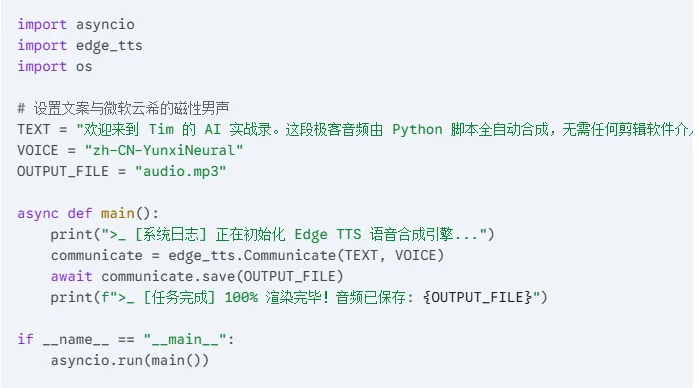
终端输入 pip install edge-tts 安装依赖后,执行以下核心代码:
这段代码跑完的瞬间,你的项目目录里就会凭空多出一个 audio.mp3。这才是最高效的“静默生产”。
第三步:引爆视觉层(Manim 动画渲染引擎)
这是流水线上最震撼的重武器。我们需要用代码,把文字和声音变成真正的视频画面。
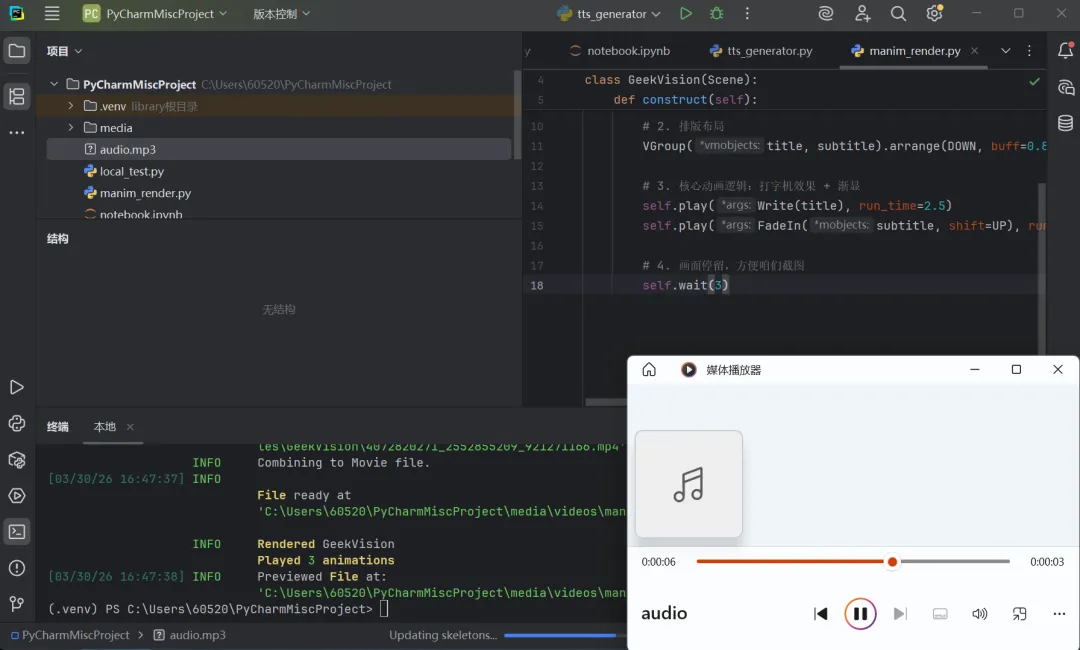
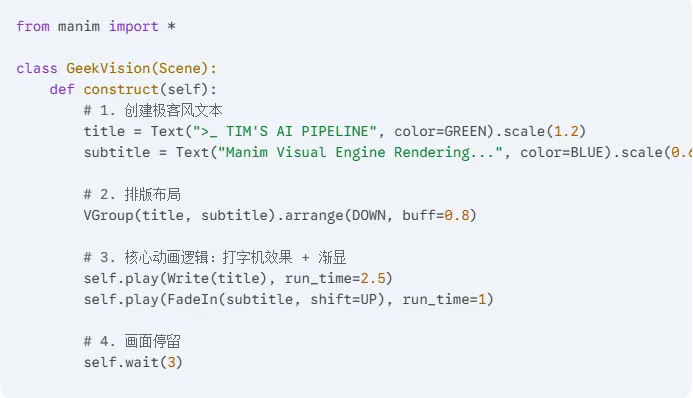
这里我们用到的是极客专属的 Manim 引擎。不需要拖拽时间轴,贴入这段代码:
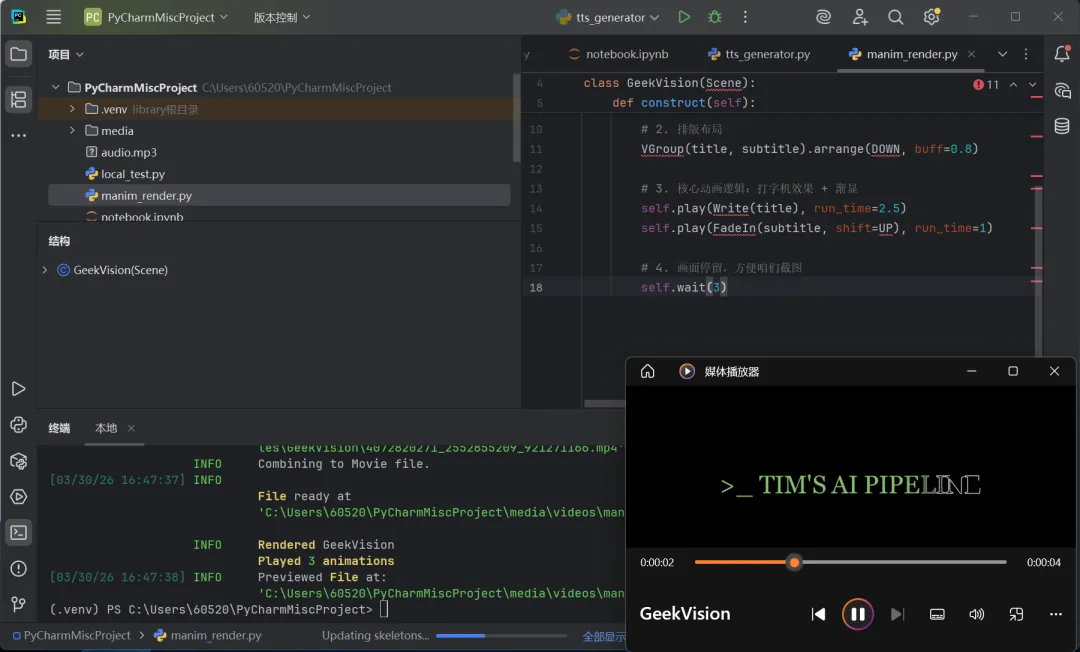
在终端敲下点火指令:
接下来,你会看到进度条疯狂闪烁,一个黑色的高清视频窗口会自动弹出,绿色的代码字符如同黑客电影般在屏幕上自动敲击。
🚀 革命已经降临,你手里有武器吗?
当别人还在到处找破解版的剪辑软件时,掌握代码和算力的人,已经把一台普通的联想笔记本,变成了一座 24 小时运转的自动化视频工厂。
一个人,就是一支全副武装的舰队。淘汰你的从来不是 AI,而是那些比你更早掌握“系统编排”能力的人。
当然,我知道配置 Python 依赖、调教底层环境,会把很多没有代码基础的朋友折磨到抓狂。极客精神是硬核的,但工具应该普惠大众。
昨晚凌晨,我的首个原生微信小程序【Tim的AI工具箱】核心算力引擎,已经正式全网上线!
如果你不想折腾复杂的代码环境,但又需要精准掌控各大主流 AI 模型的算力成本,这款工具绝对是你的首选。直连云端 V8 引擎,纯粹的极客 UI,告别智商税。
👇 微信直接搜索【Tim的AI工具箱】或扫码即可免费启动。
目前,我正在后台疯狂敲击键盘,准备把这套 Python 自动化流水线,以及用于跨境电商业务的自动化数据监控脚本,逐步封装进战车的底层引擎中。
保持关注,别当时代的“NPC”。我们下期实战见。


 10个月宝宝每天需要喝多少奶粉?