很多同学刚接触数据分析时,习惯用df.describe()和df.info()来了解数据。
但其实有一个神器——Pandas-Profiling,能一键生成包含统计指标、缺失值、相关性等内容的交互式HTML报告,让探索性数据分析(EDA)效率直接翻倍。
📊 基础安装与数据加载
使用前需要先安装库。这里我们加载经典的titanic数据集做演示:
import pandas as pd
from pandas_profiling import ProfileReport

df = pd.read_csv('titanic.csv')
profile = ProfileReport(df, title='Titanic数据探索报告')
profile.to_file('report.html')
运行后会在当前目录生成一个report.html文件,双击即可在浏览器查看完整报告。是不是超级简单?
🔍 深度解读报告核心指标
报告里的“Variables”部分值得细看,它会自动识别每列的类型并给出统计结果。比如数值列会有均值、分位数,分类列则会展示频次分布:
# 查看年龄列的分布情况
print(df['Age'].describe())
count    714.000000
mean      29.699118
std       14.526497
min0.420000
25%       20.125000
50%       28.000000
75%       38.000000
max80.000000
Pandas-Profiling不仅输出这些数值,还会自动生成直方图,缺失值占比也一目了然。
⚠️ 数据质量预警与相关性分析
最实用的功能是“Alerts”部分——它会自动标出数据中的问题,比如高缺失率、偏态分布或强相关性特征:
# 手动检查相关性(库会自动完成并标红警告)
corr_matrix = df.corr(numeric_only=True)
print(corr_matrix['Fare'].sort_values(ascending=False))
Fare          1.000000
Pclass       -0.549500
Age          -0.126799
报告中直接给出相关矩阵热力图,能帮你快速发现共线性问题,避免后续建模踩坑。
🆚 优势对比与使用建议
相比PandasGUI侧重交互式展示、Sweetviz适合对比数据集,Pandas-Profiling的优势在于统计指标全面、自动生成警告,非常适合快速了解陌生数据集。
但缺点也很明显:处理10万行以上的大数据集时速度较慢。建议在数据清洗前先用它“扫雷”,针对警告列表里的问题逐一处理。
✨ 总结
Pandas-Profiling把繁琐的探索性分析压缩成了三行代码,无论是写论文还是做项目,都能帮你快速输出专业的数据洞察。
赶紧动手试试吧!如果你还用过其他好用的EDA工具,欢迎在评论区分享交流~
🔝 今日推荐
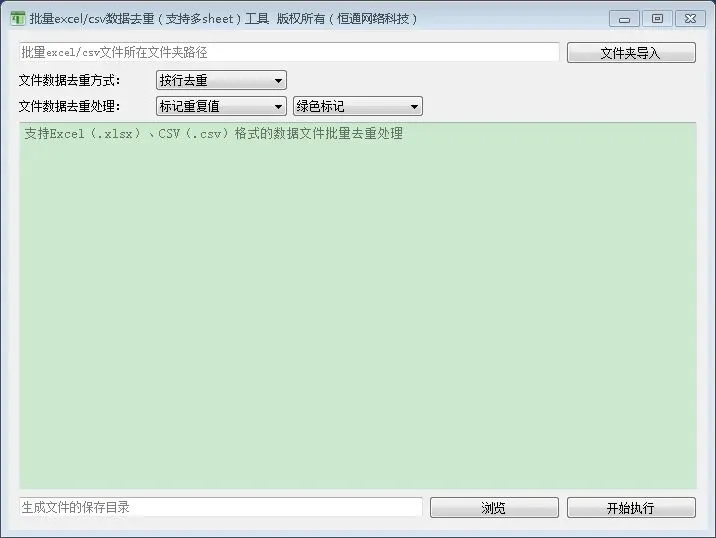
这是一款永久免费、无机器数量限制的高效数据处理工具,完美适配 Windows 7/10/11 系统,能帮你快速解决多文件、多Sheet的数据去重难题。
如果您对今日推荐的软件应用工具感兴趣,请前往淘宝店铺【恒通网络科技】搜索‘文件数据去重支持多sheet’,感谢您对本次推荐的支持。如有打扰,敬请谅解!