环境准备与项目结构
1. 安装依赖库
在终端执行安装命令:
bash
pip install pygame
2. 项目整体结构
项目采用面向过程+模块化设计,主要分为以下模块:
1. 初始化模块:导入库、初始化游戏、设置窗口与基础参数
2. 颜色与常量定义:定义颜色、尺寸、速度等固定参数
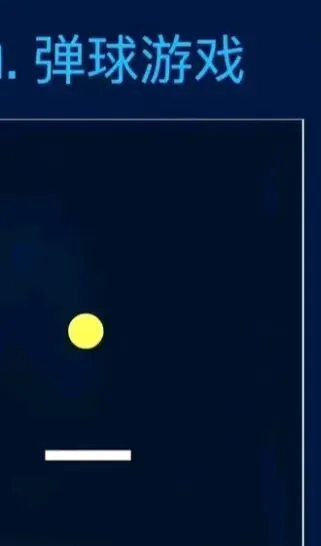
3. 游戏对象定义:挡板、小球的位置与尺寸
4. 游戏主循环:事件监听、物体移动、碰撞检测、边界判断
5. 计分与文本渲染:实时显示分数、游戏结束提示
6. 游戏控制逻辑:失败判定、重新开始、帧率控制
三、完整可运行代码
python
import pygame
import sys
import random
# 初始化pygame
pygame.init()
# 基础设置
WIDTH, HEIGHT = 600, 500
screen = pygame.display.set_mode((WIDTH, HEIGHT))
pygame.display.set_caption("Python弹球游戏")
# 颜色定义
WHITE = (255, 255, 255)
BLACK = (0, 0, 0)
RED = (255, 0, 0)
BLUE = (0, 0, 255)
GREEN = (0, 255, 0)
# 挡板设置
paddle_width = 100
paddle_height = 15
paddle_x = WIDTH // 2 - paddle_width // 2
paddle_y = HEIGHT - 40
paddle_speed = 8
# 小球设置
ball_radius = 10
ball_x = WIDTH // 2
ball_y = HEIGHT // 2
ball_speed_x = 4 * random.choice((1, -1))
ball_speed_y = 4
# 分数与游戏状态
score = 0
game_over = False
font = pygame.font.Font(None, 40)
clock = pygame.time.Clock()
FPS = 60
# 重置游戏函数
def reset_game():
global paddle_x, ball_x, ball_y, ball_speed_x, ball_speed_y, score, game_over
paddle_x = WIDTH // 2 - paddle_width // 2
ball_x = WIDTH // 2
ball_y = HEIGHT // 2
ball_speed_x = 4 * random.choice((1, -1))
ball_speed_y = 4
score = 0
game_over = False
# 游戏主循环
while True:
screen.fill(BLACK)
clock.tick(FPS)
# 事件监听
for event in pygame.event.get():
if event.type == pygame.QUIT:
pygame.quit()
sys.exit()
if event.type == pygame.KEYDOWN:
if event.key == pygame.K_r:
reset_game()
# 游戏未结束时的逻辑
if not game_over:
# 挡板移动控制
keys = pygame.key.get_pressed()
if keys[pygame.K_LEFT] and paddle_x > 0:
paddle_x -= paddle_speed
if keys[pygame.K_RIGHT] and paddle_x < WIDTH - paddle_width:
paddle_x += paddle_speed
# 小球移动
ball_x += ball_speed_x
ball_y += ball_speed_y
# 小球左右边界反弹
if ball_x <= ball_radius or ball_x >= WIDTH - ball_radius:
ball_speed_x = -ball_speed_x
# 小球顶部边界反弹
if ball_y <= ball_radius:
ball_speed_y = -ball_speed_y
# 小球掉落底部,游戏失败
if ball_y >= HEIGHT - ball_radius:
game_over = True
# 挡板与小球碰撞检测
if (ball_y + ball_radius >= paddle_y and
paddle_x < ball_x < paddle_x + paddle_width):
ball_speed_y = -ball_speed_y
score += 1
# 轻微增加速度提升难度
if abs(ball_speed_y) < 7:
ball_speed_y *= 1.05
# 绘制挡板
pygame.draw.rect(screen, BLUE, (paddle_x, paddle_y, paddle_width, paddle_height))
# 绘制小球
pygame.draw.circle(screen, RED, (ball_x, ball_y), ball_radius)
# 绘制分数
score_text = font.render(f"Score: {score}", True, WHITE)
screen.blit(score_text, (20, 20))
# 游戏结束提示
if game_over:
over_text = font.render("Game Over! Press R to Restart", True, GREEN)
screen.blit(over_text, (WIDTH//2 - over_text.get_width()//2, HEIGHT//2))
# 更新屏幕
pygame.display.flip()
四、逐模块深度解析
(一)库导入与初始化
python
import pygame
import sys
import random
pygame.init()
1. pygame:游戏开发核心库,提供窗口、绘图、事件、声音等功能
2. sys:用于安全退出游戏程序
3. random:让小球初始水平方向随机向左或向右
4. pygame.init():初始化pygame所有子模块,必须放在最前面
(二)窗口与常量设置
python
WIDTH, HEIGHT = 600, 500
screen = pygame.display.set_mode((WIDTH, HEIGHT))
pygame.display.set_caption("Python弹球游戏")
- 设置窗口大小为600×500,标题为“Python弹球游戏”
- screen 是游戏画布,所有图形都绘制在它上面
(三)颜色定义
python
WHITE = (255, 255, 255)
BLACK = (0, 0, 0)
RED = (255, 0, 0)
BLUE = (0, 0, 255)
GREEN = (0, 255, 0)
pygame使用RGB三元组表示颜色,取值0~255,分别代表红、绿、蓝通道强度。
(四)挡板参数设置
python
paddle_width = 100
paddle_height = 15
paddle_x = WIDTH // 2 - paddle_width // 2
paddle_y = HEIGHT - 40
paddle_speed = 8
- 挡板初始位置在屏幕底部居中
- paddle_speed 控制左右移动速度,数值越大移动越快
- 边界限制保证挡板不会移出屏幕
(五)小球参数设置
python
ball_radius = 10
ball_x = WIDTH // 2
ball_y = HEIGHT // 2
ball_speed_x = 4 * random.choice((1, -1))
ball_speed_y = 4
- 小球初始在屏幕中心
- random.choice((1,-1)) 让小球随机向左或向右出发
- 垂直速度固定向下,保证游戏一开始小球向下运动
(六)游戏状态与工具变量
python
score = 0
game_over = False
font = pygame.font.Font(None, 40)
clock = pygame.time.Clock()
FPS = 60
1. score:记录碰撞得分
2. game_over:标记游戏是否失败
3. font:渲染文字,显示分数与提示
4. clock & FPS:控制游戏帧率为60帧,保证运动流畅
(七)重置游戏函数
python
def reset_game():
global paddle_x, ball_x, ball_y, ball_speed_x, ball_speed_y, score, game_over
paddle_x = WIDTH // 2 - paddle_width // 2
ball_x = WIDTH // 2
ball_y = HEIGHT // 2
ball_speed_x = 4 * random.choice((1, -1))
ball_speed_y = 4
score = 0
game_over = False
使用 global 声明全局变量,按下R键可将所有对象恢复初始状态,实现重新开始。
(八)游戏主循环(核心)
游戏主循环是游戏的灵魂,永远执行,直到关闭窗口。
循环内完成三件事:
1. 事件处理
2. 逻辑更新
3. 画面绘制
1. 退出与重启事件
python
for event in pygame.event.get():
if event.type == pygame.QUIT:
pygame.quit()
sys.exit()
if event.type == pygame.KEYDOWN:
if event.key == pygame.K_r:
reset_game()
- 点击关闭按钮时安全退出
- 按下R键调用重置函数
2. 挡板移动控制
python
keys = pygame.key.get_pressed()
if keys[pygame.K_LEFT] and paddle_x > 0:
paddle_x -= paddle_speed
if keys[pygame.K_RIGHT] and paddle_x < WIDTH - paddle_width:
paddle_x += paddle_speed
- 持续监听左右方向键,实现按住移动
- 边界判断防止挡板移出屏幕
3. 小球运动逻辑
python
ball_x += ball_speed_x
ball_y += ball_speed_y
每一帧都根据速度更新小球坐标,实现平滑移动效果。
4. 边界反弹逻辑
python
# 左右反弹
if ball_x <= ball_radius or ball_x >= WIDTH - ball_radius:
ball_speed_x = -ball_speed_x
# 顶部反弹
if ball_y <= ball_radius:
ball_speed_y = -ball_speed_y
# 底部掉落失败
if ball_y >= HEIGHT - ball_radius:
game_over = True
- 碰到左右和顶部,速度取反实现反弹
- 碰到底部则游戏结束
5. 挡板与小球碰撞检测
python
if (ball_y + ball_radius >= paddle_y and
paddle_x < ball_x < paddle_x + paddle_width):
ball_speed_y = -ball_speed_y
score += 1
if abs(ball_speed_y) < 7:
ball_speed_y *= 1.05
碰撞条件:
1. 小球底部接触挡板顶部
2. 小球x坐标在挡板范围内
碰撞后:
- 垂直速度反向
- 分数+1
- 小球轻微加速,提升游戏难度
(九)图形绘制
python
pygame.draw.rect(screen, BLUE, (paddle_x, paddle_y, paddle_width, paddle_height))
pygame.draw.circle(screen, RED, (ball_x, ball_y), ball_radius)
- rect 绘制矩形挡板
- circle 绘制圆形小球
(十)文本渲染
python
score_text = font.render(f"Score: {score}", True, WHITE)
screen.blit(score_text, (20, 20))
render 生成文字图像, blit 将文字贴到画布上。
(十一)游戏结束提示
python
if game_over:
over_text = font.render("Game Over! Press R to Restart", True, GREEN)
screen.blit(over_text, (WIDTH//2 - over_text.get_width()//2, HEIGHT//2))
游戏结束时在屏幕中央显示提示文字,居中显示更美观。
(十二)屏幕更新与帧率控制
python
pygame.display.flip()
clock.tick(FPS)
- flip 刷新整个屏幕
- tick(FPS) 保证游戏在不同设备上速度一致
五、游戏运行流程详解
1. 启动程序,窗口初始化,挡板与小球出现在初始位置
2. 小球随机向左或向右下方运动
3. 玩家使用左右方向键控制挡板移动
4. 小球碰到边界反弹,碰到挡板反弹并加分,同时速度略微提升
5. 若小球掉落到底部,游戏结束,显示提示文字
6. 按下R键重置所有状态,重新开始游戏
7. 点击窗口关闭按钮退出游戏
六、可扩展优化方向(提升实战价值)
1. 增加音效:碰撞、得分、游戏结束时播放音效
2. 多关卡难度:设置多档速度,挡板宽度随关卡变化
3. 道具系统:加