


当前位置:首页>python>零基础学 Python Web?Django5 入门,看这一篇就够了

零基础学 Python Web?Django5 入门,看这一篇就够了

  • 2026-09-02 19:21:59
零基础学 Python Web?Django5 入门,看这一篇就够了

概述

很多零基础同学想学 Python Web 开发,却总卡在入门第一步。本篇就从 Django5 的基础介绍与环境安装讲起,带你零门槛上手 Django,轻松迈出 Python Web 开发的第一步。

Django5入门

(一)Django5简介

官方:https://www.djangoproject.com/

Django 是一个高级的 Python Web 框架,可以快速开发安全和可维护的网站。由经验丰富的开发者构建,Django 负责处理网站开发中麻烦的部分,可以专注于编写应用程序,而无需重新开发。它是免费和开源的,有活跃繁荣的社区,丰富的文档,以及很多免费和付费的解决方案。目前最新版本:6.0.3

(二)Django5安装

pip安装(Python编译环境版本大于12用这个):

pip install Django==6.0.3 

-i https://pypi.tuna.tsinghua.edu.cn/simple

pip安装(如果从前面文章看过来的话,Python编译环境版本是11,那么命令用下面这个):

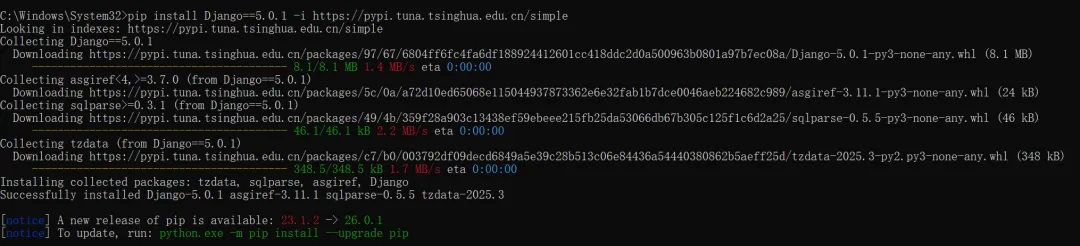
pip install Django==5.0.1 

-i https://pypi.tuna.tsinghua.edu.cn/simple

查看当前Django的安装版本:

django-admin --version

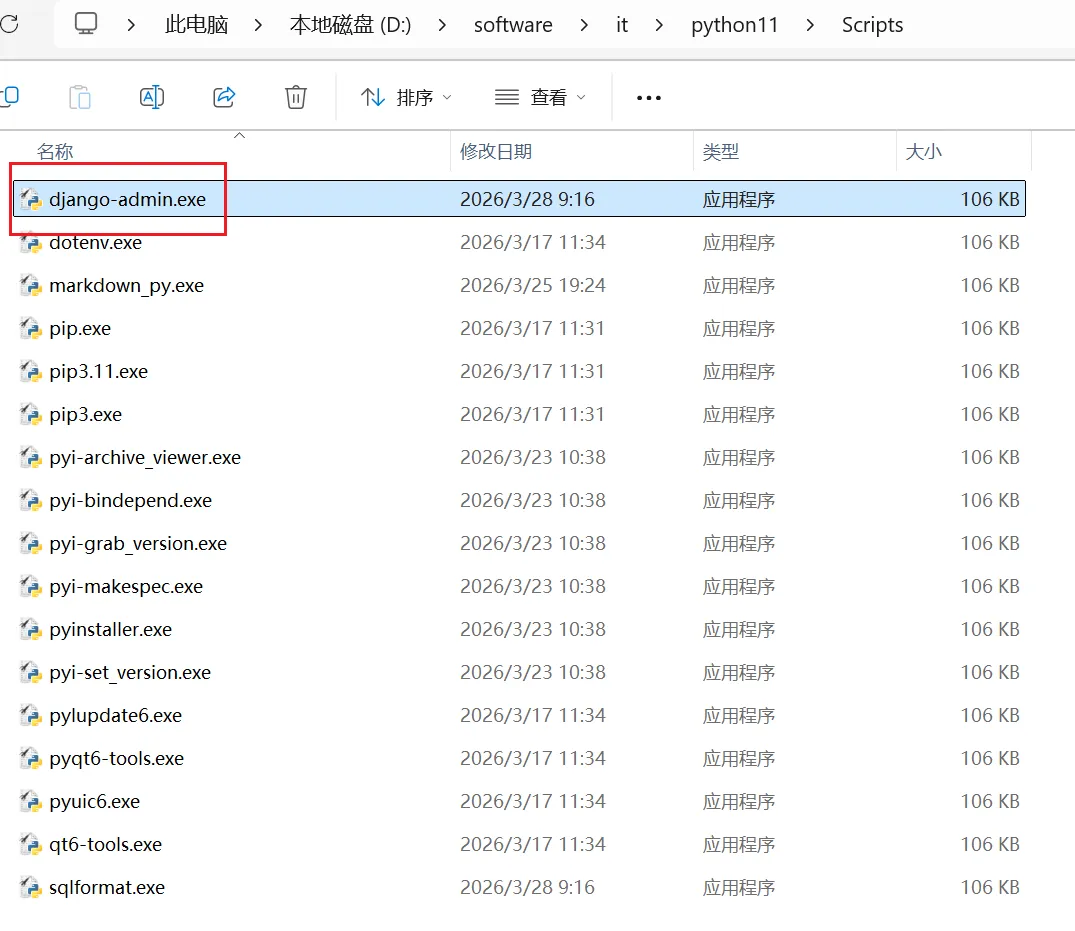
执行安装完成后,在python目录的Scripts下,会多出一个django-admin.exe,这个是django项目创建工具。

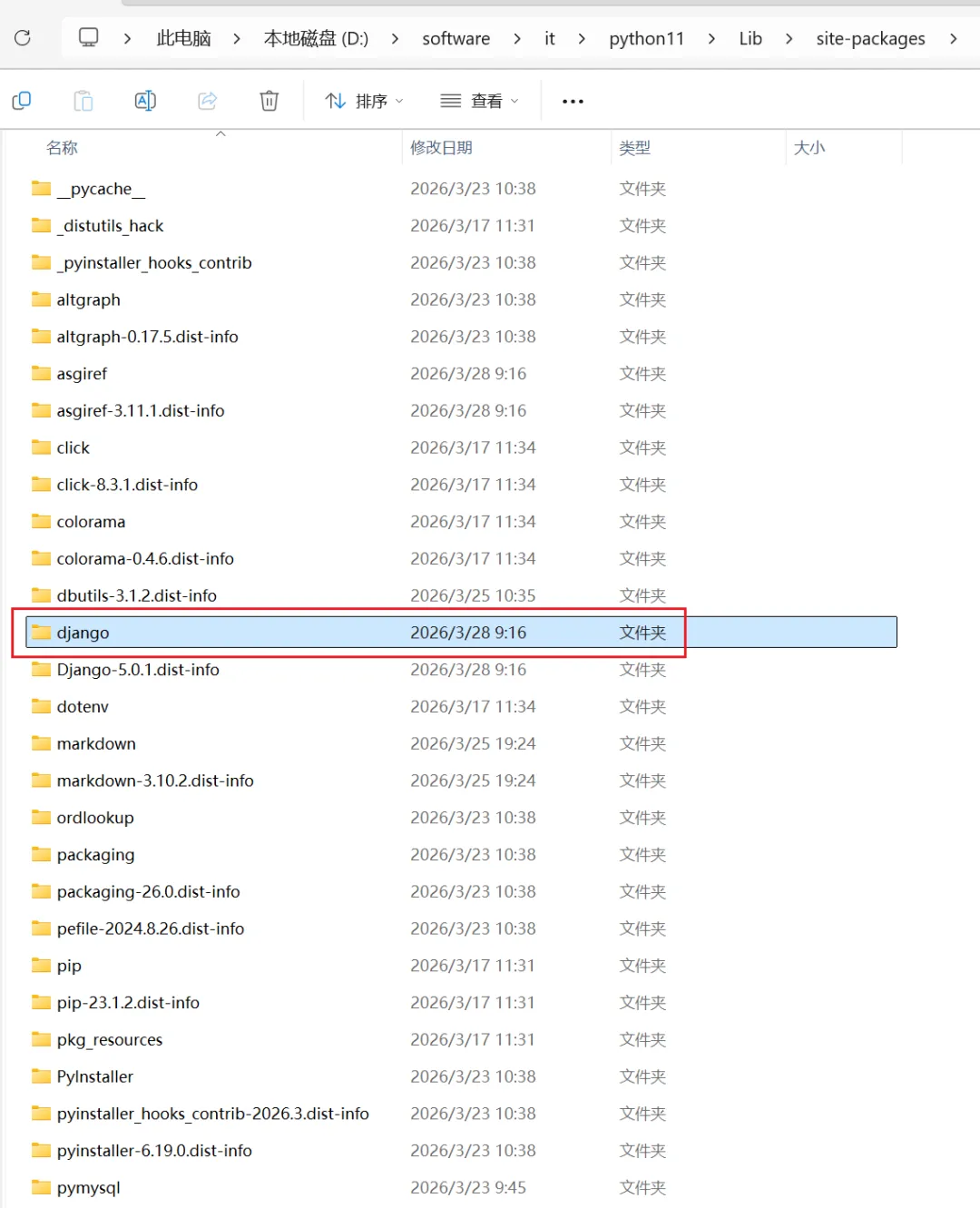
当然同时Lib下的site-packages下,也会有一个django目录,这个是后面我们开发项目会用到的django 开发包。

(三)用命令创建项目

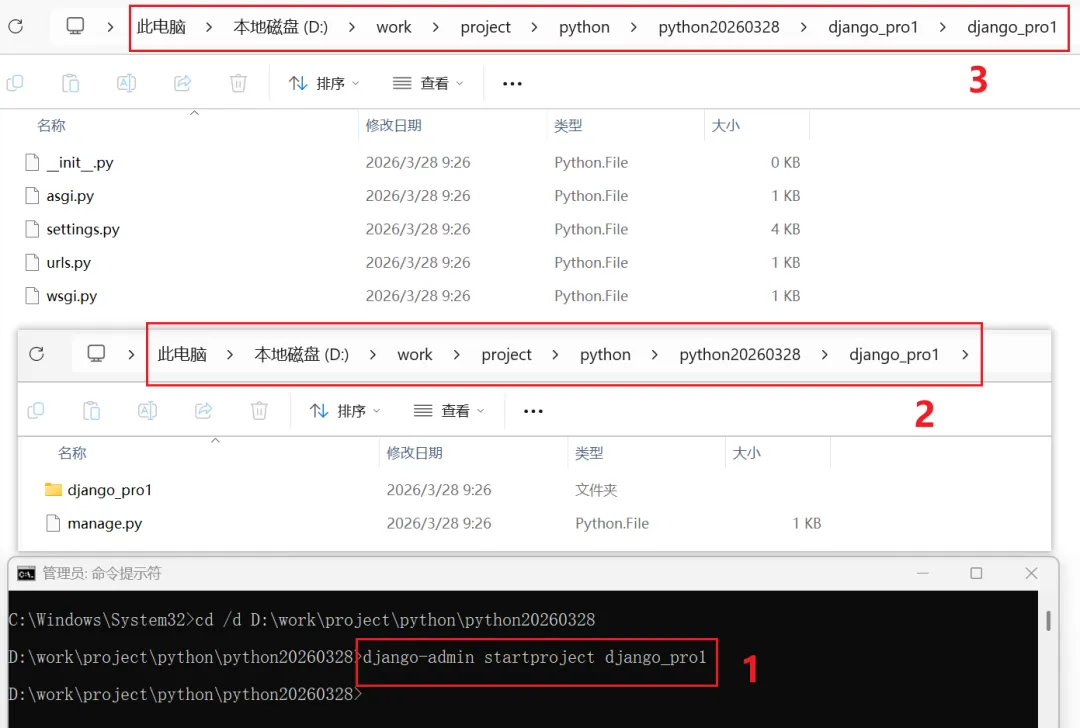
首先cmd,进入命令提示符终端我这边是准备把项目创建在 D:\work\project\python\python20260328 这个目录下。cd 切换到你需要建项目的目录:

cd /d D:\work\project\python\python20260328

接下来 借助 django-admin 工具,创建项目,命令如下:

# django-admin startproject 项目名称

django-admin startproject django_pro1

执行后,我们去看下 项目目录:

说明项目创建成功。

(四)用PyCharm工具创建项目

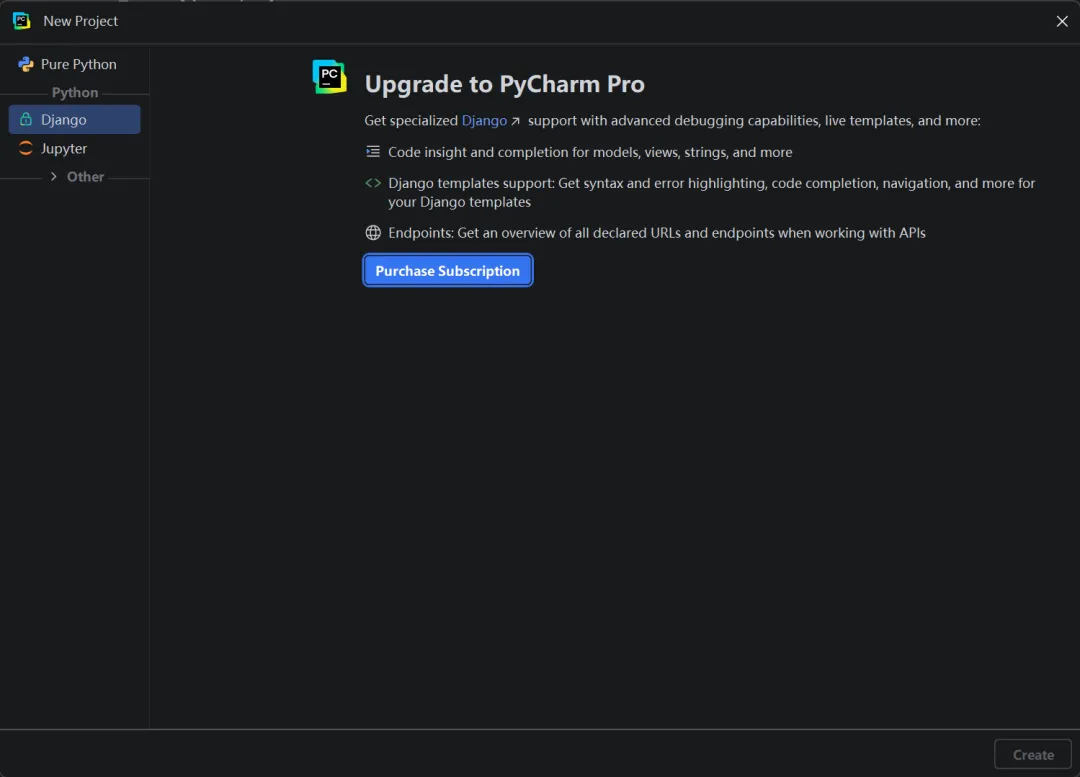
除了在命令提示符窗口创建项目之外,还可以在 PyCharm中创建项目。PyCharm必须为专业版才能创建与调试 Django项目,社区版是不支持此功能的。打开PyCharm并在左上方单击File→New Project, 选择第一个Django,创建新项目,如下图就是社区版PyCharm会出现的问题,不过不影响Django的开发:处理这个问题,要么破解,要么付费。

Django 项目核心文件说明

  • manage.py:项目管理命令行工具,内置多种方式与项目进行交互,包括启动项目、创建 app、数据管理等。在命令提示符窗口下,将路径切换到 django_pro1项目并输入python manage.py help,可以查看该工具的指令信息;【不用修改】

  • init.py:初始化文件,一般情况下无须修改;

  • settings.py:项目的配置文件,项目的所有功能都需要在该文件中进行配置;

  • urls.py:项目的路由设置,设置网站的具体网址内容;

  • wsgi.py:全称为 Python Web Server Gateway Interface,即 Python 服务器网关接口,是 Python 应用与 Web 服务器之间的接口,用于 Django 项目在服务器上的部署和上线;【不用修改】

  • asgi.py:开启一个 ASGI 服务,ASGI 是异步网关协议接口;【不用修改】

结束语

1

后续我会持续输出优质、实用的内容,也欢迎大家在评论区留言,说说你们最想学习的内容、遇到的困惑,我们一起交流、一起进步。

愿每一位软件人,都能在这里收获知识、突破自我,在自己的赛道上发光发热✨

最新文章

随机文章