Linux作为全球最受欢迎的开源操作系统之一,其终端(Terminal)一直是开发者、运维人员和高级用户的最爱工具。然而,许多人因为各种流传已久的误区,对终端敬而远之,甚至从未尝试打开它。本文基于作者近十年Linux实际使用经验,系统拆解9个最常见的终端误区。这些误区有的源于上世纪的旧印象,有的来自影视剧的夸张描绘,还有不少来自好心但不准确的建议。读完本文后,用户将清晰认识到终端的真实价值,并学会如何在日常工作中发挥它的潜力。
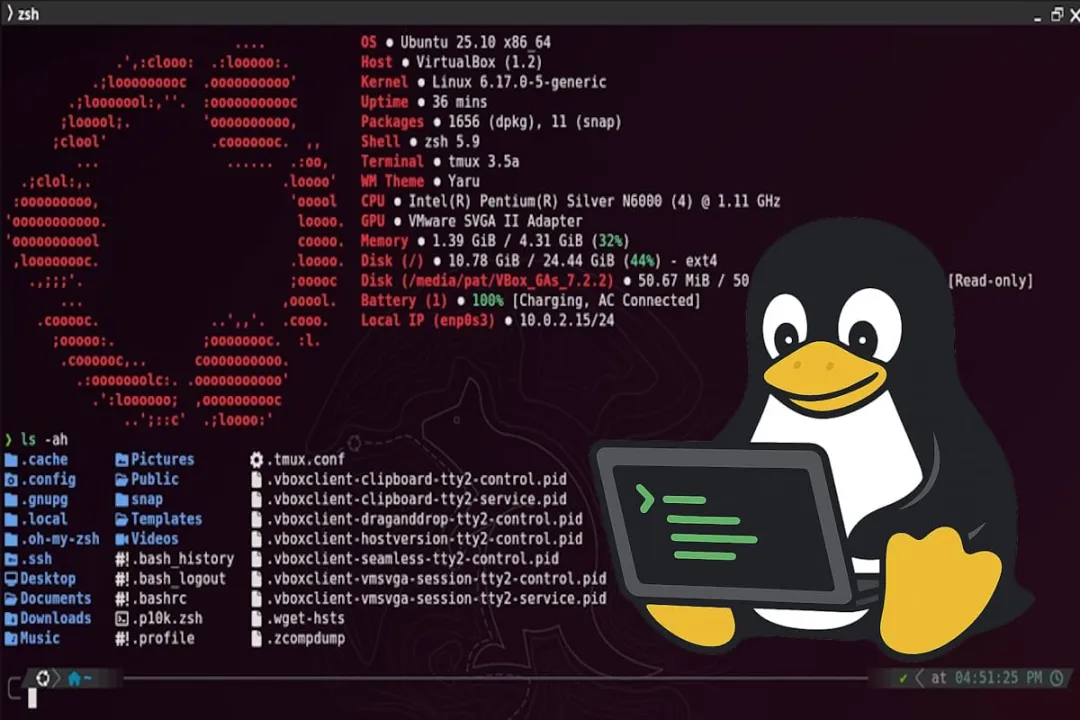
现代Linux发行版如Ubuntu、Fedora、Arch Linux和Deepin等,已经将图形界面打磨得极为友好,但终端的核心优势依然无可替代。它不仅能处理复杂任务,还能显著提升操作效率。接下来逐一澄清这些误区,帮助更多用户迈出舒适区,真正爱上这个高效工具。
误区一:Linux终端是所有操作的必需品
实际情况是,现代Linux桌面环境早已不需要用户频繁依赖终端完成日常任务。90年代的Linux确实以命令行为主,但如今的GNOME、KDE Plasma、Cinnamon等桌面环境提供了丰富的图形化界面,用户可以通过按钮、滑块和菜单轻松完成大部分操作。
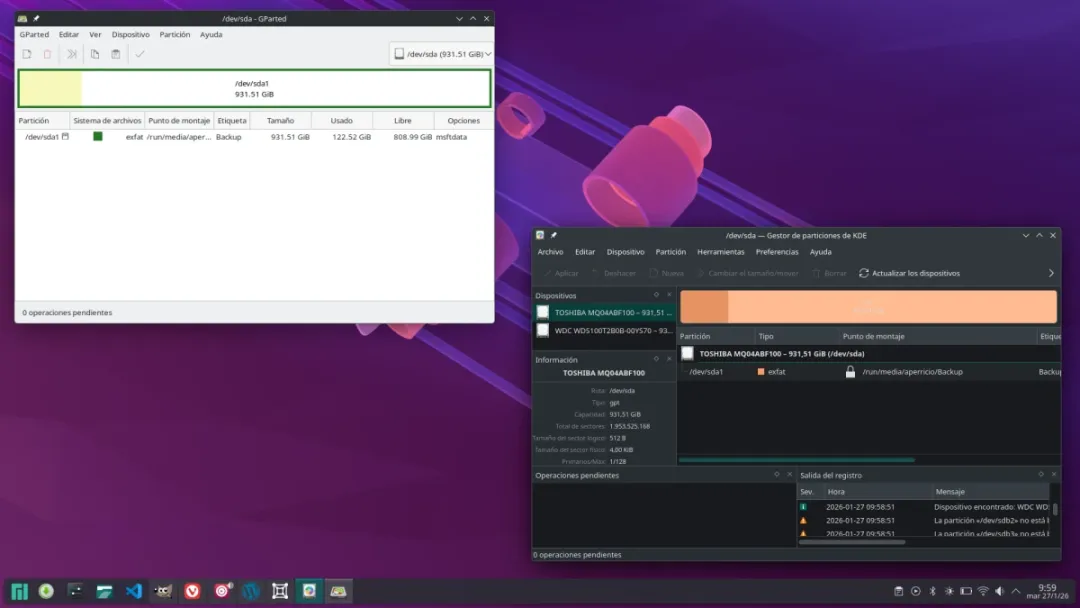
例如,文件管理器Nautilus或Dolphin支持拖拽复制、批量重命名和权限设置;设置面板能直接调整网络、显示器和电源管理;图像查看器、媒体播放器、日历和浏览器也都内置图形版本。OpenSUSE用户还可以使用YaST这个强大的图形控制面板,一键管理软件包、用户账户和系统服务。分区工具GParted更是直观的可视化界面,用户只需鼠标点击即可完成磁盘分区、格式化和调整大小等操作,完全无需敲击命令。
这些图形化应用让普通用户像使用Windows或macOS一样顺手。日常办公、浏览网页、编辑文档、观看视频等场景,基本都能通过界面完成。终端并非强制要求,而是作为补充工具存在。只有在批量处理、服务器运维或自动化场景下,它才会展现出独特优势。
误区二:图形化应用让终端变得过时
尽管图形化工具日益完善,Linux终端依然保持旺盛生命力,并拥有活跃的社区支持和持续创新。终端在效率、自动化和批量操作方面具有图形界面难以比拟的优势,尤其适合需要重复执行任务或处理大量数据的场景。
最近发布的Ghostty终端模拟器就是一个典型例子,它以高性能和现代UI著称,支持GPU渲染、自定义主题和无缝集成,深受用户喜爱。
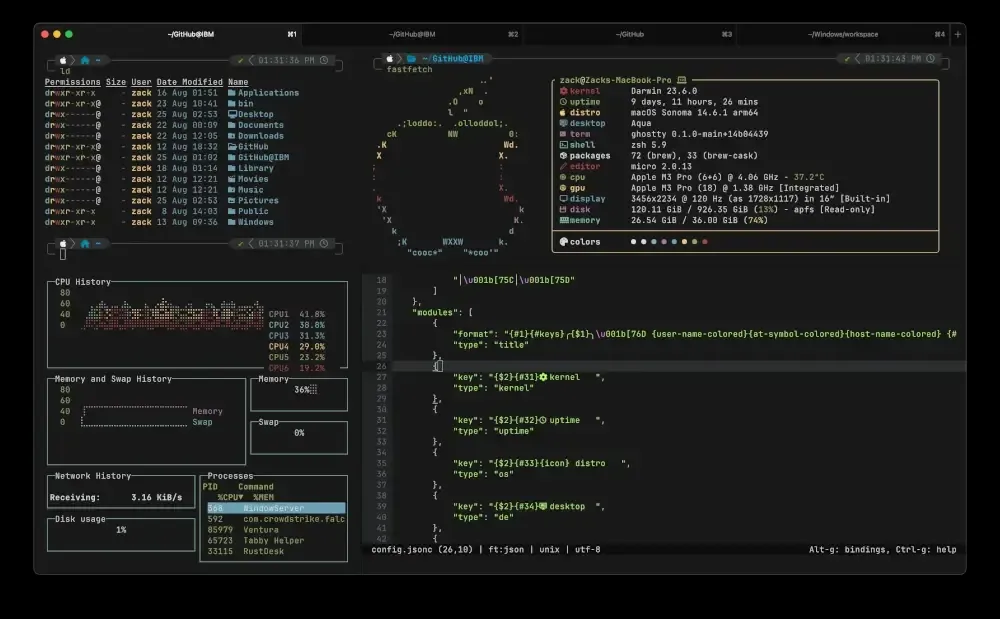
终端的核心价值在于管道(pipe)和脚本功能。用户可以通过“|”符号将多个命令串联,例如“ls -l | grep .txt”能快速过滤文件列表。这种链式操作在图形界面中需要多次点击,而终端只需一行命令即可完成。用户还可以编写Bash或Zsh脚本,自动化备份文件、批量重命名图片或定时清理缓存。这些脚本只需保存为.sh文件,设置执行权限后就能反复使用,大幅节省时间。
此外,终端支持远程SSH连接服务器,在云服务器、Docker容器或Kubernetes集群管理中发挥关键作用。图形界面虽方便,但终端的轻量级和脚本化特性,让它在专业场景中始终不可或缺。
误区三:终端看起来陈旧且乏味
终端的外观完全取决于用户配置,它可以变得非常美观且个性化。现代终端模拟器如Alacritty、Kitty和Ghostty支持自定义颜色方案、字体样式、透明背景和模糊效果,还能通过Oh My Zsh或Starship工具美化提示符。
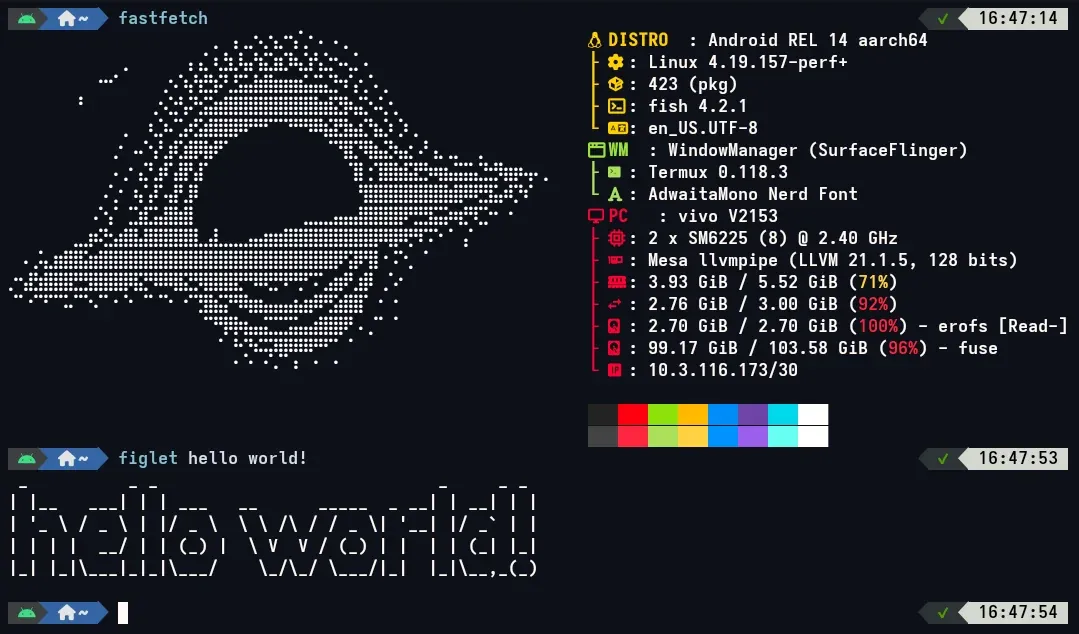
许多命令行工具进一步提升了视觉体验。fastfetch能以ASCII艺术形式展示系统信息,包括发行版、内核版本、内存占用和CPU温度;htop提供彩色实时进程监控,用户可以直观看到每个进程的CPU和内存使用情况;cmatrix模拟《黑客帝国》中的数字雨效果,让终端瞬间充满科幻感;asciiquarium则将终端变成一个动态ASCII艺术水族馆,鱼儿游动、气泡上升,极具趣味性。
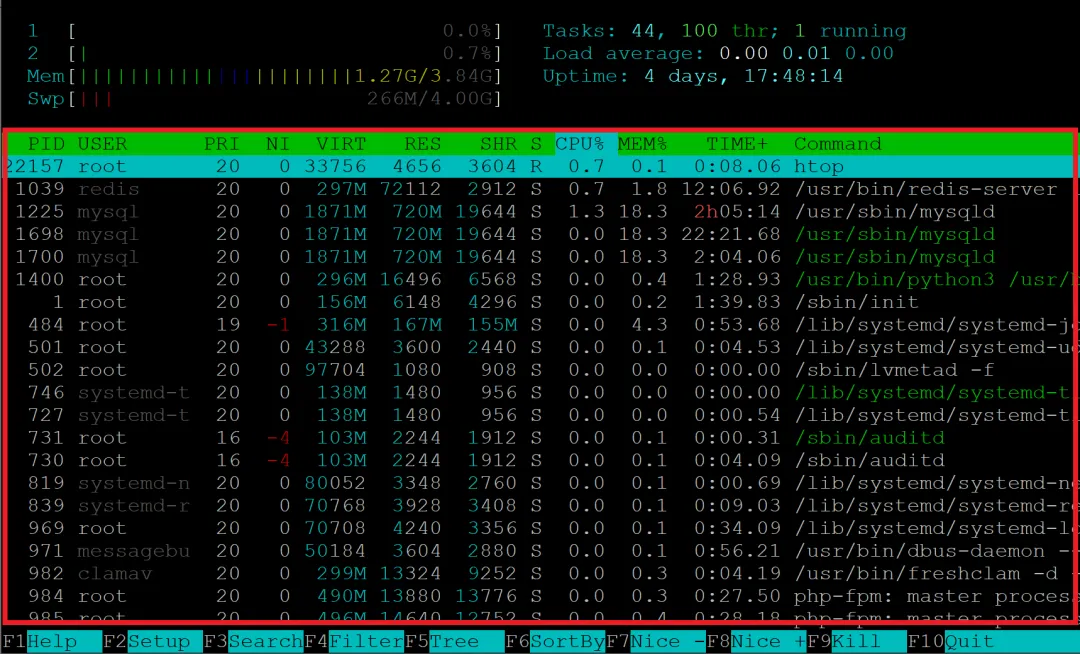
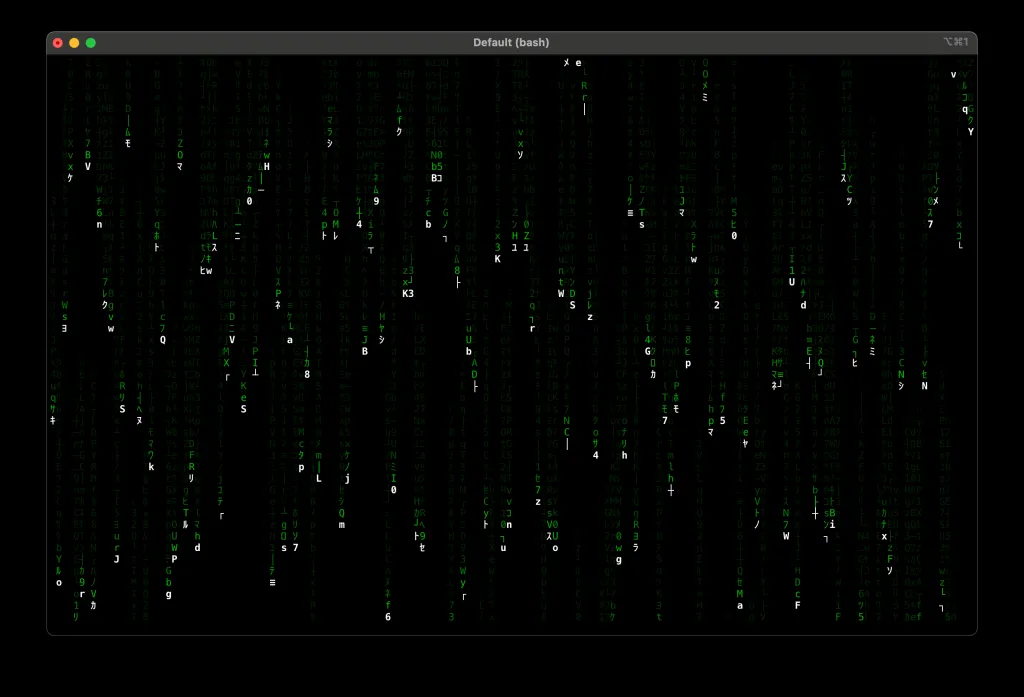
作者本人常用透明背景搭配Catppuccin配色方案,加上fastfetch启动页面,每天打开终端都像欣赏一件艺术品。终端的外观不再是限制,而是用户发挥创意的舞台。许多人甚至花更多时间在美化终端上,这已成为一种独特的爱好。
误区四:终端只适合高级用户
终端并非专属于技术专家,新手同样可以轻松上手。许多人觉得它“高级”,主要是因为不熟悉,而不是概念本身复杂。终端命令的逻辑性很强,一旦掌握基础用法,就能逐步深入。
初学者可以从文件管理命令开始练习,例如ls列出目录内容、cd切换目录、cp复制文件、mv移动或重命名、rm删除文件。这些命令的用法直观,类似于日常英语缩写。社区还整理了大量入门友好命令列表,用户可以通过简单练习逐步熟悉。
作者刚接触Linux时,就专门用终端代替图形文件管理器完成所有文件操作。这项练习虽然需要适应新方式,但过程充满乐趣。任何愿意投入时间的Linux新手,都能快速上手。终端不是门槛,而是帮助用户成长的阶梯。掌握它后,用户处理复杂任务时会明显感受到效率提升。
误区五:终端语法混乱难懂
Linux命令语法遵循清晰的逻辑结构,通常为“命令 [选项] [参数]”。例如“sudo apt install firefox”中,sudo表示以超级用户权限执行,apt是包管理器,install是安装选项,firefox则是具体软件包名称。这种结构一致性强,便于记忆。
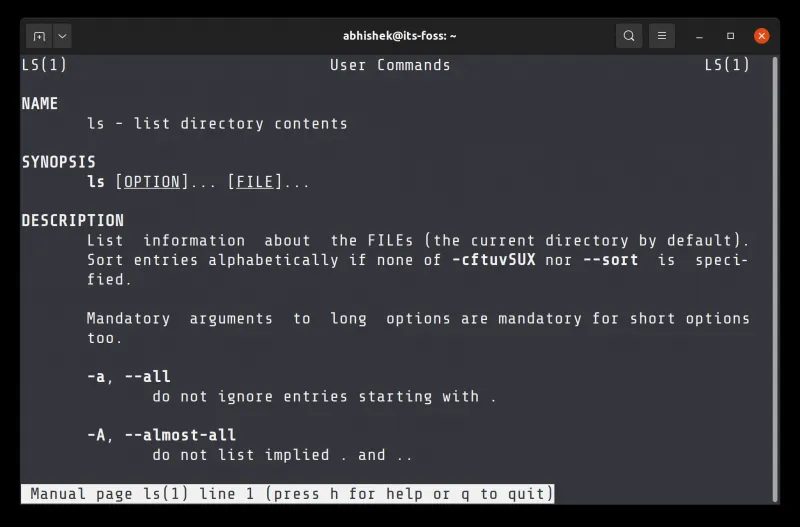
大多数命令名称都是英文缩写:ls代表list(列出)、cd代表change directory(切换目录)、mv代表move(移动)、grep代表global regular expression print(全局正则表达式打印)。一旦理解这些缩写的含义,语法就变得非常直观。少数例外如sudo也只需记住其含义为“superuser do”即可。
用户无需担心“乱码”,只需通过实践熟悉常用命令。man命令能随时调出内置文档,详细解释每个参数的用法。这种设计让终端成为高效且易学的工具。
误区六:需要记住成百上千条命令
用户其实只需记住20-30条核心命令即可应对绝大多数场景,其余可以通过文档或在线资源快速查找。就像图形界面无需记住所有菜单选项一样,终端也强调“用时查”而非死记硬背。
常用命令包括ls、cd、pwd、mkdir、rm、cp、mv、grep、find、chmod、apt(或dnf、pacman,根据发行版不同)、sudo等。通过日常重复使用,这些命令自然会记住。剩余命令可借助man页面、ArchWiki或官方文档获取完整说明。
作者常用命令不超过25条,其他操作均通过搜索或历史记录(history命令)快速调用。这种方式让终端学习曲线平缓,不会给新手造成负担。
误区七:终端总是充满大量文字,阅读压力大
终端输出文字确实较多,但用户并非每次都需要逐行阅读。大多数情况下,输出是系统运行的实时反馈信息,仅在需要排查问题时才需仔细查看。类似Windows或macOS安装软件时的进度条,Linux终端会显示详细过程,但这正是其透明性的体现。
许多命令支持--quiet或--silent参数减少输出,也支持--verbose参数增加细节。用户输入“man 命令名”即可查看是否支持这些选项。htop、fastfetch等工具还以图形化方式呈现信息,进一步降低阅读负担。终端的文字输出实际上是宝贵的信息资源,而非负担。
误区八:终端中一个打字错误就会毁掉整个系统
这种担心过于夸张。绝大多数打字错误只会触发“command not found”错误提示,系统不会受到任何影响。例如将“sudo apt install firefox”误输入为“sudo app install firefox”,终端会直接报错,不会执行任何操作。
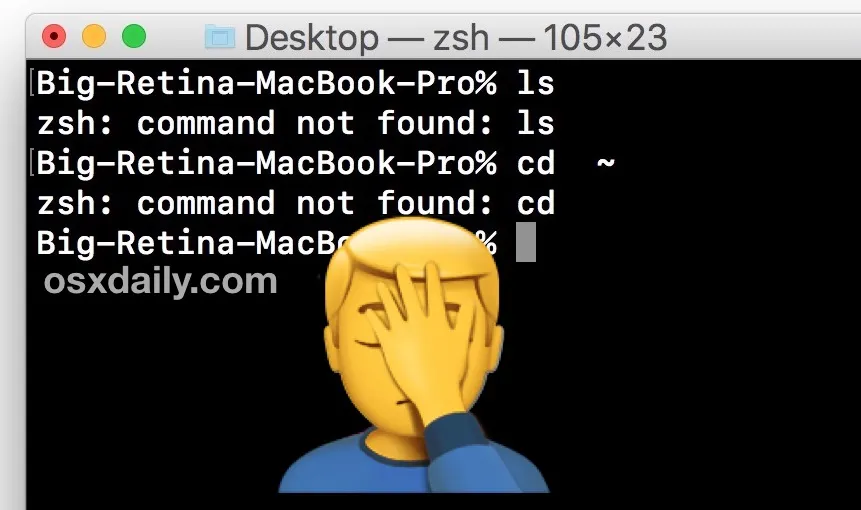
即使误操作涉及文件,只要不是root权限下的危险命令,也极少导致系统崩溃。用户可以通过history命令查看操作记录,轻松回滚或修复。真正需要警惕的是从不明网站直接复制粘贴未知命令。作者建议在执行前使用AI工具如ChatGPT解释命令含义,确保安全。
终端提供足够的保护机制,新手只需养成“先理解再执行”的习惯即可放心使用。
误区九:终端技能无法跨发行版迁移
终端核心技能具有高度可移植性。无论使用Ubuntu的APT、Fedora的DNF还是Arch的Pacman,基础命令如ls、cd、grep、find、chmod、mkdir等在所有POSIX标准兼容的Unix-like系统中完全一致。这些命令是Linux生态的基础,学会后可在任意发行版上直接应用。
不同发行版的差异主要体现在包管理器命令上,但核心文件操作、权限管理和脚本编写逻辑完全相同。用户从一个发行版迁移到另一个时,只需适应少量特定命令即可快速上手。这种通用性让终端技能成为终身资产,适用于服务器、桌面和嵌入式设备等多种环境。
Linux终端并非传说中的“怪物”,而是强大、灵活且用户友好的工具。以上9个误区已逐一澄清,用户现在可以自信地打开终端,逐步探索其魅力。从简单文件管理到复杂自动化脚本,从本地调试到远程服务器运维,终端都能提供高效解决方案。
建议新手从安装Oh My Zsh美化环境开始,练习基础命令,并结合实际项目练习脚本编写。坚持一段时间后,用户会发现终端已成为日常工作中不可或缺的助手。欢迎在评论区分享自己的终端使用心得,一起交流更多实用技巧。持续关注本公众号,获取更多Linux、DevOps和开源工具的深度分享,让技术学习变得更加高效有趣。