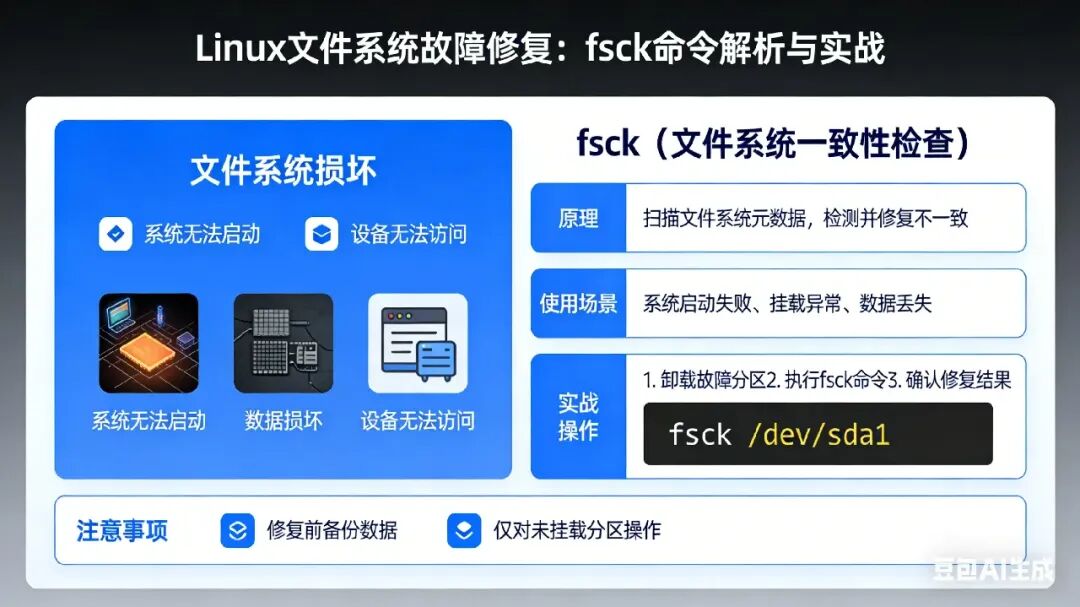
在Linux系统运维中,文件系统损坏会导致系统无法启动、数据损坏、设备无法访问等故障。Linux内置的fsck(file system check,文件系统一致性检查),是专门用于诊断和修复文件系统故障的核心工具。本文将从适用场景、标准操作、进阶用法全方面解析fsck,助你从容应对文件系统故障。
一、fsck 适用场景
fsck是故障急救工具,而非日常维护命令,出现以下场景时可使用:
二、核心操作:安全修复标准流程
⚠️ 黄金法则:绝对不要在已挂载的文件系统上运行fsck!此操作会造成严重的二次损坏,甚至导致数据永久丢失。
正确修复流程如下:
卸载目标设备先使用umount命令卸载待检查修复的分区,确保分区处于未挂载状态:
sudo umount /dev/sdb1
- 推荐使用
-p选项,进行自动安全修复(ext3/ext4文件系统首选):sudo fsck -p /dev/sdb1
- 如需自动确认所有修复提示,使用
-y选项:sudo fsck -y /dev/sdb1
重新挂载设备修复完成后,重新挂载设备即可恢复正常使用:
sudo mount /dev/sdb1
三、特殊场景:根文件系统的修复
根文件系统/在系统运行时无法卸载,需通过以下三种方式修复:
方法一:启动时强制检查
在根目录创建forcefsck空文件,系统下次启动时会自动执行fsck全量检查:
sudo touch /forcefscksudo reboot
注意:检查完成后需删除该文件,避免每次开机都执行强制检查。
方法二:进入恢复模式(Recovery Mode,推荐)
系统启动时进入GRUB菜单,选择「高级选项」→「恢复模式」,在恢复菜单中选择fsck相关选项即可执行修复。
方法三:使用Live CD/USB
通过Linux安装介质启动进入Live环境,在终端中识别原系统的根分区,执行卸载+修复操作即可。
四、进阶用法:常用选项与退出码
4.1 常用核心选项
| |
|---|
-A | |
-C | |
-N | 干跑模式,仅模拟执行、输出操作内容,不实际修改文件系统 |
-t | |
-V | |
4.2 退出码说明
fsck执行完成后会返回退出码,可通过echo $?查看,用于判断修复结果:
五、关键注意事项与警告
文件系统专用工具说明fsck是前端通用工具,不同文件系统有专属修复工具:
- XFS:官方不推荐使用fsck修复,必须使用专用的
xfs_repair工具
数据备份优先执行任何修复操作前,务必先备份重要数据。严重损坏的文件系统,修复过程中存在数据丢失风险。
自动检查策略配置可通过tune2fs工具调整ext系列文件系统的自动检查策略,例如设置每开机25次或每1个月自动执行一次检查。
结语
fsck是Linux运维人员不可或缺的系统急救工具。掌握其适用场景、严格遵守「先卸载、后操作」的核心规则,善用选项与退出码,才能高效、安全地恢复系统与数据完整性。切记:谨慎操作、事前备份,永远是系统维护的第一要义。
 10个月宝宝每天需要喝多少奶粉?