Linux 下搭建 DHCP 服务步骤详解|一次部署终身省心
- 2026-09-04 21:21:42
Linux 下搭建 DHCP 服务步骤详解|一次部署终身省心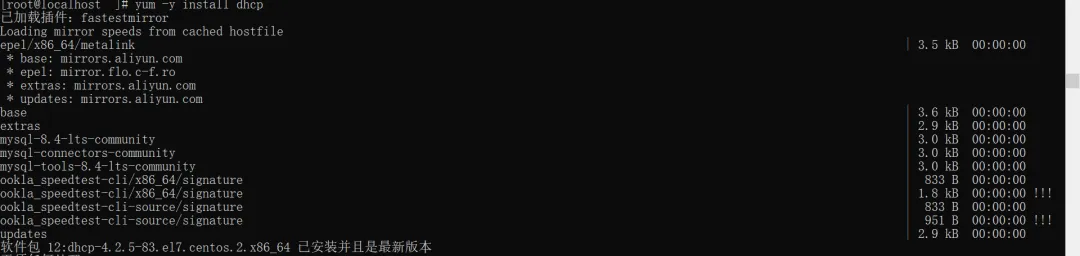



#运维#linux运维#dhcp搭建
在局域网运维中,dhcp(动态主机配置协议)是刚需服务 ,自动分配 IP、子网掩码、网关、dns,告别手动配 ip 的繁琐与冲突。本文以isc dhcp server(linux主流稳定方案)为例,专注 centos/rhel 系统,从安装、配置到启动、排错,一步一图讲透,新手也能快速入门。
一、前期准备:3 个关键前提
- 服务器静态 ip
dhcp 服务器必须固定 ip,禁止动态获取
- 网络互通
服务器与客户端同网段,无 vlan / 防火墙拦截
- 端口放行
dhcp 依赖udp 67(服务端)、 udp 68(客户端)
先查看网卡名与静态 ip(以ens33、192.168.2.104为例):
ip addr # 查看网卡、IP信息
二、step1:安装 dhcp 服务
# CentOS 7yum install -y dhcp# CentOS 8/9/Rocky Linuxdnf install -y dhcp
三、step2:配置监听网卡(避免服务启动失败)
dhcp 需指定监听内网网卡,不配置会直接报错。
编辑 dhcp 监听配置:
vim /etc/sysconfig/dhcpd修改dhcpDARGS为实际网卡:dhcpDARGS="ens33" # 替换为你的网卡名
四、step3:核心配置文件
dhcp 主配置文件:/etc/dhcp/dhcpd.conf,默认内容极少,先备份再覆盖配置:
#备份原始配置cp /etc/dhcp/dhcpd.conf /etc/dhcp/dhcpd.conf.bak#编辑配置vim /etc/dhcp/dhcpd.conf
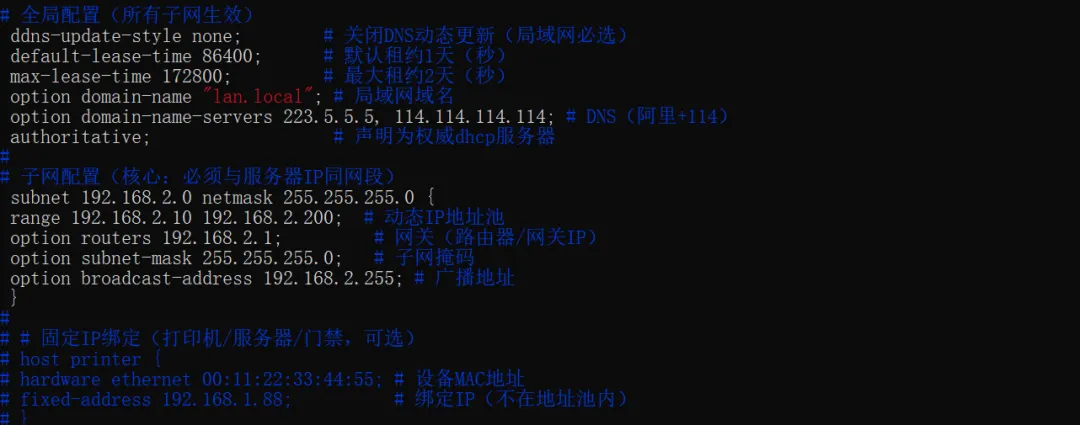
完整配置
#全局配置(所有子网生效)ddns-update-style none; # 关闭DNS动态更新(局域网必选)default-lease-time 86400; # 默认租约1天(秒)max-lease-time 172800; # 最大租约2天(秒)option domain-name "lan.local"; # 局域网域名option domain-name-servers 223.5.5.5, 114.114.114.114; # DNS(阿里+114)authoritative; # 声明为权威dhcp服务器#子网配置(核心:必须与服务器IP同网段)subnet 192.168.2.0 netmask 255.255.255.0 {range 192.168.2.10 192.168.2.200; # 动态IP地址池option routers 192.168.2.1; # 网关(路由器/网关IP)option subnet-mask 255.255.255.0; # 子网掩码option broadcast-address 192.168.2.255; # 广播地址}#固定IP绑定(打印机/服务器/门禁,可选,根据实际情况配置)#host printer {#hardware ethernet 00:11:22:33:44:55; # 设备MAC地址#fixed-address 192.168.1.88; # 绑定IP(不在地址池内)}
配置关键规则
subnet必须与服务器静态 IP 网段一致,否则服务无法启动 range为动态分配 IP 段,避开网关、固定 IP 语句必须以;结尾,严格区分大小写 固定 IP 需在子网内,且不在地址池
五、step4:防火墙与 selinux 放行
1. 防火墙放行 dhcp
firewall-cmd --add-service=dhcp --permanentfirewall-cmd --reloadfirewall-cmd --list-services # 验证是否放行
2. 临时关闭 selinux(测试用,生成环境建议开启)
setenforce 0sed -i 's/SELINUX=enforcig/SELINUX=disabled/' /etc/selinux/config
六、step5:启动服务并设置开机自启
#启动服务systemctl start dhcpd#开机自启systemctl enable dhcpd#查看状态systemctl status dhcpd#重启(修改配置后必执行)systemctl restart dhcpd
七、step6:验证服务是否正常
1.服务端验证
1. 服务端验证#检查端口监听(看到UDP 67即正常)netstat -ulnp | grep dhcp#实时查看日志(排错神器)journalctl -u dhcpd -f
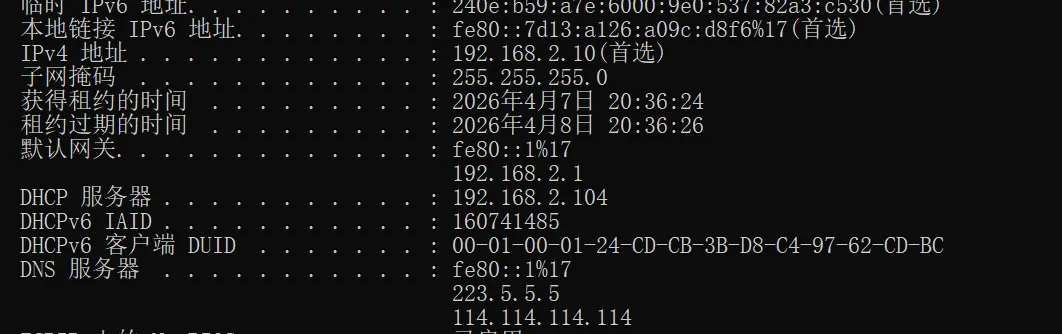
2. 客户端验证
windows:
ipconfig /release #释放IPipconfig /renew #获取IPipconfig #查看IP、网关、DNS
linux 客户端:
dhclient ens33 #获取IPip addr #查看配置
八、常见问题排错
1.服务启动失败
配置文件语法错误:执行dhcpd -t检查语法 子网与服务器 IP 不一致:核对subnet网段 监听网卡错误:检查/etc/sysconfig/dhcpd
2.客户端拿不到 ip
防火墙未放行 udp 67/68 同网段有其他 dhcp 服务器冲突 地址池耗尽或配置错误
3.固定 ip 不生效
mac地址格式错误(必须xx:xx:xx:xx:xx:xx) 绑定ip在动态地址池内 未重启 dhcp 服务
九、轻量替代方案:dnsmasq
如果是家庭 / 小局域网,推荐dnsmasq(dhcp+dns+tftp 三合一,轻量简单):
# 安装yum install -y dnsmasq# 配置vim /etc/dnsmasq.confinterface=ens33dhcp-range=192.168.2.10,192.168.2.200,24hdhcp-option=option:router,192.168.2.1dhcp-option=option:dns-server,223.5.5.5# 启动systemctl enable --now dnsmasq
十、总结
linux 搭建 dhcp 核心就 4 步:装包→配监听→改配置→启服务,只要保证静态 ip、网段一致、端口放行,一次部署就能稳定运行。
本文配置可直接复制到生产环境,适配 centos7/8/9,新手跟着做零失败。
本文来自网友投稿或网络内容,如有侵犯您的权益请联系我们删除,联系邮箱:596563534@qq.com 。
随机文章
-
 10个月宝宝每天需要喝多少奶粉?
- Ubuntu下挂载一个新硬盘-linux格式化磁盘命令(磁盘分区及格式化)
- linux运维工程师是不是很难接私活?
- 嵌入式开发技能——Linux网络编程之多路复用IO(select,poll,epoll)
- AWS 工程师报告 Linux 7.0 下 PostgreSQL 性能暴降一半
- 红帽裁撤中国区500人研发团队:对中国Linux开源生态意味着什么?
- Linux 运维:磁盘与分区信息查看,7 种方法全覆盖
- 一文吃透 fsck:Linux 文件系统损坏排查与修复全流程
- Linux unzip 命令完全指南
- python必学知识要点
- Python一定要会的330道练习题(附带解析)