Rocky Linux 是一款免费开源、基于 RHEL 构建的 Linux 发行版,可完美作为 CentOS 的替代方案。该系统由 CentOS 创始人之一 Gregory Kurtzer 主导开发,具备高度的稳定性与兼容性。其中,Rocky Linux 9 的官方支持周期将持续至 2032 年 5 月 31 日。
一、使用虚拟机模版文件导入
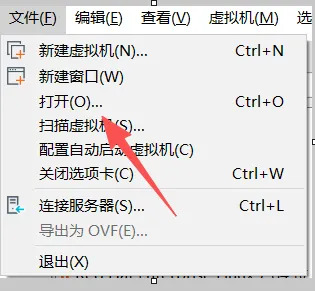
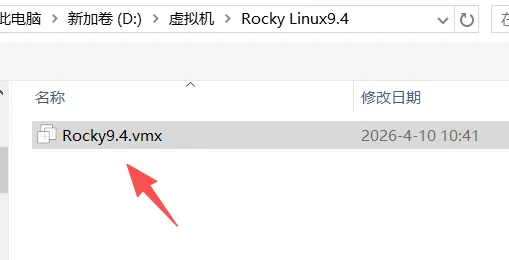
用vmware导入虚拟包
下载地址:https://pan.baidu.com/s/12u0T1c0HFbbsQabG6XkuLQ?pwd=w9xc
下载后解压
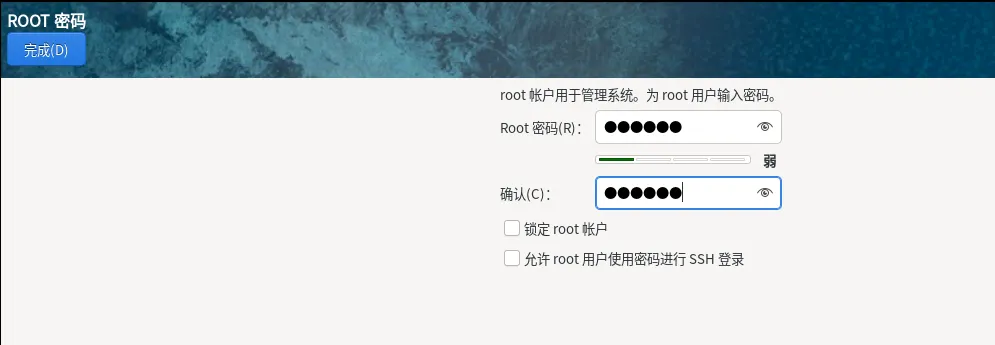
root密码:123456
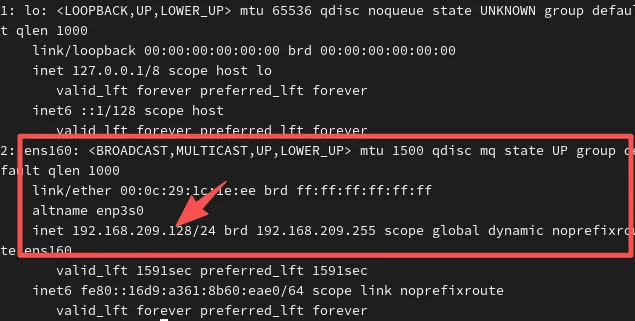
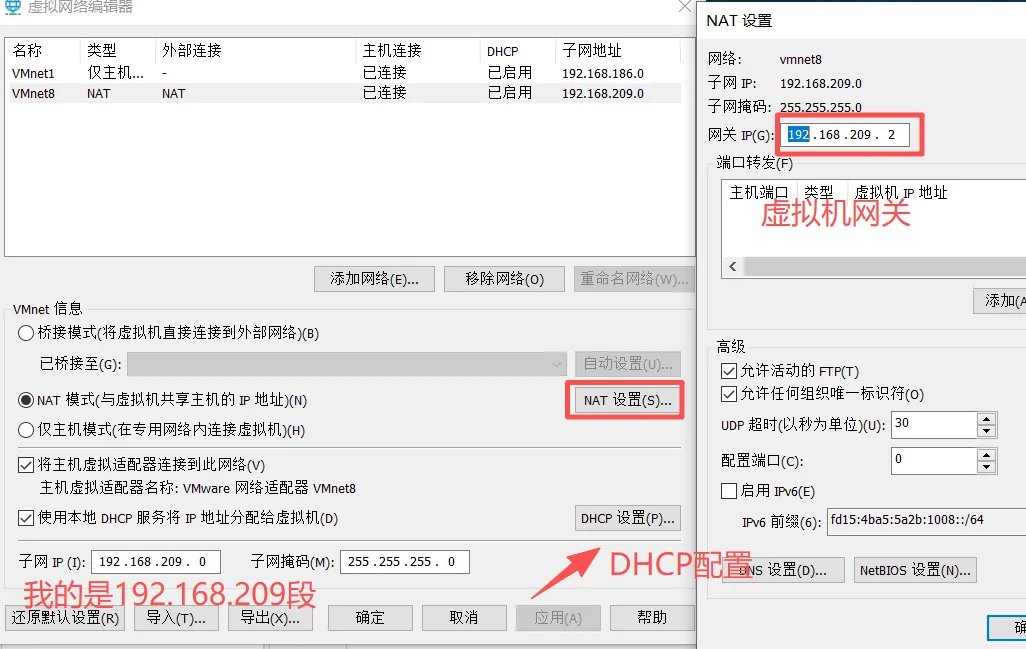
首先修改网络IP
用ip addr查看IP地址。
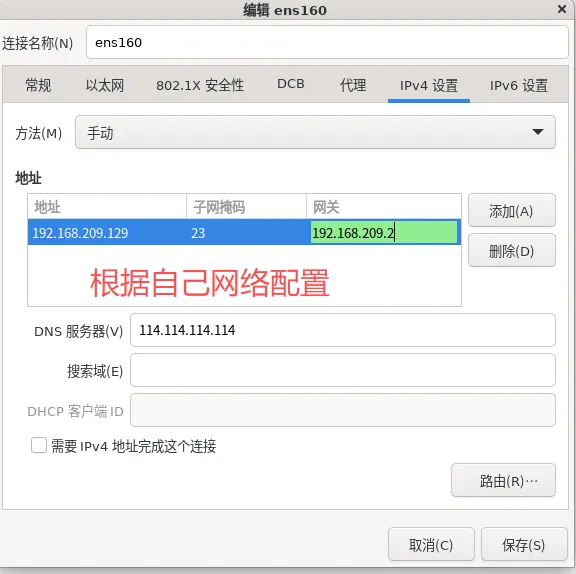
然后根据你的网络情况修改IP和网关:/etc/NetworkManager/system-connections/<网卡名>.nmconnection
sudo cp -r /etc/yum.repos.d /etc/yum.repos.d.baksudo sed -e 's|^mirrorlist=|#mirrorlist=|g' \ -e 's|^#baseurl=http://dl.rockylinux.org/$contentdir|baseurl=https://mirrors.aliyun.com/rocky|g' \ -i.bak \ /etc/yum.repos.d/rocky*.repo
sudo sed -e 's|^mirrorlist=|#mirrorlist=|g' \ -e 's|^#baseurl=http://dl.rockylinux.org/$contentdir|baseurl=https://mirrors.tuna.tsinghua.edu.cn/rocky|g' \ -i.bak \ /etc/yum.repos.d/rocky*.repo
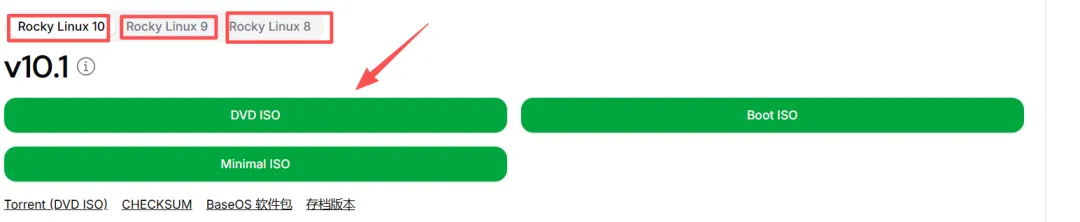
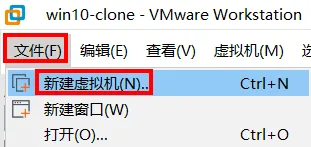
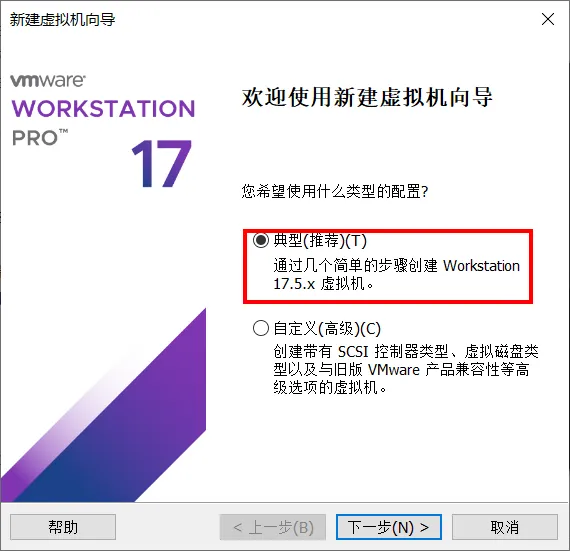
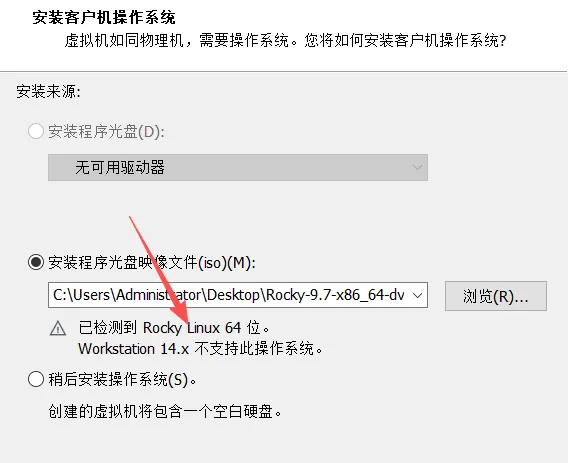
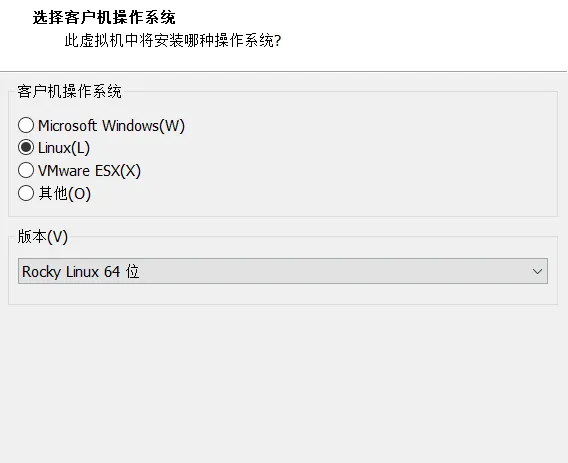
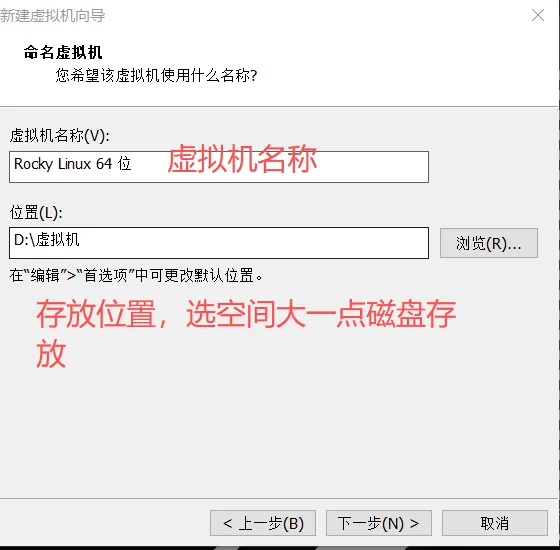
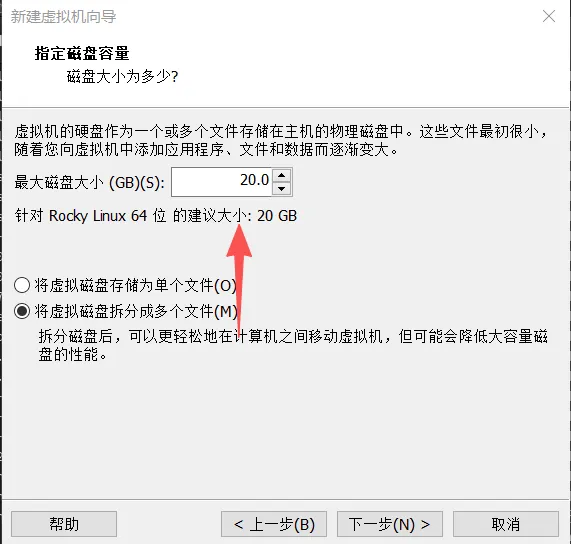
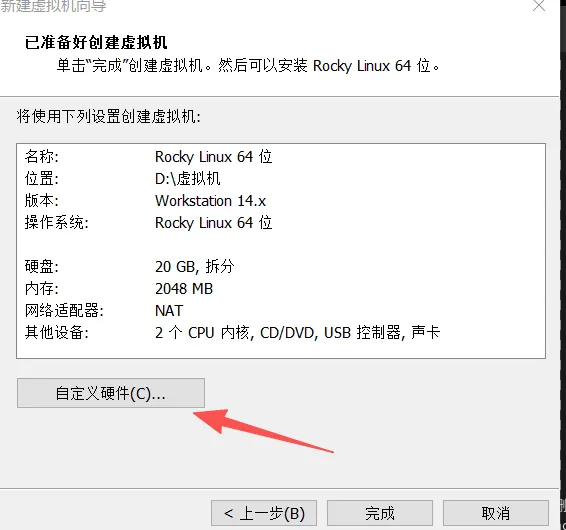
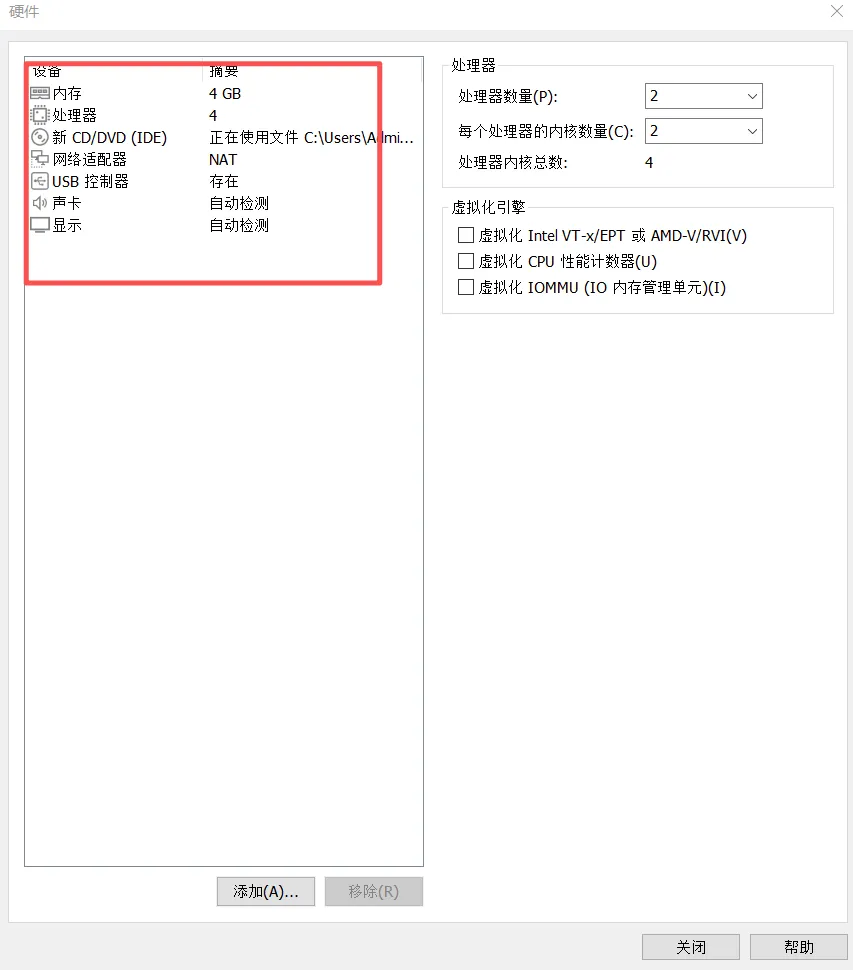
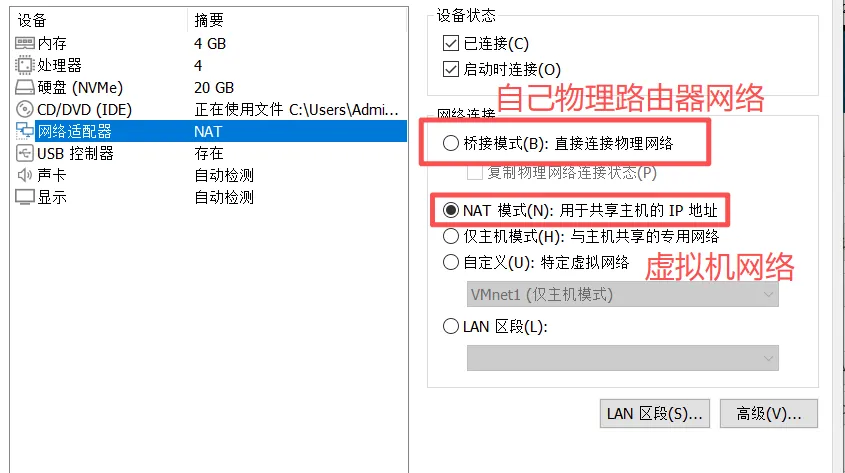
1.https://rockylinux.org/zh-CN/download(推荐)2.https://pan.baidu.com/s/12u0T1c0HFbbsQabG6XkuLQ?pwd=w9xc有三个版本Rocky10、Rocky9、Rocky8根据自己需求下载。虚拟机镜像配置
选:典型
虚拟机开机安装
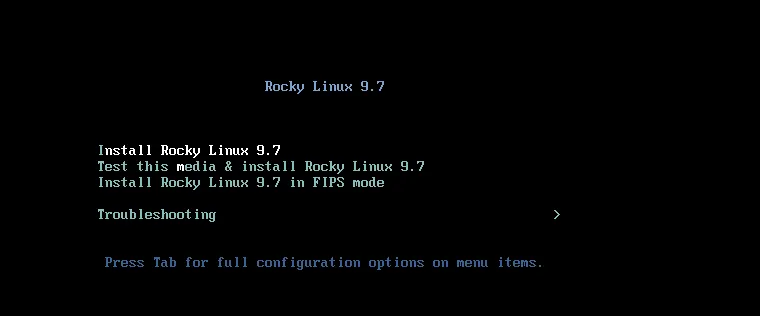
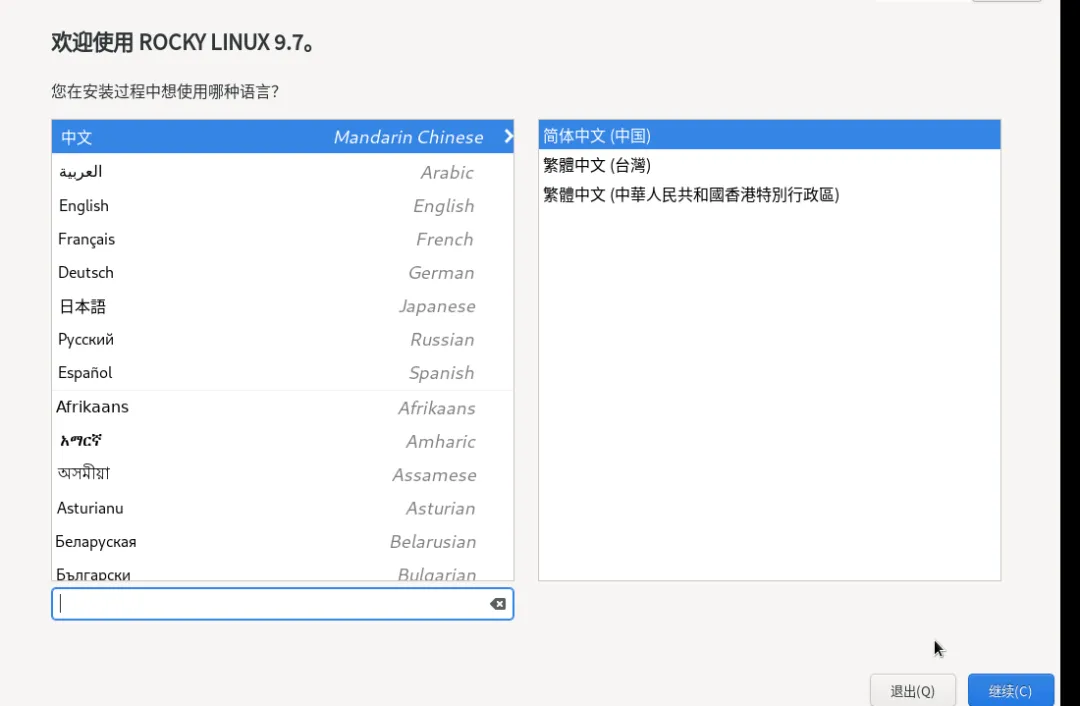
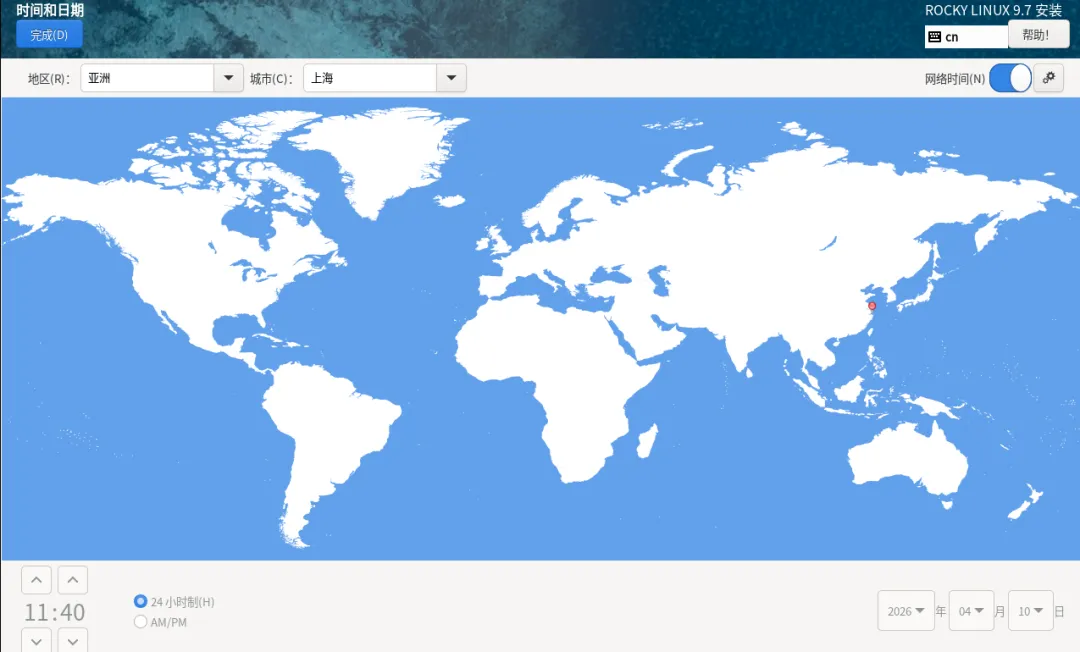
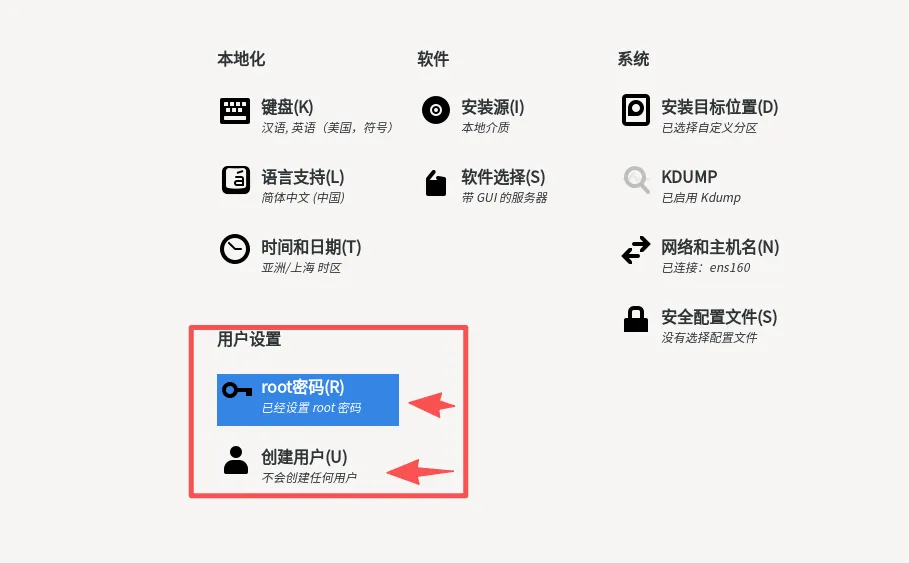
开机以后,显示画面鼠标点进去虚拟机,使用方向键↑,移动到第一行Install Rokcy Linux 9.7,此时会显示白色高亮按回车选「简体中文(中国)」,点击「继续」进入安装摘要页本地化:- 时间与日期:选「亚洲 / 上海」,开启网络时间(NTP),点击「完成」
- 键盘:默认「英语(美国)」,中文输入法后续系统内配置
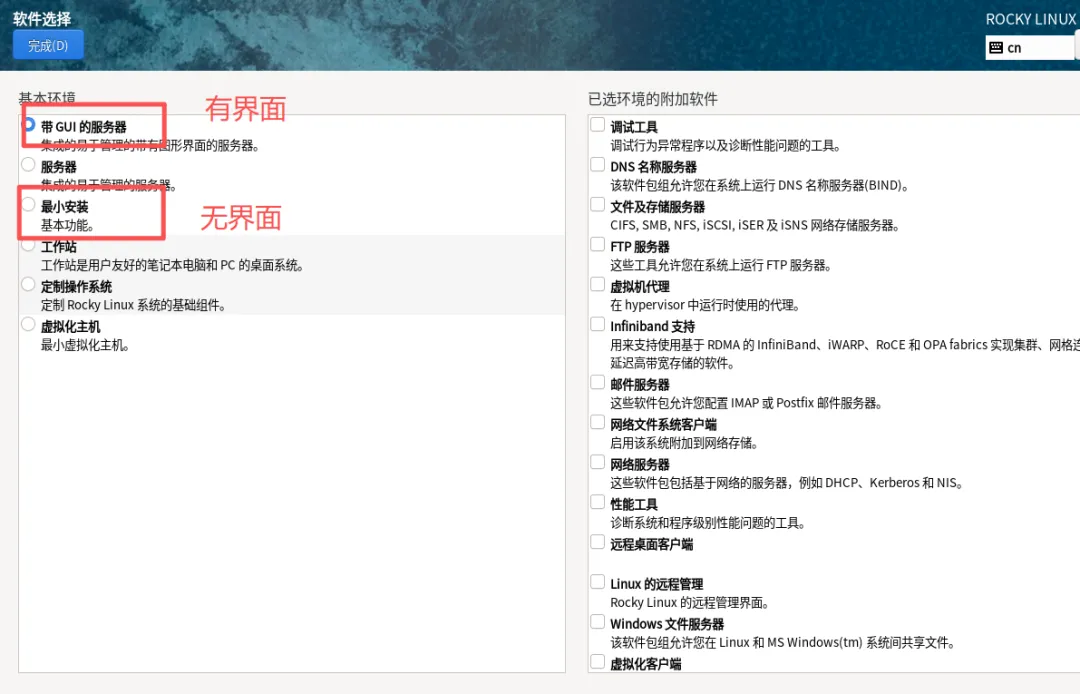
- 需图形界面:选「带 GUI 的服务器」,点击「完成」
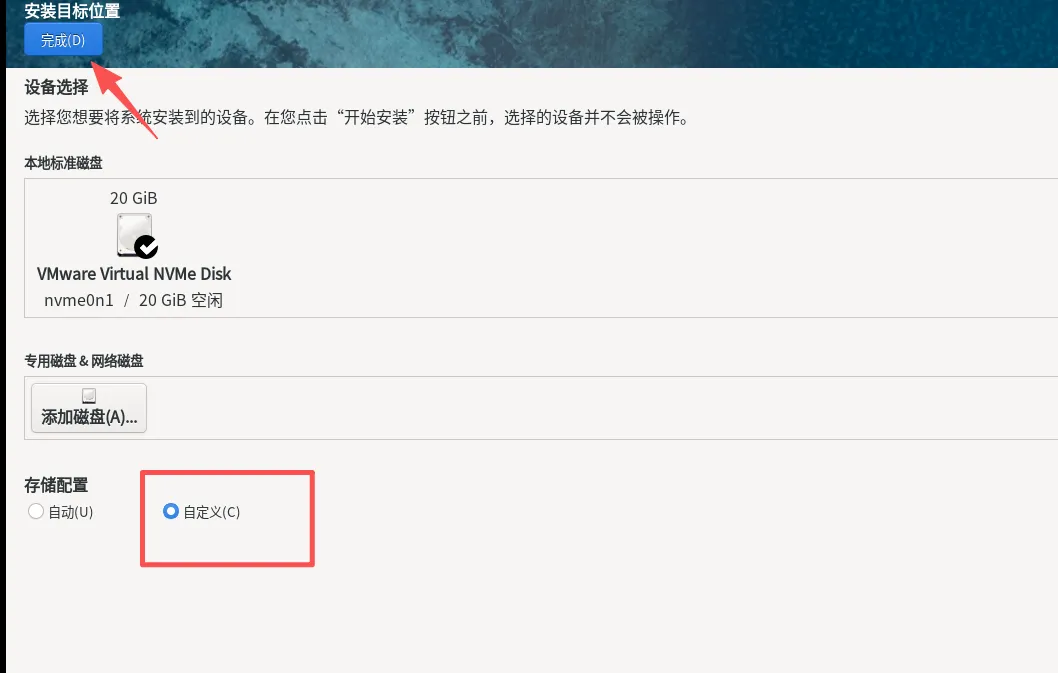
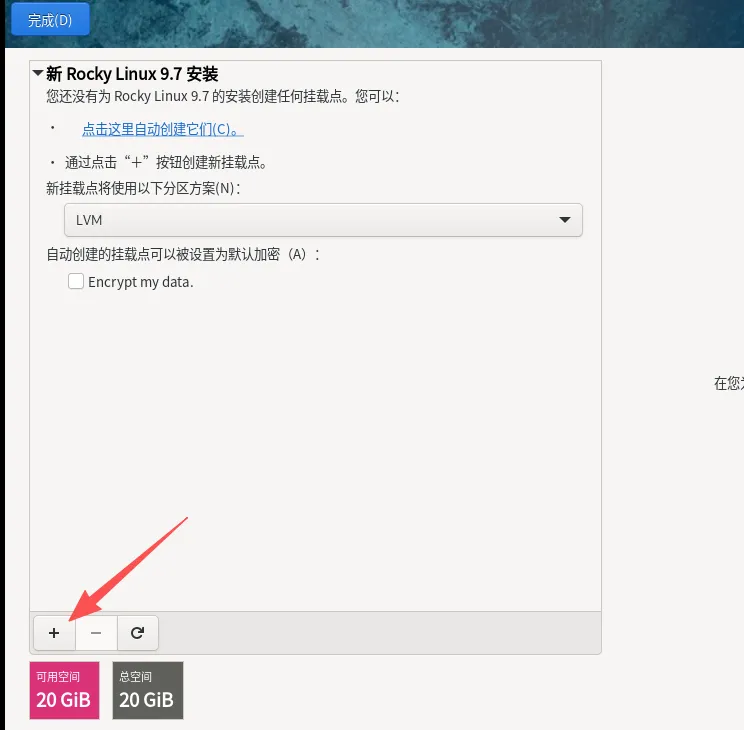
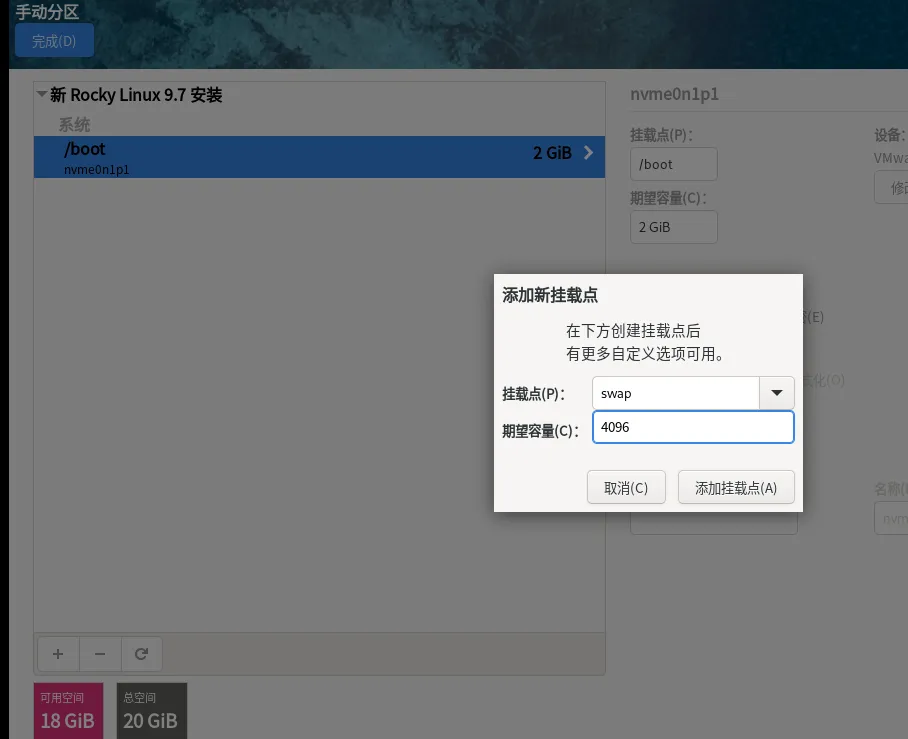
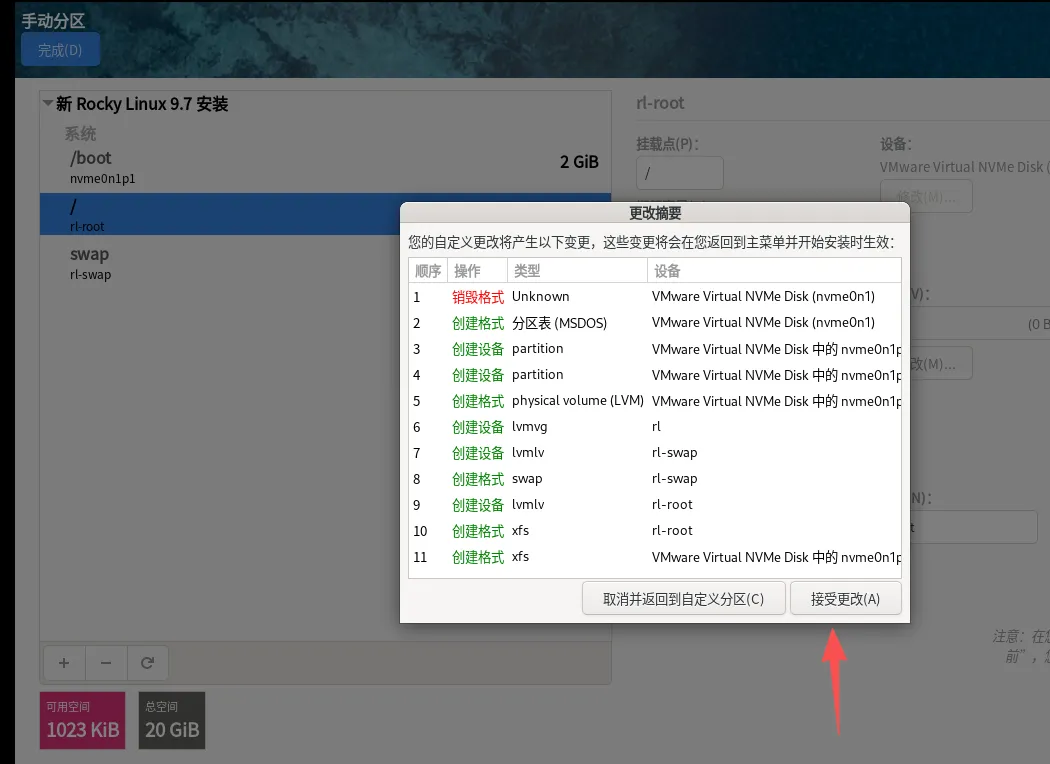
系统配置:- 安装目标:选择目标磁盘,新手选「自动分区」(LVM+XFS);进阶可手动分区(推荐
/boot 2GB、swap 8-16GB(内存越大配置越小)、/ 剩余空间),点击「完成」
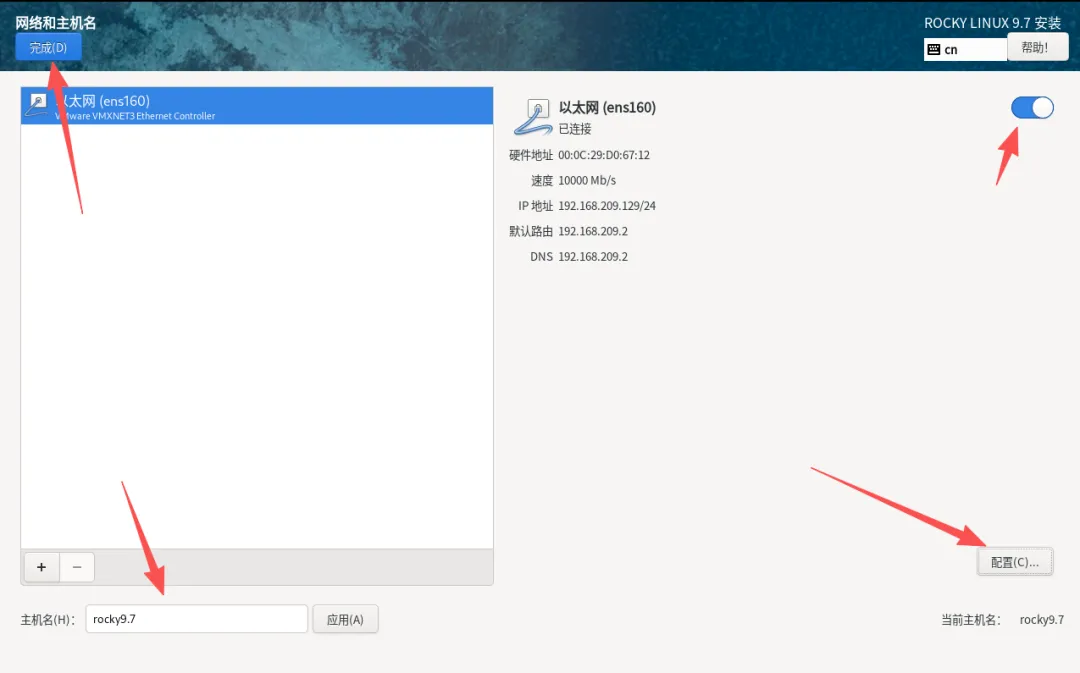
- 网络与主机名:启用网卡(打开蓝色开关),设置主机名(如
rocky9.9.7),可配置静态 IP,点击「完成」
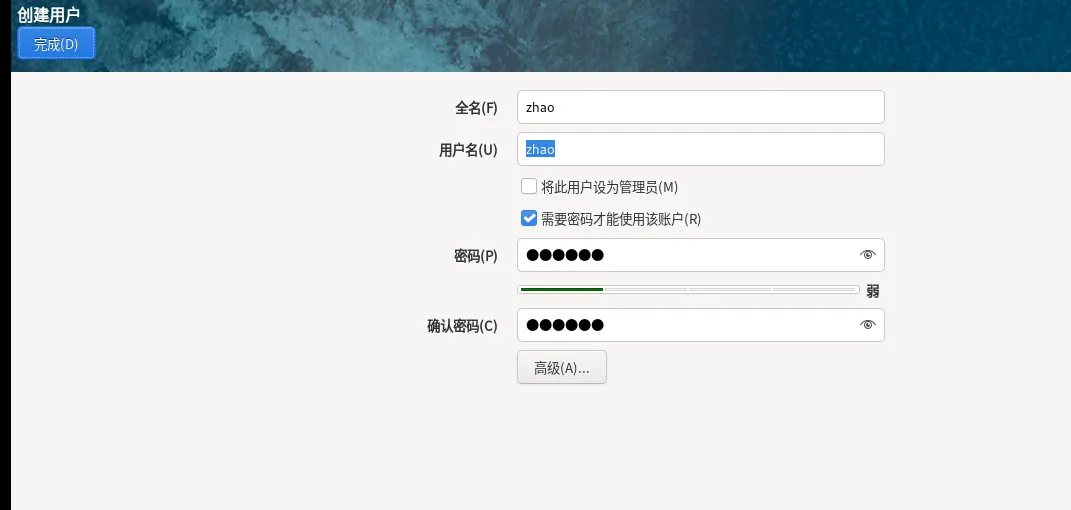
- 创建用户:勾选「将此用户设为管理员」,填写用户名、密码,点击「完成」
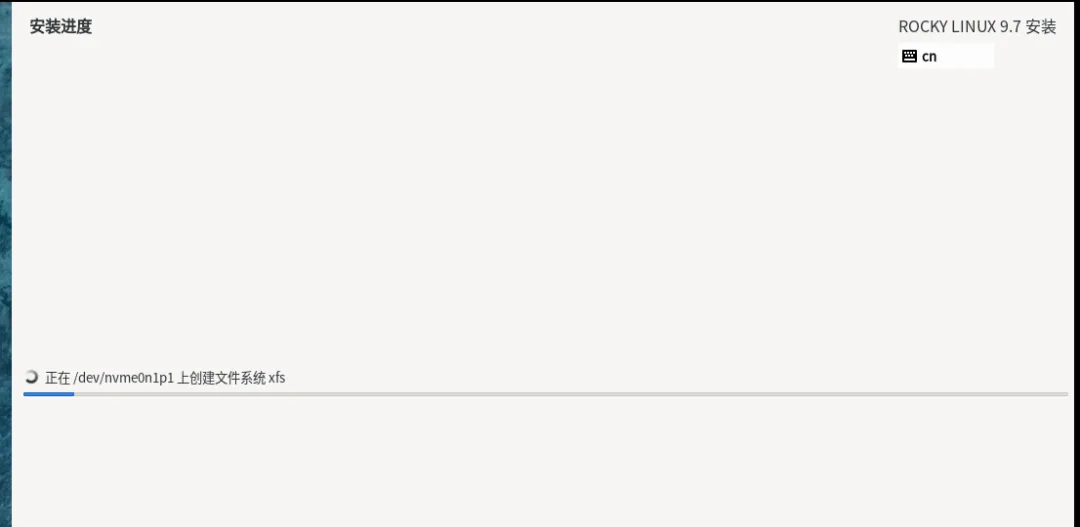
确认所有配置后,点击「开始安装」,等待 5-15 分钟(依设备性能而定)