Python学习第16天: GUI 开发入门之PyQt6 学
- 2026-10-12 17:14:29
Python学习第16天: GUI 开发入门之PyQt6 学
(1)
(2)
(3)
鼠标拖尾效果增强版 使用PySide6优化了|颜值与实用性拉满,操作超简单! Python 实用算法与语法糖 Python学习第14天: 数据库访问(SQLite)完整学习笔记
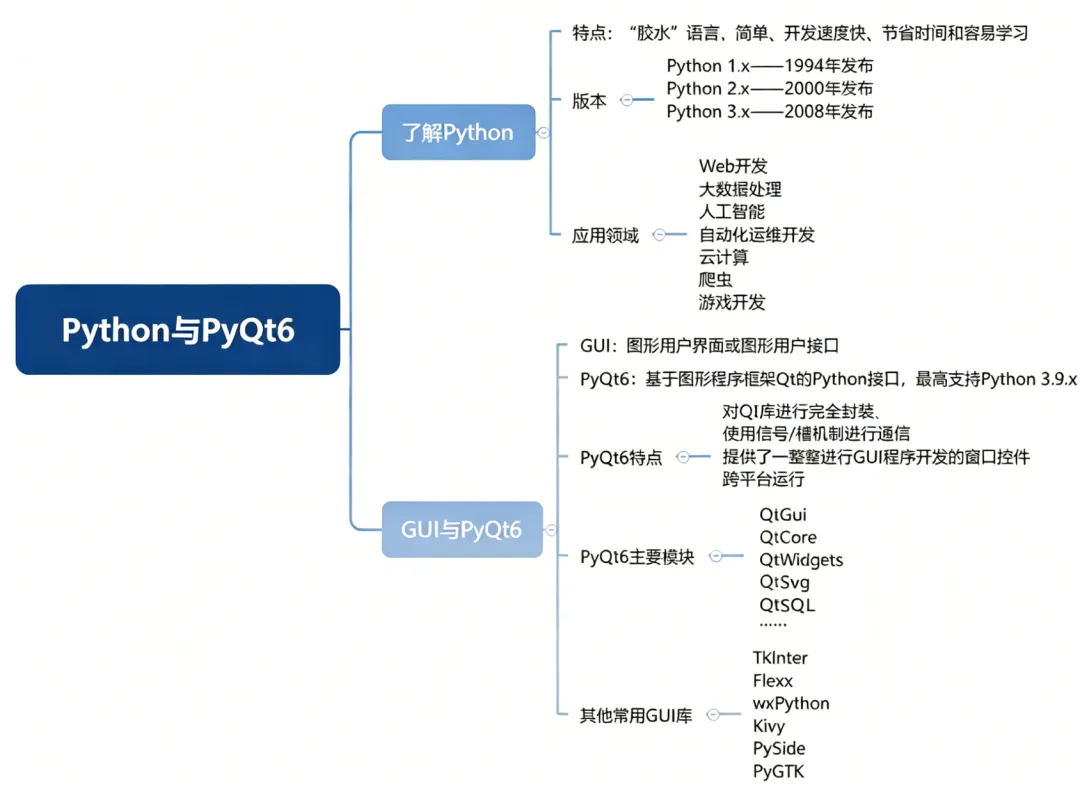
前面我们已经完成了 Python 基础学习,今天开始学习进入 GUI(图形用户界面) 学习阶段!现在我先梳理 Python 主流 GUI 技术,再详细说一下我们要重点学习的 PyQt6,包括框架介绍、核心类/模块、环境搭建。
一、Python 主流 GUI 技术盘点
Python 生态中有多种 GUI 开发框架,适合不同场景,下面是最常用的几种对比:
| PyQt6 | |||
我们选择学习 PyQt6 的原因:功能最全面、社区资源最多、企业使用率最高,学会后能开发各类专业桌面软件,是 Python GUI 开发的首选。
二、PyQt6 框架详细介绍
1. 什么是 PyQt6?
PyQt6 是 Qt 6 应用框架的 Python 绑定,Qt 是全球最流行的跨平台 C++ GUI 框架,PyQt6 让 Python 开发者可以直接调用 Qt 的所有功能,无需编写 C++ 代码。
2. PyQt6 核心优势
1. 跨平台:一套代码可直接运行在 Windows、macOS、Linux 系统,无需修改 2. 功能极致丰富:内置上千种界面组件(按钮、输入框、表格、图表等),支持网络、数据库、多线程、动画、文件操作等全场景功能 3. 可视化开发:支持 Qt Designer 拖拽生成界面,无需手写全部布局代码 4. 性能优异:底层基于 C++ 实现,运行速度远快于纯 Python GUI 框架 5. 生态完善:教程、文档、第三方组件齐全,遇到问题极易解决
3. PyQt6 适用场景
• 桌面小工具(文件处理、数据统计、自动化工具) • 商业客户端软件 • 工业控制、数据分析可视化界面 • 游戏启动器、多媒体工具
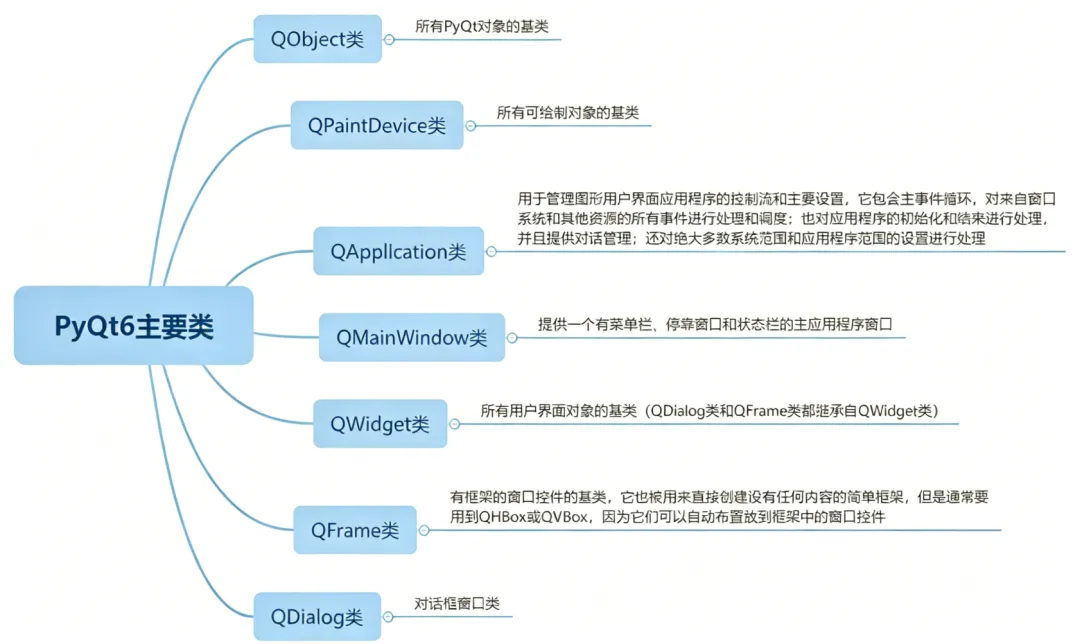
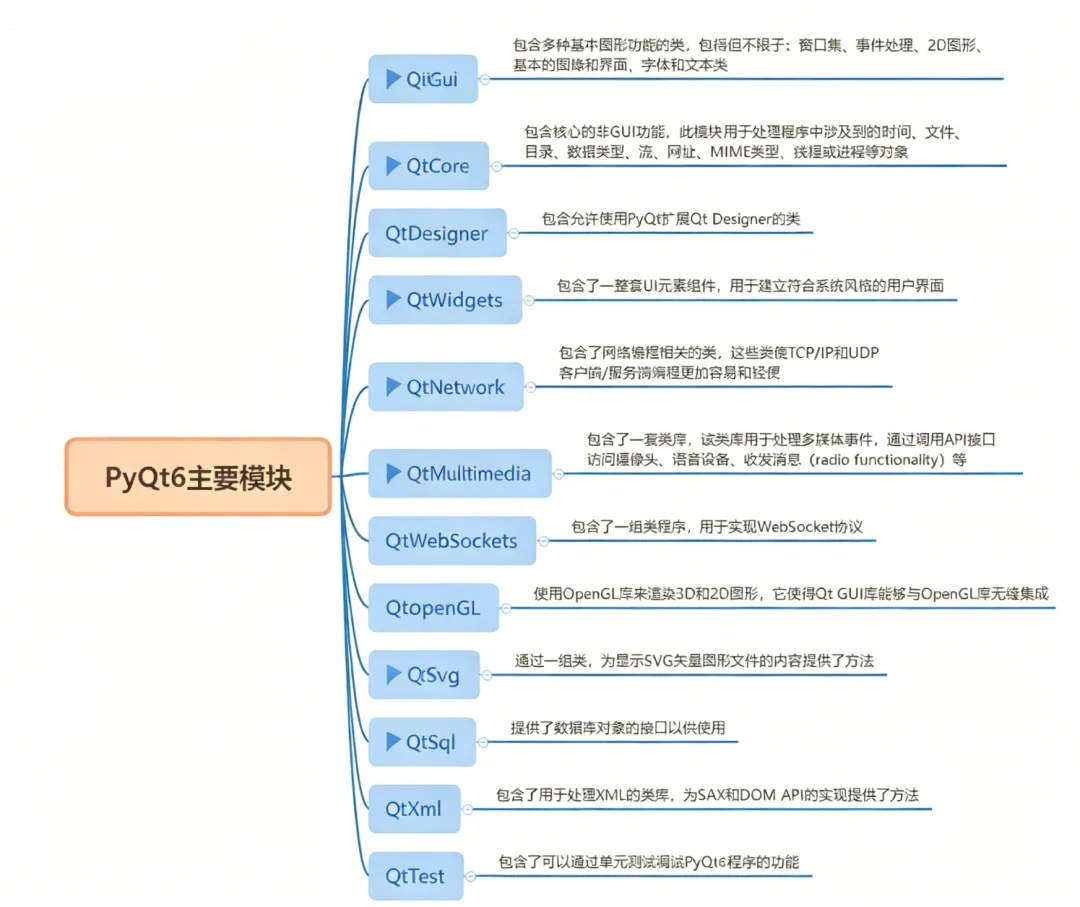
三、PyQt6 主要模块与核心类
PyQt6 采用模块化设计,不同功能对应独立模块,常用模块和核心类如下:
1. 核心模块(必学)
(1) PyQt6.QtWidgets
最核心模块:提供所有桌面界面的基础组件,90% 的开发都依赖它。核心类:
• QMainWindow:主窗口类(创建软件主界面)• QWidget:基础控件类(所有界面组件的父类)• QPushButton:按钮控件• QLabel:文本/图片标签• QLineEdit:单行输入框• QTextEdit:多行文本编辑框• QCheckBox:复选框• QRadioButton:单选按钮• QComboBox:下拉选择框• QTableWidget:表格控件• QMessageBox:弹窗提示框
(2) PyQt6.QtGui
负责界面渲染、绘图、字体、图标、图片等视觉相关功能。核心类:
• QFont:设置字体样式• QPixmap:图片加载/显示• QIcon:窗口/控件图标• QColor:颜色设置
(3) PyQt6.QtCore
提供非 GUI 核心功能(底层工具、时间、线程、信号槽等)。核心类:
• QObject:PyQt6 所有类的基类• pyqtSignal:信号槽(实现控件交互,比如点击按钮触发函数)• QTimer:定时器• QDateTime:时间处理• Qt:枚举常量(对齐方式、按键、方向等)
2. 常用扩展模块
• PyQt6.QtNetwork:网络请求、TCP/UDP 通信• PyQt6.QtSql:数据库操作(MySQL、SQLite 等)• PyQt6.QtMultimedia:音频/视频播放• PyQt6.QtCharts:图表绘制(折线图、柱状图等)
3. PyQt6 核心机制:信号与槽
这是 PyQt6 最关键的设计模式:信号 = 控件动作(如点击按钮、输入文字),槽 = 处理函数(信号触发后执行的代码)。示例:点击按钮 → 触发 clicked 信号 → 执行自定义的处理函数。
四、PyQt6 开发环境搭建(超简单)
1. 环境前提
已安装 Python 3.7 及以上版本(你学习基础时已配置,直接用即可)。
2. 安装 PyQt6
打开 命令提示符(CMD)/终端,执行一行命令完成安装:
pip install pyqt6• 国内网络慢的话,用清华镜像加速: pip install pyqt6 -i https://pypi.tuna.tsinghua.edu.cn/simple
3. 安装可视化设计工具(可选,强烈推荐)
Qt Designer 是拖拽式界面设计器,无需手写代码布局,安装命令:
pip install pyqt6-tools4. 验证环境是否搭建成功
1. 新建 Python 文件(如 test_pyqt6.py)2. 写入以下测试代码:
# 导入 PyQt6 核心模块import sysfrom PyQt6.QtWidgets import QApplication, QMainWindow, QPushButton# 1. 创建应用实例(必须)app = QApplication(sys.argv)# 2. 创建主窗口window = QMainWindow()window.setWindowTitle("我的第一个 PyQt6 窗口") # 窗口标题window.resize(400, 300) # 窗口大小:宽400,高300# 3. 添加按钮控件btn = QPushButton("点击我", window)btn.move(150, 100) # 按钮位置# 4. 显示窗口window.show()# 5. 启动程序循环sys.exit(app.exec())3. 运行代码,若弹出一个带按钮的窗口,说明环境搭建成功! 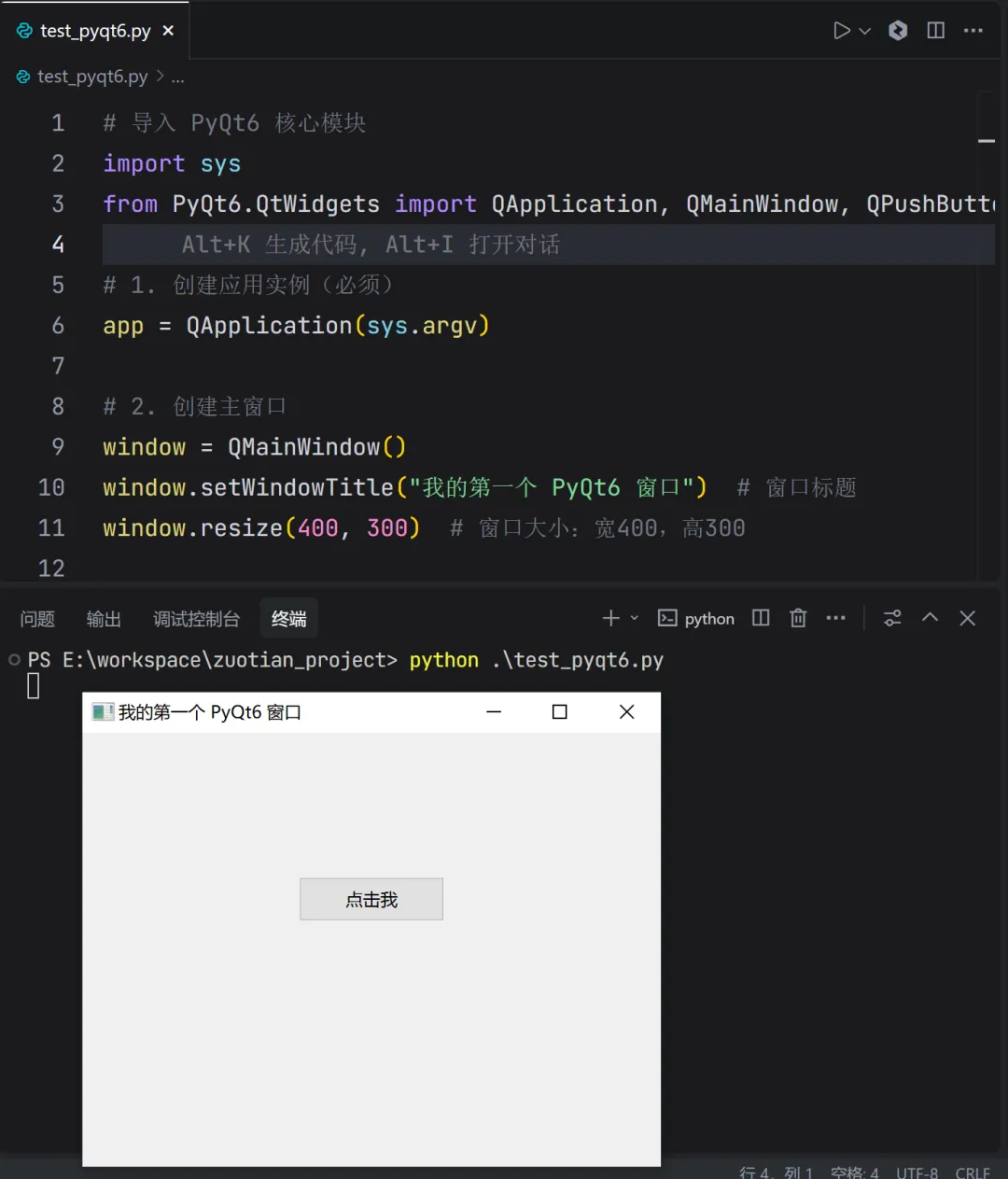
总结
1. Python GUI 框架中,PyQt6 是功能最强、最适合进阶学习的选择; 2. PyQt6 核心三大模块: QtWidgets(界面控件)、QtGui(视觉渲染)、QtCore(底层工具);3. 核心机制是信号与槽,实现控件交互; 4. 环境搭建只需一行 pip install pyqt6,运行测试代码即可验证。
接下来你就可以基于这个基础,开始编写真正的 PyQt6 桌面应用啦!
书山有路勤为径 学海无涯苦作舟,今天依旧是收获满满的一天
本文来自网友投稿或网络内容,如有侵犯您的权益请联系我们删除,联系邮箱:596563534@qq.com 。
随机文章
-
 10个月宝宝每天需要喝多少奶粉?
- Linux软件库截止2026年4月更新合集!
- 大佬发话!Linux内核正式立规矩:AI只是工具,不是代码贡献者,不得署名,代码得标注用的哪个模型
- PHP开发工具PhpStorm v2025.3.1.1下载与安装教程
- linux命令分类学习
- Ubuntu 26.04 为什么会让 Linux 玩家兴奋?不只是性能提升这么简单
- Linux Load 高但 CPU 低的排查思路
- 被低估的Linux灵魂:Bash Shell,程序员的效率神器
- Linux IIO 子系统:从原理到驱动开发,一文读懂传感器与ADC的内核框架
- ATZ Linux(铜豌豆 Linux)——为中国用户打磨的 Debian 中文桌面系统
- posix_fadvise(2) - Linux 手册页