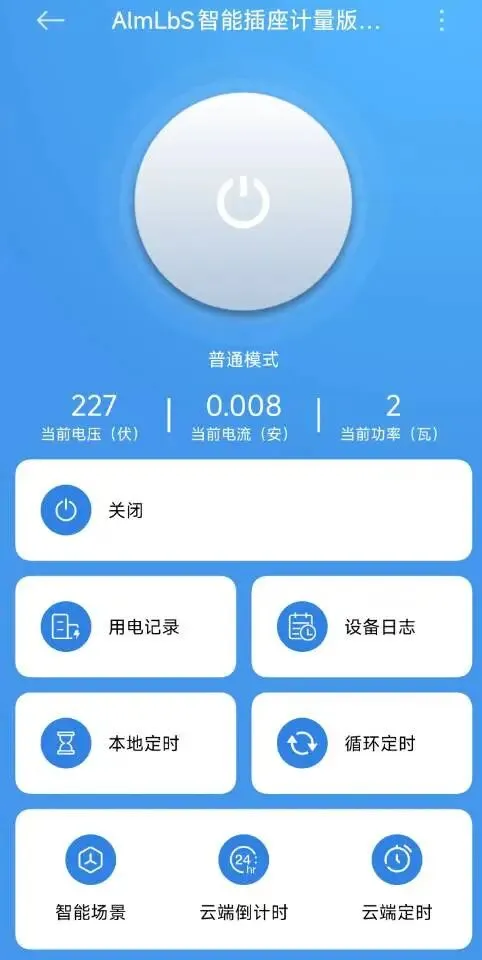
谁懂啊家人们!闲置电视盒子放着吃灰太浪费,刷个Linux系统,直接变身24小时运行的低功耗服务器,功耗仅2W,电费几乎可以忽略不计,新手也能轻松上手,再也不用花大价钱买服务器啦!全程列表分步引导,每步配清晰图文提示,跟着做不踩坑,看完直接上手改造~一、先划重点:刷完能干嘛?(2W功耗太香了)
24小时不间断运行,功耗仅2W,比路由器还省电,长期插电无压力当跳板机:轻松穿透内网,异地远程操控家里设备,办公、管理超便捷运行Docker:一键部署个人博客、文件服务器、小型数据库,轻量又实用装OpenClaw:实现自动化操作、数据抓取,闲置设备价值拉满重点:预算有限、想玩服务器的新手,这绝对是最香的解决方案,没有之一!二、术前准备|这些东西缺一不可(新手直接抄作业)
软件准备
- 晶晨刷机软件:https://pan.baidu.com/s/1gyjsUOvAAA8cmPz7Gt0F0Q?pwd=tsc1
- root后的Android底包(必须和盒子型号、芯片型号匹配,不匹配直接翻车)
- 官网:https://github.com/ophub/amlogic-s9xxx-armbian/releases
- 要和盒子型号对应选择包,否则无法进入到armbian系统(笔者选择的包名是 https://github.com/ophub/amlogic-s9xxx-armbian/releases/download/Armbian_trixie_arm64_server_2026.04/Armbian_26.02.0_amlogic_s905l3-cm211_trixie_6.18.20_server_2026.04.01.img.gz)
- 国内访问github很慢,这里推荐使用github加速器(https://gh-proxy.com/),可快速下载完成文件。
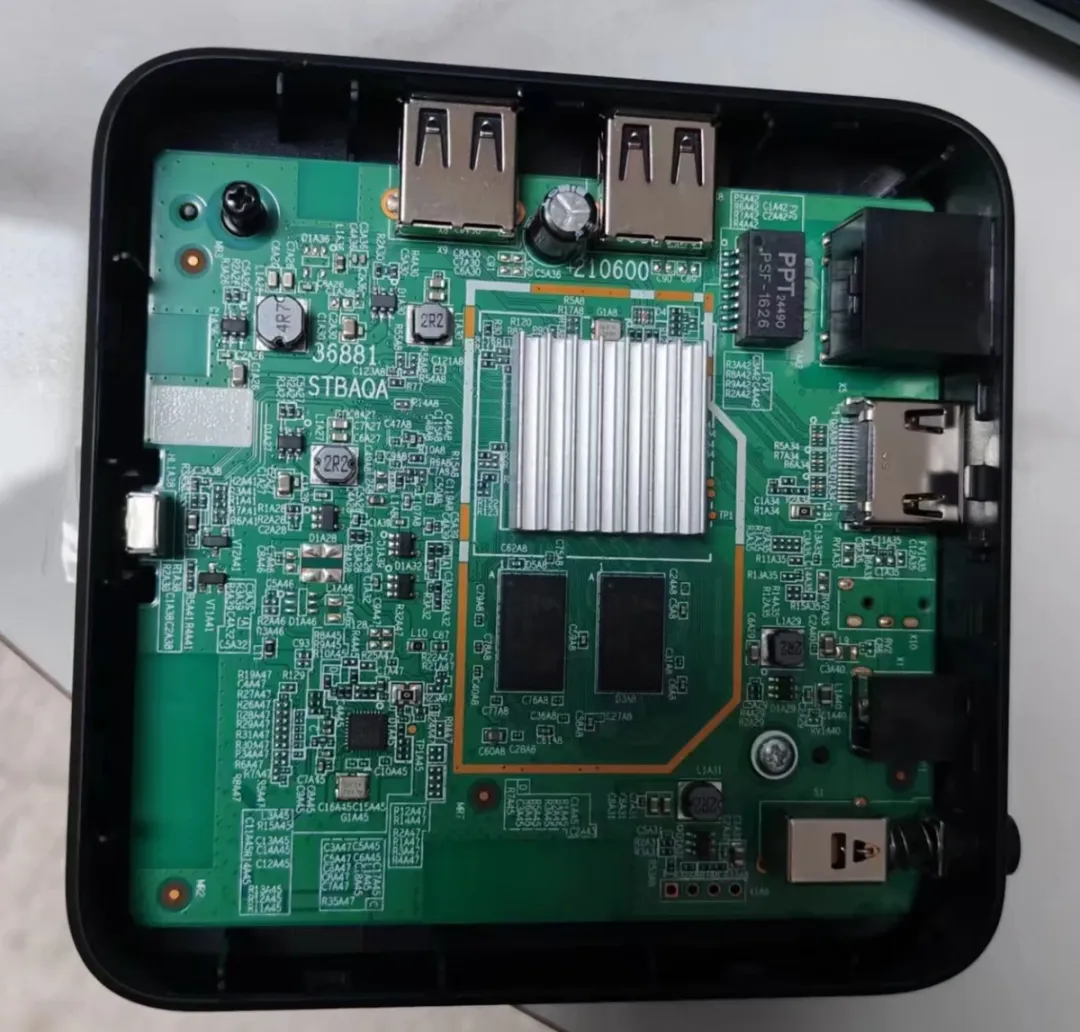
笔者为联通电视盒子(型号:B860AV2.1-A_4_HUNAN),尝试过很多android包,很多卡在开机无法使用,最终找到一个可用的,如有同型号的,可私信我获取对应包。【我是把电视盒子拆开来,把散热的拆了,才看到CPU是:S905L3】硬件准备
- 双头USB线(≤50cm,优先双公头,别用Type-C直接连笔记本,兼容性拉胯,拼多多买一根几元钱),需要自行查找对应盒子的短接点,笔者型号短接点是C16,拿螺丝刀对准即可。
新手建议直接拼多多购买短接神器,无法拆机即可刷包。- 8G以上U盘/sd卡(建议格式化为FAT32,不容易出问题)
- 电脑(用于刷机、制作启动盘)、显示器+键盘(后续系统配置用)为了刷机,笔者特意将mac笔记本装上了windows,运行特别流畅。
关键前提
确认电视盒子CPU型号(核心!后续选底包、镜像全靠它)检测方法:拆机看主板芯片(大部分是晶晨S905系列)三、分步实操|从刷底包到做启动盘,一步不落
第一步:刷入root后的Android底包(打地基,必做!)
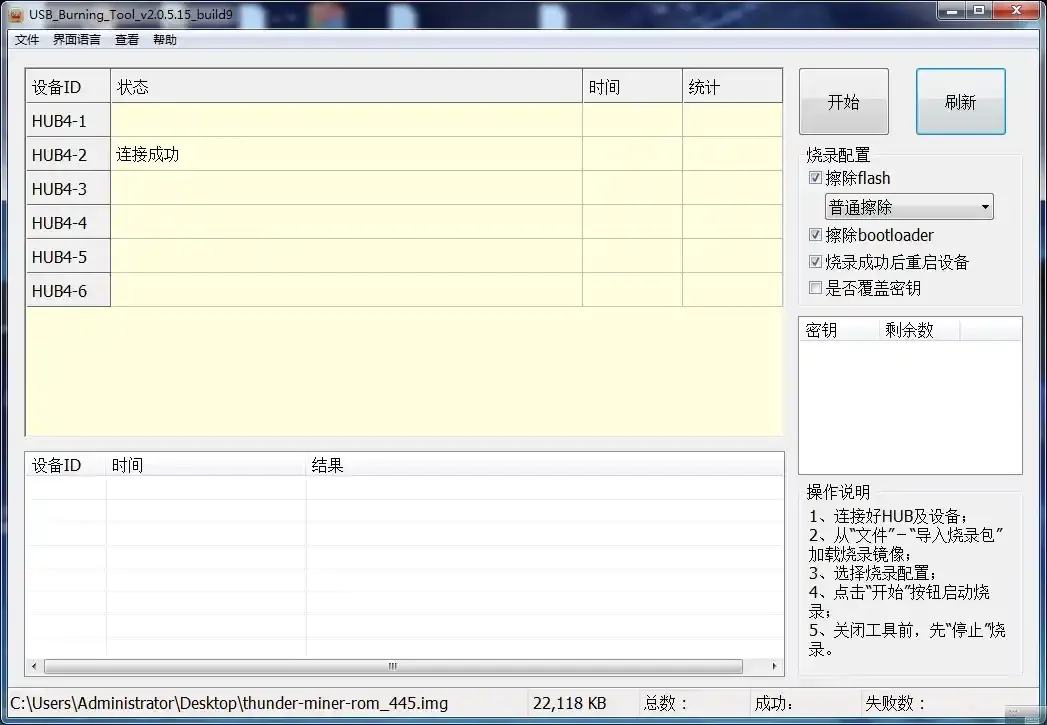
打开晶晨软件,电视盒子先别上电,使用双头USB线,连接电脑和电视盒子,确保接触良好。在主板短接(如有短接神器提前插入,笔者型号的短接点是C16),然后给电视盒子上电,查看上述软件会显示连接成功,然后可以不需要短接。切换到晶晨刷机软件,点击左上角「文件」,导入提前准备好的root底包底包说明无特殊要求的话,取消两个“擦除”选项,别瞎勾!进度条走到100%,点击「停止」,拔掉数据线,底包刷完✅可以连接显示器,查看android底包是否刷新完成(注意需有root权限,可以自动从u盘启动)第二步:制作Armbian启动盘(U盘引导,关键一步)
去官网:
https://github.com/ophub/amlogic-s9xxx-armbian/releases 下载对应系统,如是笔者型号的盒子,可下载:https://github.com/ophub/amlogic-s9xxx-armbian/releases/download/Armbian_trixie_arm64_server_2026.04/Armbian_26.02.0_amlogic_s905l3-cm211_trixie_6.18.20_server_2026.04.01.img.gz
将U盘格式化为FAT32格式(右键U盘→格式化,选择FAT32)使用 Rufus(https://rufus.ie/) 或者 balenaEtcher (https://www.balena.io/etcher/)等工具将img系统包写入到USB里面去。
如果有Linux或者MAC笔记本用户,也可执行dd命令写入。
写入完成后,即可。(不要信网上其他教程,需要修改u-boot.ext这些)
四、最终步骤|安装Armbian系统,大功告成
将制作好的U盘插入电视盒子USB接口,插上网线,然后上电。(注意:SD卡别直接插入sd卡槽,需使用读卡器!!!笔者在这里踩坑无数次,最后才发现是这个问题。) 在路由器后台查看是否有新设备上线,默认命名为armbian,也可能是其他名称,关注新上线列表即可。 如使用windows需安装终端工具(如xshell等),如linux或mac用户,直接打开终端,输入路由器后台查看到IP,进行远程ssh登录,用户名root,密码1234 按提示修改新密码(输入两次确认),提示新建用户时,按Ctrl+C取消(用root操作更方便)armbian-install
中途出现机型选择界面,对照盒子型号选择,文件系统优先选ext4(兼容性最好)重点:安装期间千万别断电、拔设备,否则盒子变砖!耐心等待刷写完成输入「reboot」命令重启盒子,重启时拔掉U盘,能正常进入Armbian命令行,就是安装成功✅补充:系统基础配置(新手必做)
输入「armbian-config」,进入图形配置界面设置时区为「Asia/Shanghai」,更换软件源为清华源(下载速度翻倍)修复DNS配置,更新系统软件,后续装Docker、OpenClaw不卡壳最后总结|新手必看
全程零复杂操作,新手跟着列表步骤走,匹配好CPU型号和固件,基本零翻车2W低功耗+24小时运行,闲置盒子变废为宝,个人、小型办公完全够用风险提示:刷机前备份盒子原有数据,确认固件和工具兼容,别瞎操作!总的来说,这是最省钱、最省心的服务器改造方案,闲置电视盒子别再吃灰,动手试试,轻松实现多种实用功能~关注我,后续会分享结合桥接和armbian主机,实现远程服务管理(远程NAS唤起,NAS远程访问等等)
如果刷机过程中遇到任何问题,比如固件匹配、命令操作报错等,欢迎在评论区留言或私信沟通,我会一一回复,帮你顺利完成改造✅


 10个月宝宝每天需要喝多少奶粉?