第9课:打通Python与Excel——预测结果自动回填报表,告别“复制粘贴手”
- 2026-09-04 17:05:34
熬夜跑完客户分群模型,攥着几百条“高/中/低价值”标签,对着Excel手动复制粘贴——行数多了总错位,标颜色标到眼酸,改一次模型又要重来一遍……
这节课小居带大家偷个懒:用Python把预测结果自动写回Excel,连格式都捯饬得漂漂亮亮,把时间留给更有价值的分析。
一、为啥说“手动复制”是效率杀手?
手动操作的坑(踩过的泪):
慢到怀疑人生:300条数据贴1小时,500条直接加班到天黑;
错位像“隐形炸弹”:A客户的“高价值”贴到B客户头上,返工查错更崩溃;
重复劳动没尽头:模型每周更新,报表就要重贴一遍,毫无积累感。
而Python自动回填,相当于给Excel装了个“精准填表机器人”:
一行代码吞下几百条数据,写入速度秒杀手动;
按客户ID自动匹配,绝不“张冠李戴”;
还能自动加颜色、调字体、设边框,比自己做得还整齐。
二、选对工具:OpenPyXL vs Xlwings
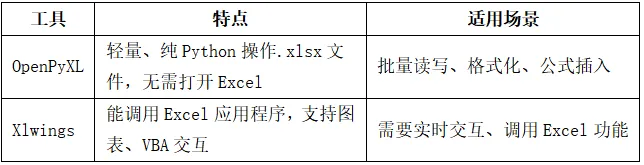
为什么选OpenPyXL:它够轻、够稳,90%的自动化报表场景都能hold住,python入门也无压力。
三、实战:客户分群结果自动回填
场景:你刚跑完模型,拿到客户“姓名+消费金额+价值标签”,要写回Excel并:
高价值→红底色,中价值→黄底色,低价值→绿底色;
表头加粗蓝底,数据居中对齐,列宽调舒服。
四、完整代码(PyCharm直接跑)
import openpyxlfrom openpyxl.styles import Font, PatternFill, Alignment, Border, Sidefrom openpyxl.utils import get_column_letter# ==========================================# 1. 数据准备# ==========================================customers = [ {"姓名": "张三", "消费金额": 8500, "标签": "高价值"}, {"姓名": "李四", "消费金额": 3200, "标签": "中价值"}, {"姓名": "王五", "消费金额": 800, "标签": "低价值"}, {"姓名": "赵六", "消费金额": 9200, "标签": "高价值"}, {"姓名": "孙七", "消费金额": 1500, "标签": "低价值"},]# ==========================================# 2. 创建Excel与样式定义# ==========================================wb = openpyxl.Workbook()ws = wb.activews.title = "客户价值分析表"# --- 定义配色方案 ---# 表头样式header_font = Font(bold=True, color="FFFFFF", size=12)header_fill = PatternFill(start_color="2F5496", fill_type="solid") # 以此深蓝为主色调# 边框样式 (让表格看起来更整齐)thin_border = Border( left=Side(style='thin'), right=Side(style='thin'), top=Side(style='thin'), bottom=Side(style='thin'))center_align = Alignment(horizontal="center", vertical="center")# 标签对应的颜色 (使用色阶,比纯色更高级)TAG_COLORS = {"高价值": {"fill": PatternFill(start_color="FCE4D6", fill_type="solid"), "font": Font(color="C00000", bold=True)},# 浅红底深红字"中价值": {"fill": PatternFill(start_color="FFEB9C", fill_type="solid"), "font": Font(color="9C6500", bold=True)},# 浅黄底深黄字"低价值": {"fill": PatternFill(start_color="C6EFCE", fill_type="solid"), "font": Font(color="006100", bold=True)}# 浅绿底深绿字}# ==========================================# 3. 写入数据# ==========================================# 写入表头ws.append(["客户姓名", "消费金额", "客户分层"])# 写入数据行total_amount = 0for cust in customers: row_data = [cust["姓名"], cust["消费金额"], cust["标签"]] ws.append(row_data) total_amount += cust["消费金额"]# ==========================================# 4. 样式应用与美化# ==========================================# 获取数据行数 max_row = ws.max_rowmax_col = ws.max_column# A. 处理表头for cell in ws[1]: # 第一行 cell.font = header_font cell.fill = header_fill cell.border = thin_border cell.alignment = center_align# B. 处理数据行for row in ws.iter_rows(min_row=2, max_row=max_row, min_col=1, max_col=max_col):# 获取当前行的标签 (第3列,索引2) tag = row[2].value style_config = TAG_COLORS.get(tag, TAG_COLORS["低价值"]) # 默认给低价值样式for cell in row: cell.border = thin_border cell.alignment = center_align# 应用填充色 cell.fill = style_config["fill"]# 如果是金额列,应用千分位格式 (虽然openpyxl处理格式较麻烦,这里仅做数值展示)if cell.column == 2: cell.number_format = '#,##0'# 单独设置标签列的字体颜色 row[2].font = style_config["font"]# ==========================================# 5. 添加合计行 # ==========================================# 追加合计行ws.append(["总计", total_amount, "-"])total_row_idx = max_row + 1# 设置合计行样式ws[f"A{total_row_idx}"].font = Font(bold=True)ws[f"B{total_row_idx}"].font = Font(bold=True, size=12)ws[f"B{total_row_idx}"].fill = PatternFill(start_color="D9D9D9", fill_type="solid") # 灰色底# ==========================================# 6. 调整列宽# ==========================================column_widths = [15, 15, 15] # 基础宽度for i, width in enumerate(column_widths, 1): col_letter = get_column_letter(i) ws.column_dimensions[col_letter].width = width# ==========================================# 7. 保存# ==========================================wb.save("客户价值分析报告_美化版.xlsx")print("✅ 报表生成完毕!请查看 '客户价值分析报告_美化版.xlsx'")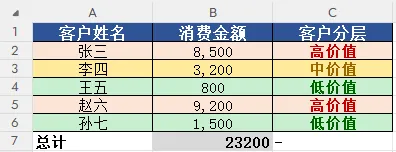
五、运行效果:比手动做的还“高级”
打开客户分群结果.xlsx,你会看到:
表头蓝底白字加粗,清爽又醒目;
高价值行泛温柔红,中价值浅黄,低价值淡绿;
所有数据居中对齐,列宽刚好不拥挤——直接发,不用再改格式!
六、进阶玩法:从“会用”到“玩溜”
读旧表回填:用
load_workbook()加载上月报表,在“标签”列填新结果,不用新建文件;按ID精准匹配:遍历Excel行,用“客户ID”找对应记录,彻底告别错位;
插公式算占比:比如
=·B2/SUM(B:B)自动算消费占比,报表更智能;批量生成个人报告:每个客户一个Sheet,写专属分析,省掉重复建表。
七、总结:让Python替你“搬砖”
别再用时间换“复制粘贴熟练度”,自动化才是职场的核心竞争力;
OpenPyXL够轻够用,覆盖90%报表场景;
从“模型输出”到“完美报表”,一气呵成才是高效工作流。
代码已备好,拿去解放双手~ 点个“在看”,自动化办公不迷路!
有问题评论区留言,需要代码后台“机器学习09”。
