当前位置:首页>python>GPT-Image2_PS_Python深度进阶

GPT-Image2_PS_Python深度进阶

  • 2026-10-11 14:23:28
GPT-Image2_PS_Python深度进阶

白边、乱层、PS报错...

GPT-Image-2处理PSD的5个真实难题+Python解法

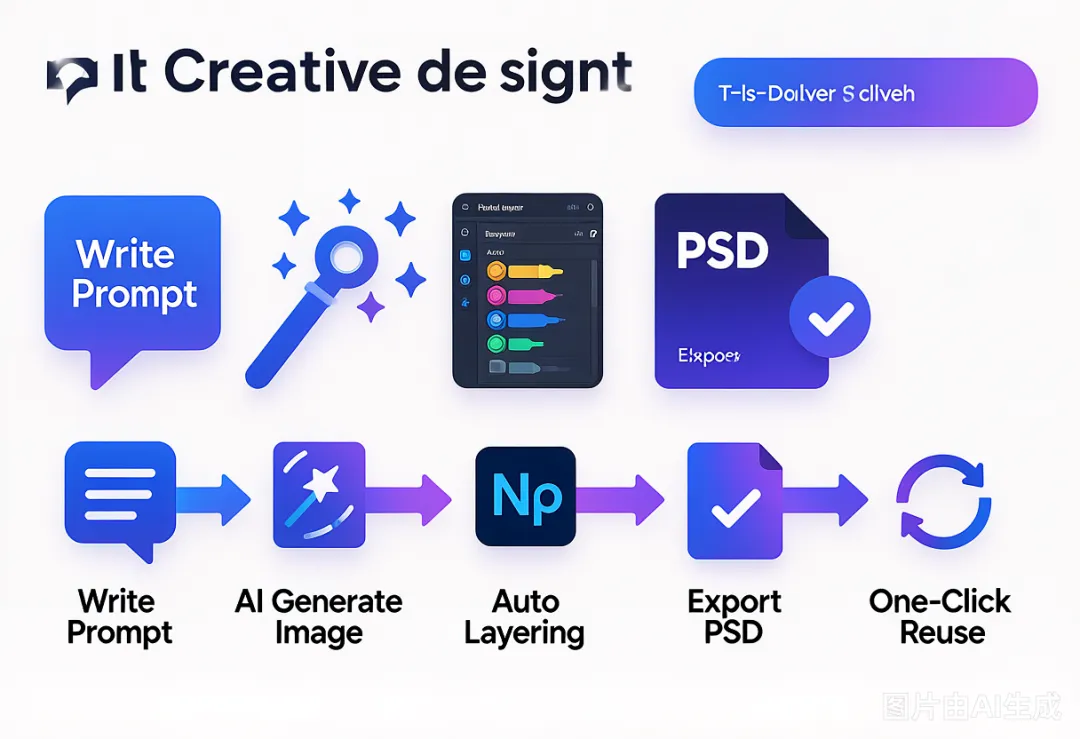
5段可直接运行的代码 · Skill一键固化全流程

· · · · · · · ·

为什么你的PSD总是差一点?

用GPT-Image-2生成图,再导入PS做分层,听起来很美——但实际操作中,99%的人都会卡在以下几个地方:

问题现象

踩坑频率

生成的图边缘有白边,抠图后脏兮兮

★★★★★

PS用API调不通,报错看不懂

★★★★☆

分层后图层顺序乱,合并效果不对

★★★★☆

文件导出PSD但打开是合并图层

★★★☆☆

Skill触发后执行到一半就停了

★★★☆☆

本文不讲理论,每个难点直接给出:现象 -> 原因 -> Python代码解决,可复制执行。

· · · · · · · ·

一、环境准备(5分钟搞定)

1.1 安装依赖

💻 终端命令

pip install openai pillow psd-tools requests

# Windows 用户额外安装(PS COM接口)

pip install pywin32

# macOS 用户额外安装

pip install appscript

1.2 配置API Key

🔑 API Key 配置

# Windows PowerShell

$env:OPENAI_API_KEY = "sk-xxxxxxxx"

# macOS / Linux

export OPENAI_API_KEY="sk-xxxxxxxx"

# Python 中读取

api_key = os.getenv("OPENAI_API_KEY")

⚠️ API Key 千万不要硬编码在脚本里!用环境变量或 .env 文件,防止泄露。

· · · · · · · ·

二、五大核心难点逐一击破

🔴 难点1:边缘白边/锯齿(最高频问题)

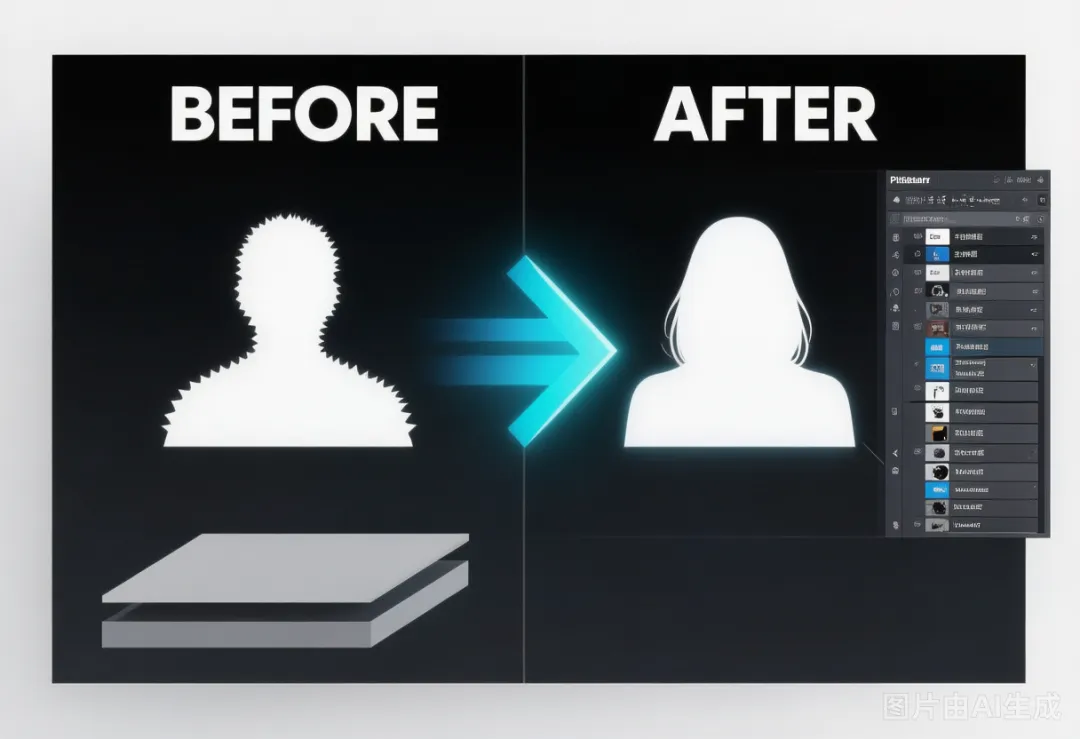
❓ 现象:GPT-Image-2生成的图像背景是白色,即使提示词写了透明背景,导入PS抠图后主体边缘仍有白色残留,打印或叠层时非常明显。

✅ 解决:用 Pillow + numpy 做 Alpha 通道扩展,结合「收缩蒙版」算法消除白边,比PS手动操作更精准。

from PIL import Image

import numpy as np

def remove_white_fringe(img_path, out_path, tolerance=15):

"""去除白边:对Alpha通道做腐蚀收缩"""

img= Image.open(img_path).convert("RGBA")

data= np.array(img)

r,g,b,a= data[:,:,0], data[:,:,1], data[:,:,2], data[:,:,3]

mask= (r>255-tolerance) & (g>255-tolerance) & (b>255-tolerance) & (a<255)

data[mask,3] = 0# 接近白色的半透明像素设为全透明

result= Image.fromarray(data)

result.save(out_path,"PNG")

print(f"OK-> {out_path}")

remove_white_fringe("input.png", "output_clean.png")

🟠 难点2:PS COM接口报错/连不上

❓ 现象:Windows下调用PS COM接口报 "invalid class string" 或 "dispatch 失败",Mac下AppleScript无响应。

✅ 解决:改用 psd-tools 库在Python侧直接创建/修改PSD,完全绕过PS实时连接,不再需要PS进程在线。

from psd_tools import PSDImage

from psd_tools.api.layers import PixelLayer

def create_layered_psd(layers_dict, output_path, size=(2000,2000)):

"""直接用Python创建多图层PSD,无需打开PS"""

psd= PSDImage.new("RGBA", size)

forname, img_path in reversed(list(layers_dict.items())):

ifnot os.path.exists(img_path): continue

layer_img= Image.open(img_path).convert("RGBA")

layer_img= layer_img.resize(size, Image.LANCZOS)

layer= PixelLayer.frompil(layer_img, psd, name=name)

psd.append(layer)

psd.save(output_path)

layers = {

"背景层":"bg.png",

"主体层":"subject_clean.png",

"阴影层":"shadow.png",

}

create_layered_psd(layers, "output.psd")

🟡 难点3:图层顺序乱/合并效果不对

❓ 现象:用psd-tools添加图层后,打开PSD发现图层顺序和预期相反,或者背景遮住了主体。

✅ 解决:psd-tools 的图层顺序是「后添加的在上面」(和PS界面相反)。按「最顶层优先」倒序添加即可。

# 错误做法(背景反而在最上层):

# psd.append(background_layer)

# psd.append(subject_layer)

# 正确做法:最顶层最先 append

layer_order = [

("高光层","highlight.png"),# 最顶层 -> 最先append

("主体层","subject.png"),

("阴影层","shadow.png"),

("背景层","background.png"),# 最底层 -> 最后append

]

for name, path in layer_order:

layer= PixelLayer.frompil(Image.open(path), psd, name=name)

psd.append(layer)

# 结果:PS里从上到下 = 高光/主体/阴影/背景 ✅

🔵 难点4:导出PSD打开是合并图层

❓ 现象:Python保存的.psd文件用PS打开后只有一个合并图层,看不到分层结构。

✅ 解决:确保每个layer都有独立channel数据,保存后立即验证图层结构。

# 保存

psd.save(output_path)

# 立即验证是否分层成功

from psd_tools import PSDImage

check = PSDImage.open(output_path)

print(f"图层数量: {len(list(check))}")

for layer in check:

print(f"-{layer.name}: {layer.size}")

# 多个图层名 = 分层成功 ✅

# 只有一个 "Layer 0" = 合并了,需检查添加方式

🟣 难点5:Skill执行到一半中断

❓ 现象:Skill触发后,生成图片OK,但后续Python分层步骤没有执行就停了,无错误提示。

✅ 解决:SKILL.md里每步加文件检查点,失败时 sys.exit(1) 明确报错,不静默跳过。

import os, sys

def check_file(path, min_kb=100):

ifnot os.path.exists(path):

print(f"FAIL:{path} not found")

sys.exit(1)

size_kb= os.path.getsize(path) / 1024

ifsize_kb < min_kb:

print(f"FAIL:{size_kb}KB < 100KB")

sys.exit(1)

print(f"OK:{path} ({size_kb:.0f}KB)")

· · · · · · · ·

三、完整端到端Python脚本

把上面所有解决方案整合成一个可直接运行的完整脚本,复制即用:

🐍 complete_psd_pipeline.py

# -*- coding: utf-8 -*-

"""

GPT-Image-2 + psd-tools 完整流水线

文字提示词 -> 生成图 -> 去白边 -> 自动分层 -> 导出PSD

"""

import os, requests

from openai import OpenAI

from PIL import Image, ImageFilter

import numpy as np

from psd_tools import PSDImage

from psd_tools.api.layers import PixelLayer

client = OpenAI()# 自动读取 OPENAI_API_KEY

def generate_image(prompt, out_path):

resp= client.images.generate(

model="gpt-image-alpha",

prompt=prompt,size="1024x1024",

quality="high",response_format="url")

url= resp.data[0].url

withopen(out_path,'wb') as f:

f.write(requests.get(url).content)

returnout_path

def remove_white_fringe(img_path, tolerance=15):

img= Image.open(img_path).convert("RGBA")

data= np.array(img)

r,g,b,a= data[:,:,0],data[:,:,1],data[:,:,2],data[:,:,3]

mask= (r>255-tolerance)&(g>255-tolerance)&(b>255-tolerance)&(a<255)

data[mask,3] = 0

out= img_path.replace(".png","_clean.png")

Image.fromarray(data).save(out,"PNG")

returnout

def make_shadow(subject_path, blur=15):

img= Image.open(subject_path).convert("RGBA")

shadow= Image.new("RGBA", img.size, (0,0,0,120))

shadow.paste(shadow,mask=img.split()[3])

shadow= shadow.filter(ImageFilter.GaussianBlur(blur))

out= subject_path.replace(".png","_shadow.png")

shadow.save(out,"PNG")

returnout

def build_psd(bg, subj, shadow, output="result.psd"):

size= Image.open(subj).size

psd= PSDImage.new("RGBA", size)

forname, path in [('主体',subj),('阴影',shadow),('背景',bg)]:

img= Image.open(path).convert("RGBA").resize(size,Image.LANCZOS)

psd.append(PixelLayer.frompil(img,psd, name=name))

psd.save(output)

print(f"PSDdone -> {output}")

if __name__ == "__main__":

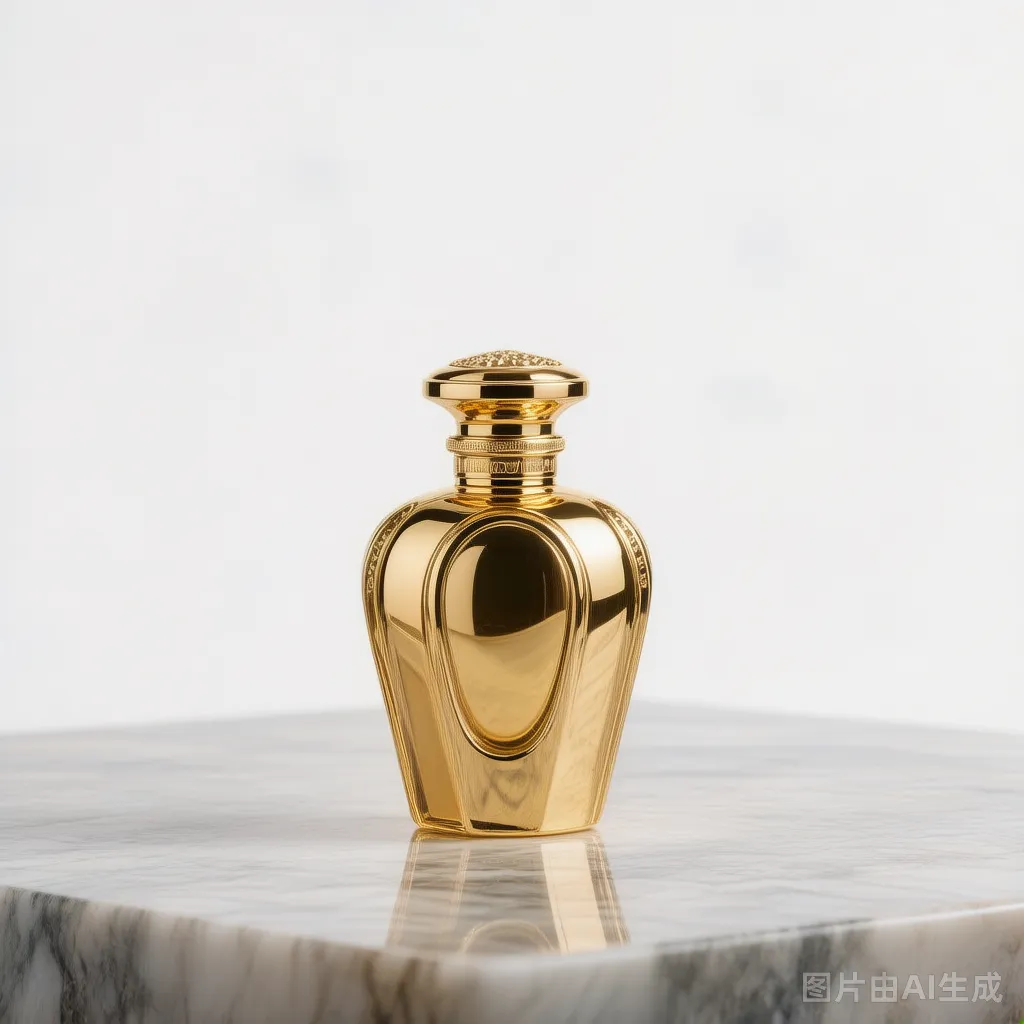
subj= generate_image("香水透明玻璃瓶 白色大理石 柔光","subject.png")

bg=generate_image("白色大理石纹理背景 高端感","background.png")

clean=remove_white_fringe(subj)

shadow= make_shadow(clean)

build_psd(bg,clean, shadow, "product.psd")

📌 运行前确保:1) 已设置 OPENAI_API_KEY 环境变量2) psd-tools >= 1.9.0(pip install psd-tools --upgrade)

· · · · · · · ·

四、把流程存为Skill,永久复用

把上面的脚本固化成Skill,之后只需一句话就能触发完整流程。

STEP 1:创建Skill目录结构

📁 目录结构

psd-pipeline-skill/

├──SKILL.md

├──scripts/

│└──complete_psd_pipeline.py

└──templates/

└──prompts.md

STEP 2:编写SKILL.md核心内容

触发词:

"生成PSD"/ "分层出图" / "PSD出图"

执行步骤:

1.收集用户的主体描述和背景描述

2.调用 scripts/complete_psd_pipeline.py

3.验证 output.psd 存在且 > 100KB

4.返回文件路径给用户

关键:

每步都要有明确的成功/失败判断,避免静默跳过

STEP 3:测试Skill触发

在WorkBuddy对话框输入:

"生成PSD:主体是一只橙色猫咪,背景是干净的白色书房"

预期输出:

✅图片生成完成

✅白边处理完成

✅PSD已生成(约15-30MB)

✅Skill返回文件路径

· · · · · · · ·

五、实战案例

案例1:电商产品图(5层PSD)

图层结构:

图层

生成方式

📐 背景层

GPT-Image-2生成大理石背景(2048x2048)

🧴 产品主体层

GPT-Image-2生成香水瓶(透明背景提示词)

🌑 阴影层

Python自动生成(高斯模糊 offset=30, blur=20)

✨ 高光层

GPT-Image-2生成光晕效果(overlay叠加)

📝 文字占位层

留空,用户自行添加

案例2:公众号封面图(4层PSD)

主体提示词:

"一个拿着手机的年轻人,侧脸特写,夜晚霓虹灯光,赛博朋克风,高质量,纯黑背景"

背景提示词:

"深空紫色渐变背景,散景光点,城市夜景虚化,高端感"

Skill触发语:

"生成PSD:主体是{上面的人物描述},背景是{上面的背景描述},4层结构"

· · · · · · · ·

六、导出前必查清单

检查项

电商标准

印刷标准

色彩模式

RGB(8位)

CMYK(需转换)

分辨率

72-150 DPI

300 DPI

图片尺寸

≥1000px 长边

≥3000px 长边

背景处理

可保留白底

去背景或CMYK白

文件大小

PSD ≤500MB

PSD ≤2GB

图层命名

中文/英文均可

建议英文防乱码

Alpha通道

需保留

印刷时不需要

· · · · · · · ·

七、总结与复盘

难点

一句话解法

🔴 白边/锯齿

Pillow numpy mask做Alpha腐蚀,tolerance=15

🟠 PS连不上

改用psd-tools直接创建PSD,不依赖PS实时进程

🟡 图层顺序乱

psd-tools后append在上,按最顶层优先倒序添加

🔵 PSD打开合并

检查每层独立channel,勿预先合并

🟣 Skill中断

每步加文件检查点+sys.exit(1)明确报错

🚀 整套流程跑通后,花10分钟把脚本存进Skill,之后每次只需一句话触发,全程不用手动操作。

· · · · · · · ·

💬 互动时间

你在用GPT-Image-2 + PS处理PSD时遇到过哪些坑?

👇 评论区告诉我,下篇继续针对性解决

如果你觉得这篇文章有用,点个「关注+转发」让更多人看到 🙏

最新文章

随机文章