【从零开始学Python】篇2-开发工具Pycharm安装及使用篇
- 2026-10-11 08:12:26
很多刚入门Python的小伙伴,第一步就卡在软件安装。
记事本写代码太麻烦、命令行看不懂、报错不会改,所以很多小伙伴直接就是“开始即结束”,是不是很可惜?
今天给大家整理一份最简单、通俗易懂、无废话的PyCharm安装+使用教程。
全程图文逻辑、步骤极简,新手也能一次安装成功✅
🧩一、什么是PyCharm?
PyCharm是目前最主流、最好用的Python开发工具。
✅ 自动补全代码
✅ 中文报错提示
✅ 一键运行、调试代码
✅ 免费开源、适合新手
不管是初学练习、爬虫、数据分析,通通都能用它搞定👍
📌二、安装前准备:必须先装Python
重要提醒:先装Python解释器(可以参看上一篇文章),再装PyCharm!
如果电脑没有Python解释器,PyCharm无法运行代码。
✅再次强调一下Python解释器的安装要点
1. 官网下载最新稳定版(3.10/3.11均可)
2. 一定要勾选:Add Python to PATH(添加环境变量)
3. 无脑下一步安装即可
4. 安装完成:Win+R输入cmd,输入python,能弹出版本号即为成功
💻三、PyCharm下载+安装步骤(全网最简单)
1、进入官方下载地址
百度直接搜索:JetBrains PyCharm官网
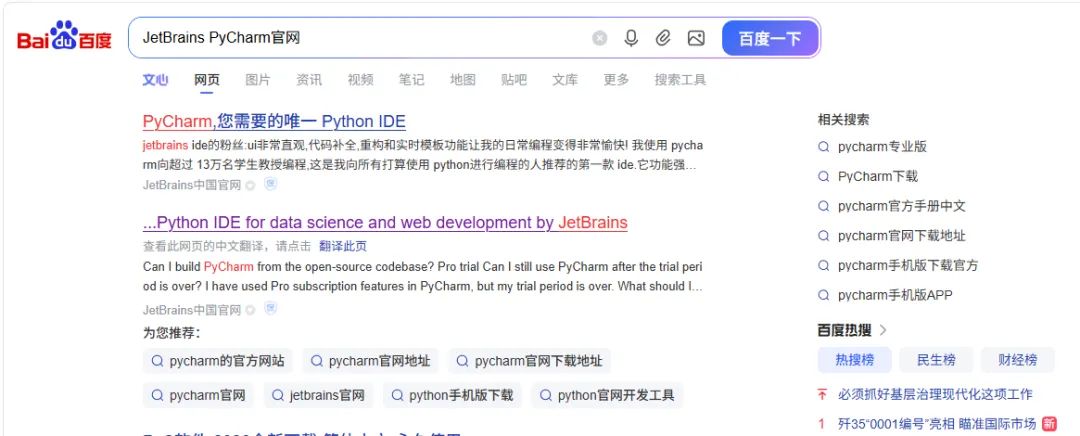
认准官网后缀:.jetbrains.com,
或者直接进入以下网址:
https://www.jetbrains.com.cn/en-us/pycharm/download/?section=windows
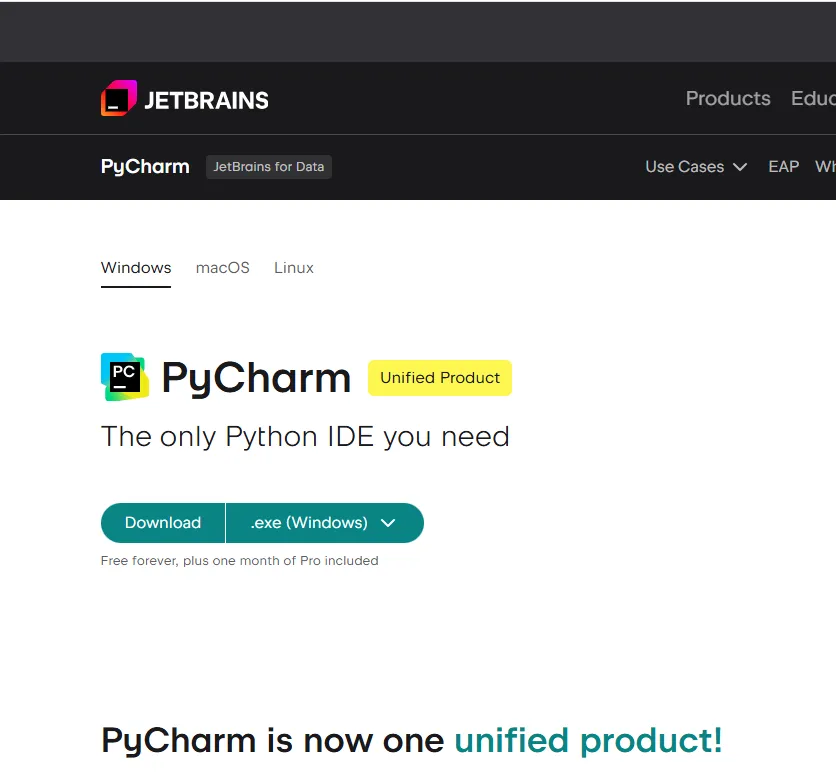
2、进入网页后,直接点击下载即可。现在pycharm不再区分社区版和专业版,下载后,可以免费试用1个月,后续可以根据个人需要选择是否升级专业版。
温馨提示:
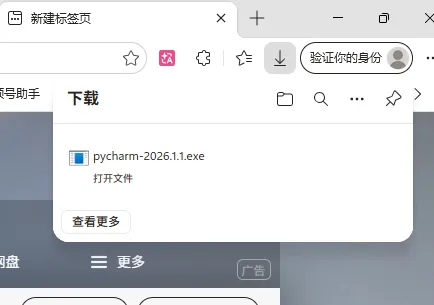
下载链接可能屏蔽了专业下载工具,所有某雷下载时会失败,需要采用直接浏览器下载的方式。
3、安装流程(Windows/Mac通用逻辑)
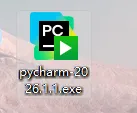
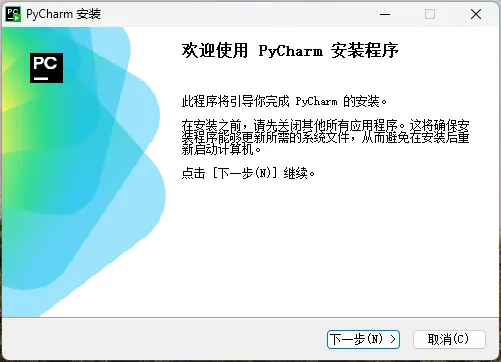
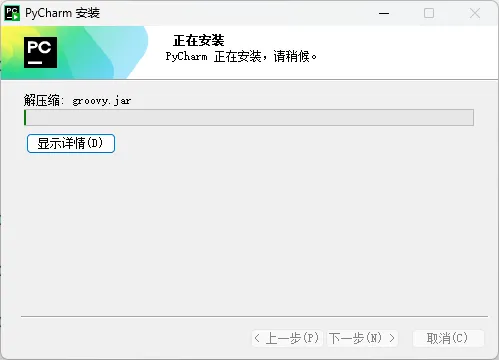
① 双击安装包,点击Next
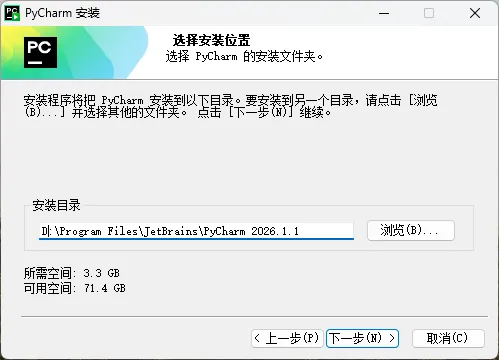
② 建议不要装C盘,改到D盘,避免电脑卡顿
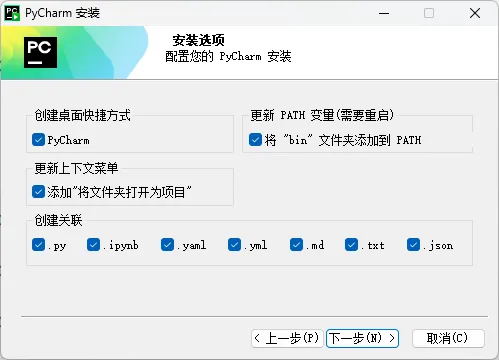
③ 勾选全部附加选项(创建桌面快捷方式、关联.py文件)
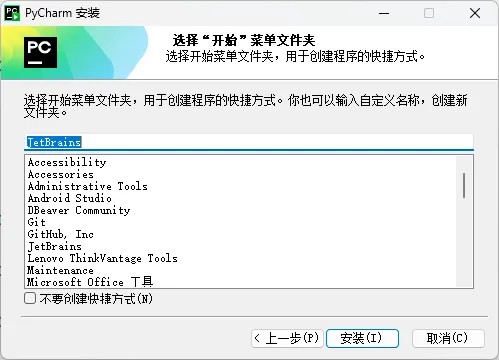
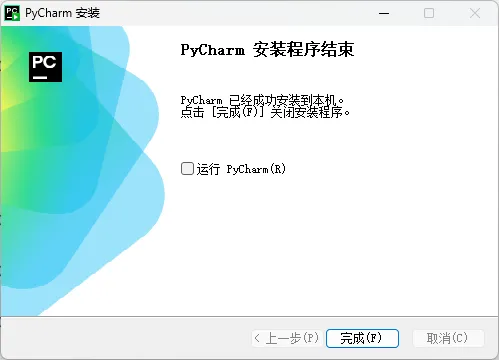
④ 一直下一步,等待安装完成
⚙️四、首次打开初始化设置(新手照着勾选)
1、初始界面设置
✅ 选择:Do not import settings(不导入配置)
✅ 隐私协议:全部勾选同意
✅ 主题推荐:选浅色(白色)护眼,新手看着舒服
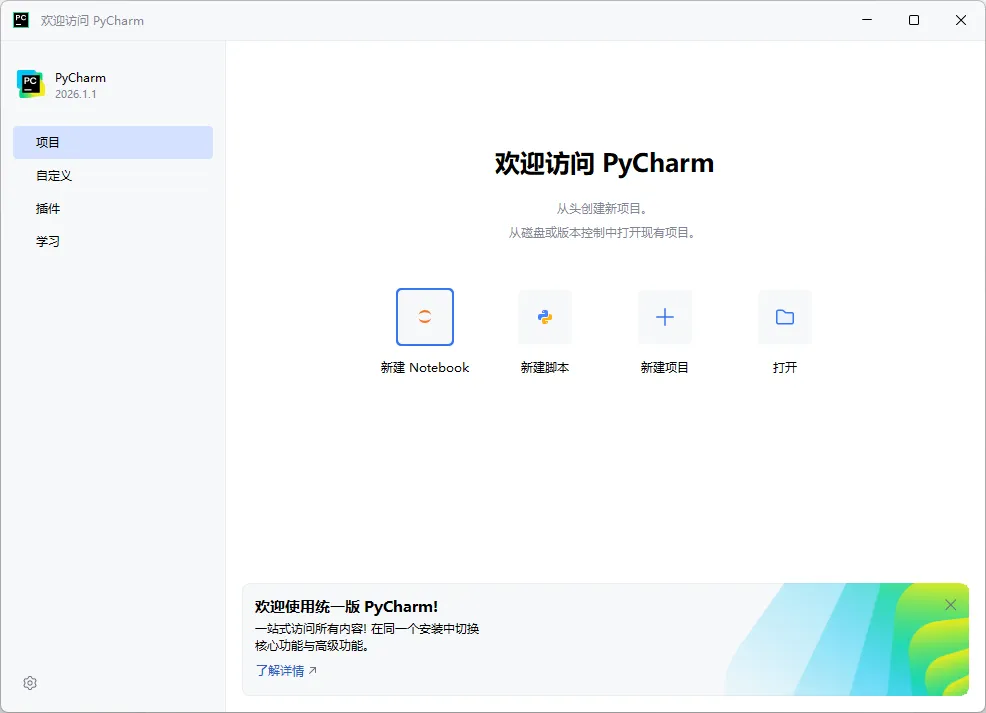
2、新建第一个项目
① 点击 New Project(新建项目)
② 修改项目存放路径(不要中文、不要空格)
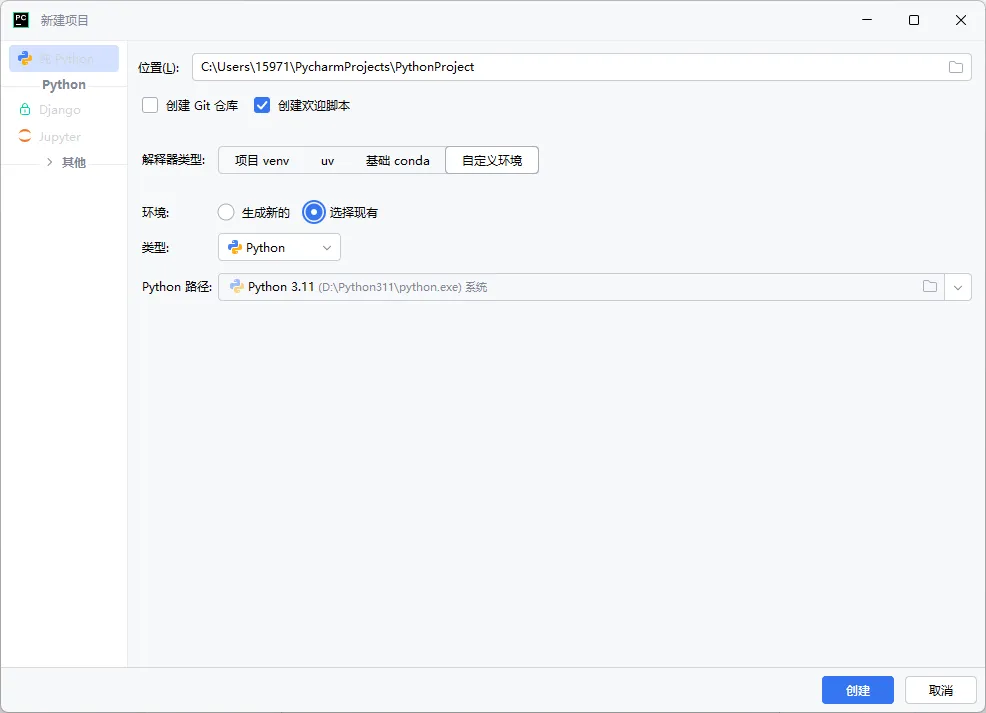
③ 解释器选择:Existing interpreter(使用已安装的Python)
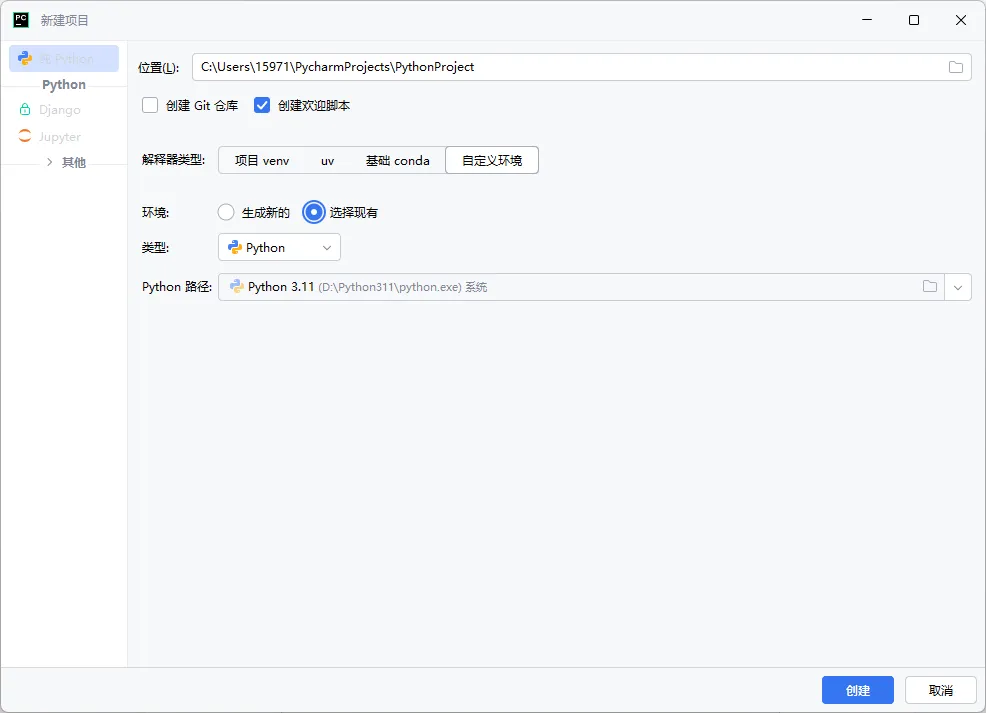
④ 确认后点击创建,等待环境加载完成
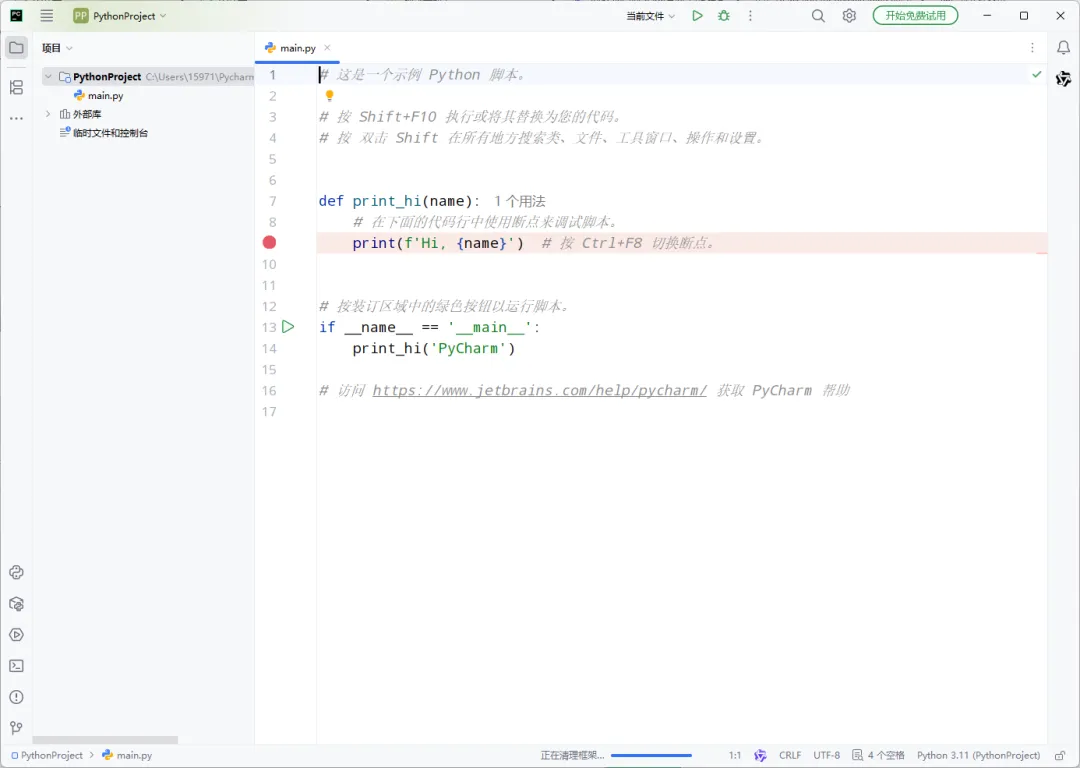
⚠️新手禁忌:文件夹名称不要带中文、不要带特殊符号!
📝五、第一行代码:Hello World入门演示
1、新建代码文件
① 左侧项目栏,右键文件夹 → New → Python File
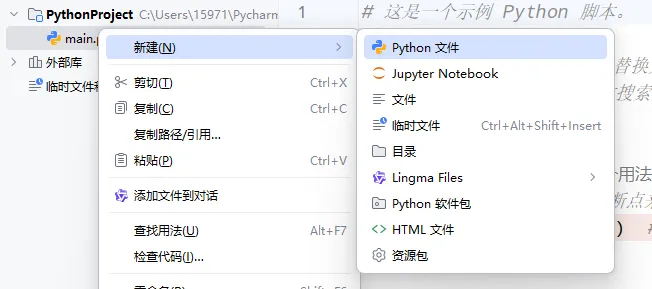
② 自定义文件名(建议纯英文,比如test、demo)
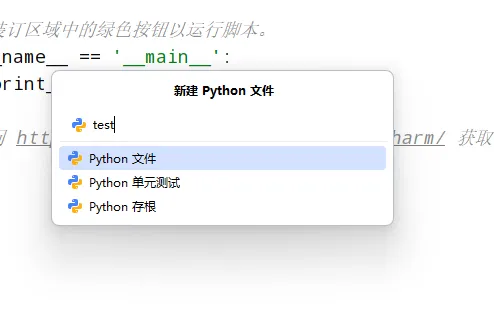
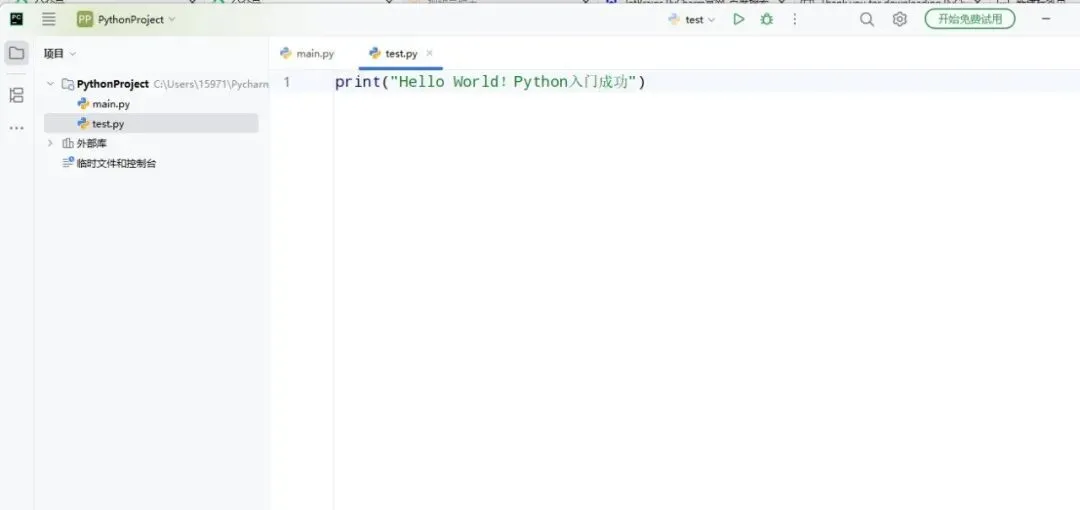
2、写入代码
print("Hello World!Python入门成功")
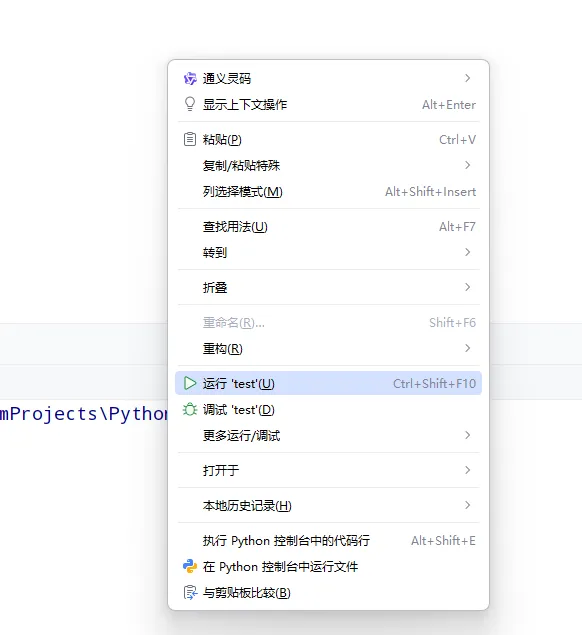
3、运行代码
✅ 右键空白处 → Run + 文件名
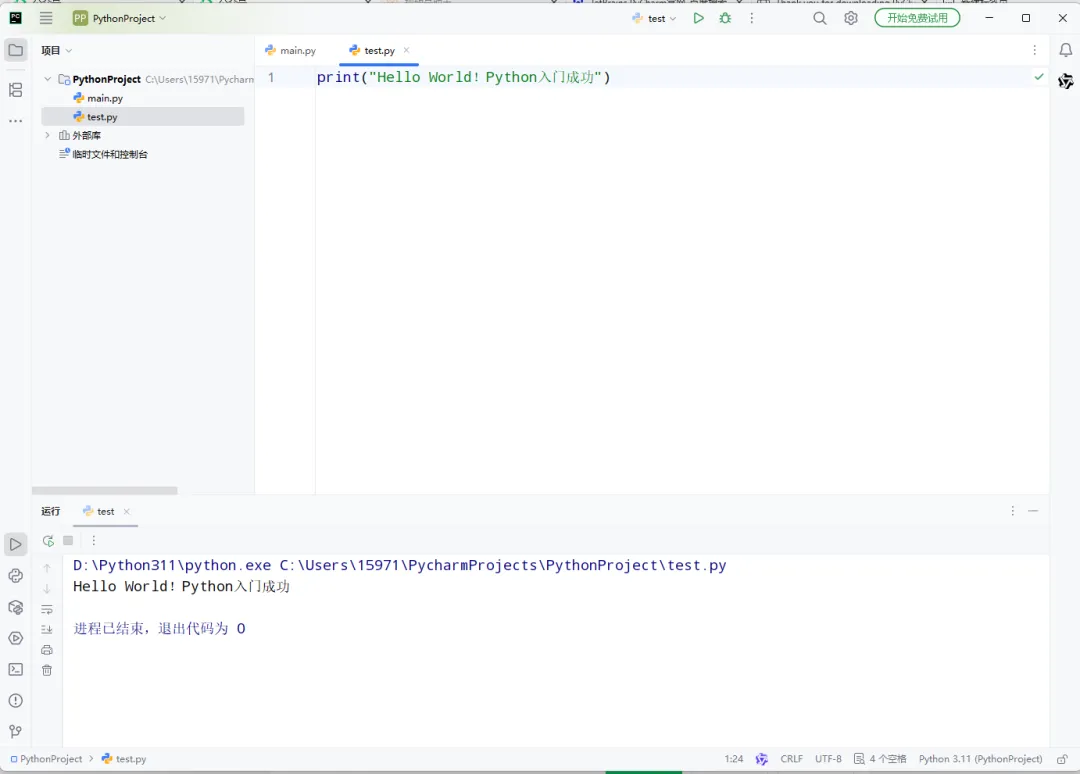
✅ 底部控制台出现文字,说明安装+配置全部成功🎉
🎯六、新手必用实用功能(提高90%效率)
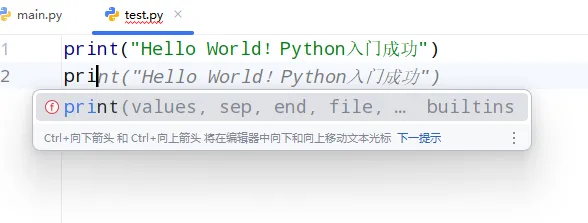
1、代码自动补全
输入前几个字母,软件自动提示代码,不用死记语法。
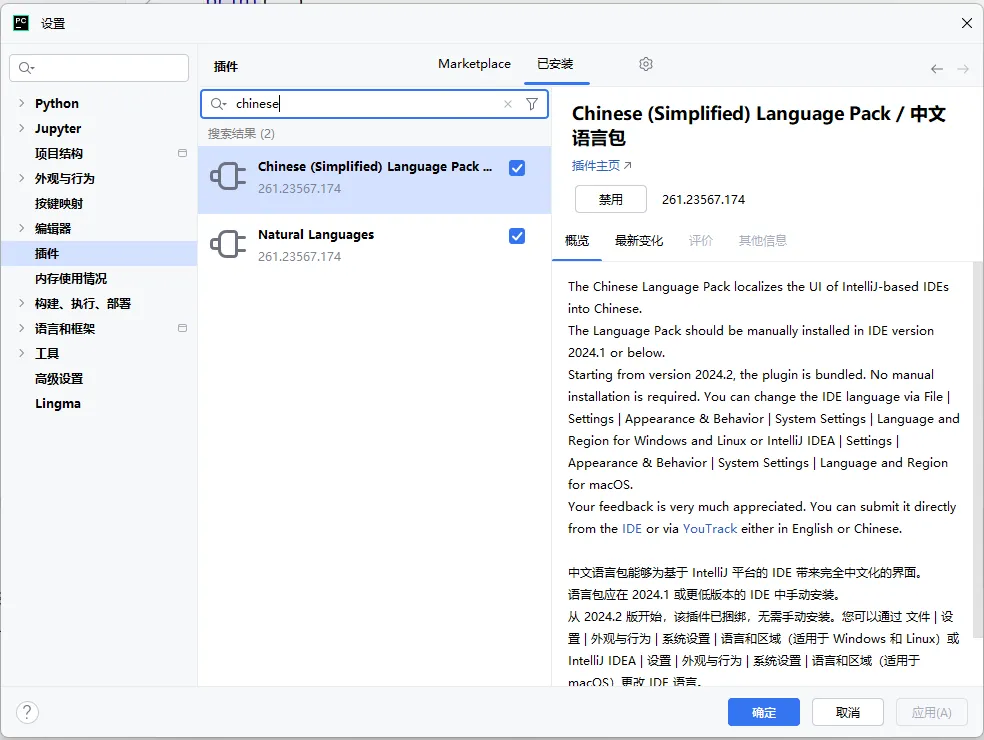
2、汉化,安装中文语言包插件,方便母语是汉语的人使用。
File → Settings-plugins
搜索【chinese】,安装 Chinese(Simplified)Language Pack/中文语言包。
安装完重启。
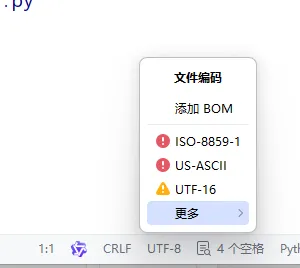
3、中文乱码解决
右下角编码选择UTF-8,中文绝不乱码。
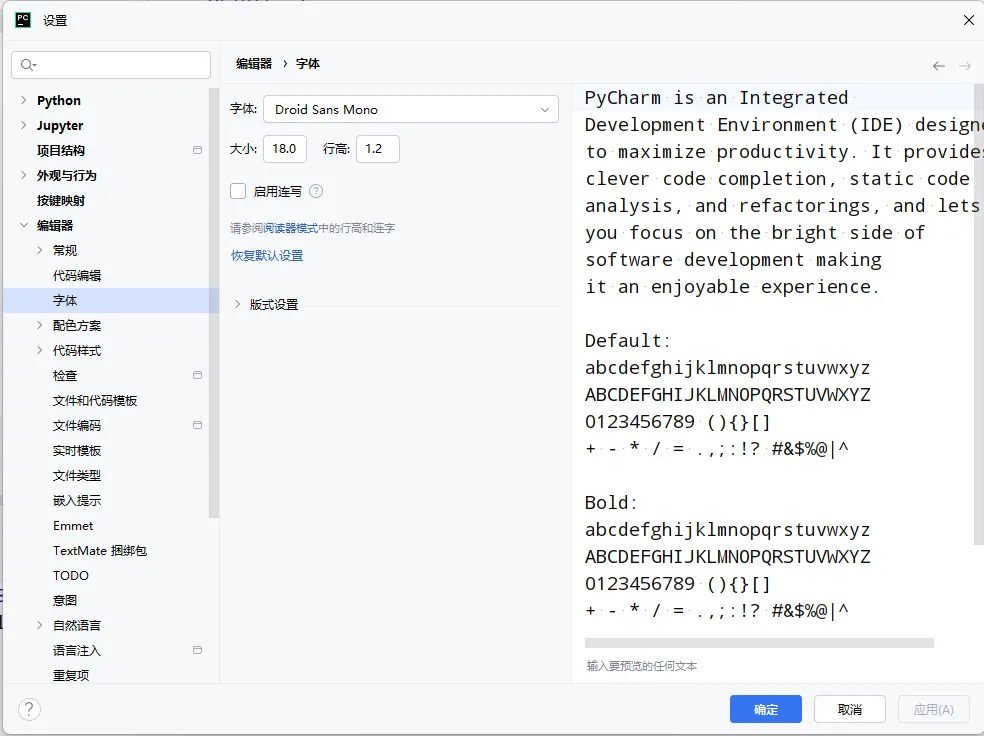
4、字体大小调节
File → Settings → Editor → Font,自由修改字体、字号。
如果汉化后,路径为:文件-设置-编辑器-字体
❌七、新手常见报错及解决办法
1、找不到Python解释器
👉 原因:安装Python时没勾选环境变量
👉 解决:重新安装Python,务必勾选Add to PATH
2、文件名报错、代码爆红
👉 原因:文件夹含中文、特殊符号
👉 解决:全部改成英文路径
3、运行按钮灰色不能点
👉 原因:没有选中代码文件
👉 解决:双击打开py文件,再右键运行
📢写在最后
PyCharm是Python学习路上最好用的工具,没有之一。
对于零基础小白:不要追求花哨软件,一个PyCharm就够了。
安装配置不用纠结,按照本文步骤,十分钟搞定✅
接下来好好练习语法,坚持敲代码,你也能快速入门Python✨
💡本文建议收藏保存,安装遇到问题随时翻看!
