如果你想尝试 Linux 系统,无论是 Ubuntu、deepin、还是麒麟、统信 UOS,第一道门槛永远是同一个:如何把系统镜像做成可以启动的 U 盘 和 Windows 不同,Linux 的启动盘制作涉及更多的架构差异、引导模式和兼容性坑点。x86、ARM、龙芯 LoongArch、RISC-V……不同架构用的工具和方法完全不同。 本文把 2026 年最主流的 Linux 启动盘制作工具一次性讲透:Ventoy、Rufus、软碟通、balenaEtcher、小兵 U 盘启动,每款工具的适用场景、具体操作步骤、以及不同 CPU 架构的推荐方案,全部覆盖。收藏这一篇,以后装 Linux 不再踩坑。很多人第一次做 Linux 启动盘,直接用"复制粘贴"把 ISO 文件拷进 U 盘——结果电脑根本不从 U 盘启动。这不是 U 盘坏了,而是启动盘的制作方式和普通 U 盘存文件完全不同。
技术原理ISO 镜像是一个完整的光盘文件系统映像,包含了启动引导扇区、内核、初始化内存盘等特殊结构。直接拷贝 ISO 文件到 U 盘,这些启动信息不会生效——电脑 BIOS/UEFI 根本不知道这个 U 盘可以启动。
启动盘制作工具的作用,就是把 ISO 里的引导记录写入 U 盘的开头扇区,并把系统文件以正确的文件系统结构展开到 U 盘中,让电脑能够从 U 盘加载并启动 Linux 系统。
简单来说:制作启动盘 = 写引导 + 释放文件 + 设置启动标志。不同工具的实现方式不同,兼容性也有差异。
制作 Linux 启动盘前,必须了解两种启动模式,这决定了你的 U 盘能否正常启动:
① Legacy(BIOS)模式:老式启动方式,使用 MBR 分区表。U 盘里需要有可启动的引导程序(如 SYSLINUX 或 GRUB),适合 2012 年以前的电脑。② UEFI 模式:新式启动方式,使用 GPT 分区表。U 盘里需要有 EFI 系统分区,里面放置 .efi 启动文件。2012 年后的电脑几乎全部默认 UEFI 启动。好的启动盘制作工具会自动处理这两种模式,让你的 U 盘在老电脑和新电脑上都能启动。后面介绍的工具中,Ventoy 和 Rufus 对双模式支持最好。
二、Ventoy——Linux系统启动盘制作工具最强推荐(强烈推荐)如果你只想装一个启动盘制作工具,那一定是 Ventoy。这款由中国开发者 longpanda 开源的工具,彻底改变了启动盘的制作方式,目前在 GitHub 上已获得超过 6 万 Star,是当之无愧的启动盘工具王者。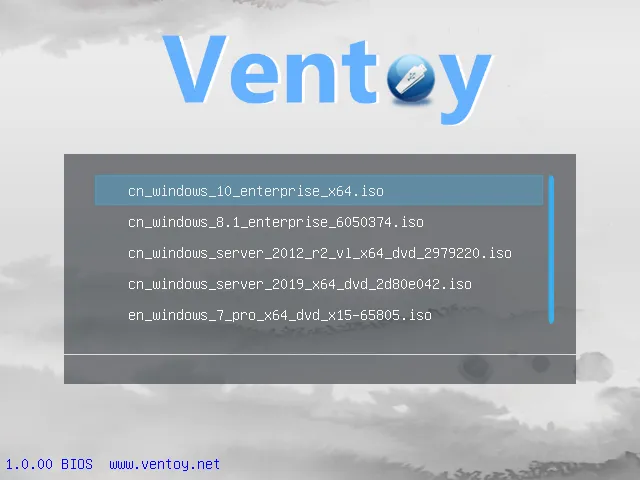
Ventoy 核心特点✓ 一次制作,终身使用:安装 Ventoy 到 U 盘后,以后只需要把 ISO 文件拷贝进 U 盘根目录即可,无需任何额外操作✓ 支持 1300+ 种 ISO 镜像:Windows、Linux、PE、ESXi……几乎你能想到的系统镜像都能启动✓ 多重启动菜单:一个 U 盘里放 10 个 ISO,启动时出现菜单让你选择,真正的一盘多用✓ 支持 Legacy + UEFI 双模式:新老电脑通吃✓ 完全开源免费:无广告、无捆绑、无后门,代码在 GitHub 完全透明✓ U 盘剩余空间可正常使用:放完 ISO 后,U 盘剩余空间还能当普通 U 盘用,存文档、视频都没问题下载 Ventoy:访问官网 https://www.ventoy.net 或 GitHub Releases 页面,Windows 用户下载 ventoy-x.x.x-windows.zip(x.x.x 为版本号)。2026 年 4 月已发布 6 周年纪念版,建议下载最新版。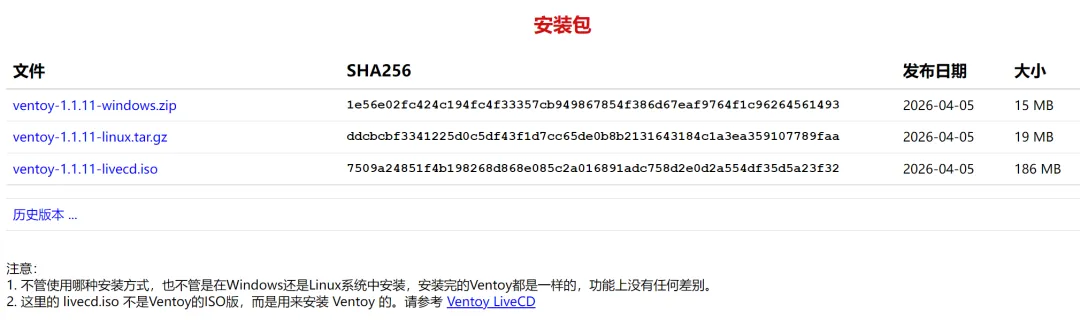 解压并运行:将下载的 zip 文件解压到任意文件夹,双击运行 Ventoy2Disk.exe。建议右键"以管理员身份运行",避免权限问题。
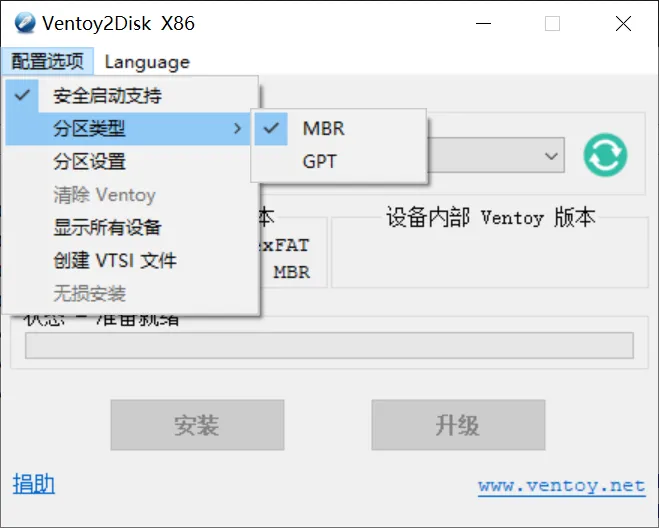
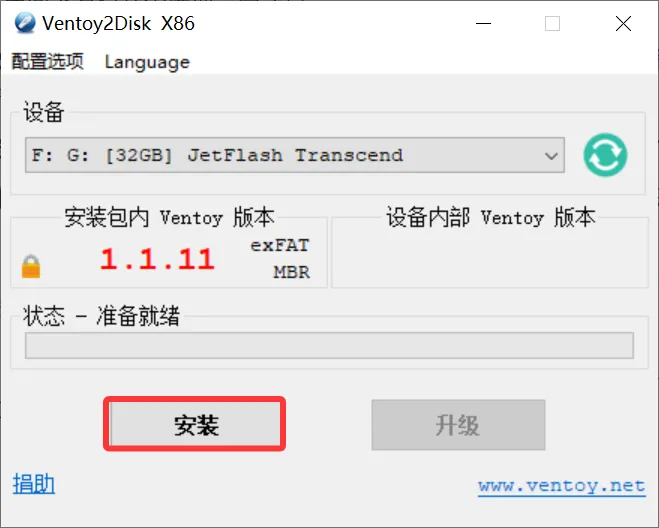
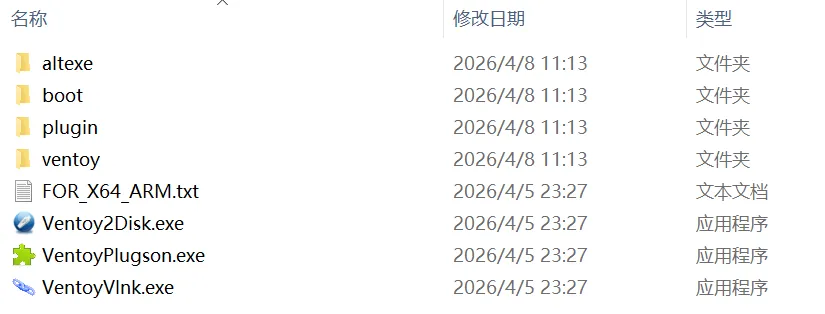 选择 U 盘并配置选项:在"设备"下拉框里选中你的 U 盘(务必仔细核对,别选成硬盘!)。分区类型建议选 MBR(兼容性最好,同时支持 Legacy 和 UEFI)。如果电脑开启了 Secure Boot,建议勾选"支持安全启动"。点击"安装"并等待完成:点击"安装"按钮,弹出警告(U 盘数据将被清除),确认后等待约 10~30 秒。成功后界面会显示 Ventoy 版本号。此时 U 盘被分为两个分区:一个小的 EFI 引导分区(别动它),一个大的普通数据分区(用来放 ISO)。
Ventoy 安装完成后,后续添加系统镜像的操作简单到令人发指:直接把 ISO 文件拷进 U 盘数据分区,就像拷普通文件一样。
支持的操作方式:
✓ 创建文件夹分类存放(如创建 deepin/、ubuntu/、pe/ 等文件夹)✓ ISO 文件可以随意重命名(但建议保留版本信息)✓ U 盘容量够大可以放几十个 ISO,真正的一盘走天下推荐放入的 ISO 清单: deepin 25(国产 Linux 标杆)、Ubuntu LTS(最流行的 Linux)、Windows 10/11 官方 ISO(应急用)、微PE 或小兵PE的ISO 版本(维修电脑用)、GParted Live(分区工具)。一个 32GB 的 U 盘可以全部装下。插入制作好的 Ventoy U 盘到目标电脑,开机时连续按启动菜单快捷键。各品牌电脑启动菜单快捷键:联想 F12、惠普 F9、戴尔 F12 或 ESC、华硕 F8、宏碁 F12、苹果 Intel 芯片长按 Option。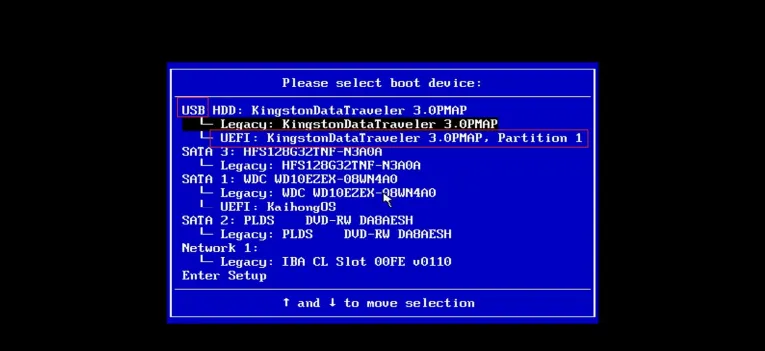 在启动菜单中选择带"UEFI"前缀的 U 盘选项(新电脑)或直接选 U 盘名称(老电脑)。Ventoy 的彩色菜单会出现,用方向键选择想要启动的 ISO,回车确认即可。
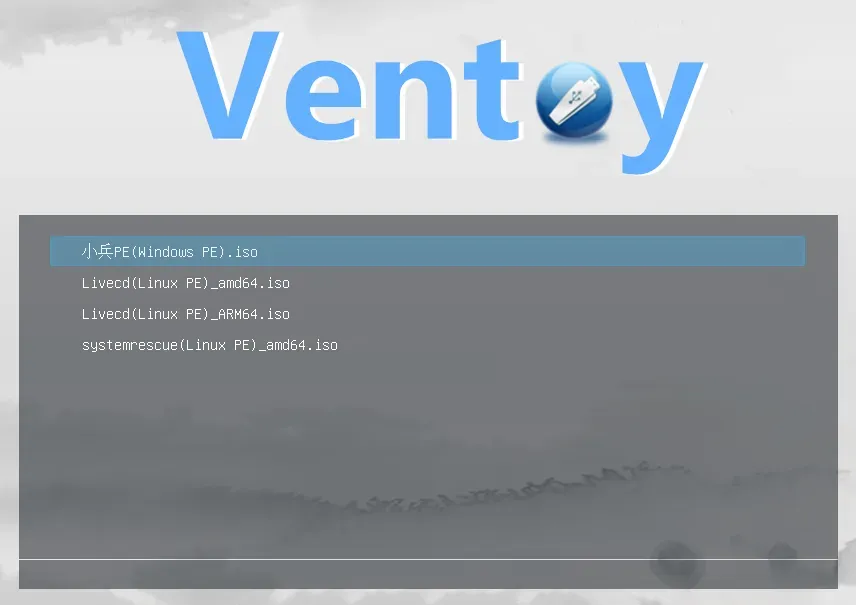 Ventoy 进阶技巧: Ventoy 支持主题定制(放在 ventoy/themes/ 目录)、持久化存储(让 Live Linux 保存数据)、自动安装脚本等高级功能。配置文件为 U 盘根目录下的 ventoy.json。
三、Rufus——经典小巧的 Windows 专用工具Rufus 是 Windows 平台上一款开源免费的启动盘制作工具,体积小(仅 1MB 左右)、速度快、兼容性好,是很多 Linux 用户的老朋友。但需要注意的是,Rufus 只有 Windows 版本,不支持 macOS 和 Linux。
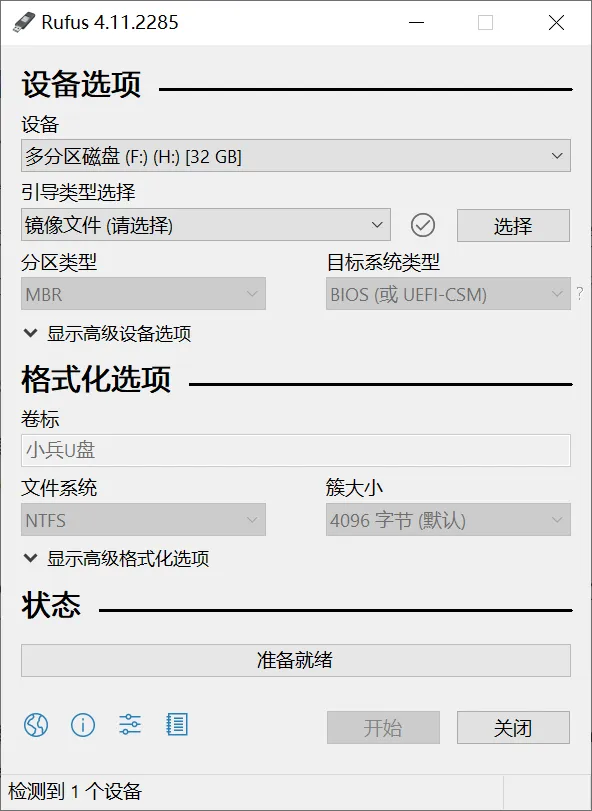
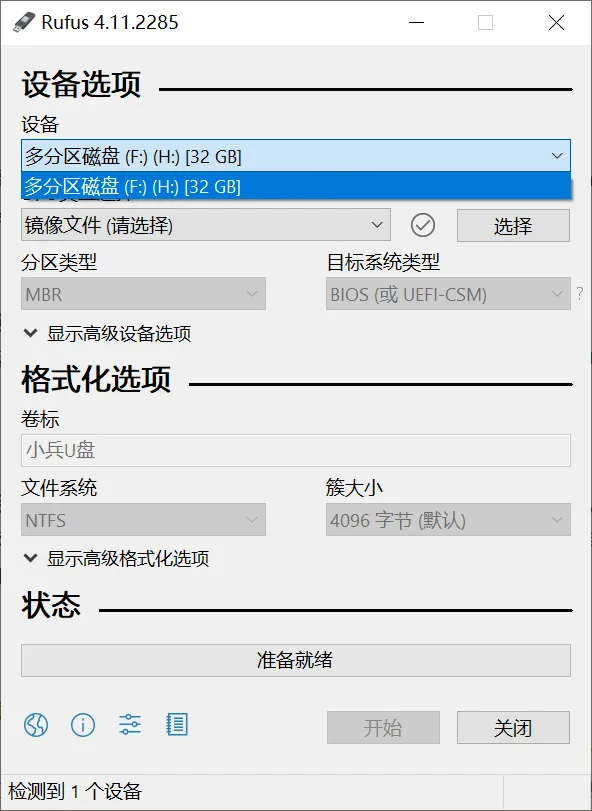
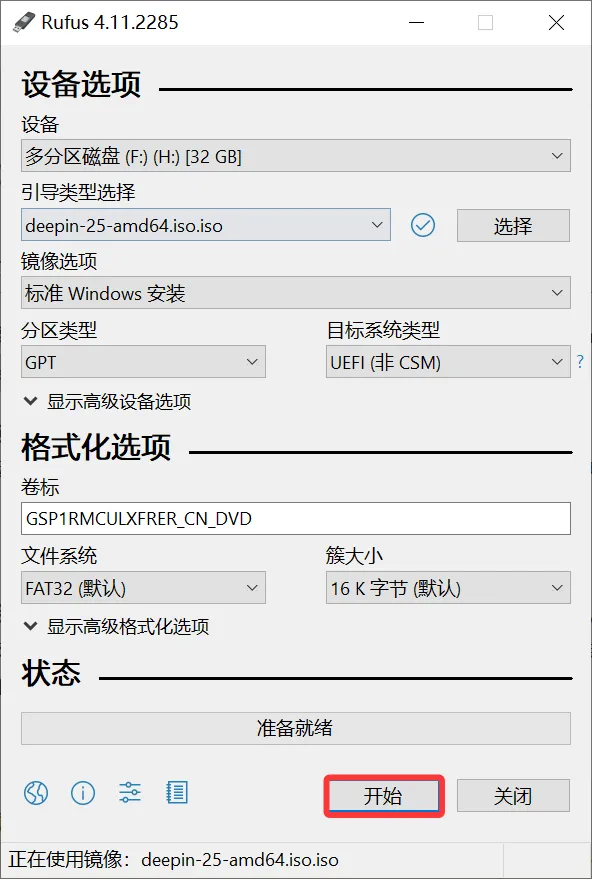
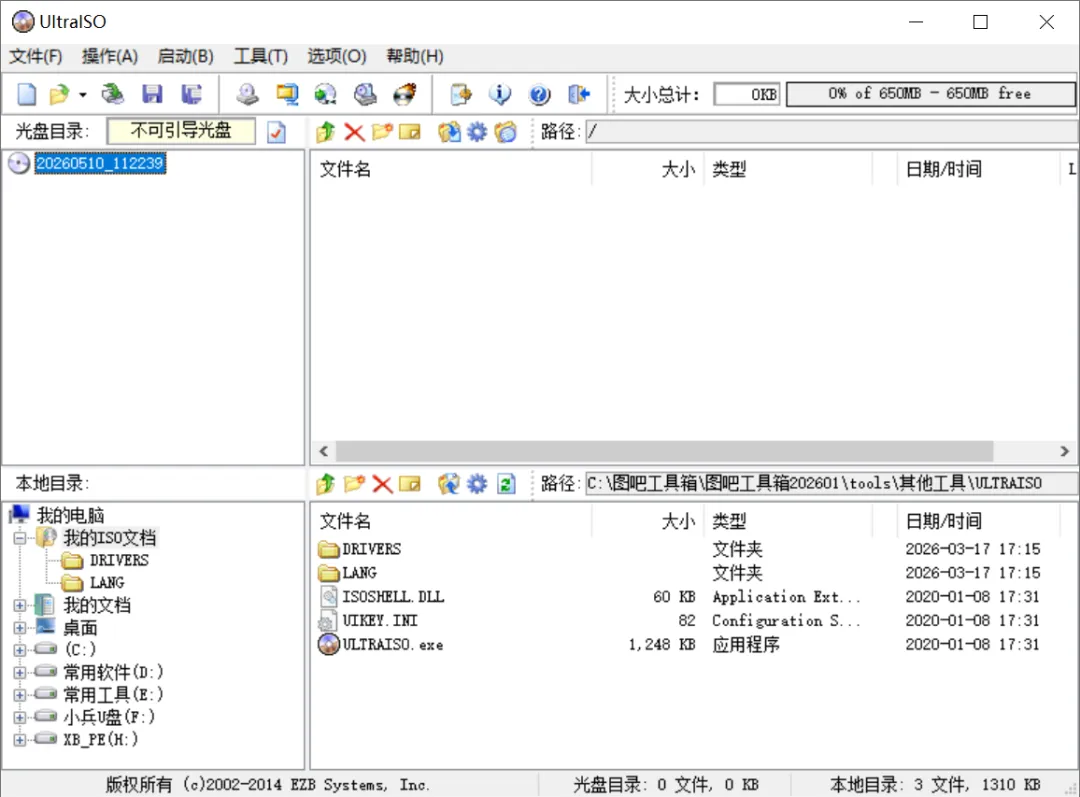
Rufus 特点✓ 体积小巧,无需安装:下载一个 exe 文件,双击直接运行✓ 制作速度快:相比其他工具,Rufus 的写入速度通常更快✓ 对 UEFI + GPT 支持好:自动检测 ISO 类型并推荐最佳分区方案✓ 支持检查 U 盘坏块:可以额外测试 U 盘可靠性(但会增加制作时间)下载 Rufus:访问官网 https://rufus.ie/ 下载最新版。建议下载便携版(Portable),无需安装。插入 U 盘并运行 Rufus:提前插入 U 盘(≥8GB),右键以管理员身份运行 Rufus。在"设备"下拉框里选中你的 U 盘。选择 ISO 镜像:点击"选择"按钮,浏览并选中下载好的 Linux ISO 文件(如 deepin-25-amd64.iso)。分区类型和目标系统类型:Rufus 会自动检测 ISO 并推荐设置。对于现代 Linux 发行版,通常推荐"GPT 分区类型 + UEFI(非 CSM)"。如果目标电脑较老(2012 年前),选"MBR 分区类型 + BIOS 或 UEFI"。开始制作:确认设置无误后,点击"开始"按钮。弹出"下载 ISOHybrid 镜像的写入方式"对话框时,选择"以 ISO 镜像模式写入"(兼容性更好)。等待写入完成(进度条到 100%)。⚠️ 注意事项: Rufus 制作完成后,U 盘里只有一个 Linux 系统,不能像 Ventoy 那样放多个 ISO。如果需要多系统合一,还是得用 Ventoy。另外,Rufus 每制作一个新系统都需要重新写入,U 盘数据会被再次清空。四、软碟通(UltraISO)——老牌经典,但需付费软碟通(UltraISO)是一款功能强大的光盘镜像文件处理工具,诞生于 2000 年代初,是很多早期装机人员的必备工具。它不仅能制作启动盘,还能编辑 ISO 文件内容、提取 ISO 里的文件、将文件夹制作成 ISO 等。
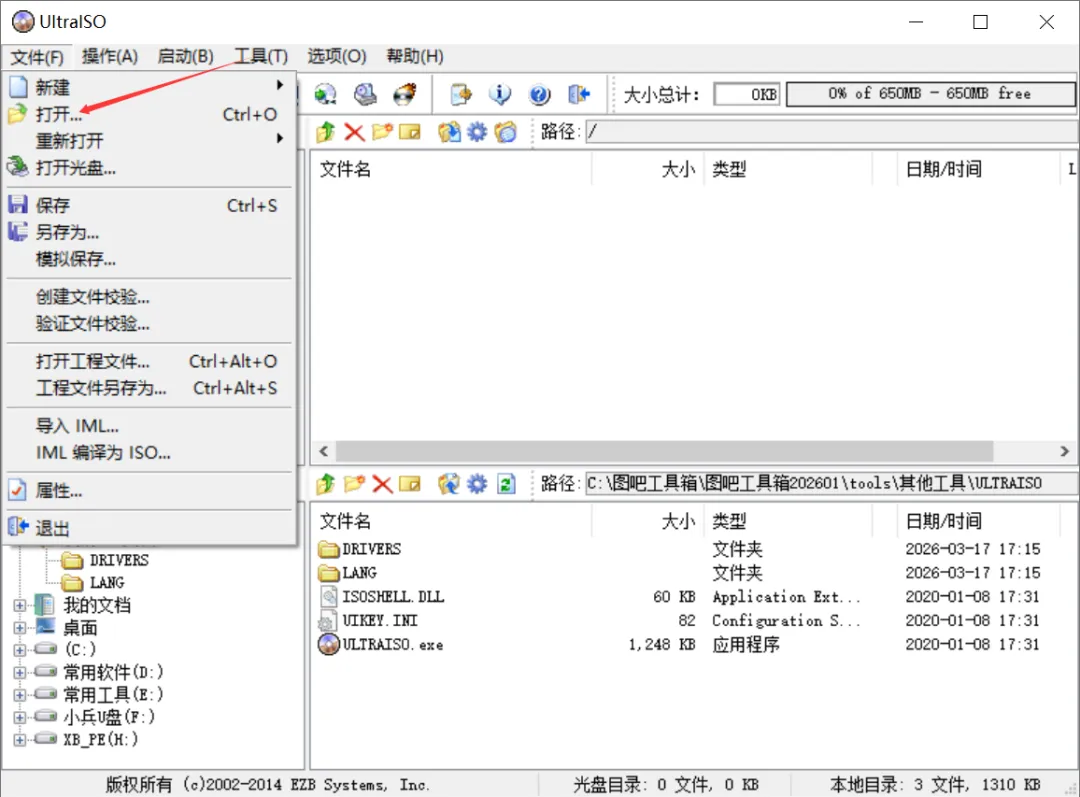
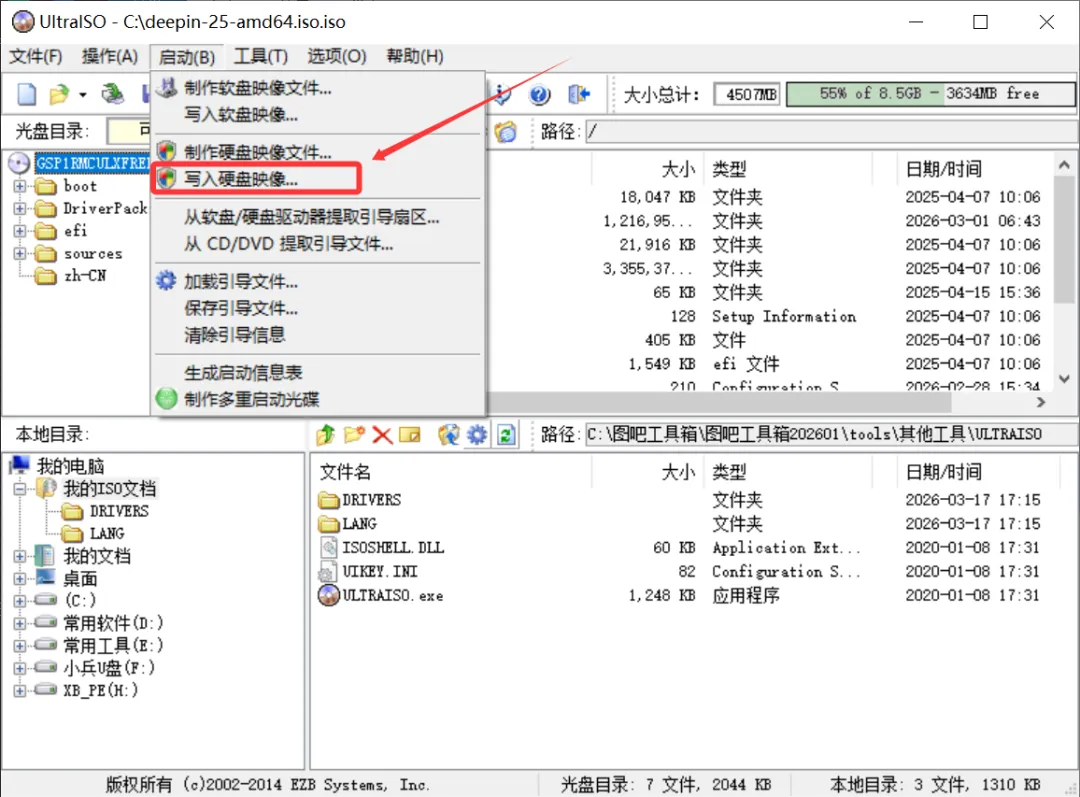
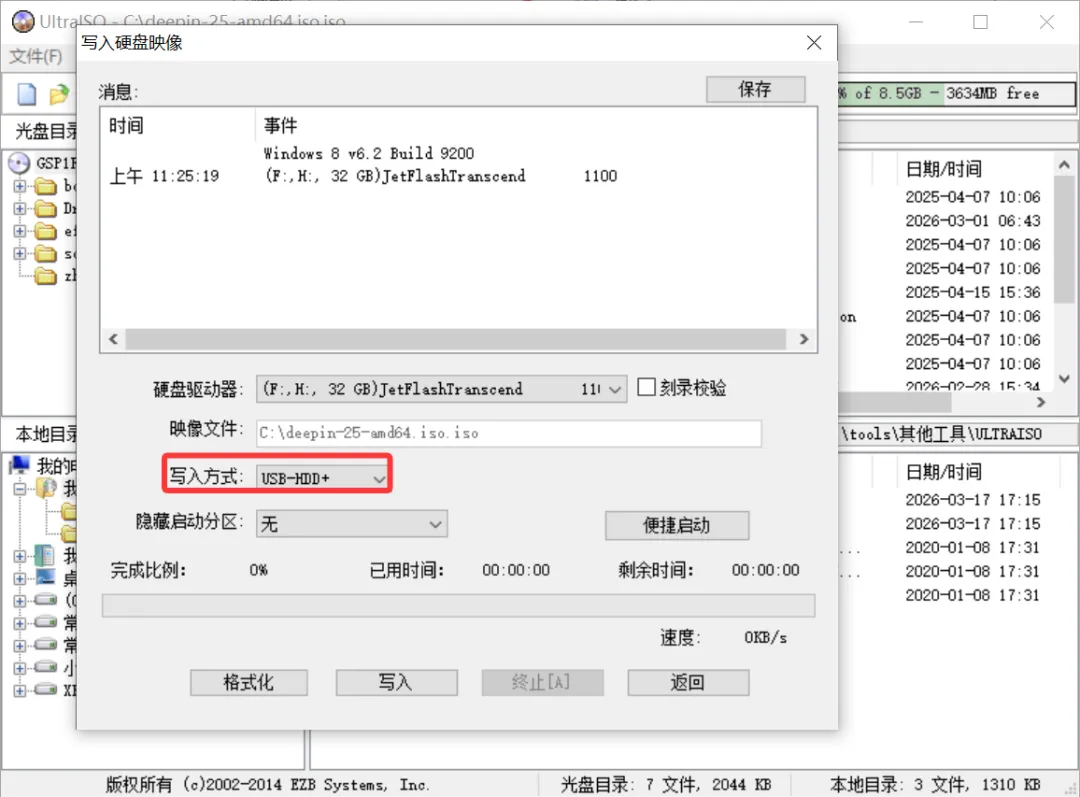
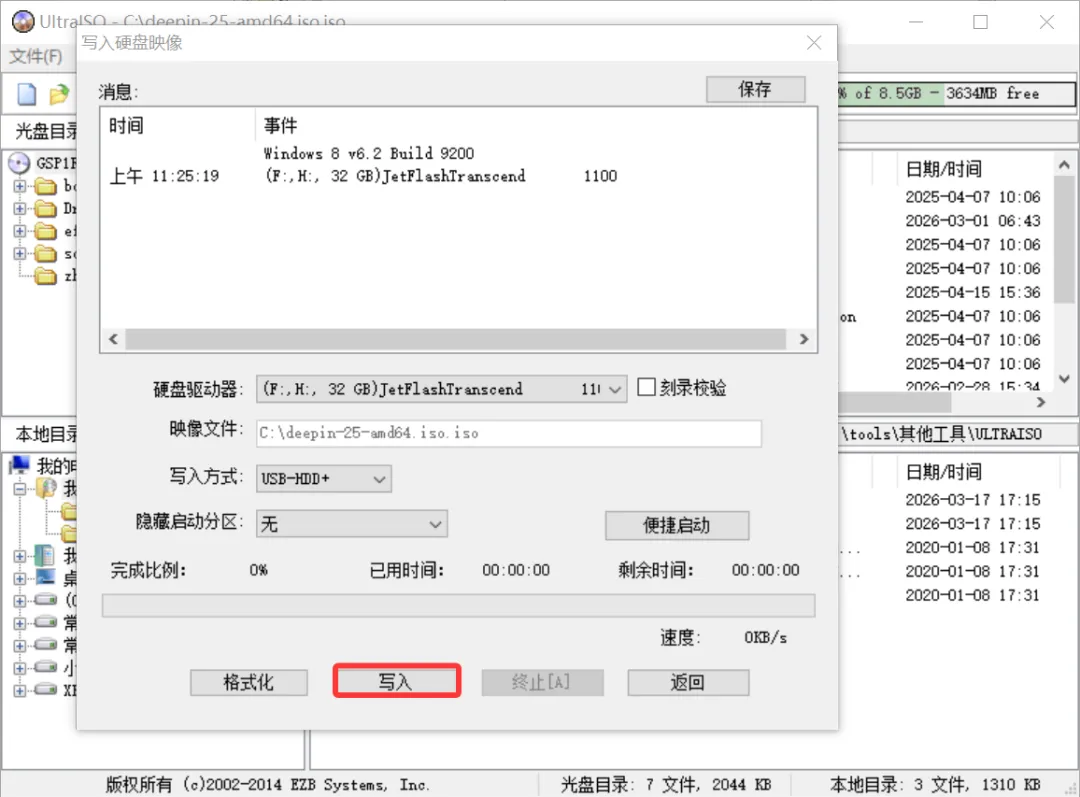
软碟通特点✓ 功能全面:不只是启动盘制作,还能编辑、提取、创建 ISO 镜像✓ 支持多种写入方式:USB-HDD、USB-ZIP、USB-HDD+、RAW 等,适配不同主板✓ 对老主板兼容性好:支持 USB-ZIP 模式,部分 2010 年前的电脑只能从这个模式启动△ 需付费:未注册版本有功能限制(如无法写入大于 300MB 的 ISO),完整功能需购买授权打开 ISO 文件:运行 UltraISO,点击"文件"→"打开",选择 Linux ISO 文件。写入硬盘映像:点击菜单栏"启动"→"写入硬盘映像"。选择写入方式和 U 盘:在"硬盘驱动器"下拉框选择 U 盘;"写入方式"建议选 USB-HDD+(兼容性最好)。勾选"刻录校验"可以确保写入正确。开始写入:点击"写入"按钮,警告 U 盘数据将被销毁,点击"是"确认。等待写入完成。如果写入失败,可尝试换用"RAW"写入方式。⚠️ ARM 架构特别提醒: 如果你制作的是 ARM 架构的 Linux 镜像(如飞腾、鲲鹏平台的系统),用默认的 USB-HDD+ 方式写入后可能无法正常启动。此时需要将写入方式改为 RAW 模式重新制作。RAW 模式会按原始 ISO 的扇区结构一字不差地写入 U 盘,兼容性最强,但制作速度较慢。五、balenaEtcher——跨平台首选,龙芯用户必用balenaEtcher 是一款跨平台的启动盘制作工具,支持 Windows、macOS 和 Linux,界面美观、操作极简,是 deepin 官方推荐的启动盘制作工具之一。特别重要的是:龙芯 LoongArch 架构的 Linux 系统,必须使用 balenaEtcher 或 dd 命令制作启动盘。
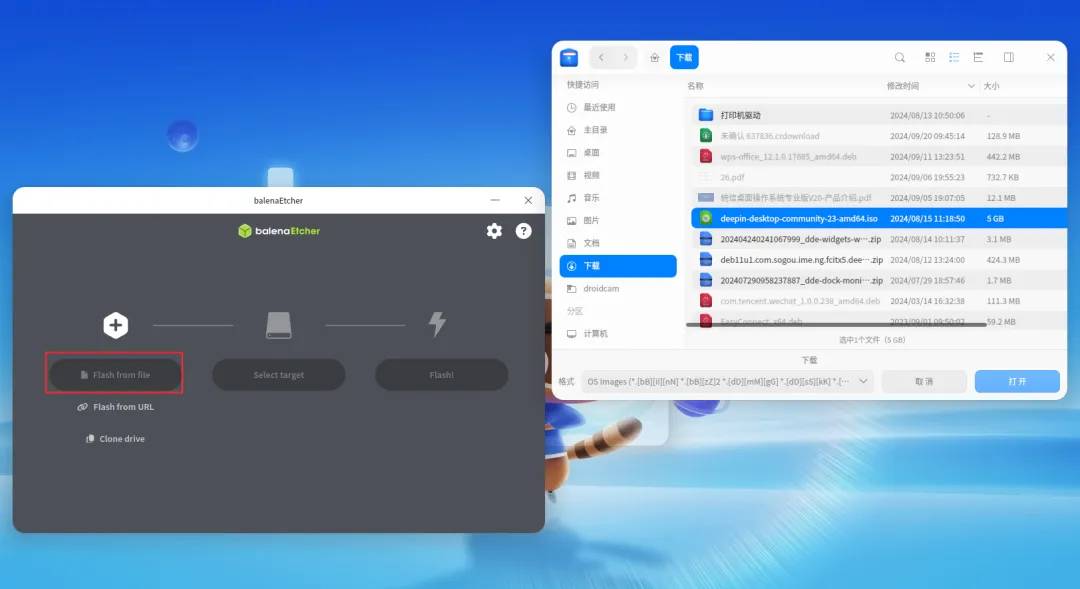
balenaEtcher 特点✓ 三步操作,极致简单:选择镜像 → 选择 U 盘 → 点击 Flash,三步完成✓ 跨平台支持:Windows、macOS、Linux 全平台通用✓ 自动验证写入结果:写入完成后自动校验,确保启动盘可用✓ 支持压缩镜像:可以直接使用 .zip、.gz、.bz2、.xz 等压缩格式的镜像(会自动解压)balenaEtcher 制作步骤(以 deepin 为例)下载并安装 balenaEtcher:访问官网 https://etcher.balena.io/ 下载对应系统版本。Windows 用户下载 .exe 安装版;deepin/Linux 用户可在应用商店搜索"Etcher"直接安装。插入 U 盘:确保 U 盘容量 ≥ 8GB,提前备份 U 盘内数据(制作过程会格式化)。点击"Flash from file"选择镜像:在 Etcher 主界面点击"Flash from file",浏览并选择下载好的 Linux ISO 文件(如 deepin-25-amd64.iso)。点击"Select target"选择 U 盘:在列表中选择你的 U 盘(注意核对容量),然后点击"Select"。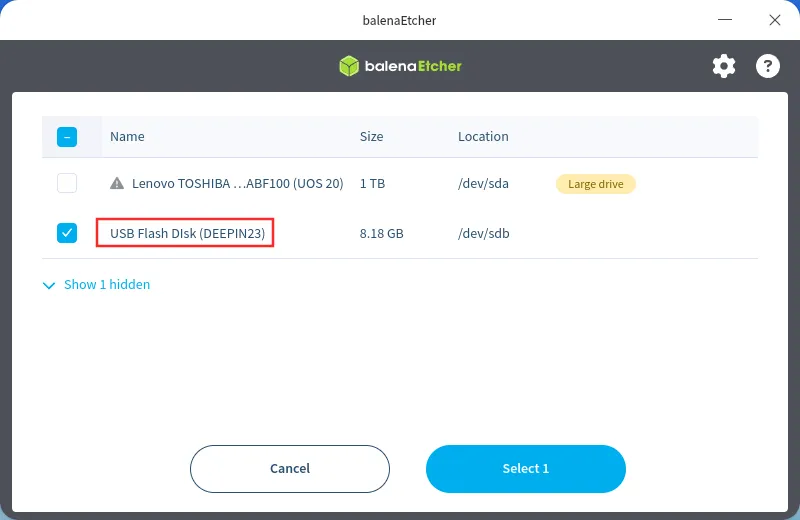 点击"Flash!"开始制作:确认镜像和 U 盘无误后,点击"Flash!"按钮。如果弹出 UAC 授权界面,点击"是"允许。等待写入和验证完成(进度条走完并显示绿色对勾)。
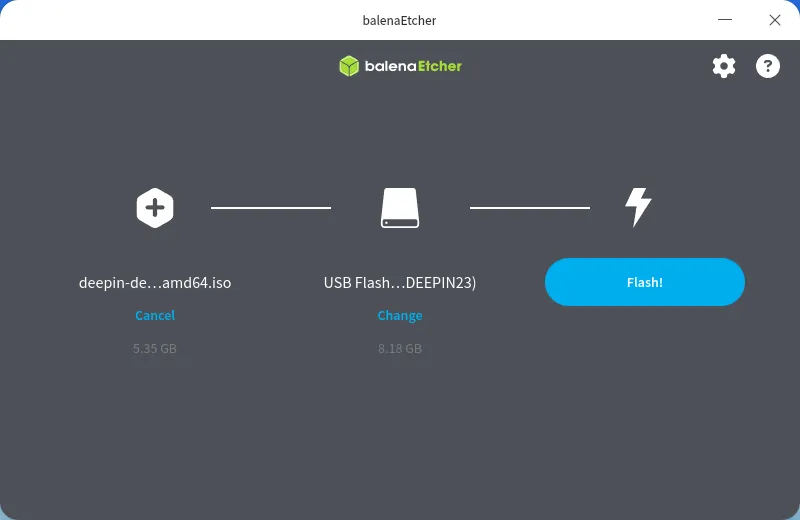 deepin 官方提示: deepin 25 的 Loong64(龙芯)架构镜像,必须使用 balenaEtcher 或 dd 命令制作启动盘,不能使用 Ventoy 或 Rufus。龙芯用户请特别注意这一点。六、小兵 U 盘启动——支持Win PE制作及Linux系统盘制作
小兵U盘启动是首款支持Win PE制作及Linux系统盘制作的,U盘启动盘工具!支持将 deepin、统信 UOS、麒麟等Linux制作成启动 U 盘,同时支持制作Winpe维护环境。
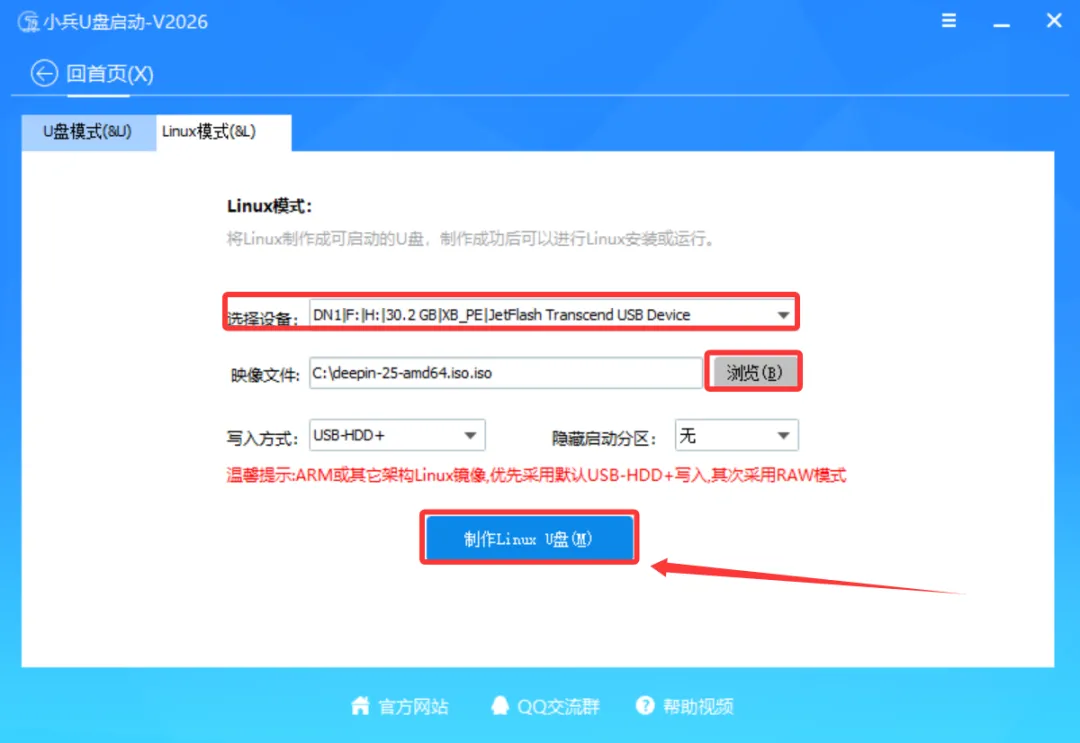
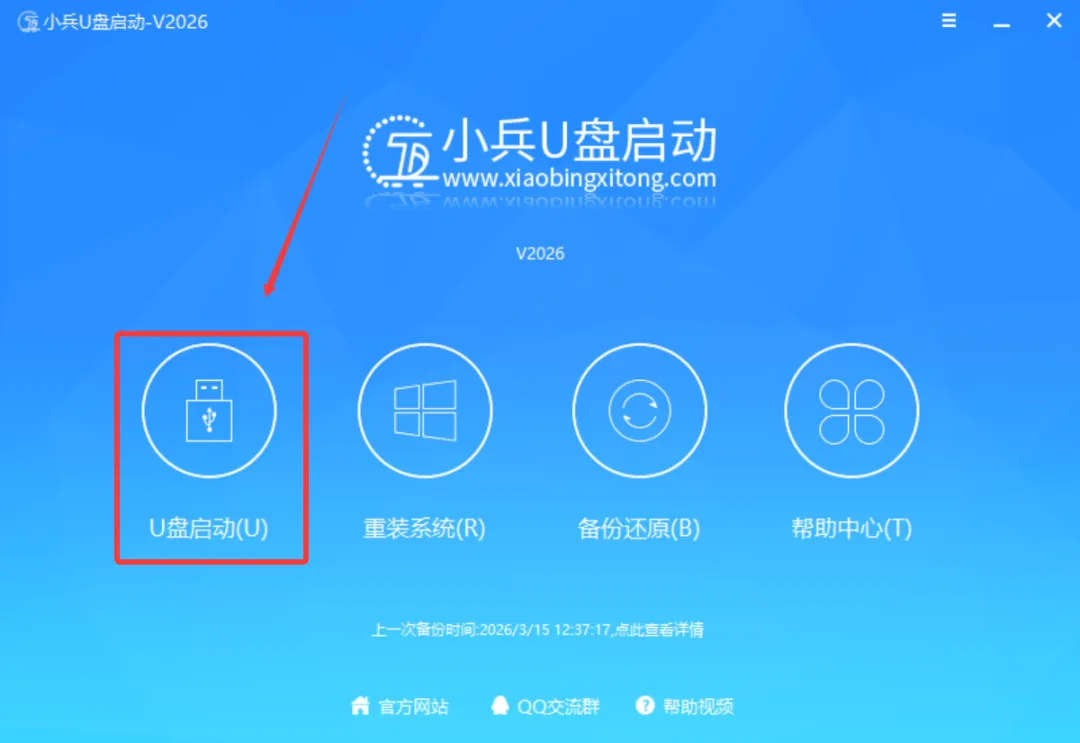
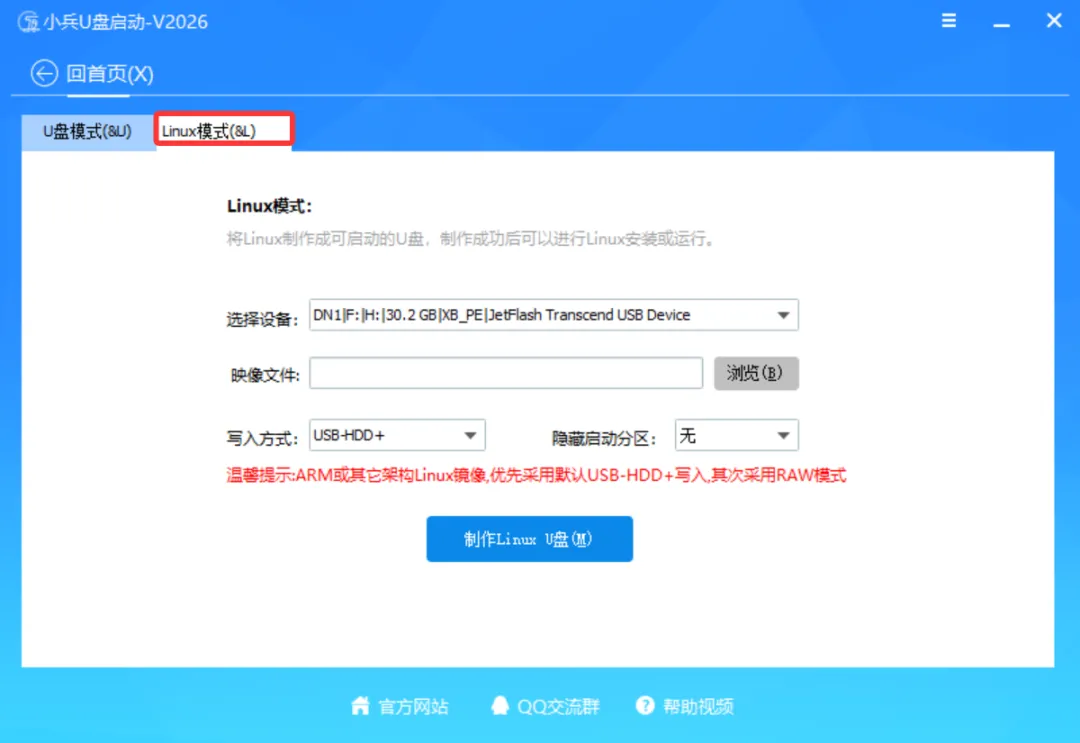
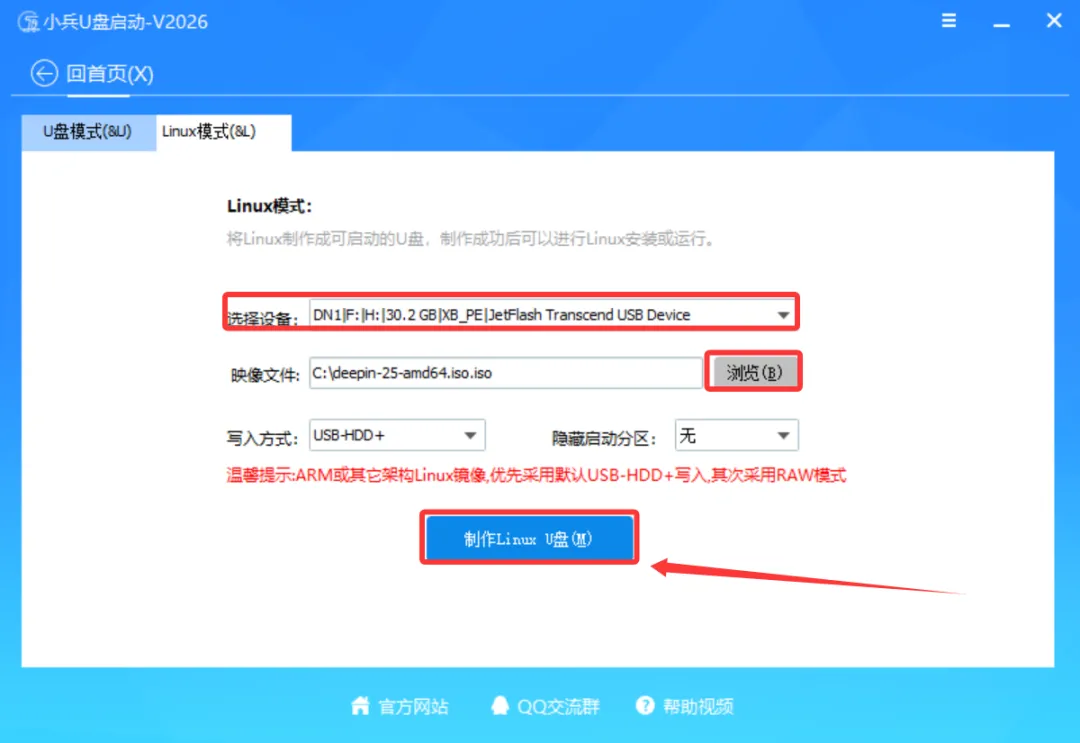
小兵 U 盘启动特点✓ 启动盘制作:可以在Windows PE或Windows环境下一键制作Linux系统启动U盘,无需额外软件。✓ Linux维护环境:通过小兵PE的Linux模式,你可以将常见的Linux发行版(如Ubuntu、CentOS、Debian、统信UOS、Deepin、麒麟系统等)制作成可启动的U盘。制作成功后,可以直接用这个U盘启动电脑,进行Linux系统安装或日常维护操作。✓ 支持多种架构:可支持X86、ARM、龙芯镜像ISO写入✓ 支持ARM架构RAW模式:针对 ARM 平台提供 RAW 写入模式,解决 ARM 设备无法启动的问题下载工具和国产系统镜像:访问 https://www.xiaobingxitong.com 下载"Linux 启动盘制作工具"(exe 格式)和对应的国产 Linux 镜像(iso 或 7z 格式)。解压并运行制作工具:如果下载的是 7z 压缩包,先解压得到 iso 文件。将两个文件放在同一文件夹,双击运行 .exe 制作软件。切换到 Linux 模式并选择镜像:点击顶部的"U盘启动"按钮,切换到"Linux 模式"标签页(注意不是U盘模式)。在"制作的设备"下拉框选中 U 盘,点击文件夹图标选择镜像文件。开始制作并等待完成:点击"开始制作",默认采用 USB-HDD+ 方式。等待约 5~6 分钟,进度条走完后弹出"制作成功"提示。安全弹出 U 盘即可使用。
Linux 的一大特点是支持多种 CPU 架构,这也是它比 Windows 更适合作为跨平台操作系统的原因。但不同架构的启动盘制作方法完全不同,用错工具会导致启动盘完全无法使用。
这是目前最主流的架构,覆盖 Intel、AMD 的台式机/笔记本 CPU,以及兆芯、海光等国产 x86 CPU。几乎所有启动盘制作工具都支持这个架构。
x86_64 架构推荐方案★ 首选:Ventoy——一次制作,多 ISO 通用,最方便★ 进阶:Ventoy + 持久化——让 Live Linux 保存你的数据和设置ARM64 架构广泛应用于飞腾(Phytium)、鲲鹏(Kunpeng)等国产 CPU 平台,以及苹果 M 系列芯片。制作 ARM64 架构的 Linux 启动盘需要特别注意写入方式。
ARM64 架构推荐方案★ 首选:balenaEtcher——对 ARM64 支持最好,deepin 官方推荐★ Linux 用户:dd 命令——sudo dd if=xxx.iso of=/dev/sdX bs=4M status=progressARM64 架构的 UEFI 固件对存储介质格式要求与 x86 不同,使用普通的 USB-HDD+ 方式写入后,设备往往无法识别启动盘。使用 RAW 模式(逐扇区写入)可以绕过这个问题。
LoongArch(Loong64)架构——龙芯专属龙芯 3A5000 及以上处理器使用 LoongArch 架构(新世界固件),是国产芯片的另一条技术路线。deepin 官方明确规定:Loong64 架构必须使用 balenaEtcher 或 dd 命令制作启动盘。
LoongArch 架构推荐方案★ 推荐:balenaEtcher——deepin 官方指定工具★ Linux 用户:dd 命令——在 Linux 系统下用 dd 命令逐扇区写入✗ 不推荐:Ventoy/Rufus/软碟通——对 LoongArch 支持不完整,可能无法启动RISC-V 是开源指令集架构,目前主要用于开发板和嵌入式设备。deepin 已提供 RISC-V 架构的技术预览版镜像。制作 RISC-V 启动盘的方法取决于具体开发板的启动要求,通常推荐使用 dd 命令。
| 工具名称 | 支持系统 | x86支持 | ARM支持 | 费用 |
|---|
| Ventoy | | 完美 | | 免费开源 |
| Rufus | | 完美 | | 免费开源 |
| 软碟通 | | 良好 | | 付费 |
| balenaEtcher | | 完美 | 完美 | 免费 |
| 小兵U盘 | | 良好 | 支持 | 免费 |
Q1:制作好的启动盘,电脑不从 U 盘启动怎么办?检查以下四点:① 开机时是否按了正确的启动菜单快捷键(不同品牌按键不同);② BIOS 中是否关闭了 Secure Boot;③ 启动模式(UEFI/Legacy)是否与制作方式匹配;④ U 盘文件系统是否为 FAT32(UEFI 固件优先兼容 FAT32)。
Q2:为什么推荐 Ventoy 而不是 Rufus?Ventoy 制作一次后,后续只需要拷贝 ISO 文件,不需要反复格式化 U 盘;一个 U 盘可以放多个系统;支持在 Linux 和 macOS 下使用。Rufus 每制作一个新系统都需要重新写入,且只支持 Windows。但如果你的需求只是"制作一次、用一个系统",Rufus 的写入速度通常更快。
ARM 平台的 UEFI 固件实现与 x86 平台有差异,对存储介质的分区结构和文件系统类型要求更严格。x86 平台用 USB-HDD+ 写入方式制作的启动盘,在 ARM 设备上往往无法被固件识别。解决办法是使用 RAW 模式(逐扇区写入)或 balenaEtcher(它本质上也是 RAW 写入)。
现代 Linux 发行版的 ISO 通常在 2~4GB 之间,8GB U盘是最小要求。建议选用 16GB 或 32GB 的 U 盘,尤其是使用 Ventoy 时,大容量 U 盘可以存放多个 ISO 文件,实用性大幅提升。另外,USB 3.0 及以上规格的 U 盘可以显著缩短启动和安装时间。
Q5:deepin 官方推荐的启动盘制作方式是什么?根据 deepin 官方文档:AMD64 架构推荐 Ventoy 或 balenaEtcher;ARM64 架构推荐 balenaEtcher;Loong64 架构必须使用 balenaEtcher 或 dd 命令。deepin 还提供了自研的"深度启动盘制作工具"(deepin-boot-maker),支持 Windows/macOS/Linux 三平台,可从应用商店或官网下载。
经过上面的详细介绍,相信你已经对 Linux 启动盘制作工具有了全面了解。不同用户的最佳选择总结如下:
① 新手用户(x86 电脑,尝试 Linux):直接用 Ventoy,一次制作,后续想换哪个 Linux 发行版只需要拷 ISO 进去,零门槛。② 想使用Winpe和Linux系统用户:可以在windows环境制作Winpe和Linux系统启动U盘,无需额外软件。③ 龙芯(LoongArch)用户:用 balenaEtcher,按 deepin 官方要求来。④ ARM 平台(飞腾/鲲鹏)用户:推荐 balenaEtcher,或 Ventoy(需手动配置 ARM 支持)。⑤ macOS 用户:只能用 balenaEtcher(Ventoy 目前不支持在 macOS 上安装到 U 盘)。⑥ 预算有限不想花钱:Ventoy、Rufus、balenaEtcher 全部免费,只有软碟通需要付费。Linux 启动盘制作看似复杂,其实掌握了原理和工具特性后并不难。最核心的原则是:根据你的 CPU 架构选对工具,制作前备份好 U 盘数据,制作后验证启动效果。
希望这篇文章能帮你顺利制作 Linux 启动盘,开启 Linux 之旅。如果你觉得有用,欢迎点赞、收藏、转发三连,让更多人受益!
5款Linux系统启动盘制作工具打包下载:
夸克网盘:https://pan.quark.cn/s/9843e23af1f1
迅雷网盘:https://pan.xunlei.com/s/VOsF1f0oJj-8EUh4KI3Gl6LXA1?pwd=ufv2#
百度网盘:https://pan.baidu.com/s/1fp0LRIq1io-ZYoDrhSa1jA?pwd=9ub5
专注 Linux 系统安装与故障排查 · 装机十年老司机有问题欢迎留言,看到必回复
 10个月宝宝每天需要喝多少奶粉?