
当前位置:首页>Linux>实操Linux之虚拟机部署和ubuntu系统安装

实操Linux之虚拟机部署和ubuntu系统安装

  • 2026-10-11 07:55:58
实操Linux之虚拟机部署和ubuntu系统安装
本文涉及计算机基础知识和软件操作技能,如有问题可与我留言交流!
为啥要部署虚拟机:一个虚拟机相对一台电脑,系统和物理系统是隔离的,如果不想部署VMware 虚拟机还有别的选择,VirtualBox 或者 WSL、QEMU等其他的虚拟化软件!
物理硬件:
一台电脑物理4核+ 8G+内存 硬盘512G+ ;一台分辨率1920X1080+;
BIOS 打开虚拟化功能,否则软件无法使用虚拟机
正常来说,现在一般的家用电脑都是满足这个配置的!
物理主机系统:
1、WIN10操作系统 安装好常用的软件 
2、系统和硬件驱动: 推荐用厂家官方驱动,相对稳定。第三方驱动安装软件
3、杀毒软件:推荐使用 火绒杀毒个人版,特点安装快、操作简单,无广告
4、系统级运行库:.net runtime   directX 系统补丁等
5、解压缩软件: winrar
6、系统镜像:ubuntu 26.04服务器版、Ubuntu22.04服务器版等
可选 7、SSH客户端软件、远程工具、串口调试、USB调试等
8、重点虚拟机软件:VMware Workstation pro 25H2u1最新版本
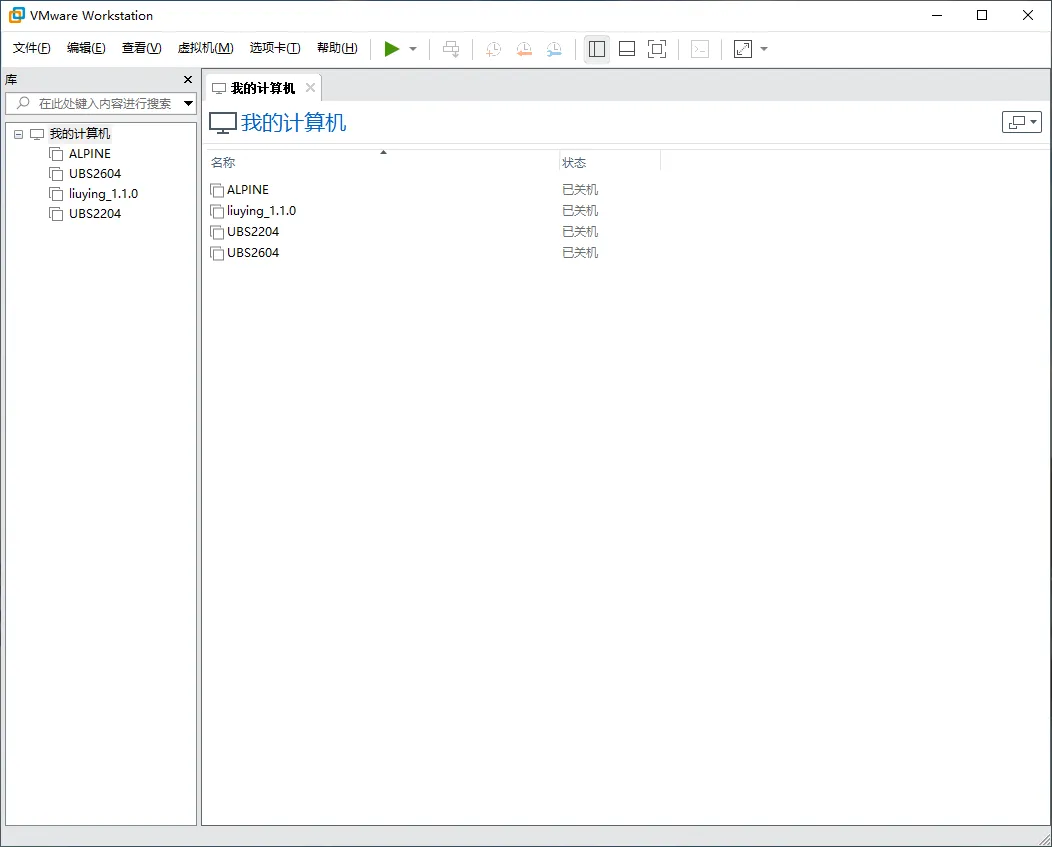
请将以上所有都安装好,然后打开虚拟机软件
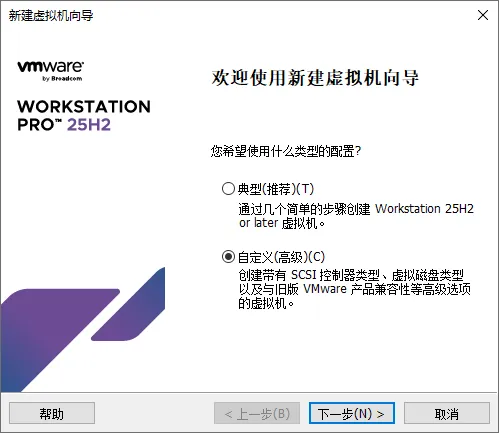
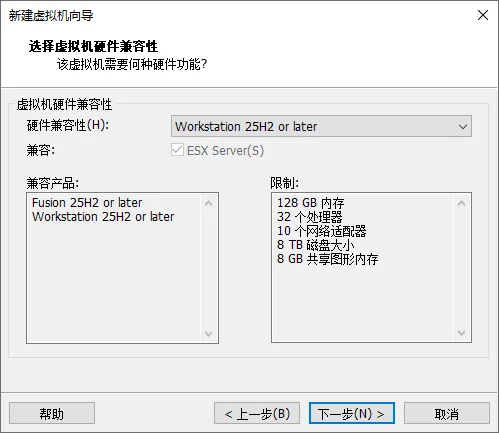
选择--->新建虚拟机
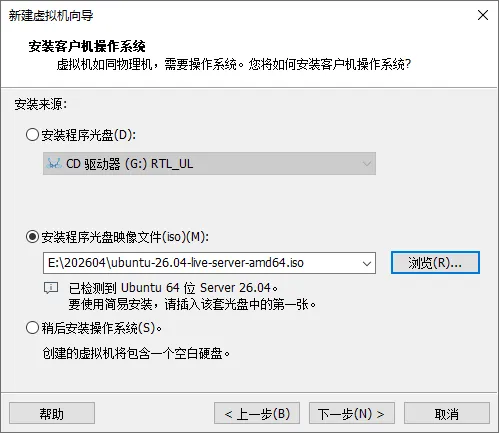
根据实际情况选择自己下载的ISO光盘镜像
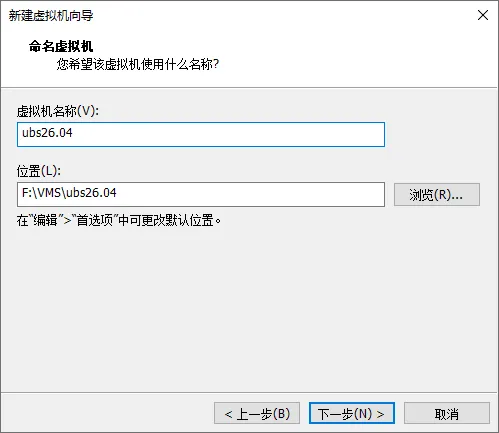
设置好虚拟机存储位置和虚拟机名称
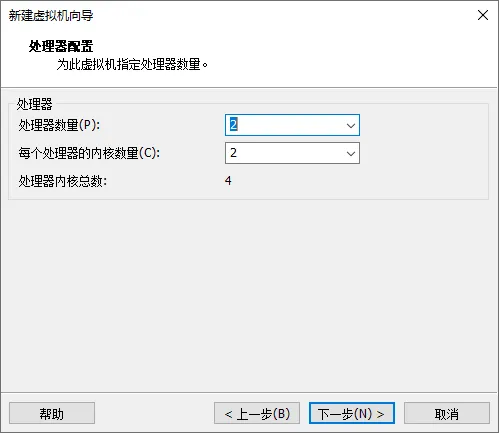
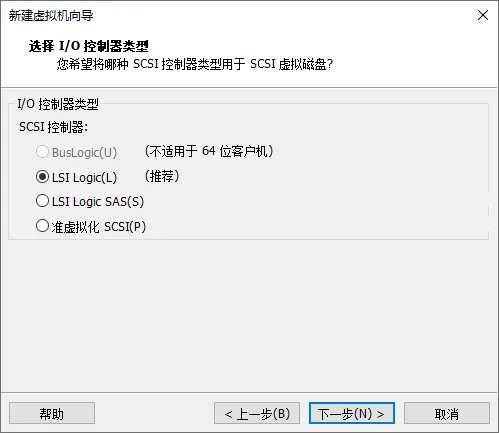
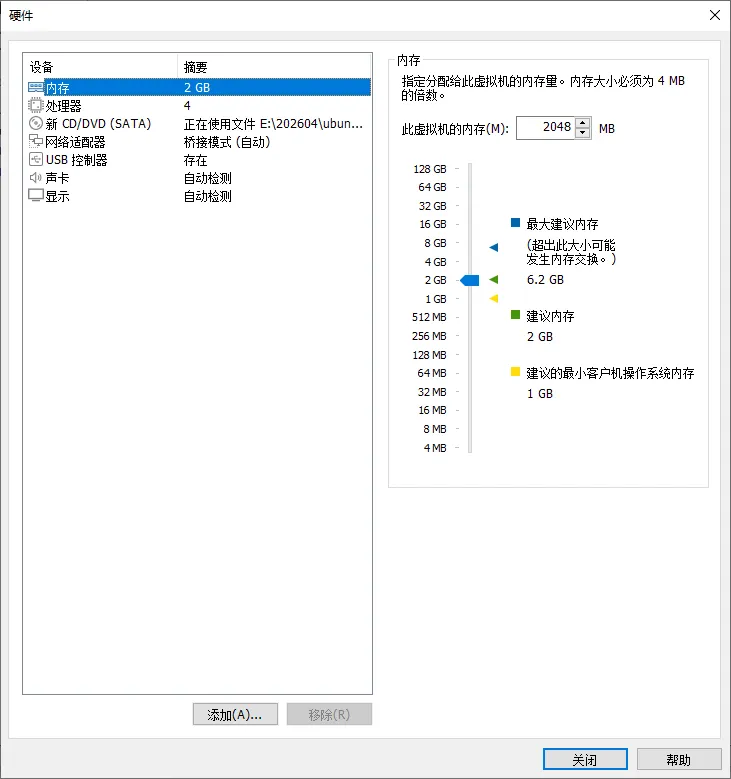
根据物理主机 内核2-4  基本是物理机的一半即可
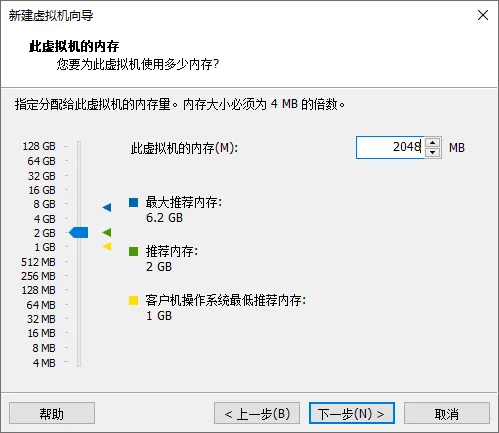
根据物理主机内存 可设置2G-4G尽量不超过物理内存一半
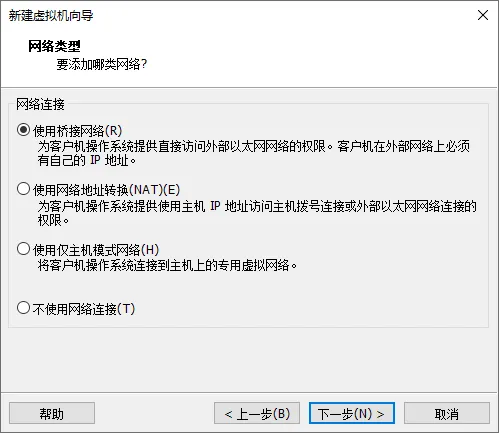
桥接:就是使用物理主机相同的网段,通过路由获取IP或者手动填写
推荐使用桥接模式,设置简单,主机和虚拟机同网段方便联网调试
其他模式:请自行查找说明!本部署暂时不用!
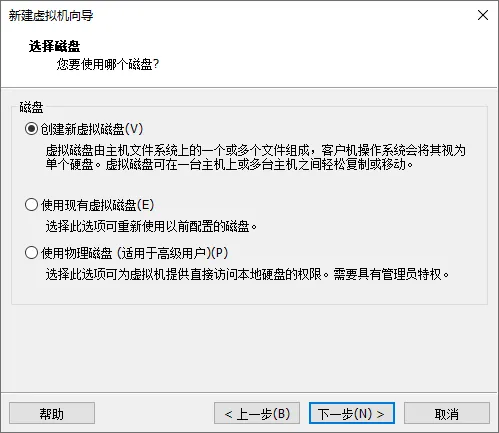
选择 创建新虚拟磁盘!
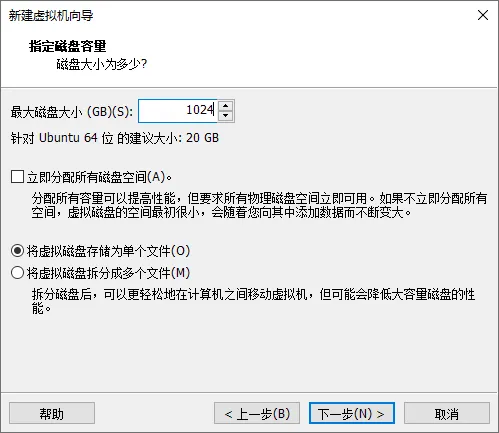
最大磁盘:指虚拟机分配的最大盘大小,实际使用会根据虚拟硬盘内容的大小进行变化,但是设置太小的话,后期维护比较麻烦!使用时要注意实际使用的虚拟机磁盘大小不能超过所在盘的物理容量会报错!
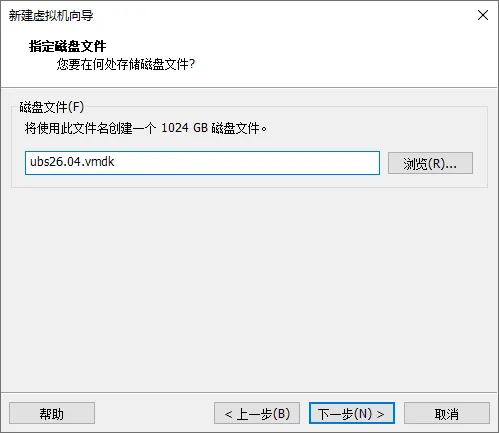
虚拟磁盘文件会以单文件或者多文件的方式存储,我选单文件,方便复制、备份、移植等
虚拟磁盘文件名称
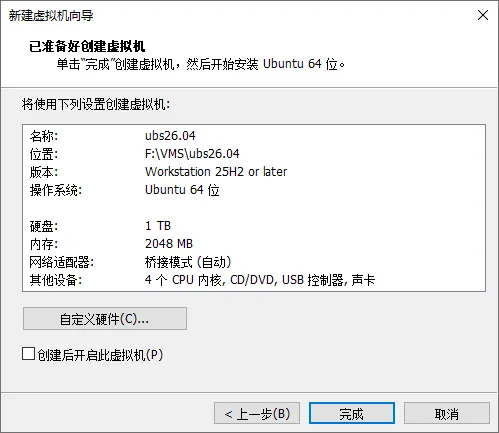
一定要点自定义硬件
看好所有的配置,有不用的比如声卡和USB,可以删除
设置完点关闭,然后点完成即可!
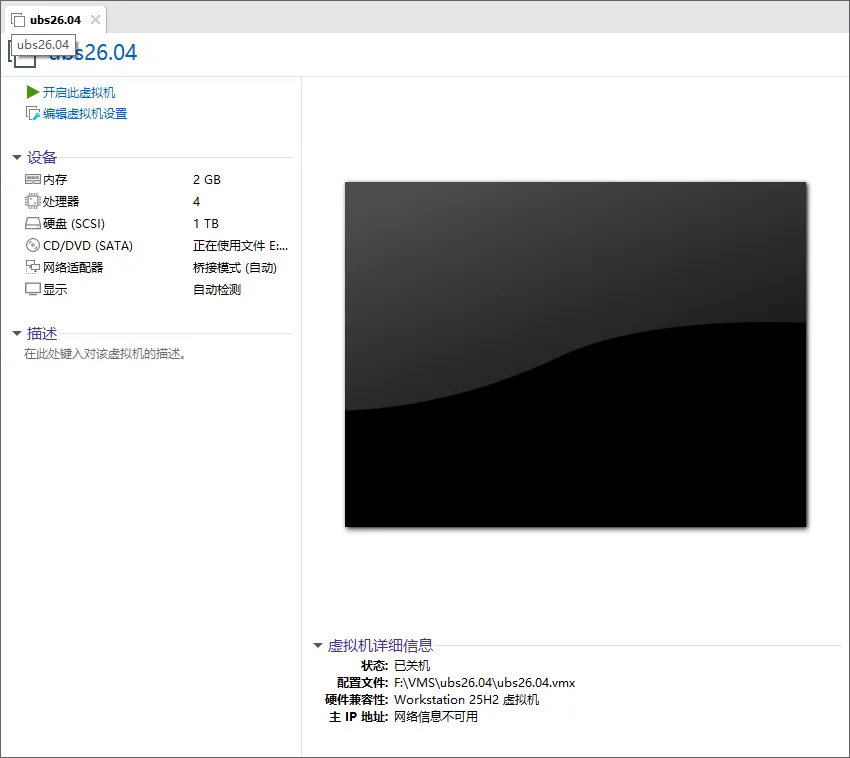
基本设置已经完成!
可选设置:虚拟机启动分UEFI 和BIOS(默认) 启动方式,我习惯选UEFI
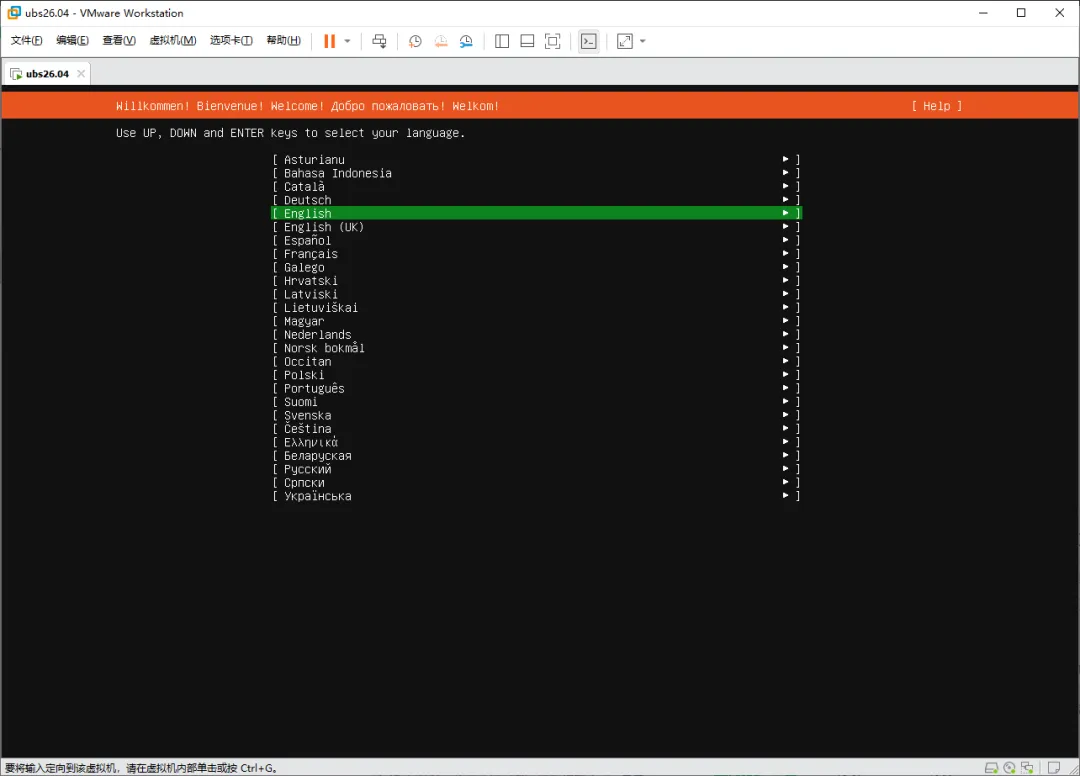
虚拟电脑已经设置完成,下面开始安装ubuntu系统
默认不要改,按回车
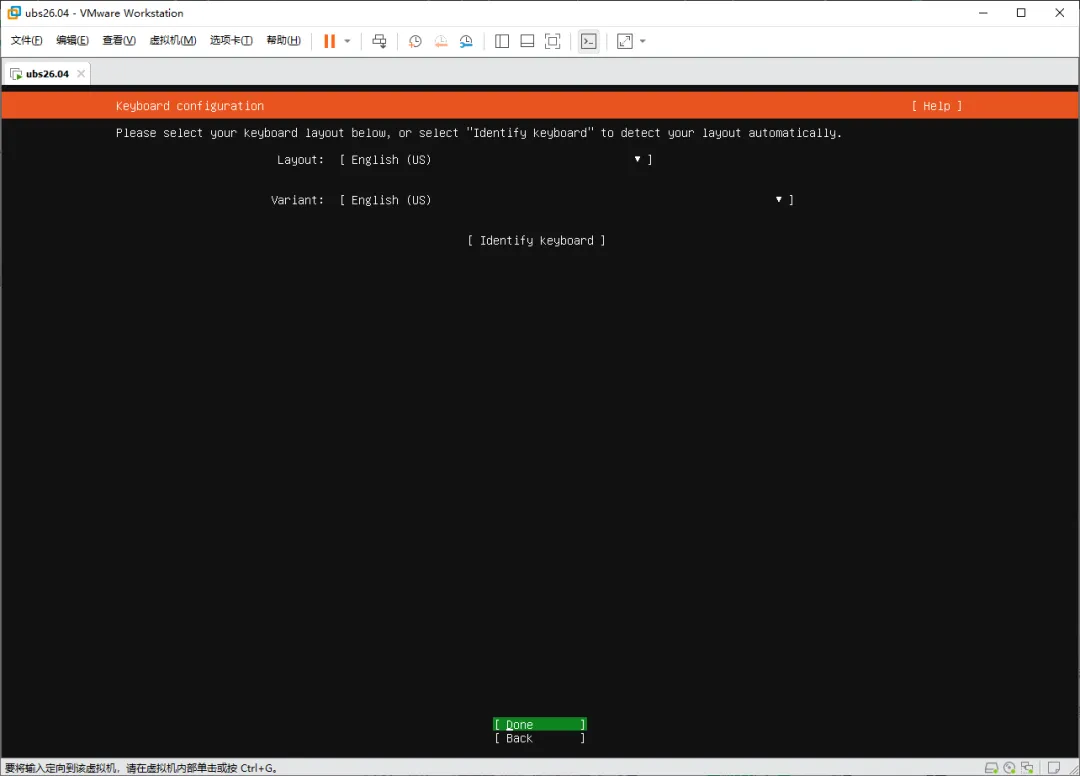
选DONE
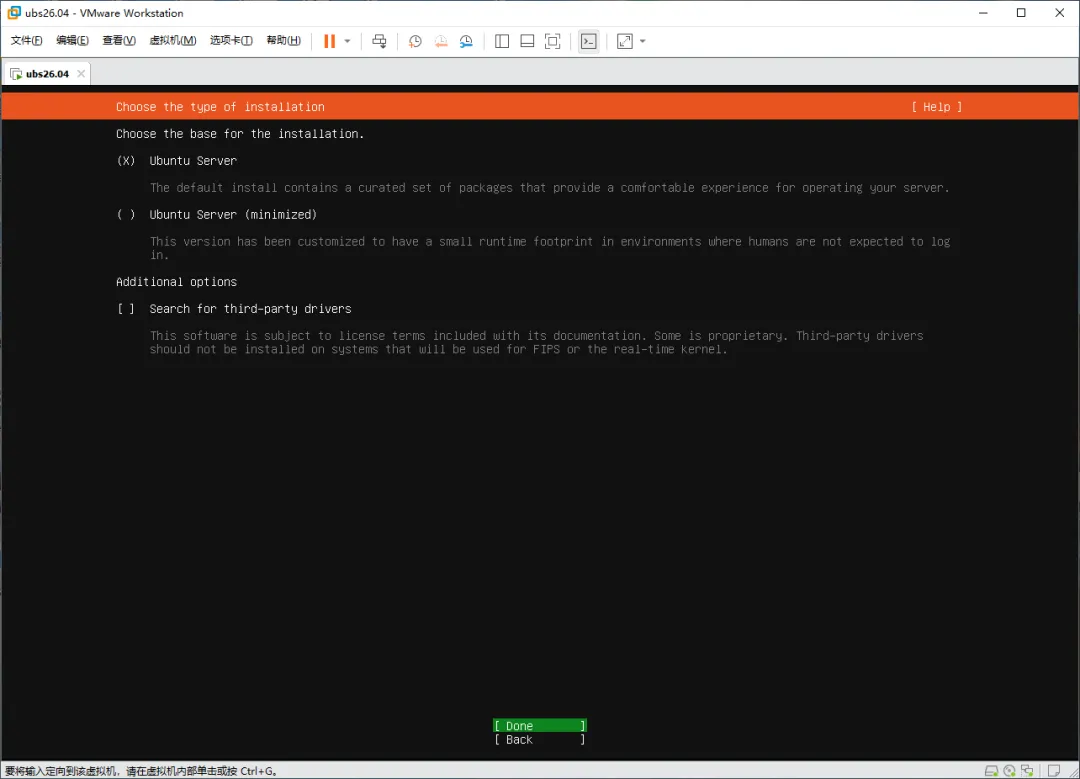
默认选择,DONE
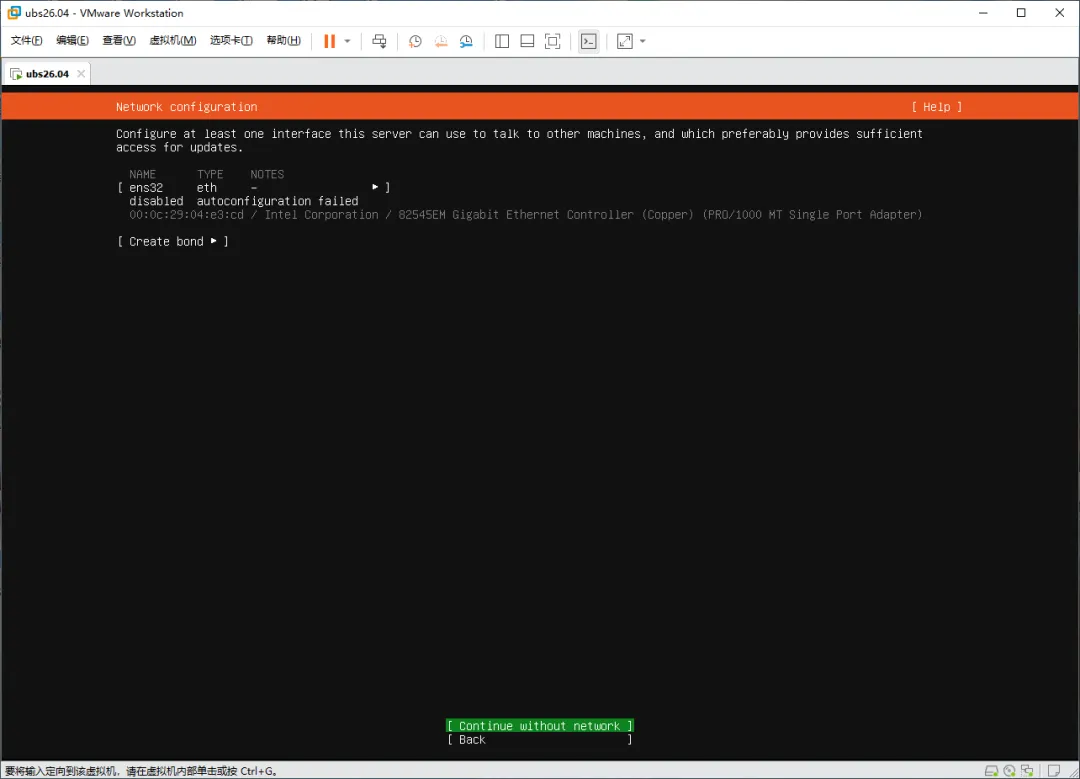
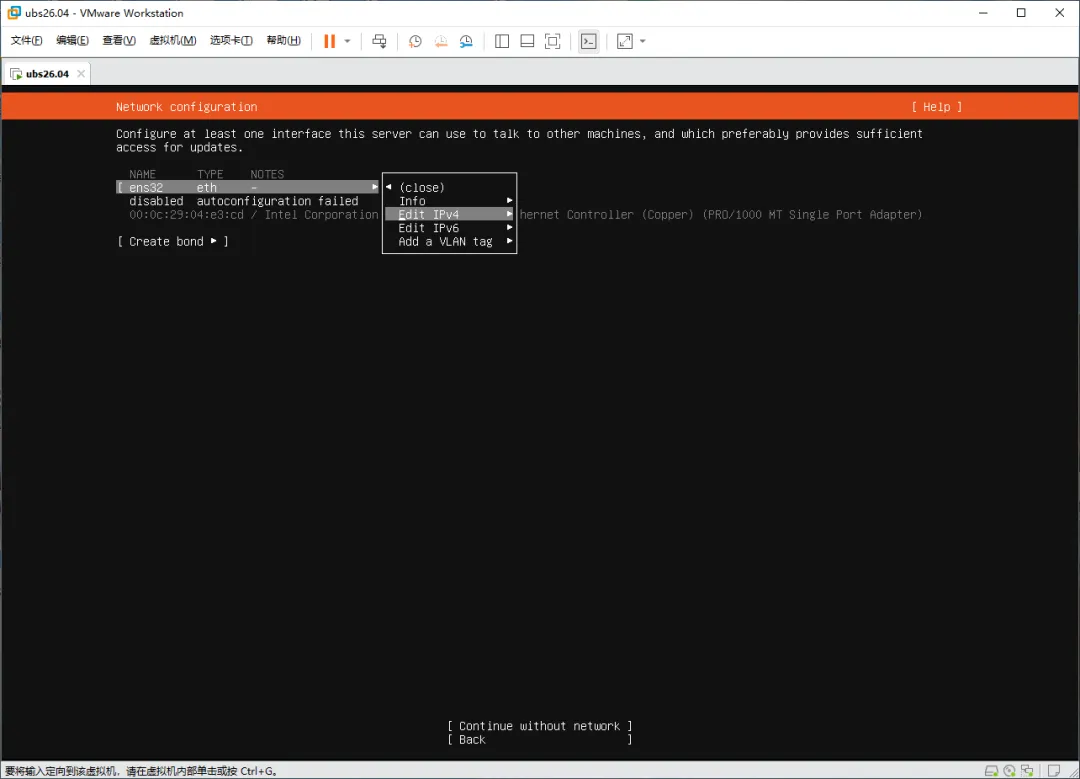
这块是网卡设置,如果你的环境是连接带DHCP服务的,会自动获取IP,这个是很重要的,没有IP后面的操作就无法进行,也没法联网!
上面是手动填写的方法!选择网卡-选择IPv4
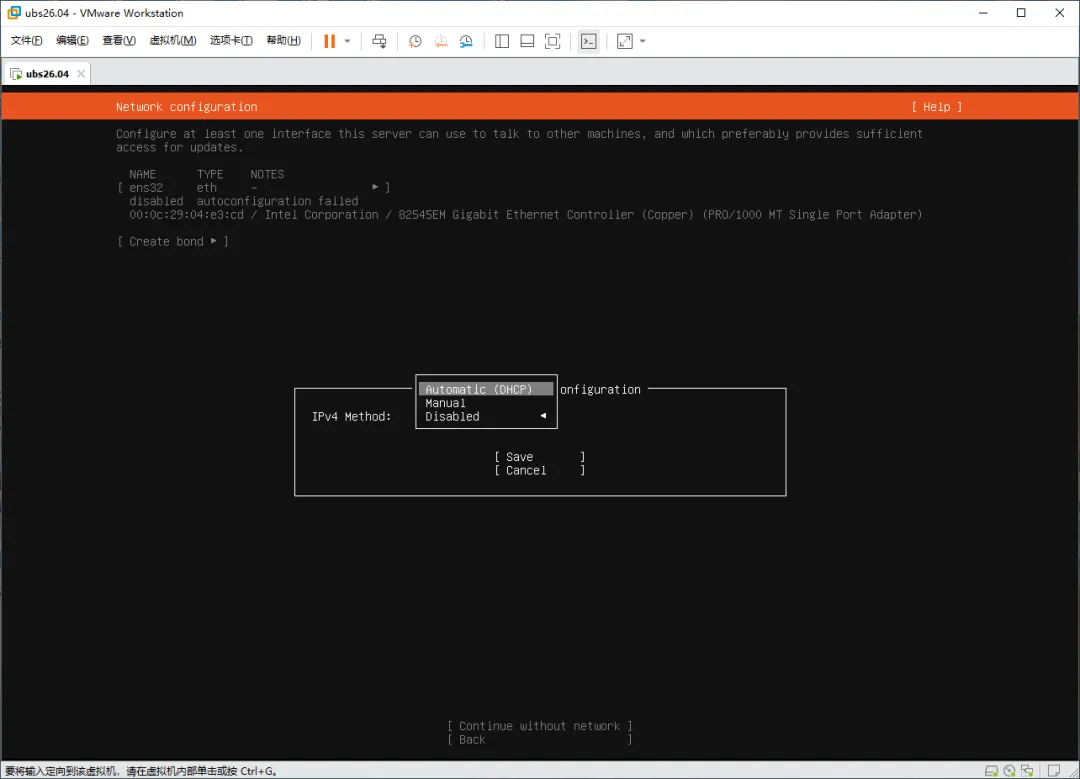
auto 自动获取 manual 手动填写 disabled屏蔽网卡
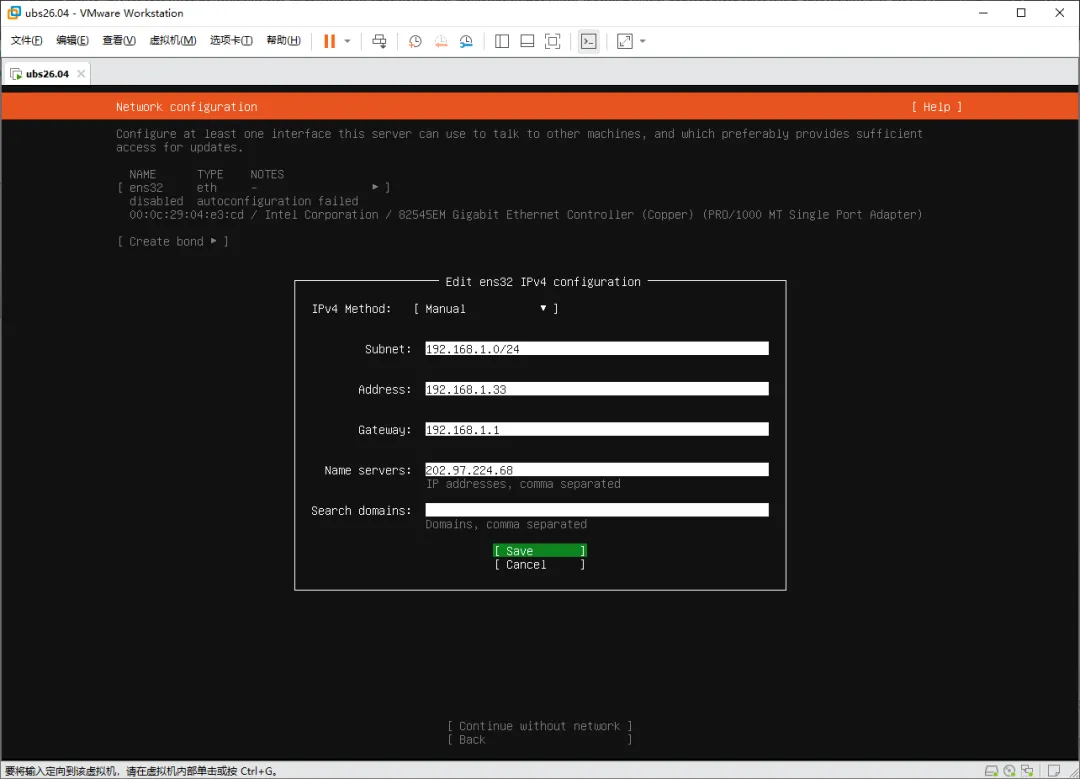
上面是手动填写地址,请根据实际情况填写,注意IP地址格式和符号
设置好 save 继续选 DONE
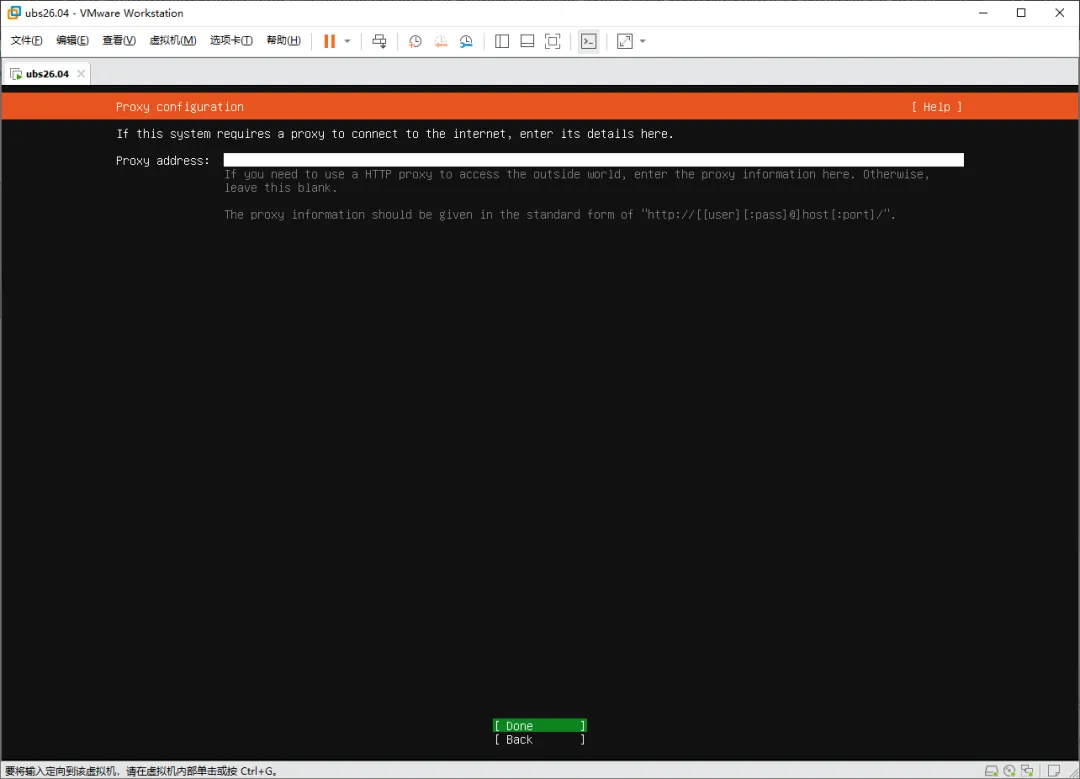
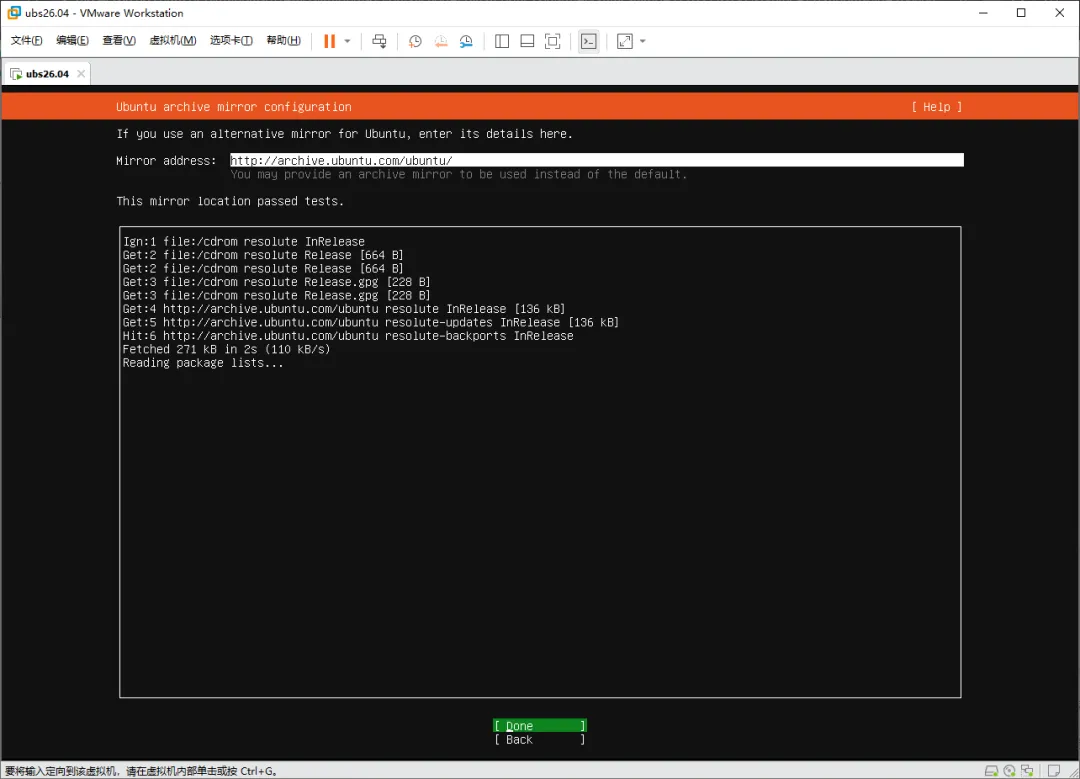
选DONE
等2分钟后,继续选择DONE
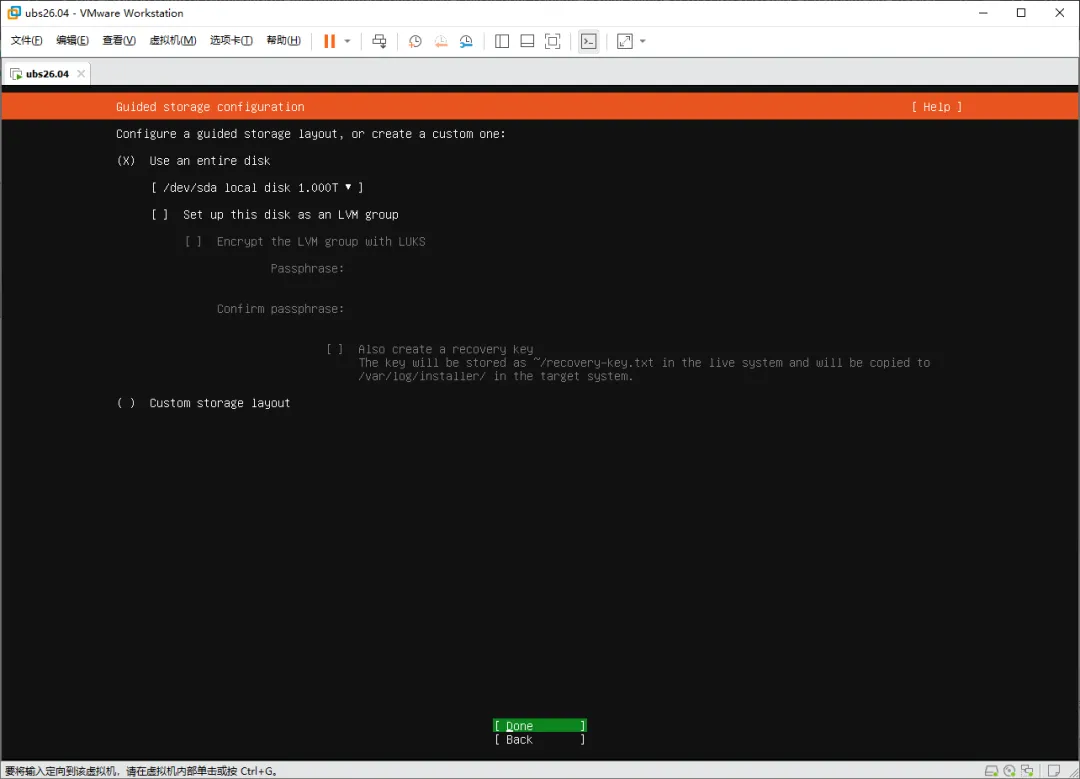
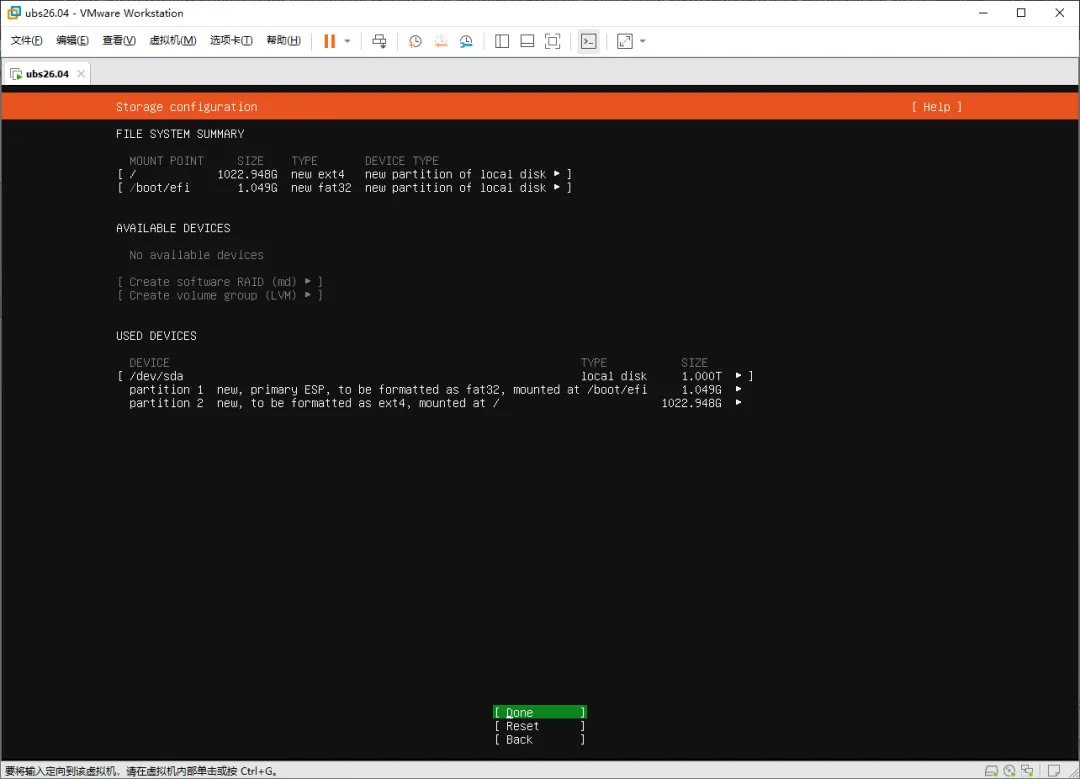
这是磁盘分区,如果不懂按上面设置不要改,然后DONE
继续DONE
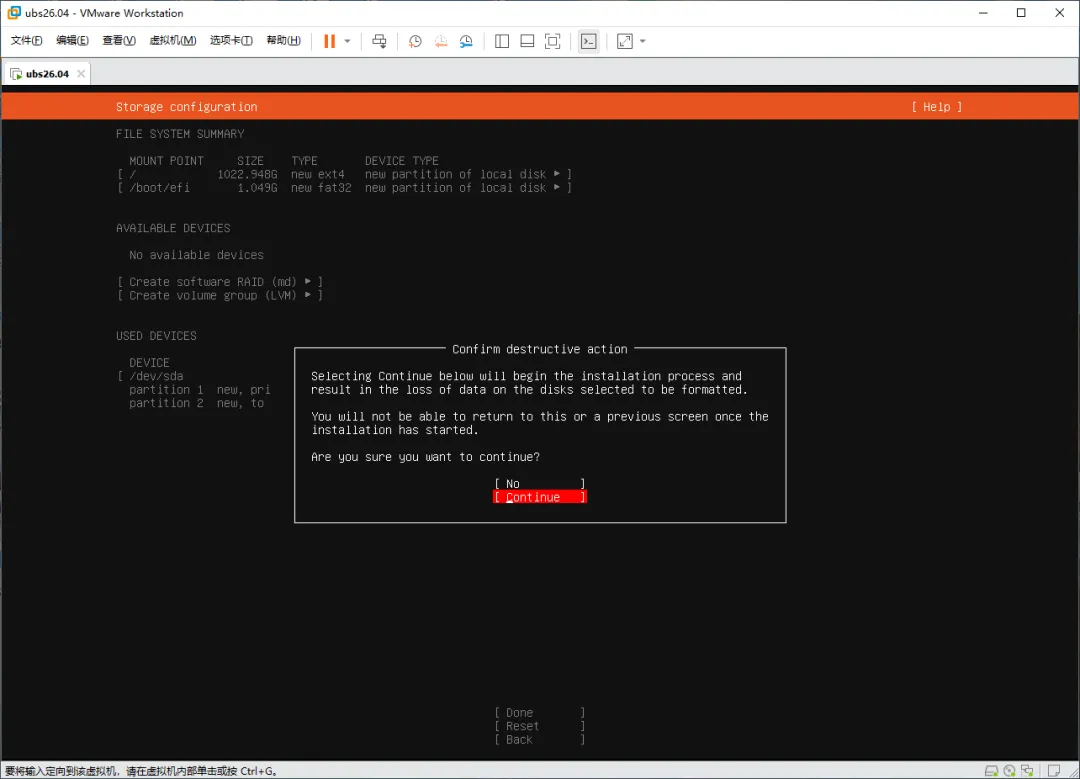
选择DONE   再选择 Continue
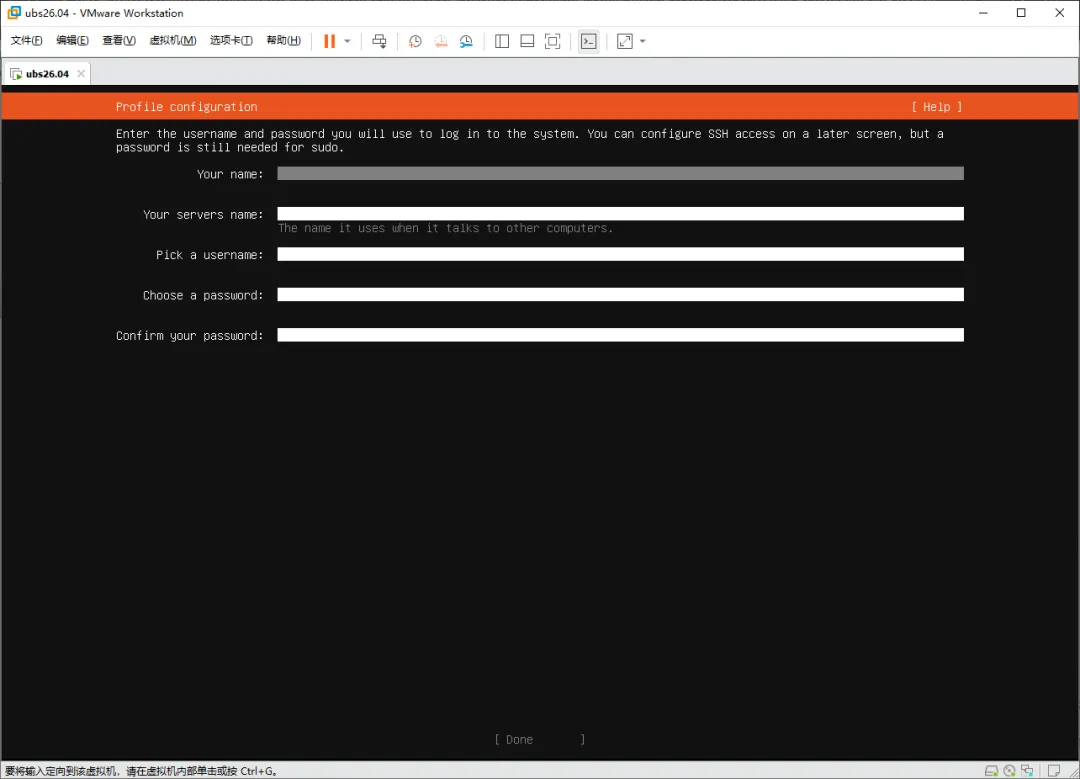
三条管理员用户名 两条相同密码,请自行设置并记住 DONE
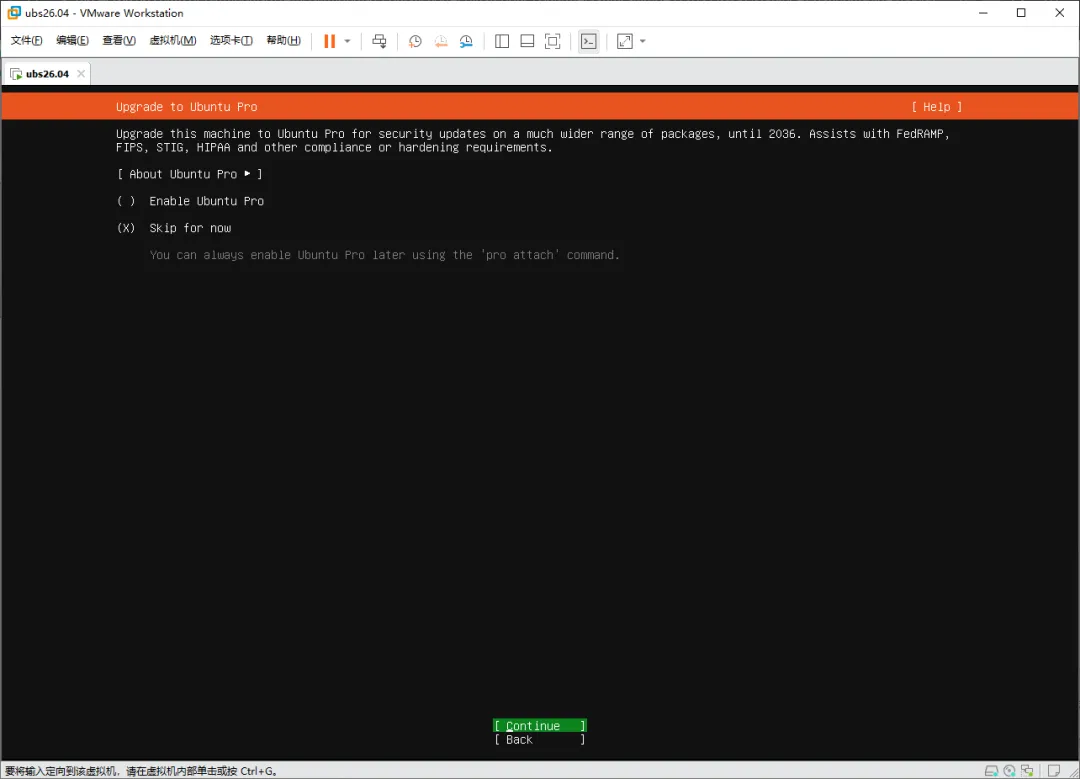
选择 Continue
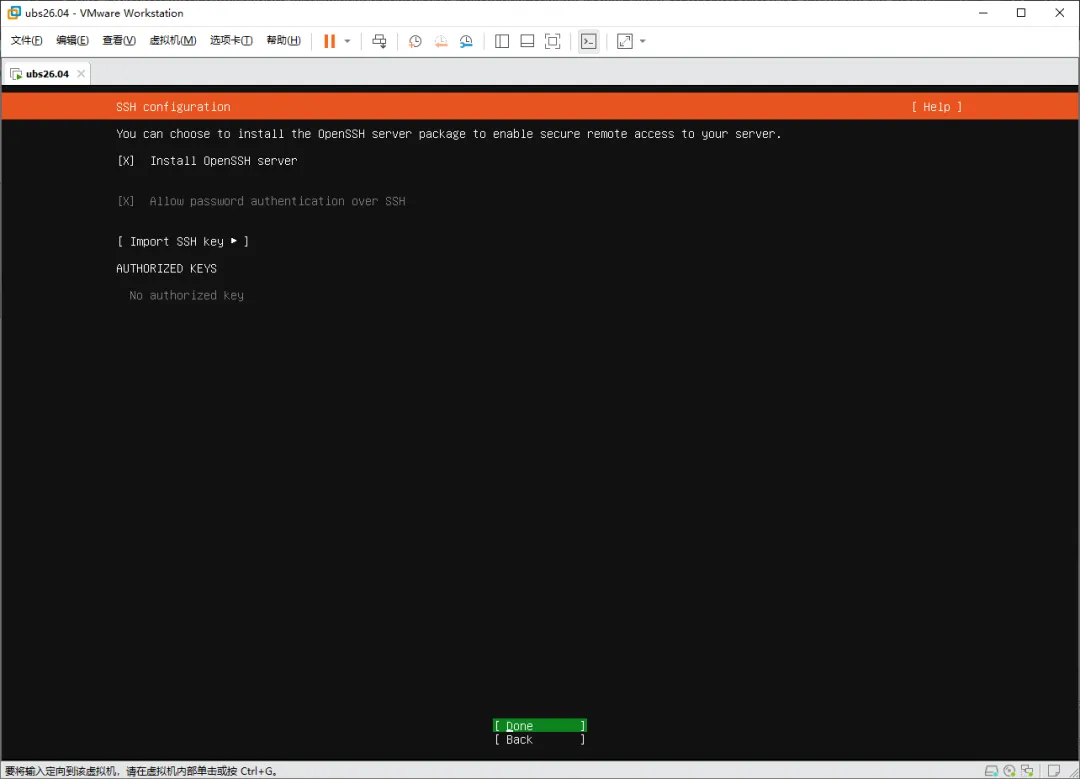
这是远程连接用的SSH服务,不用可以不选!但对于计算机专业人士,都是必备的工具!
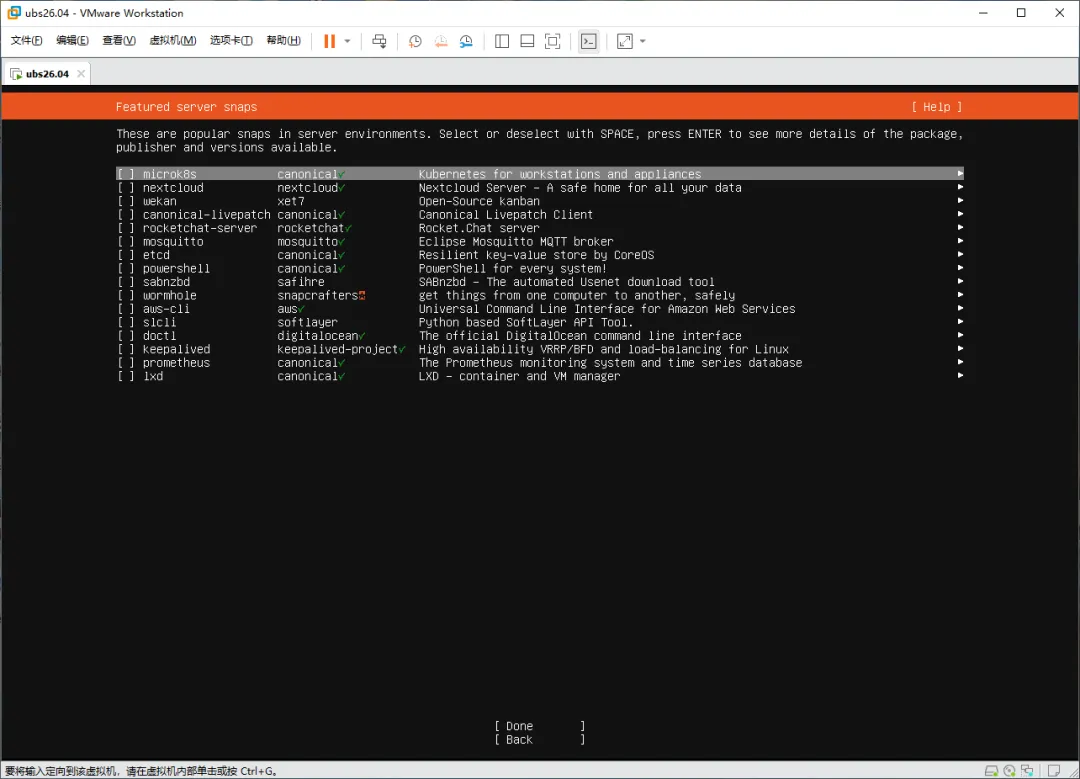
如果你不懂,都需要什么服务,就不要选,直接DONE
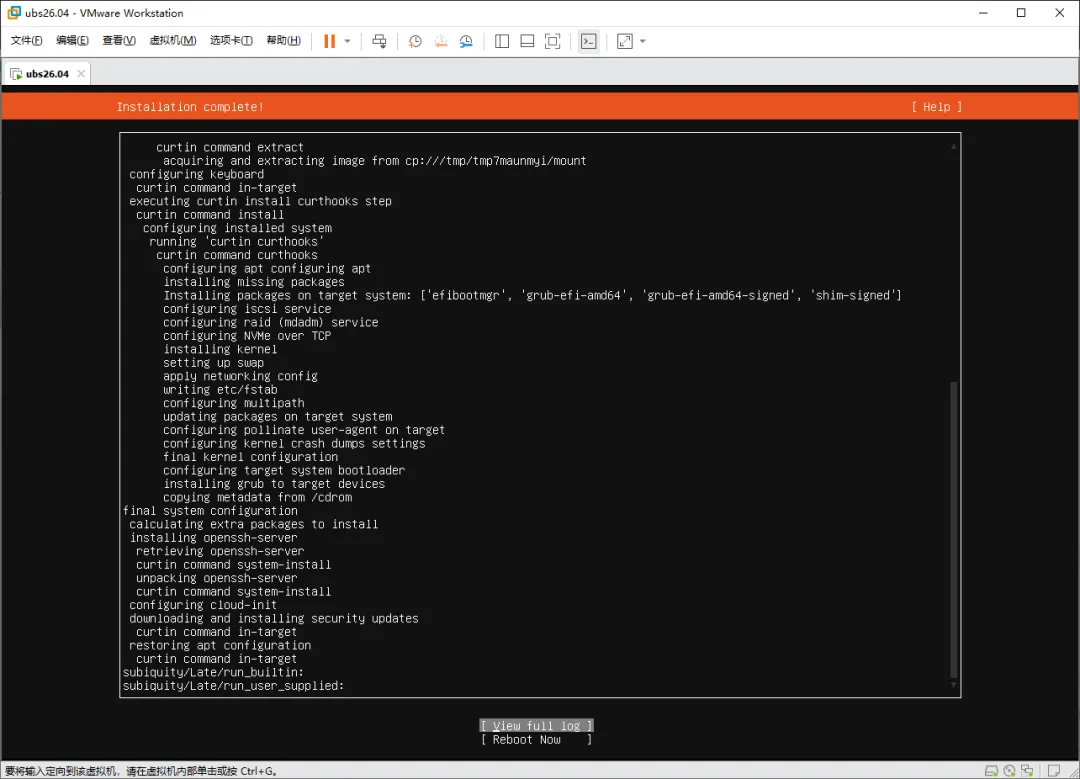
下面就是系统部署安装的过程了,需要XX分钟时间!等待。。。
安装速度的快慢,取决于你给虚拟机分配的资源:
比如 增多CPU 内核   增加内存   镜像文件存储到 固态硬盘等!
当出现 Reboot Now 表示已经安装完毕,点回车即可!
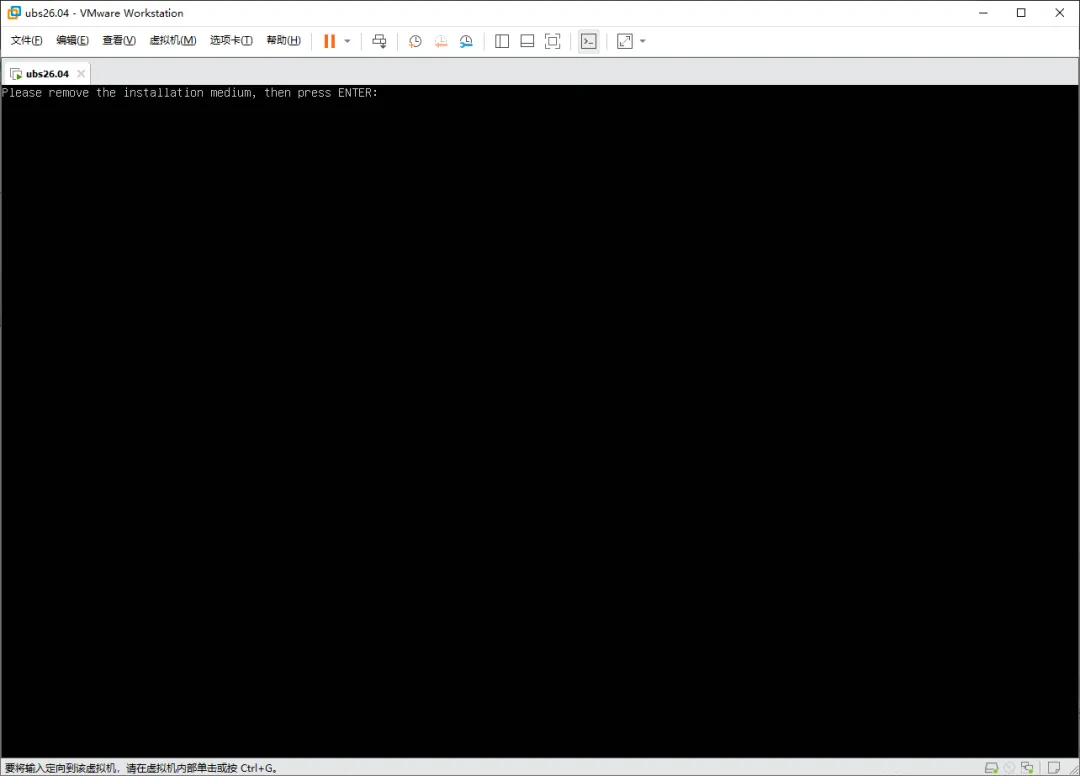
提示:取出光盘后按回车!直接按回车自动脱离ISO,系统会自动重启
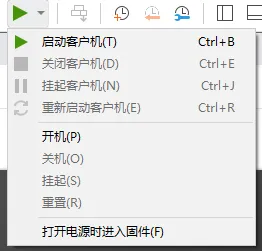
虚拟机重新启动时,随时可以按关闭客户机!完成下一步操作!
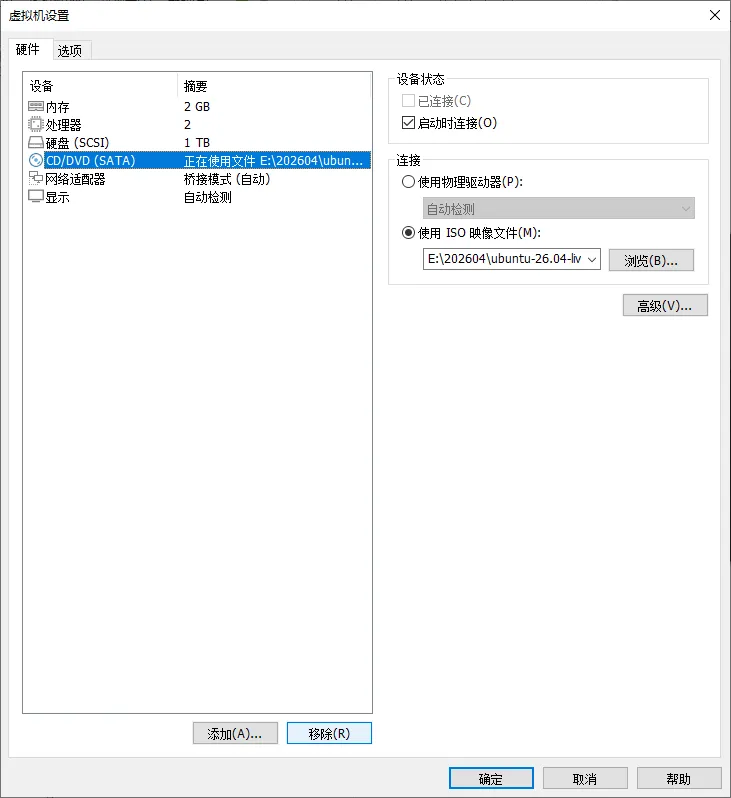
在虚拟机关闭状态下,点CD/DVD 然后点移除!确定!
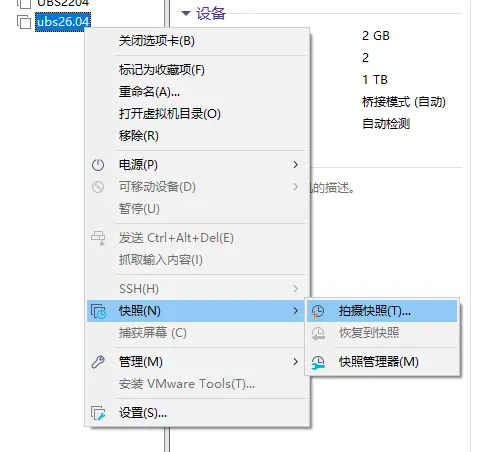
右键点虚拟机名称,找到找个 快照选择,点左键
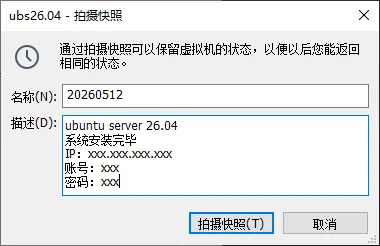
标记名称和描述,方便日后做还原使用!(虚拟机做个还原点!)
到这里虚拟机软件和Ubuntu 服务器系统,已安装完成!

最新文章

随机文章