告别付费水印!100行Python打造丝滑录屏转GIF工具,体验拉满
- 2026-10-11 07:53:10
告别付费水印!
在日常工作和学习中,我们几乎每天都需要分享电脑操作内容:给同事演示软件功能、向开发反馈bug复现过程、写教程时展示操作步骤、甚至只是和朋友分享一个有趣的网页特效。这时候,单纯的文字描述太抽象,静态截图说不清楚动态过程,而视频文件体积动辄几十MB,发送和查看都极其不便。
GIF动图就成了这个场景下的完美解决方案——它体积小巧、无需任何播放器、能自动循环播放,完美适配微信、QQ、钉钉、公众号等几乎所有平台。但相信很多人都有过这样的糟心经历:网上找的免费GIF录制工具,要么带着巨大的半透明水印遮挡内容,要么限制最长录制时长,要么广告弹窗满天飞,甚至还有捆绑恶意软件的风险。而那些好用的专业工具,动辄几十上百的年费,对于只是偶尔使用的普通用户来说,实在是性价比太低。
其实,用Python我们完全可以自己动手写一个专属的录屏转GIF工具,不仅100%免费、无水印、无广告,还能根据自己的需求随意定制功能。今天我就给大家分享一个我深度优化后的版本,它不仅实现了核心的指定区域录屏和高清GIF生成功能,还特别打磨了最影响体验的区域选择环节——点击按钮直接进入拖拽模式,实时显示选择区域的精确尺寸,操作流畅度完全不输付费软件。整个工具只有不到200行代码,依赖简单,哪怕是Python新手也能一键运行。
一、工具整体架构与极简界面设计
这个工具基于Python标准库自带的tkinter开发,无需安装任何复杂的GUI框架,真正做到了开箱即用。整体采用面向对象的设计思想,将所有功能封装在Screen2GifGUI类中,结构清晰,逻辑分明,后续想要添加新功能也非常方便。
在初始化方法中,我们首先创建了主应用窗口,设置了固定的400x280像素尺寸并禁止缩放,避免用户误操作破坏界面布局。然后定义了一系列核心状态变量:
recording:布尔值,标记当前是否正在录制frames:列表,用于存储录制过程中截取的每一帧图像start_x/start_y/end_x/end_y:记录用户选择的录制区域的四个坐标region_selected:布尔值,标记用户是否已经成功选择了录制区域fps:整数变量,控制最终生成GIF的帧率,默认值为10帧/秒
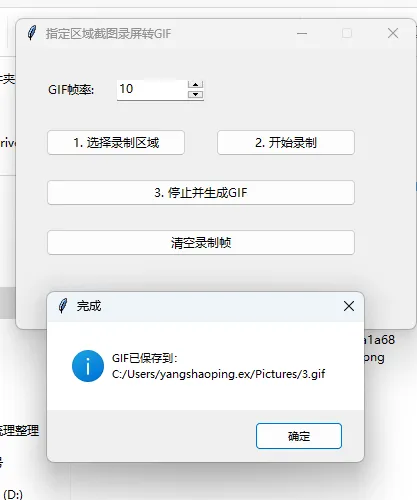
界面设计上,我们遵循了"功能优先、极简至上"的原则,没有任何多余的装饰元素。顶部是一个帧率调节框,用户可以在5-30帧之间自由选择,帧率越高GIF越流畅,但文件体积也会相应增大。中间是四个按操作顺序排列的功能按钮:选择录制区域→开始录制→停止并生成GIF→清空录制帧,用户一眼就能明白操作流程,完全不需要学习成本。
二、核心优化:丝滑的实时区域选择功能
区域选择是录屏工具最常用也最影响用户体验的功能。传统的实现方式往往是先弹出一个提示框,告诉用户"请按住鼠标左键拖动选择区域",然后在后台等待用户操作。这种方式不仅步骤繁琐,而且用户在拖动过程中完全看不到自己选择的区域大小和位置,只能凭感觉操作,体验非常糟糕。
这次我对区域选择功能进行了彻底的重构,实现了无提示直接进入选择模式,并且实时显示拖拽框和精确尺寸:
全屏透明遮罩:点击"选择录制区域"按钮后,主窗口会自动最小化,同时创建一个全屏的半透明顶层窗口。这个窗口设置了 -topmost属性,始终显示在所有窗口的最前面,并且去掉了标题栏和边框,不会对用户的选择操作造成任何干扰。十字光标提示:将选择窗口的鼠标光标设置为十字形,直观地告诉用户当前处于区域选择模式。 实时绘制与尺寸显示:通过tkinter的Canvas组件,我们实现了鼠标拖拽时的实时绘制功能。当用户按下鼠标左键时,记录起始坐标并创建一个绿色的虚线矩形框和一个尺寸标签;在拖动过程中,矩形框会跟随鼠标实时更新位置和大小,尺寸标签也会同步显示当前选择区域的宽高像素值。 智能坐标修正:支持用户从任意方向拖动鼠标(比如从右下往左上拖),程序会自动修正坐标,确保最终得到的是正确的区域范围。 ESC一键取消:添加了ESC键盘事件绑定,用户在选择过程中如果改变主意,可以随时按ESC键取消操作,返回主界面。 无效区域过滤:如果用户选择的区域小于10x10像素,程序会弹出警告提示并要求重新选择,避免生成无效的GIF文件。
三、高效稳定的录屏与GIF生成逻辑
录屏和GIF合成是工具的核心功能,为了避免录制过程中出现界面卡顿的问题,我们采用了多线程技术,将耗时的录制任务放在子线程中执行,保证GUI主线程始终保持响应。
当用户点击"开始录制"按钮时,程序会先进行状态检查:如果还没有选择录制区域,或者已经在录制中,会弹出相应的警告提示。确认一切正常后,清空之前的录制帧,创建一个新的守护线程来执行录制循环。
在录制循环中,我们根据用户设置的帧率计算出每次截图的时间间隔,然后循环调用PIL库的ImageGrab.grab()方法截取指定区域的屏幕图像,并将每一帧添加到frames列表中。守护线程的特性确保了当主程序退出时,录制线程也会自动终止,不会造成资源泄漏。
当用户点击"停止并生成GIF"按钮时,程序会将recording变量设为False,停止录制循环。然后检查录制的帧数,如果少于2帧则无法生成GIF,会提示用户重新录制。如果帧数足够,会弹出文件保存对话框,让用户选择GIF的保存路径,最后使用imageio库的mimsave()方法将所有帧合成为一个完整的GIF文件。
完整可运行代码
import tkinter as tkfrom tkinter import ttk, filedialog, messageboximport pyautoguiimport timeimport imageiofrom PIL import ImageGrab, ImageTkimport threadingclassScreen2GifGUI:def__init__(self, root): self.root = root self.root.title("指定区域截图录屏转GIF") self.root.geometry("400x280") self.root.resizable(False, False)# 变量 self.recording = False self.frames = [] self.start_x = self.start_y = self.end_x = self.end_y = 0 self.region_selected = False self.fps = tk.IntVar(value=10)# 区域选择相关变量 self.selection_window = None self.canvas = None self.rect_id = None self.size_label = None self.dragging = False# 界面布局 ttk.Label(root, text="GIF帧率:").place(x=30, y=30) ttk.Spinbox(root, from_=5, to=30, textvariable=self.fps, width=10).place(x=100, y=30)# 按钮 ttk.Button(root, text="1. 选择录制区域", command=self.select_region).place(x=30, y=80, width=140) ttk.Button(root, text="2. 开始录制", command=self.start_record).place(x=200, y=80, width=140) ttk.Button(root, text="3. 停止并生成GIF", command=self.stop_record).place(x=30, y=130, width=310) ttk.Button(root, text="清空录制帧", command=self.clear_frames).place(x=30, y=180, width=310)defselect_region(self):"""无提示直接进入区域选择,实时显示拖拽框和大小""" self.root.iconify() # 最小化主窗口 time.sleep(0.2) # 给窗口最小化留出时间# 创建全屏透明选择窗口 self.selection_window = tk.Toplevel(self.root) self.selection_window.attributes("-fullscreen", True) self.selection_window.attributes("-alpha", 0.3) # 半透明 self.selection_window.attributes("-topmost", True) self.selection_window.overrideredirect(True) # 无边框 self.selection_window.config(cursor="cross") # 十字光标# 创建画布用于绘制选择框 self.canvas = tk.Canvas(self.selection_window, highlightthickness=0) self.canvas.pack(fill=tk.BOTH, expand=True)# 绑定鼠标事件 self.canvas.bind("<ButtonPress-1>", self.on_mouse_down) self.canvas.bind("<B1-Motion>", self.on_mouse_drag) self.canvas.bind("<ButtonRelease-1>", self.on_mouse_up) self.canvas.bind("<Escape>", self.cancel_selection) # ESC键取消# 等待选择完成 self.selection_window.wait_window() self.root.deiconify() # 恢复主窗口defon_mouse_down(self, event):"""鼠标按下,开始拖拽""" self.dragging = True self.start_x = event.x self.start_y = event.y# 创建初始矩形和尺寸标签 self.rect_id = self.canvas.create_rectangle( self.start_x, self.start_y, self.start_x, self.start_y, outline="#00ff00", width=2, dash=(4, 2) ) self.size_label = self.canvas.create_text( self.start_x, self.start_y - 15, text="0 x 0", fill="#00ff00", font=("Arial", 12, "bold") )defon_mouse_drag(self, event):"""鼠标拖拽,更新选择框和尺寸"""ifnot self.dragging:return self.end_x = event.x self.end_y = event.y# 更新矩形位置 self.canvas.coords( self.rect_id, self.start_x, self.start_y, self.end_x, self.end_y )# 计算并显示尺寸 width = abs(self.end_x - self.start_x) height = abs(self.end_y - self.start_y) self.canvas.itemconfig(self.size_label, text=f"{width} x {height}")# 更新标签位置(跟随鼠标) label_x = max(self.start_x, self.end_x) // 2 label_y = min(self.start_y, self.end_y) - 15 self.canvas.coords(self.size_label, label_x, label_y)defon_mouse_up(self, event):"""鼠标松开,完成选择"""ifnot self.dragging:return self.dragging = False self.end_x = event.x self.end_y = event.y# 修正坐标(防止反向拖拽) x1 = min(self.start_x, self.end_x) y1 = min(self.start_y, self.end_y) x2 = max(self.start_x, self.end_x) y2 = max(self.start_y, self.end_y)# 检查是否选择了有效区域if x2 - x1 < 10or y2 - y1 < 10: messagebox.showwarning("警告", "选择区域太小,请重新选择") self.cancel_selection()return self.start_x, self.start_y, self.end_x, self.end_y = x1, y1, x2, y2 self.region_selected = True# 关闭选择窗口 self.selection_window.destroy() messagebox.showinfo("完成", f"区域选择成功!\n尺寸: {x2-x1} x {y2-y1}")defcancel_selection(self, event=None):"""取消区域选择""" self.dragging = False self.region_selected = Falseif self.selection_window: self.selection_window.destroy()defstart_record(self):ifnot self.region_selected: messagebox.showwarning("警告", "请先选择录制区域")returnif self.recording: messagebox.showwarning("警告", "正在录制中...")return self.recording = True self.frames.clear()# 子线程录制,不卡GUI t = threading.Thread(target=self.record_loop) t.daemon = True t.start() messagebox.showinfo("开始", "已开始录制,操作你的屏幕即可")defrecord_loop(self):"""循环截取指定区域画面""" interval = 1.0 / self.fps.get()while self.recording:# 截取指定区域 img = ImageGrab.grab(bbox=(self.start_x, self.start_y, self.end_x, self.end_y)) self.frames.append(img) time.sleep(interval)defstop_record(self):ifnot self.recording: messagebox.showwarning("警告", "当前未录制")return self.recording = False time.sleep(0.3)if len(self.frames) < 2: messagebox.showwarning("提示", "录制帧数太少,无法生成GIF")return# 保存GIF save_path = filedialog.asksaveasfilename( defaultextension=".gif", filetypes=[("GIF动图", "*.gif")] )ifnot save_path:return# 合成GIF imageio.mimsave(save_path, self.frames, fps=self.fps.get()) messagebox.showinfo("完成", f"GIF已保存到:\n{save_path}")defclear_frames(self): self.frames.clear() self.recording = False messagebox.showinfo("完成", "已清空所有录制画面")if __name__ == "__main__": root = tk.Tk() app = Screen2GifGUI(root) root.mainloop()核心知识点总结
tkinter高级GUI技巧:掌握了Toplevel顶层窗口的创建和属性配置,包括全屏显示、透明效果、窗口置顶和无边框模式;学会了使用Canvas组件进行实时绘图,以及鼠标和键盘事件的绑定与处理。 多线程编程实践:理解了GUI程序中使用多线程的必要性,掌握了threading模块的基本用法,学会了使用守护线程来执行后台任务,避免主线程阻塞。 屏幕截图与图像处理:熟悉了PIL库中ImageGrab模块的使用,能够实现指定区域的屏幕截图;了解了图像数据的存储格式和处理方式。 GIF文件生成技术:掌握了使用imageio库合成GIF动图的方法,学会了通过调整帧率来平衡GIF的流畅度和文件体积。 面向对象程序设计:学会了将复杂的功能封装在类中,通过实例变量管理程序状态,通过方法实现具体功能,提高了代码的可读性、可维护性和可扩展性。
拓展应用场景与详细测试步骤
拓展应用场景
技术教程制作:录制软件操作步骤、编程代码演示、系统配置教程等,生成清晰的GIF动图插入到博客、公众号文章或文档中,比纯文字更直观易懂。 bug反馈与沟通:向开发人员演示bug的复现过程,GIF能够准确展示操作步骤和异常现象,大大提高沟通效率,减少不必要的误解。 产品功能展示:录制产品的核心功能演示,用于产品介绍、营销推广或客户培训,让用户能够快速了解产品的使用方法和优势。 个性化表情包制作:截取电影、电视剧或网络视频中的精彩片段,制作成个性化的表情包,在聊天中使用。 操作流程记录:记录重要的电脑操作流程,方便以后查阅或分享给同事,避免重复讲解。
详细测试步骤
环境准备: 安装Python 3.7及以上版本 打开命令提示符,执行以下命令安装依赖库: pip install pillow imageio pyautogui运行程序: 将上面的代码复制到文本编辑器中,保存为 screen2gif.py双击运行该文件,或者在命令行中执行 python screen2gif.py区域选择功能测试: 点击"1. 选择录制区域"按钮,观察主窗口是否自动最小化,是否出现全屏半透明遮罩,鼠标是否变为十字光标 按住鼠标左键从左上向右下拖动,观察是否实时显示绿色虚线框和尺寸标签 按住鼠标左键从右下向左上拖动,观察坐标是否自动修正,尺寸显示是否正确 在选择过程中按ESC键,观察是否取消选择并返回主界面 选择一个非常小的区域(小于10x10像素),观察是否弹出警告提示 录制与生成功能测试: 选择一个有效区域后,点击"2. 开始录制"按钮,观察是否弹出开始提示 操作屏幕上的内容,等待5-10秒后点击"3. 停止并生成GIF"按钮 在弹出的保存对话框中选择保存路径和文件名,点击保存 找到生成的GIF文件,双击打开,观察播放是否流畅,内容是否正确 分别测试5帧、15帧和30帧的帧率,观察GIF播放速度和文件体积的变化 其他功能测试: 录制一段内容后,点击"清空录制帧"按钮,然后直接点击生成GIF,观察是否提示帧数太少 未选择任何区域直接点击"开始录制",观察是否弹出警告提示 录制不到1秒就点击停止,观察是否提示帧数太少无法生成GIF
这个工具虽然简单,但完全能满足日常绝大多数的GIF录制需求。你可以根据自己的需要继续扩展功能,比如添加鼠标指针显示、添加文字水印、支持导出为MP4格式、添加录制倒计时等。希望这篇文章对你有帮助,赶紧动手试试吧!
