Python绘制高颜值3D饼图
- 2026-10-11 08:00:57
Python绘制高颜值3D饼图

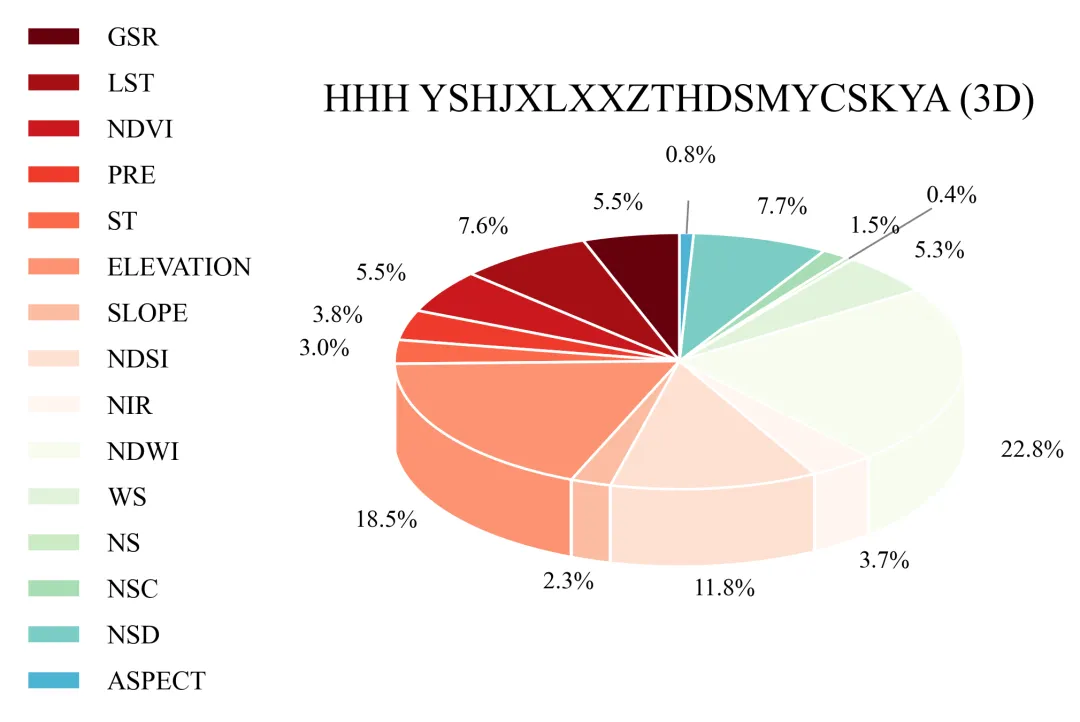
绘制成果 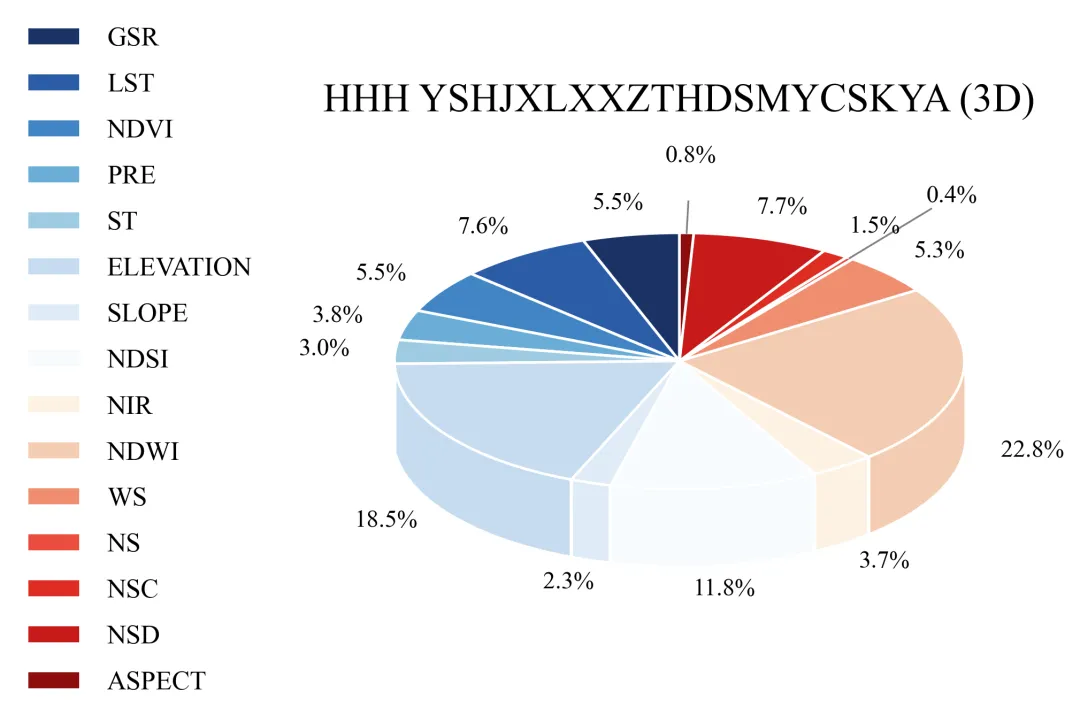
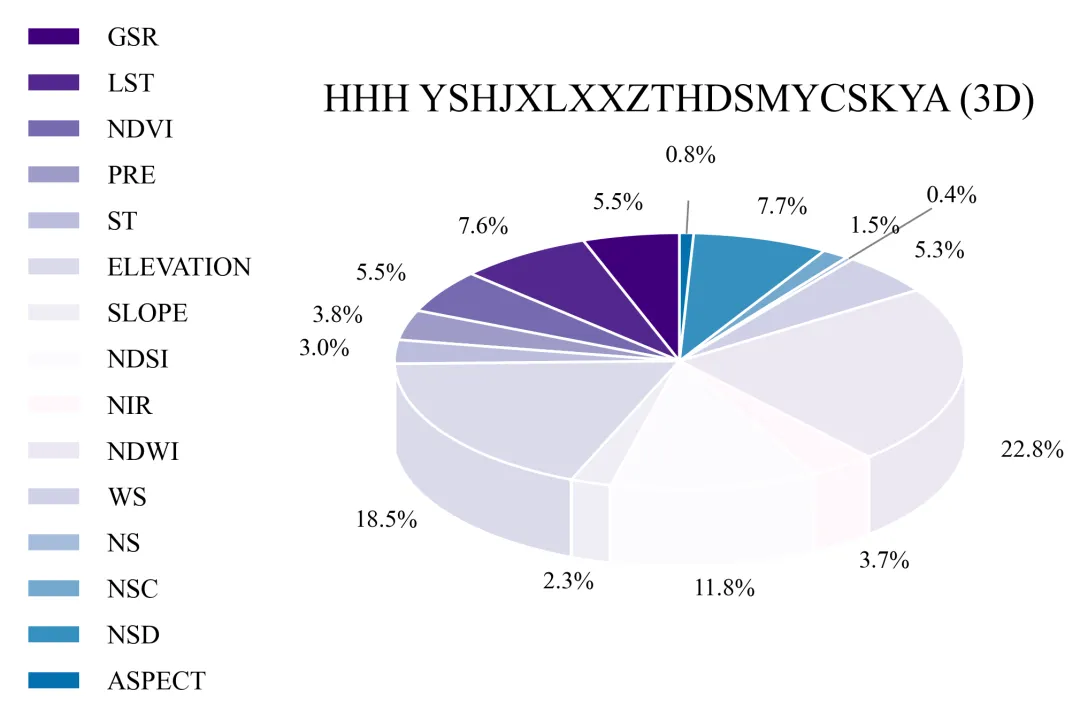
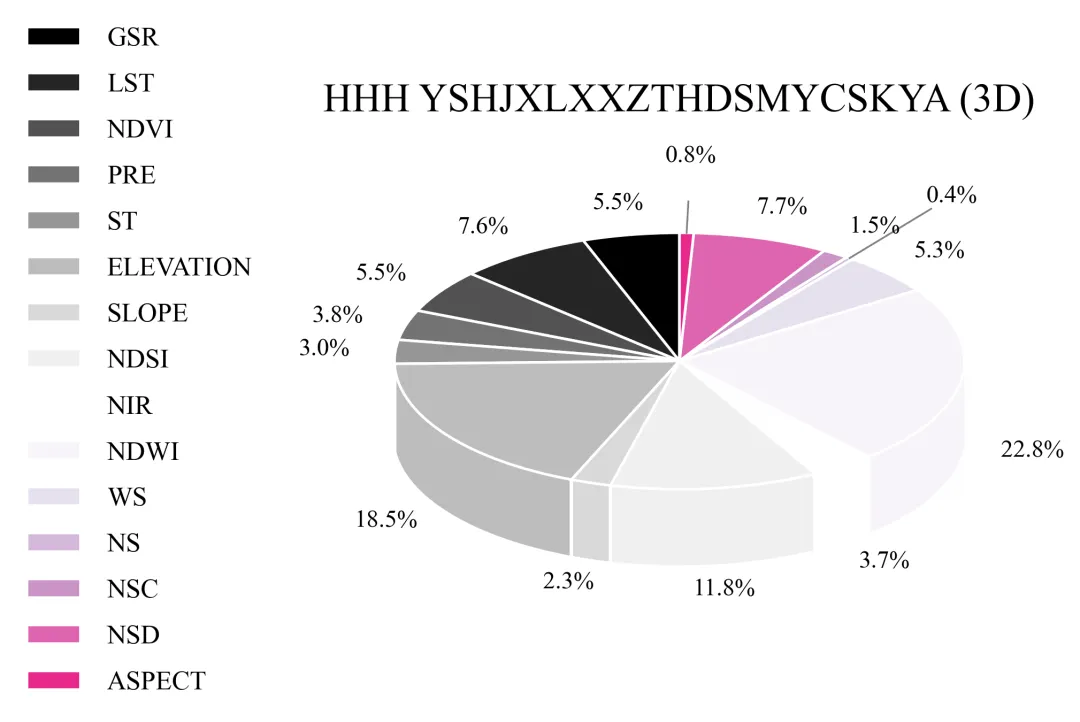
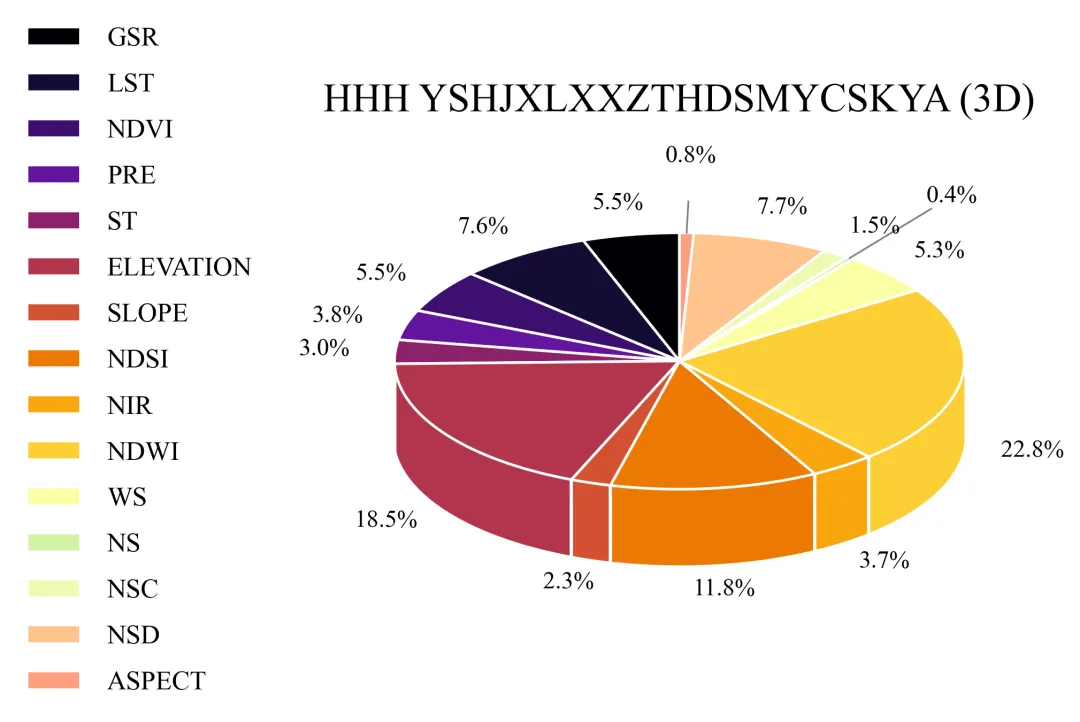
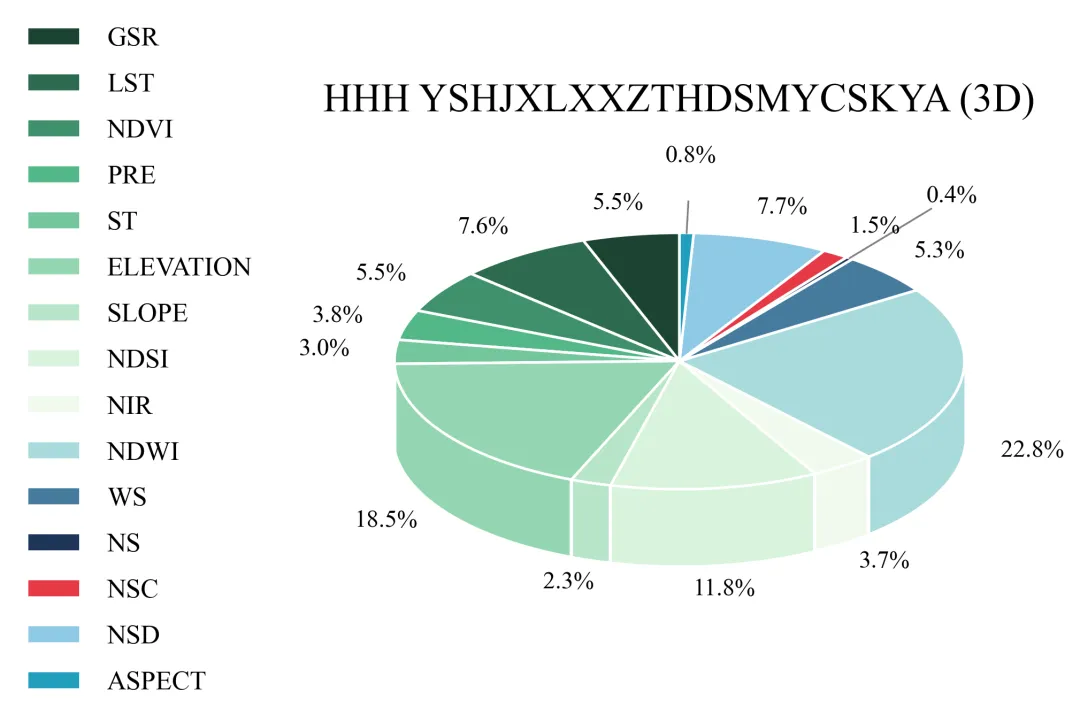
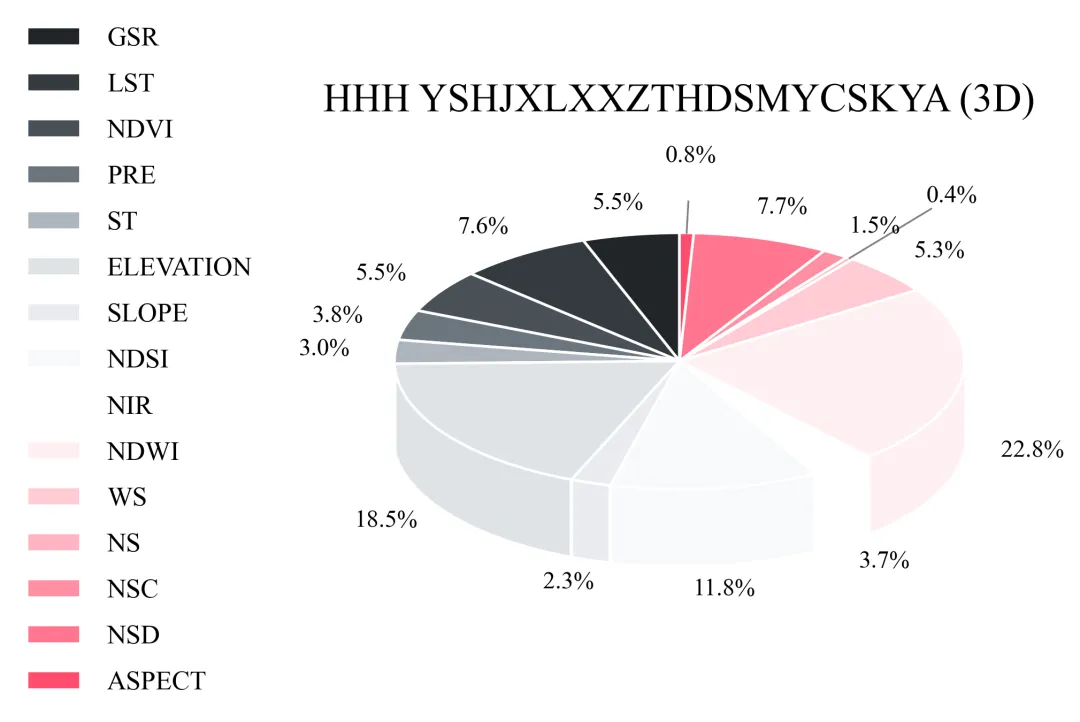
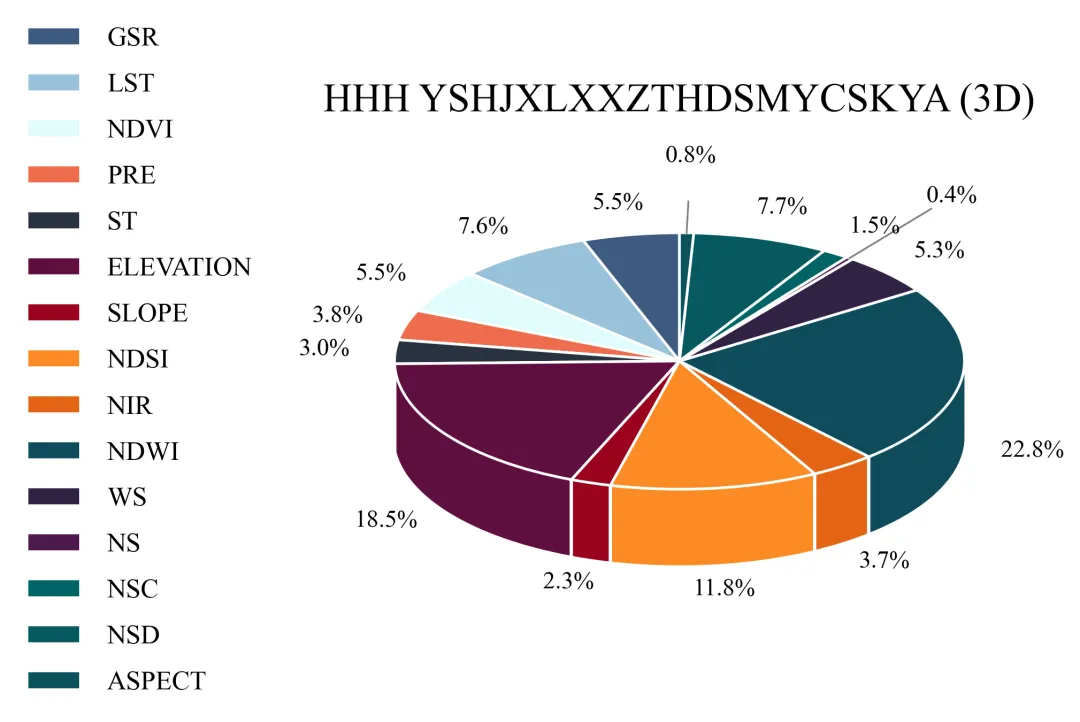
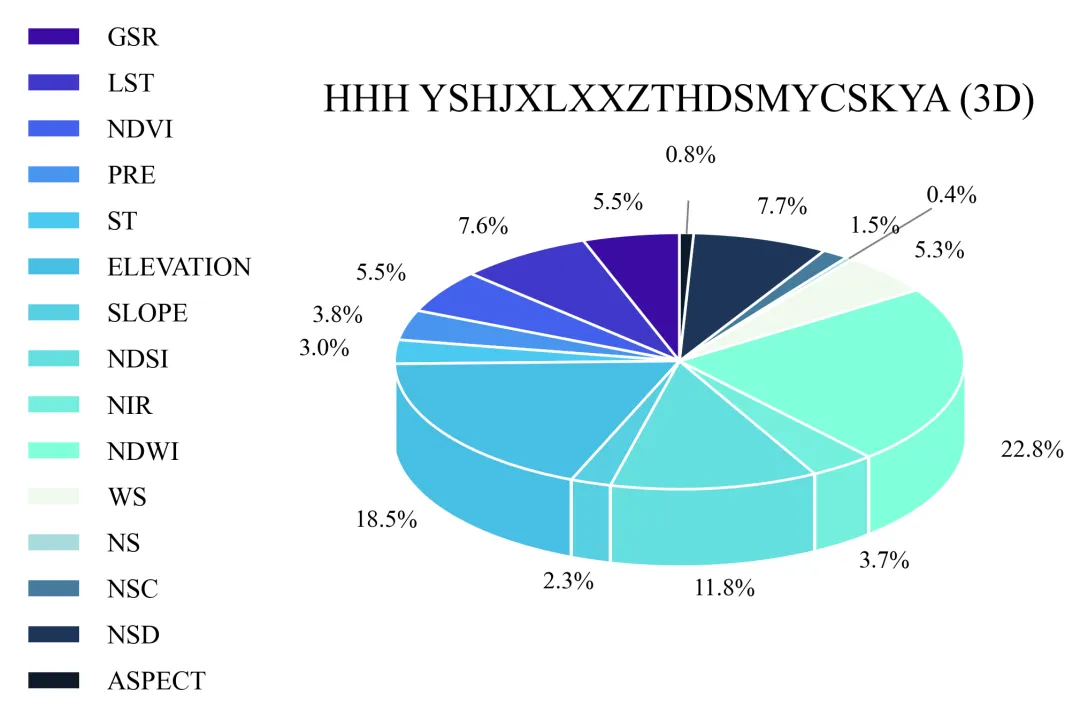
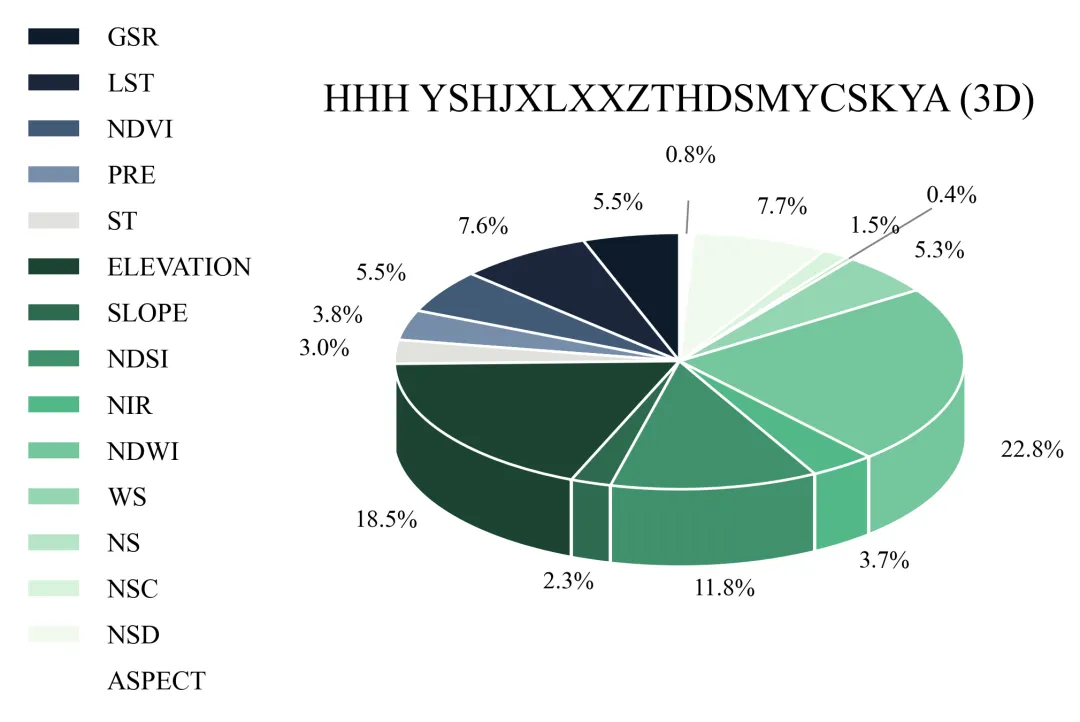
多种配色 


库的导入以及字体设置 

颜色库 

绘图函数:创建画布,逐层绘制绘制出3D效果的饼图 

绘图函数:绘制侧边分隔线增强立体感 

绘图函数:绘制文本标注 

绘图函数:绘制图例,调整布局,绘图结果保存 

执行部分:数据读取,批量绘图设置 



期刊图片复现|Python绘制二维偏依赖PDP图 期刊复现|python绘制基于SHAP分析和GAM模型拟合的单特征依赖图 期刊图片复现|python绘制带有渐变颜色shap特征重要性组合图(条形图+蜂巢图) 期刊复现|用Python绘制SHAP特征重要性总览图、依赖图、双特征交互效应SHAP图,解锁XGBoost模型的终极奥秘 期刊图片复现|Python绘制shap重要性蜂巢图+单特征依赖图+交互效应强度气泡图+交互效应依赖图(回归+二分类+分类) 

公众号中的所有所有的免费代码都已经下架了,都并入到付费部分里了,付费合集代码和数据的购买通道已经开通,全部合集100元,后续将会持续更新,决定购买请后台私信我,注意只会分享练习数据和代码文件,不会提供答疑服务,代码文件中已经包含了每行代码的完整注释,购买前请确保真的需要!!!
代码绘制成果展示
代码解释
第一部分
# =========================================================================================# ====================================== 1. 环境设置 =======================================# =========================================================================================import matplotlib.pyplot as pltimport matplotlib.colors as mcolorsimport pandas as pdimport numpy as npimport matplotlibmatplotlib.rcParams['pdf.fonttype'] = 42matplotlib.rcParams['ps.fonttype'] = 42plt.rcParams['font.family'] = 'Times New Roman'plt.rcParams['mathtext.fontset'] = 'stix'
第二部分
# =========================================================================================# ======================================2.颜色库=======================================# =========================================================================================color_schemes = {1: ['#1a3365', '#2c5ca7', '#4285c5', '#6baed6', '#9ecae1', '#c6dbef', '#deebf7', '#f7fbff', '#fdf2e3','#f4ccb3', '#f08e70', '#eb4d3d', '#df2d23', '#c81a1a', '#8b0d0d'],}
第三部分
# =========================================================================================# ======================================3.绘图函数=======================================# =========================================================================================def draw_3d_pie_chart():#创建画布fig, ax = plt.subplots(figsize=(12, 10), dpi=300)#绘制当前深度的饼图层wedges_side, _ = ax.pie(sizes, #各个扇区的数据colors=colors, #颜色startangle=90, #饼图的起始绘制角度radius=1 #半径)set_center((0, -i * step)) #扇区的中心set_edgecolor('none') #边缘颜色set_antialiased(True) #边缘平滑set_zorder(depth_layers - i) #层
第四部分
angles = [w.theta1 for w in wedges] #顶层所有扇区的起始角度# 遍历每一个扇区的起始角度ax.plot([x, x], #x起始结束[y, y - total_thickness - 0.7], #y起始结束color='white', #分隔线颜色linewidth=1.5, #线宽zorder=depth_layers + 0.5, #层clip_on=False) #允许超出绘图边界
第五部分
#遍历扇区和文本for i, (w, autotext) in enumerate(zip(wedges, autotexts)):percent = sizes[i] / sum(sizes) * 100 #计算当前扇区实际占据的百分比数值ang_rad = np.radians((w.theta1 + w.theta2) / 2) #计算扇区角度范围的中间夹角转换为弧度autotext.set_position((x_text, y_text)) #添加文本autotext.set_fontsize(11) #文本大小ax.plot([x, x_line_end], #x[y, y_line_end], #ycolor='gray', #颜色linewidth=0.8, #粗细zorder=depth_layers + 2) #层
第六部分
ax.) #坐标系的纵横比#图例leg = ax.legend(wedges, #图例形状labels, #文字loc="center left", #位置)#遍历图例文本for text in leg.get_texts():text.set_color('black') #颜色# 设置标题plt.title("HHH YSHJXLXXZTHDSMYCSKYA (3D)", #文本fontsize=18, #大小pad=40, #间距loc='left') #位置
第七部分
# =========================================================================================# ======================================4.执行部分=======================================# =========================================================================================if __name__ == '__main__':excel_filename = r"data.xlsx" #原始数据df_data = pd.read_excel(excel_filename) #读取数据labels = df_data['Chemical Compounds'].tolist() #类别sizes = df_data['Composition (%)'].tolist() #数值#设置是否批量绘图plot_all = Trueif plot_all:for scheme_id in color_schemes.keys():draw_3d_pie_chart()print('正在绘制方案:',scheme_id)else:scheme_id = 1draw_3d_pie_chart()
如何应用到你自己的数据
1.设置原始数据的保存路径,执行部分:
excel_filename = r"data.xlsx" #原始数据2.提取类别、数值数据,执行部分:
labels = df_data['Chemical Compounds'].tolist() #类别sizes = df_data['Composition (%)'].tolist() #数值
3.设置是否要进行批量绘图,执行部分:
plot_all = True4.设置绘图结果的保存地址,执行部分:
plt.savefig(fr"3D_Pie_{scheme_id}.png" , dpi=300, bbox_inches='tight')推荐
获取方式
本文来自网友投稿或网络内容,如有侵犯您的权益请联系我们删除,联系邮箱:596563534@qq.com 。
随机文章
-
 10个月宝宝每天需要喝多少奶粉?
- Linux 中用于排序文本的强大命令:sort
- 赛博安全狗:Linux 内核再曝严重漏洞 / Fortinet 多产品漏洞 / SAP 修复关键漏洞 (05月13日)
- Linux 发行版,也许可以尝试下ParrotOS !
- WorkBuddy从入门到精通(11)Python 数据分析:不会编程也能做数据挖掘
- Python (三)数字类型全解
- 【python3.10.1】python3.10.1完整安装激活步骤及python安装包下载
- 新手如何使用数字 Python IDE 快速精确定位文本行
- 7天精通Python大模型学习路线.
- Windows安装Linux子系统(WSL)
- 【python3.7.1】python3.7.1完整安装激活步骤及python安装包下载