VMware 安装 Rocky Linux 9 详细图文步骤
- 2026-10-11 07:52:31
VMware 安装 Rocky Linux 9 详细图文步骤
Bond 链路聚合配置文档(NetworkManager)
VMware 安装 Rocky Linux 9 详细图文步骤(保姆级)
环境:VMware Workstation Pro 16/17 + Rocky Linux 9 官方ISO镜像
一、准备工作
1. 下载 Rocky Linux 9 ISO镜像官网:https://rockylinux.org/download选择: Rocky Linux 9.x Minimal ISO(最小化版,服务器常用)或 DVD 完整版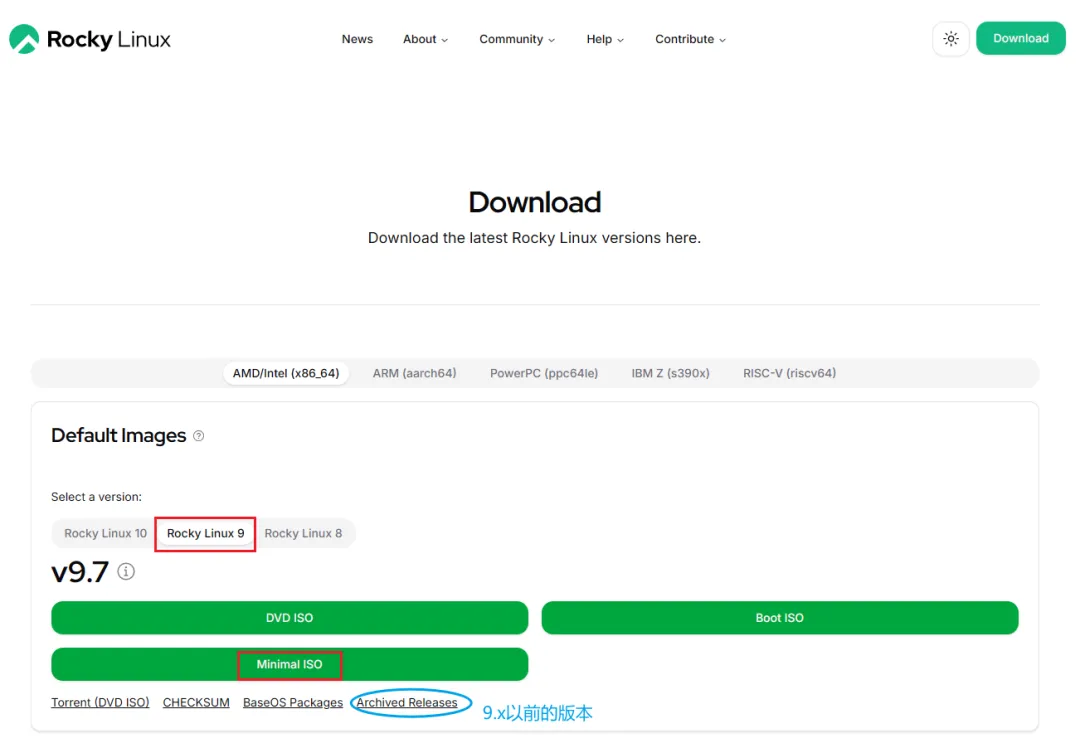
2. 打开 VMware Workstation,准备新建虚拟机
二、新建虚拟机(VMware 配置)
步骤1:创建新虚拟机
1. 点击 创建新的虚拟机 2. 选择 自定义(高级) → 下一步 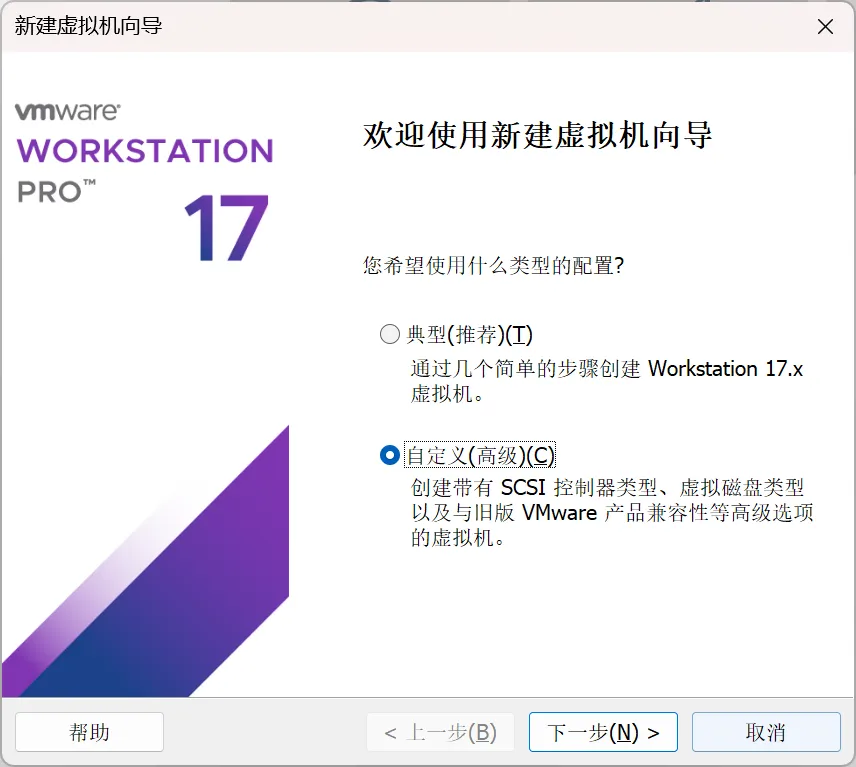
3. 选择 稍后安装操作系统(S) → 下一步 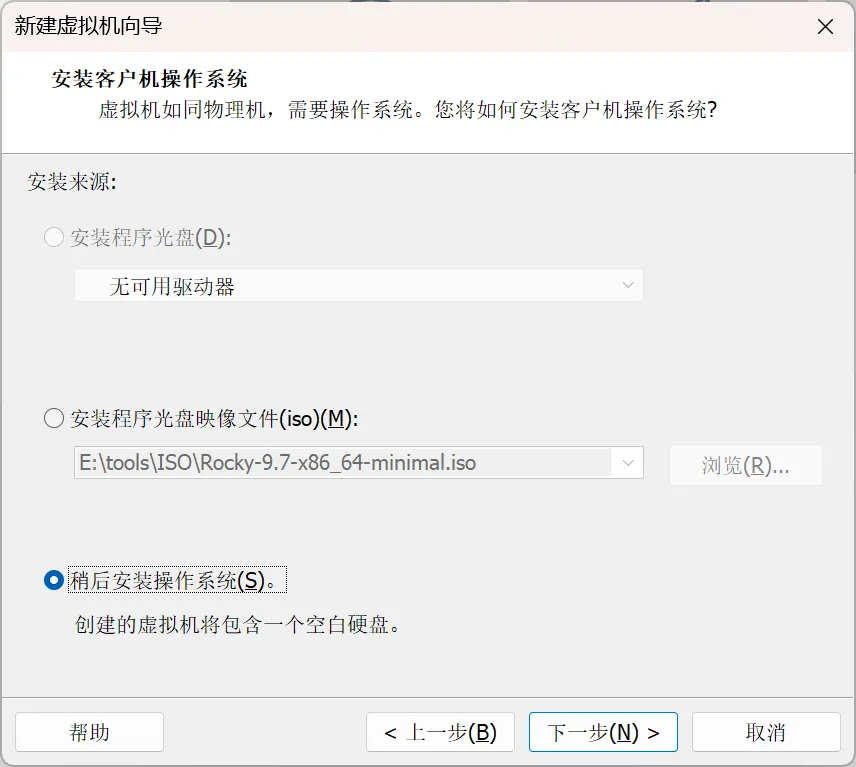
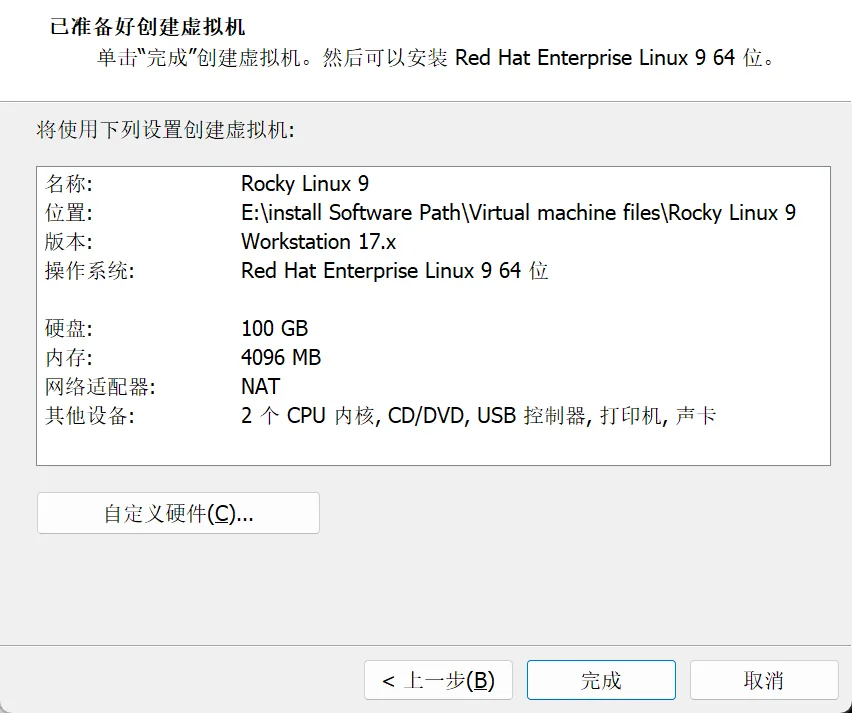
4. 选择 Linux(L) ,版本选择Red Hat Enterprise Linux 9 64 位→ 下一步 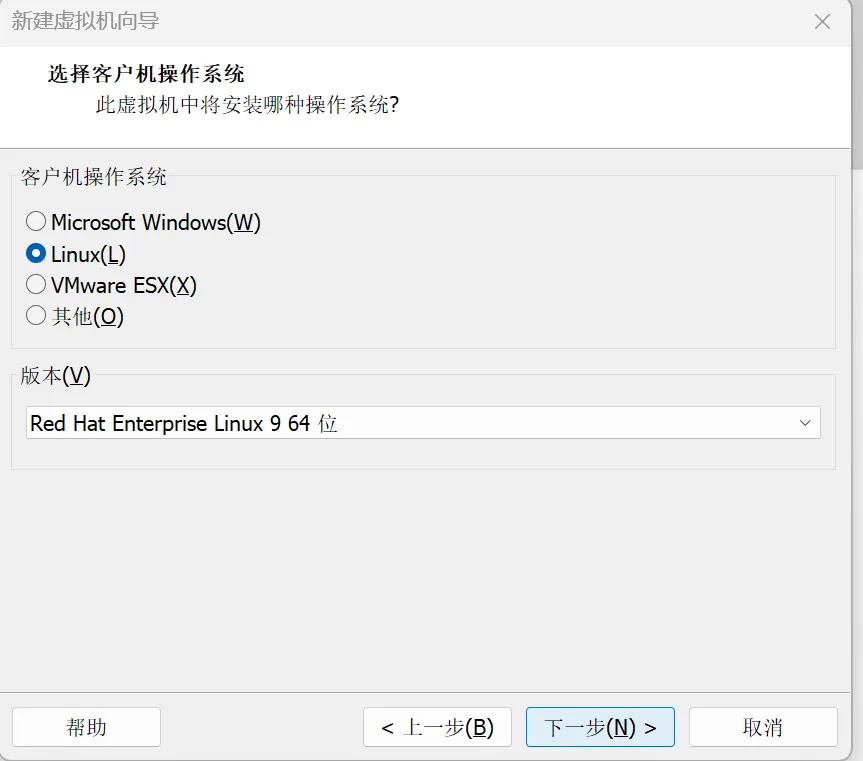
步骤2:设置虚拟机名称与位置
1. 虚拟机名称: Rocky Linux 92. 位置:选择非系统盘(如D盘或E盘),不要放C盘 → 下一步 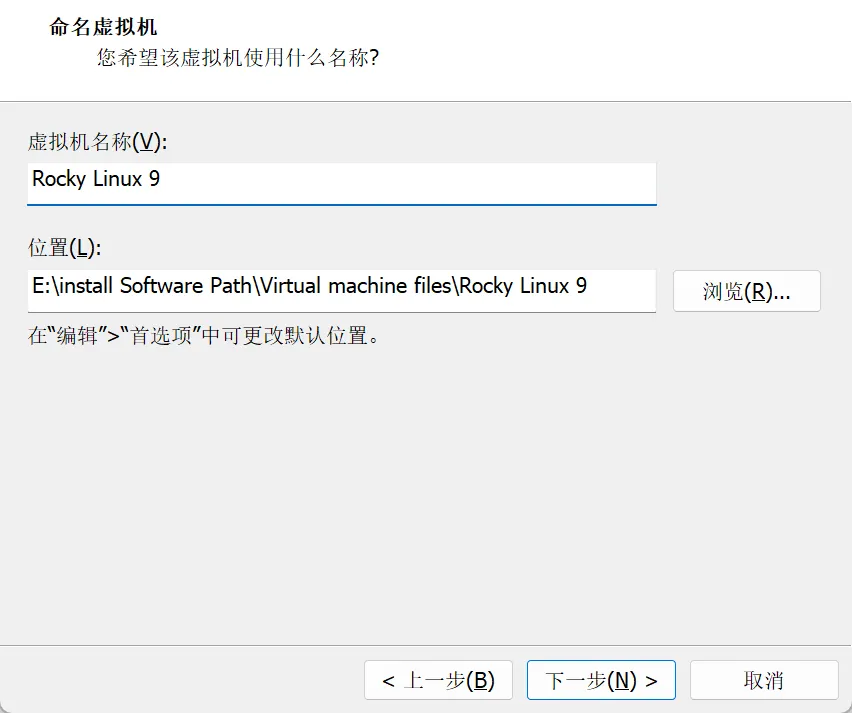
步骤3:自定义硬件
1. 处理器:CPU核心 2核,勾选 虚拟化Intel VT-x/EPT 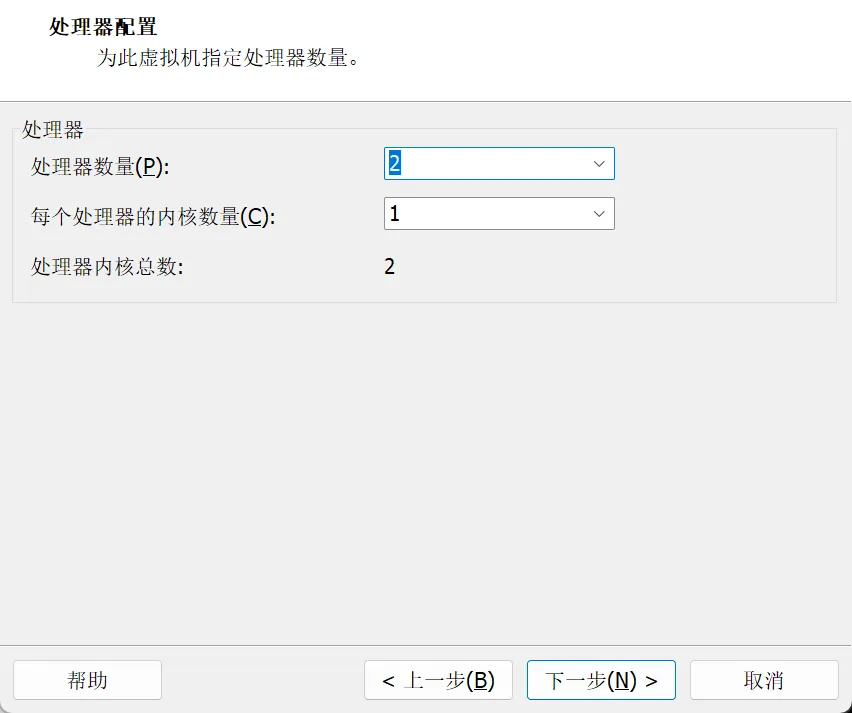
2. 内存:2G起步,服务器建议4G 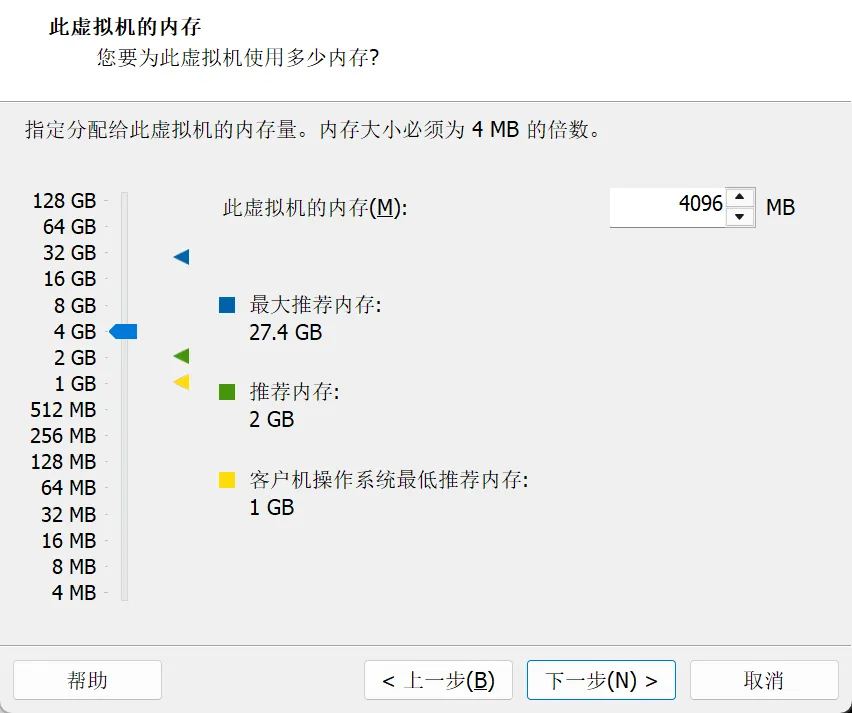
3. 网络适配器: 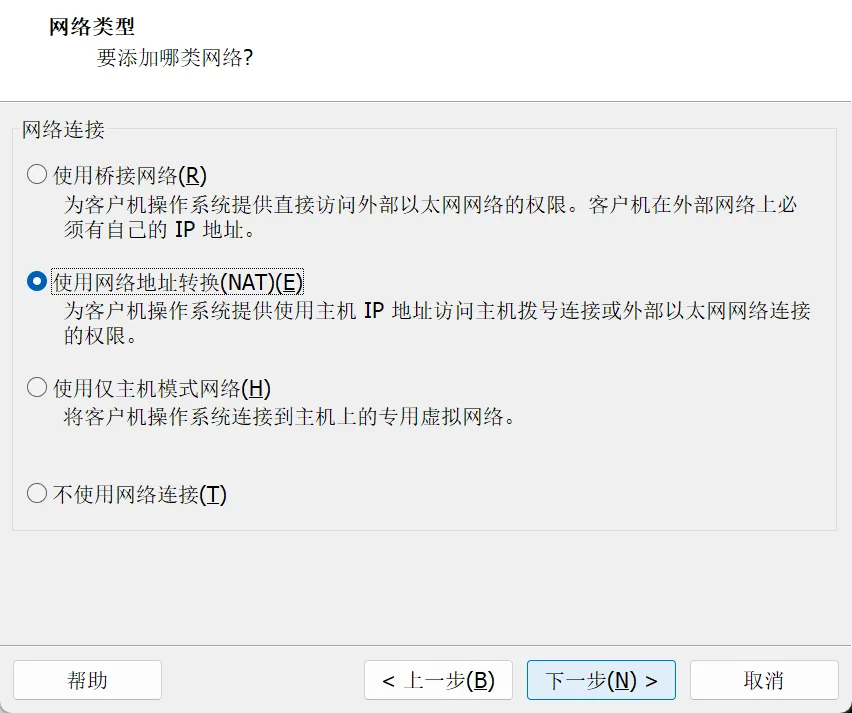
• 模式:NAT模式(最通用,能上网) • 不要用桥接(容易和主机冲突) 4. I/O 控制器类型,选择推荐的即可 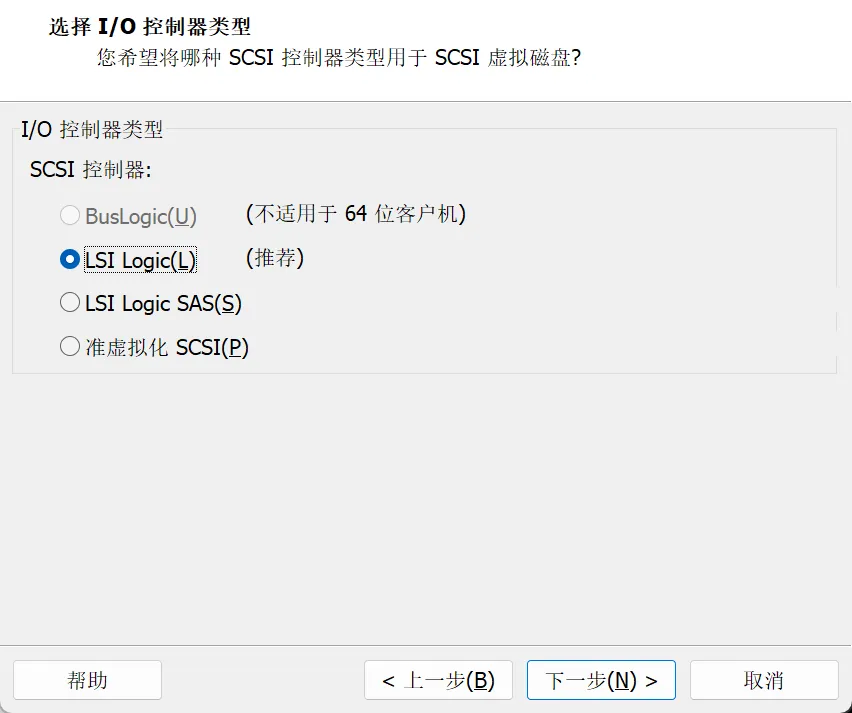
5. 虚拟磁盘类型,选择推荐的即可 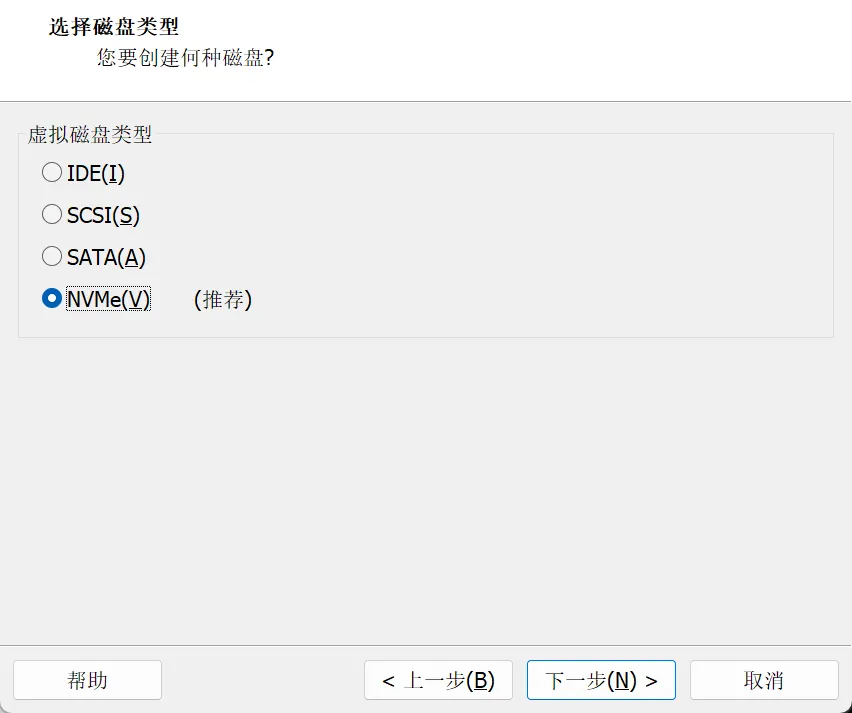
步骤4:指定磁盘大小
1. 创建新虚拟磁盘 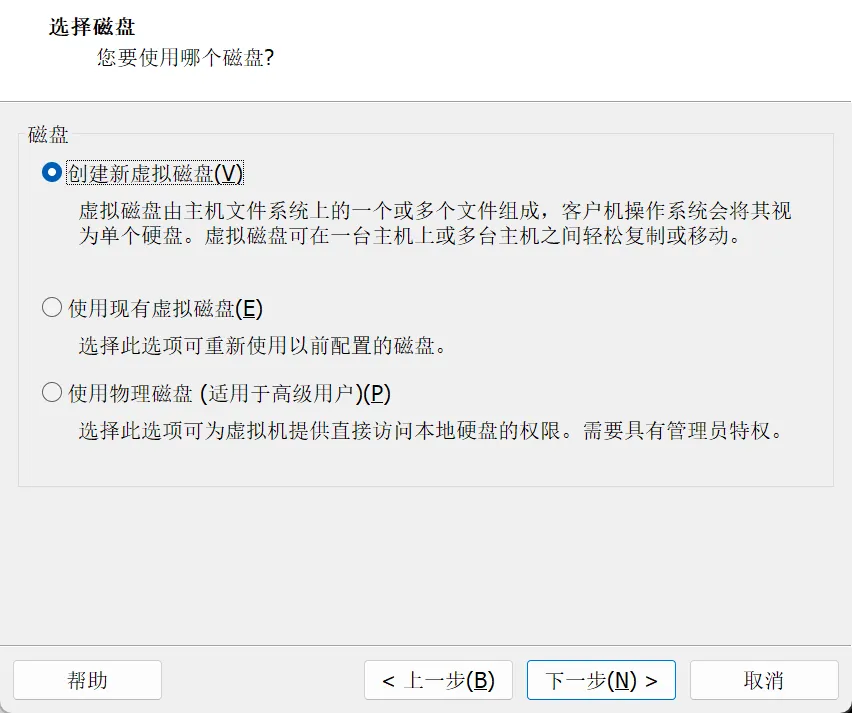
2. 最大磁盘大小:100GB(最小20G,建议40G以上) 3. 勾选:将虚拟磁盘存储为单个文件 → 下一步 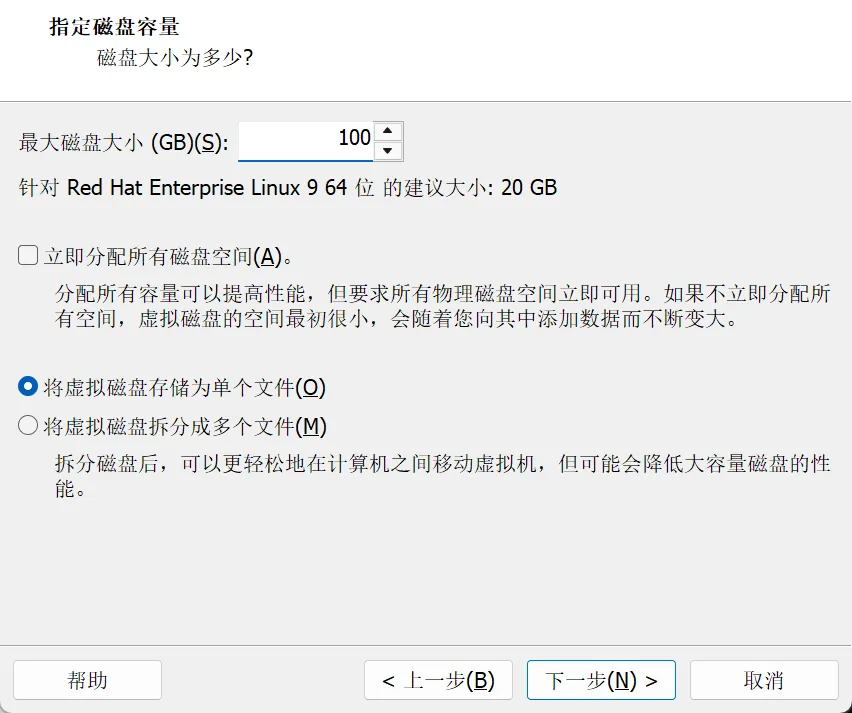
步骤5:自定义硬件(关键!)
点击 自定义硬件,按下面配置:
1. CD/DVD:确认已加载ISO镜像 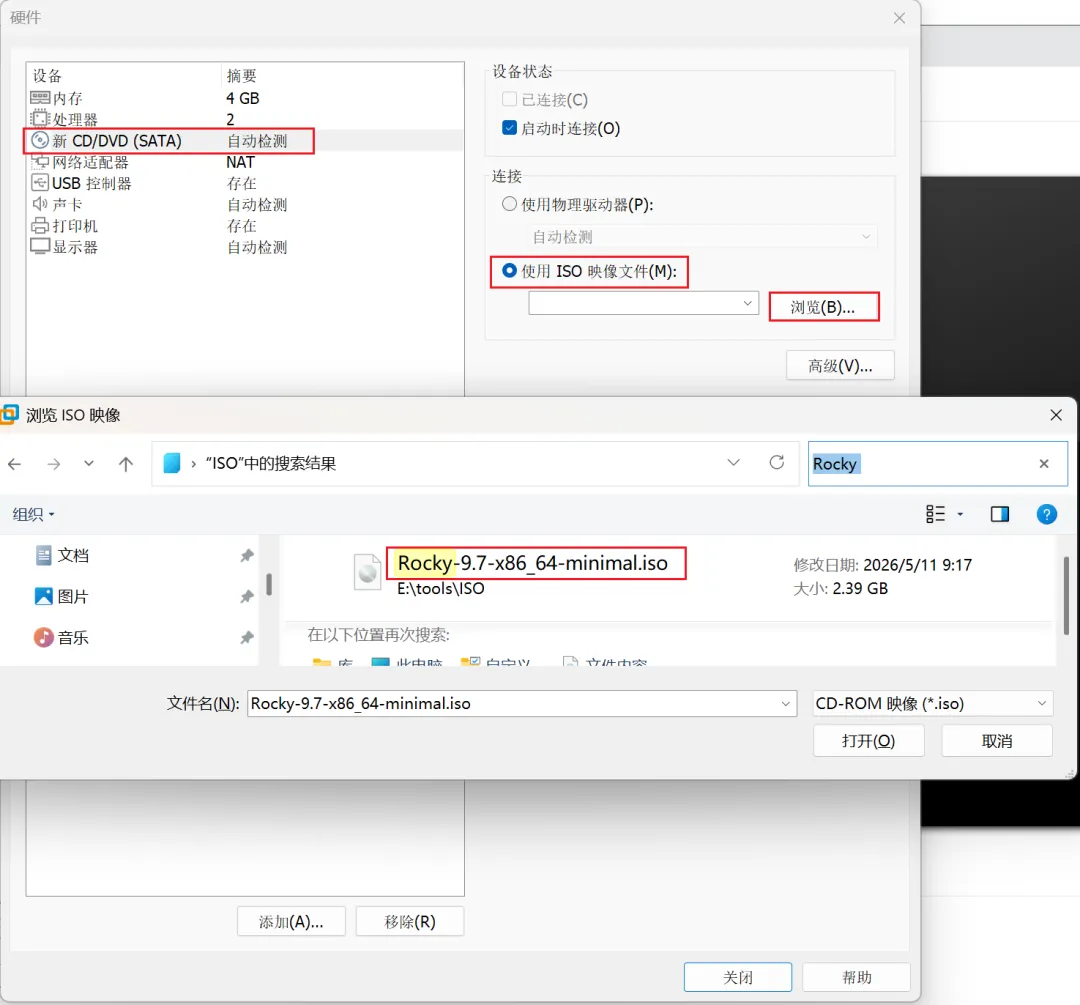
2. 声卡、打印机可移除,减少占用 → 关闭 → 完成
三、启动虚拟机,进入 Rocky Linux 9 安装界面
1. 点击 开启此虚拟机 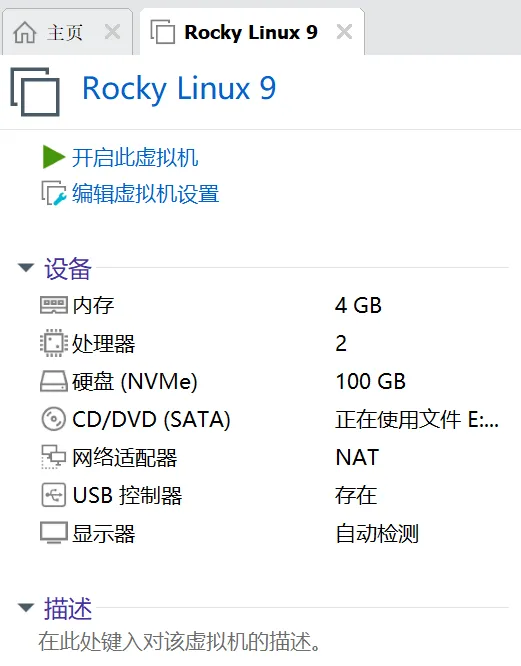
2. 点击鼠标进去,开机后选择第一项: Install Rocky Linux 9.x,回车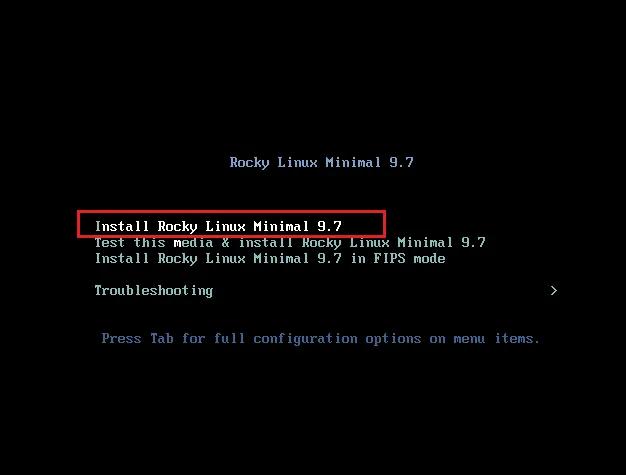
3. 等待加载进入图形化安装界面
四、系统安装配置(核心步骤)
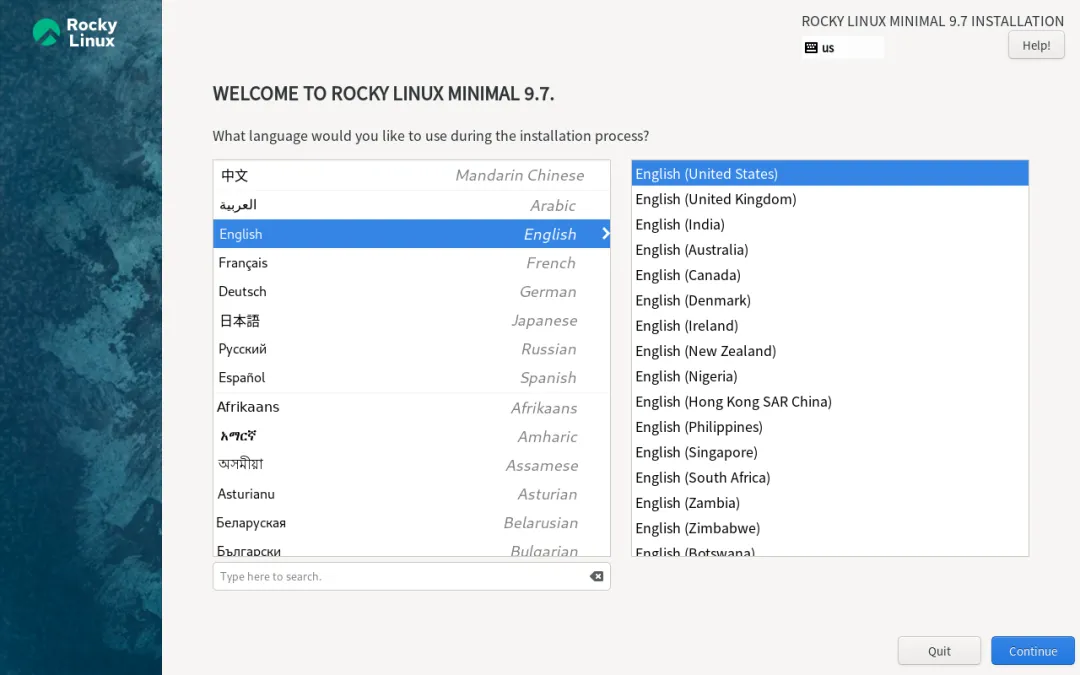
1. 语言选择
左侧选 English,右侧默认English (United States) → Continue
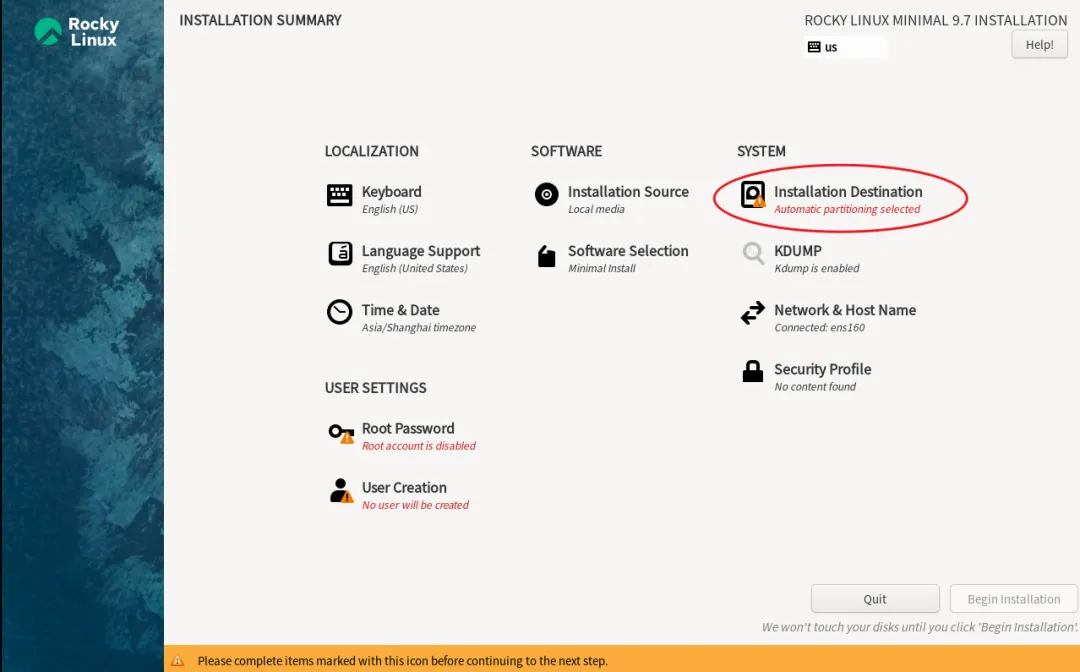
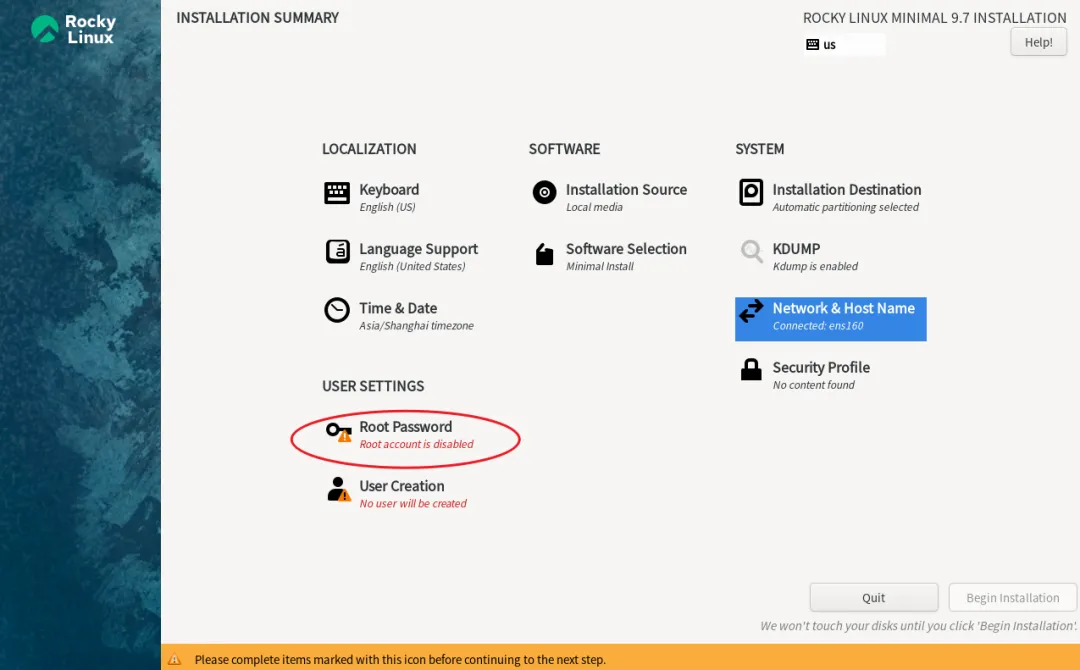
2. 安装摘要配置(依次点进去设置)
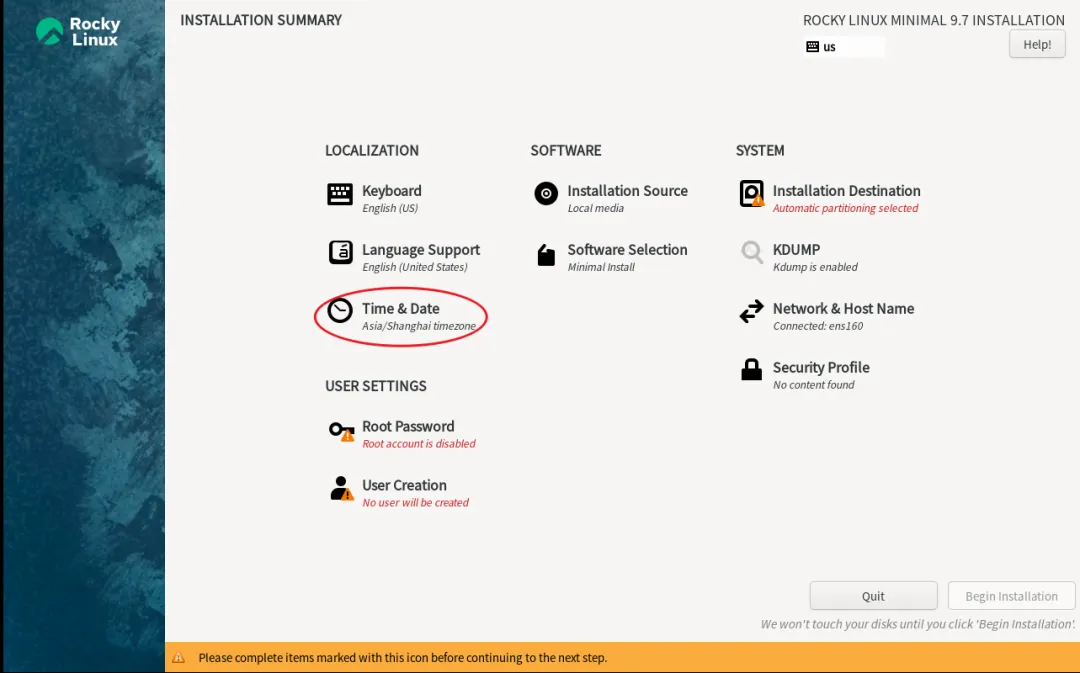
① 本地化 → Time & Date
• 地区:Asia/Shanghai,24小时制 → Done 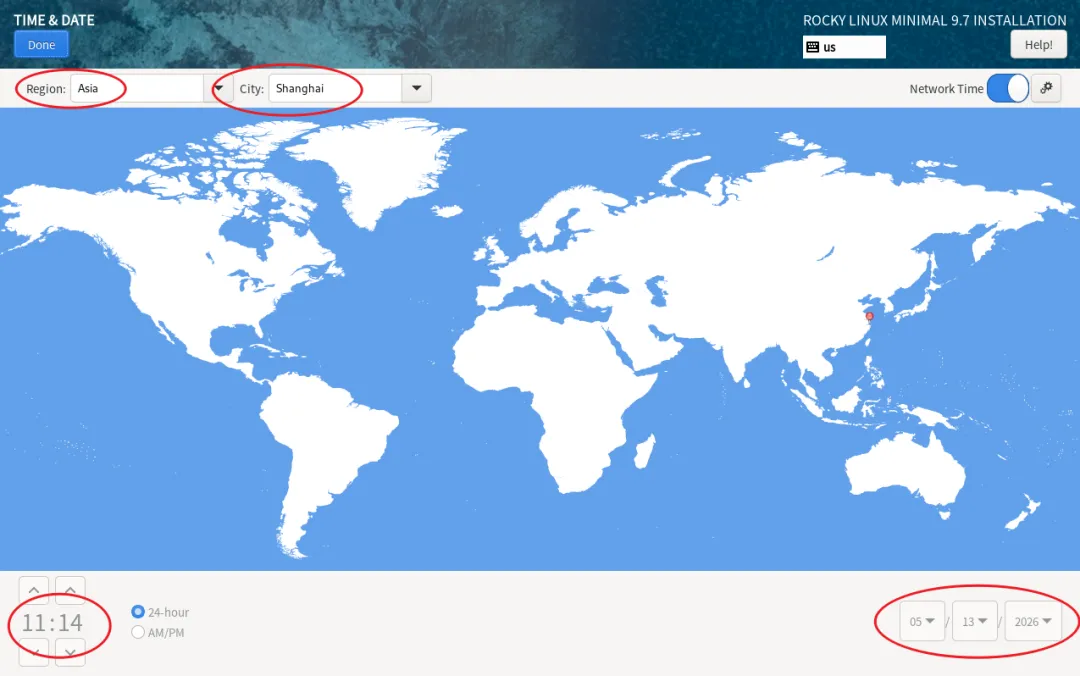
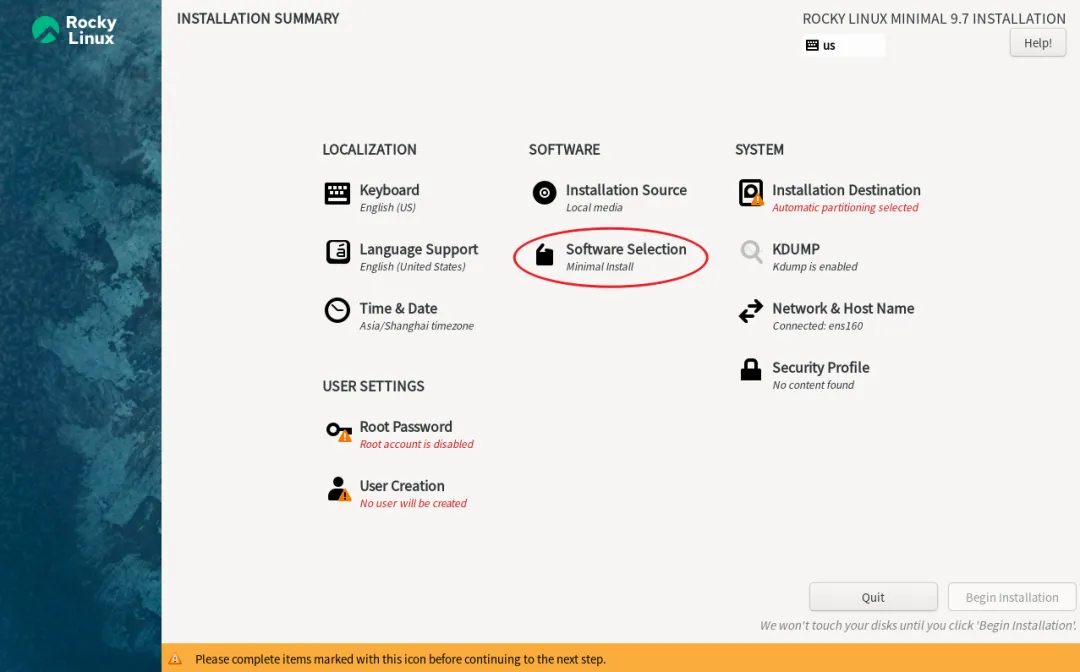
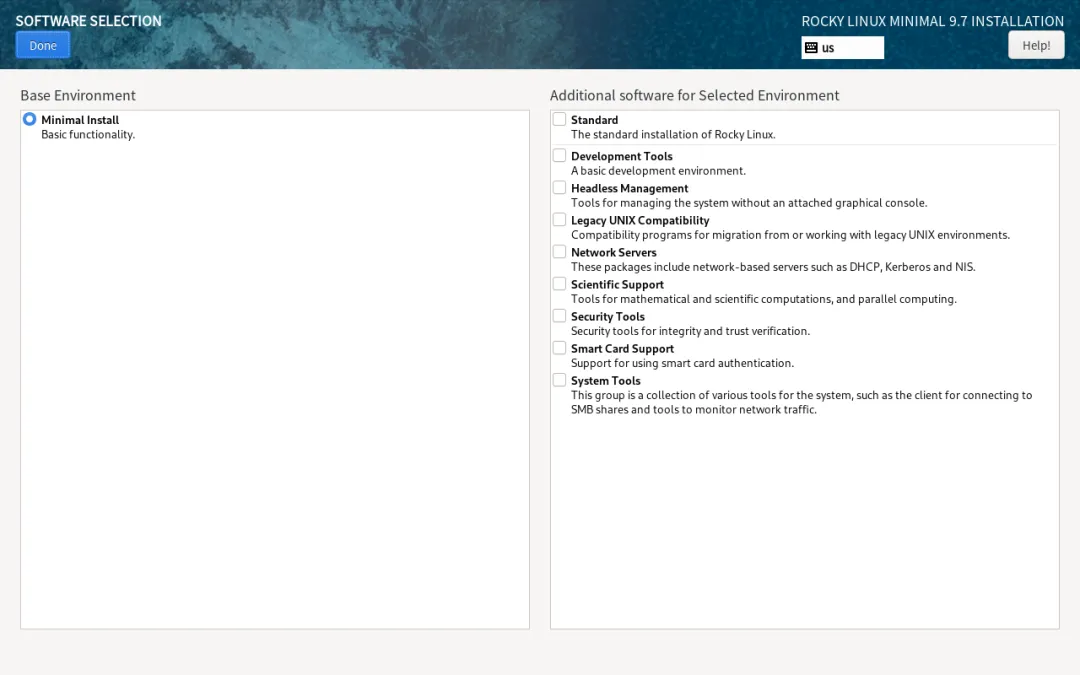
② 软件 → 软件选择
最小化版默认:最小安装(仅命令行,无桌面)
如需要图形桌面:选 服务器 GUI,右侧勾选 GNOME 桌面 → 完成
• 本次下载的ISO镜像为最小化版本,未包含服务器图形用户界面(GUI)的安装选项。
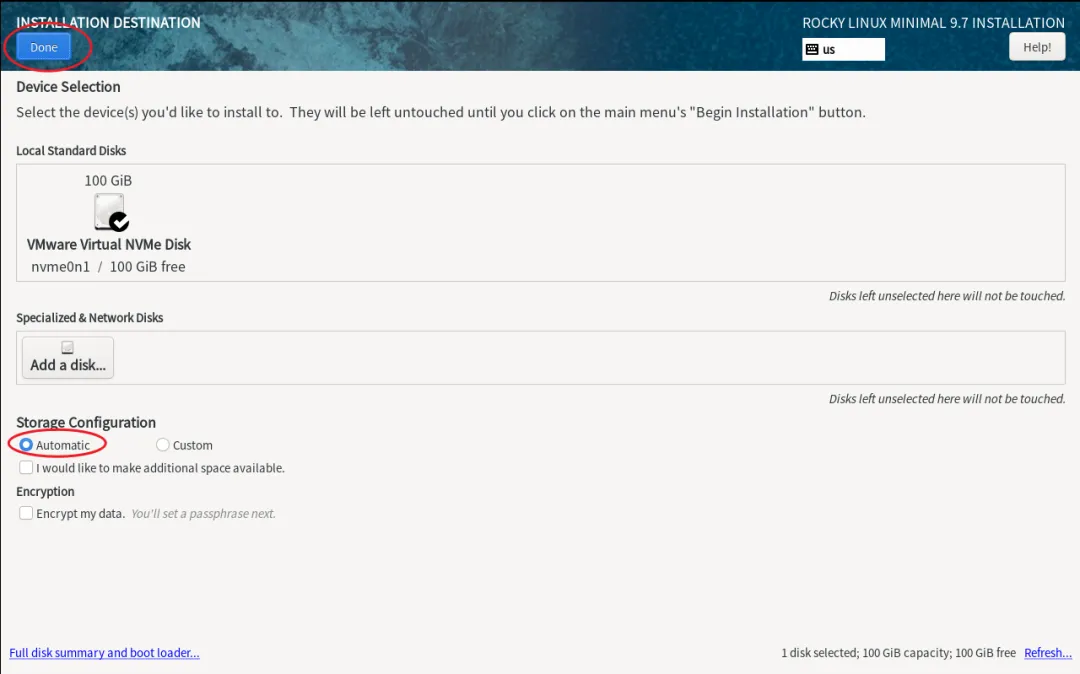
③ 系统 → 安装目的地(磁盘分区,必做)
1. 选中100G磁盘,选择 自动配置分区(新手直接自动,最简单) 2. 点击 完成
进阶手动分区可按:
/boot 1G、swap 2G、/ 剩余全部
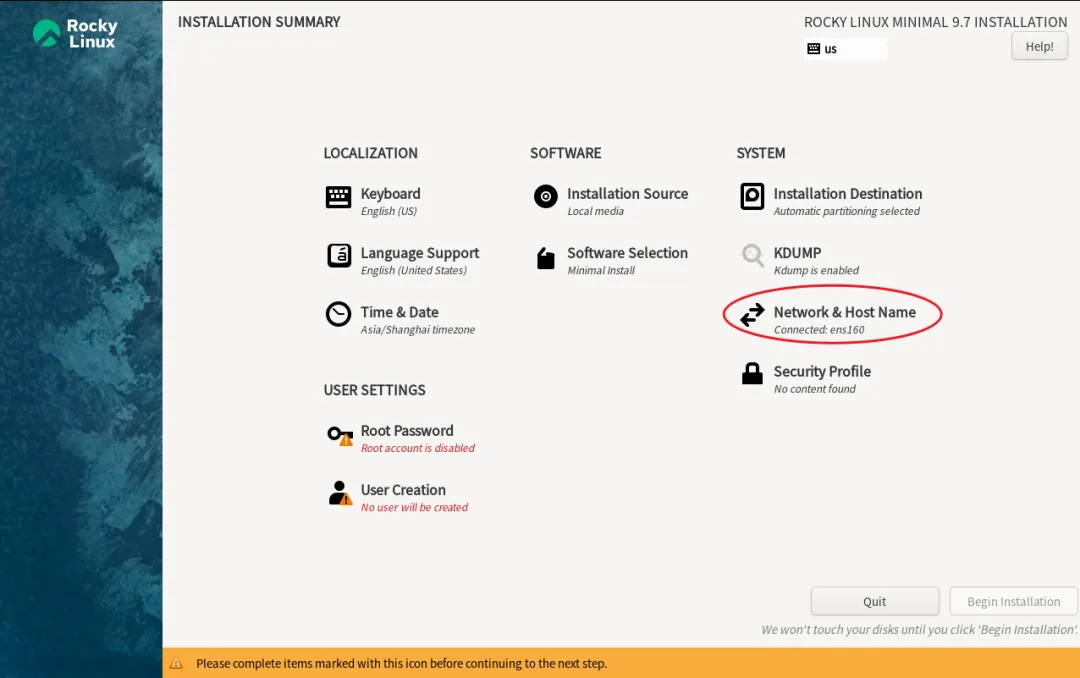
④ 网络和主机名
1. 右上角开启 以太网(打开网络开关,自动获取IP) 2. 主机名: rocky9(自定义)→ 应用 → 完成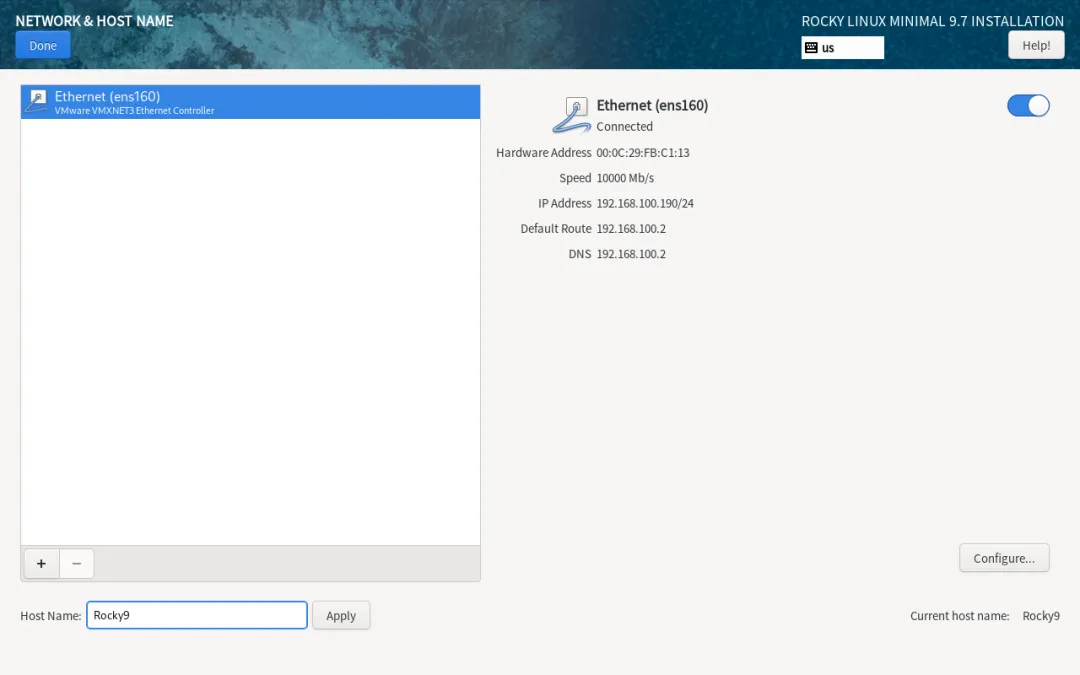
3. 设置用户密码
安装过程中,设置2个密码:
1. ROOT密码:设置root管理员密码(记住!)→ 完成 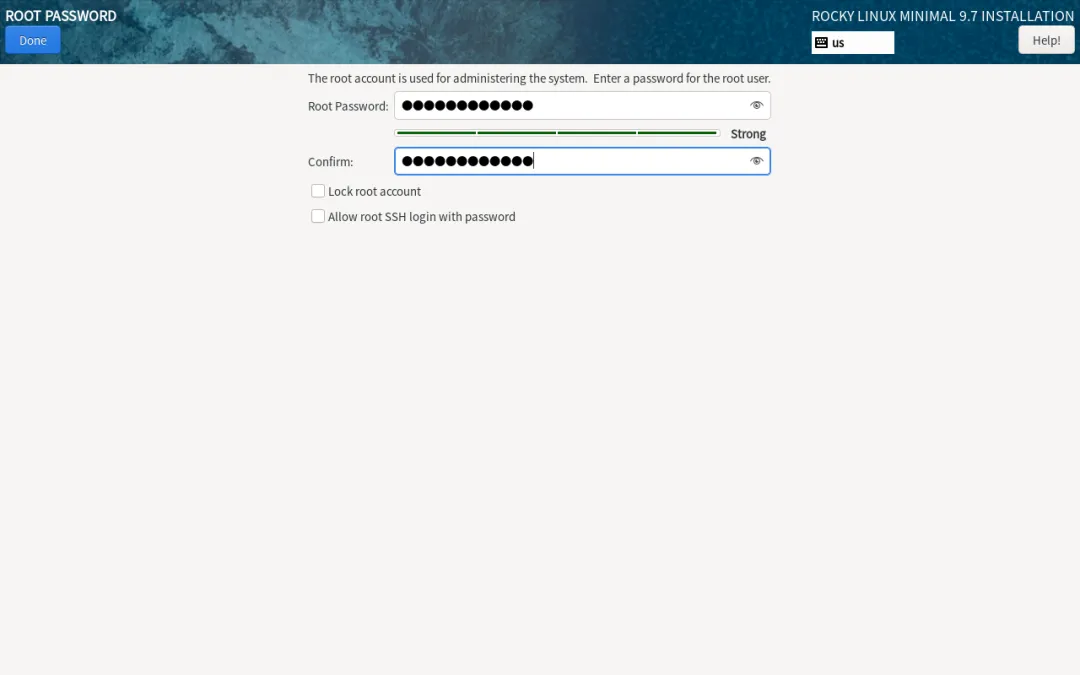
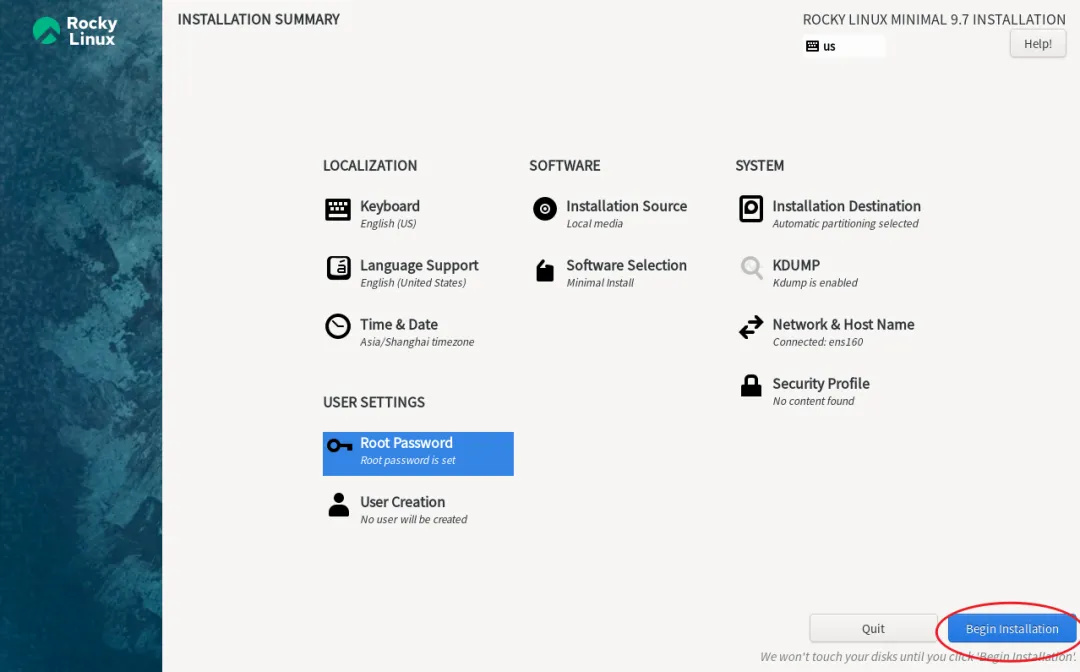
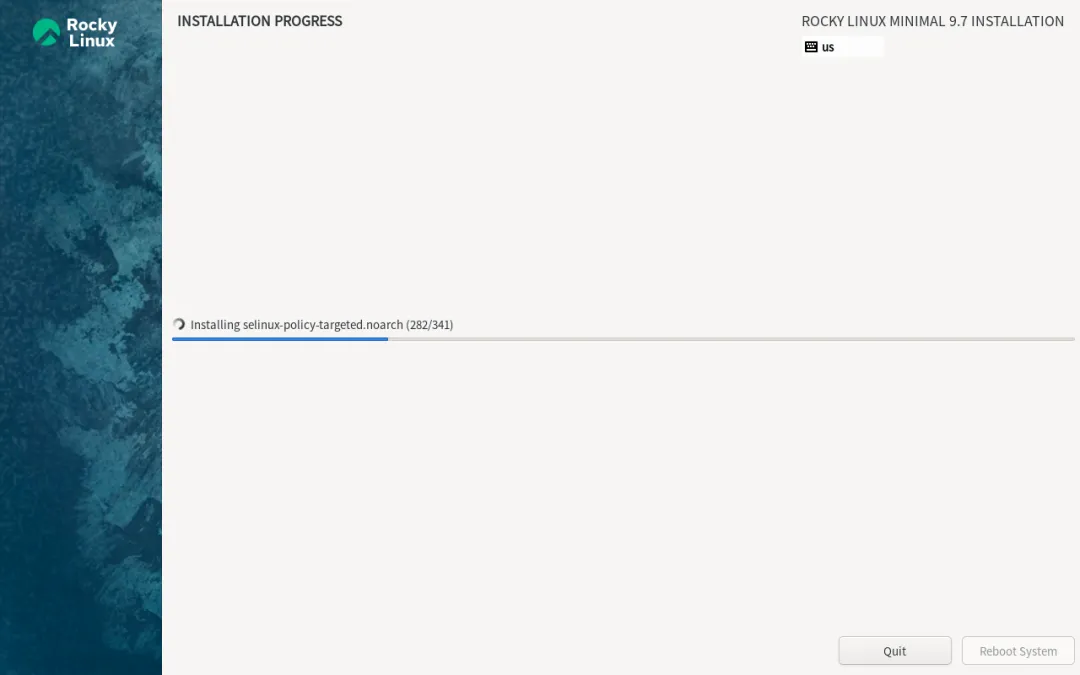
4. 开始安装
全部配置完成后,点击右下角 开始安装
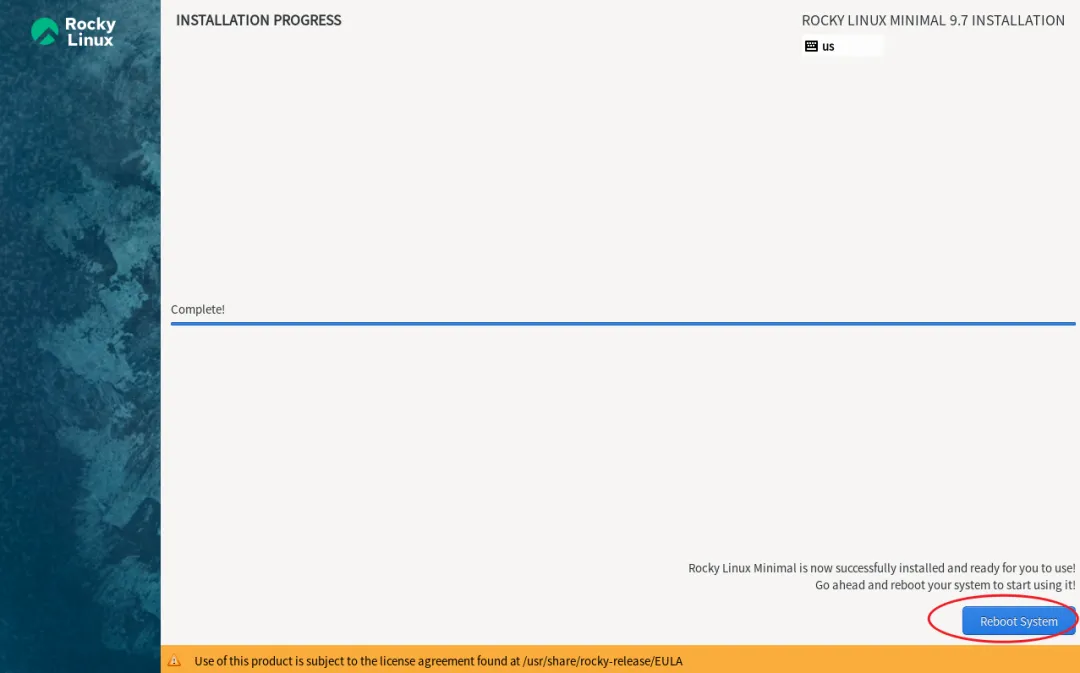
5. 重启系统
安装完成 → 点击 重启
重启后,选择系统回车进入登录界面
五、首次登录与基础网络验证
1. 登录
• 最小化版:命令行输入用户名/密码登录 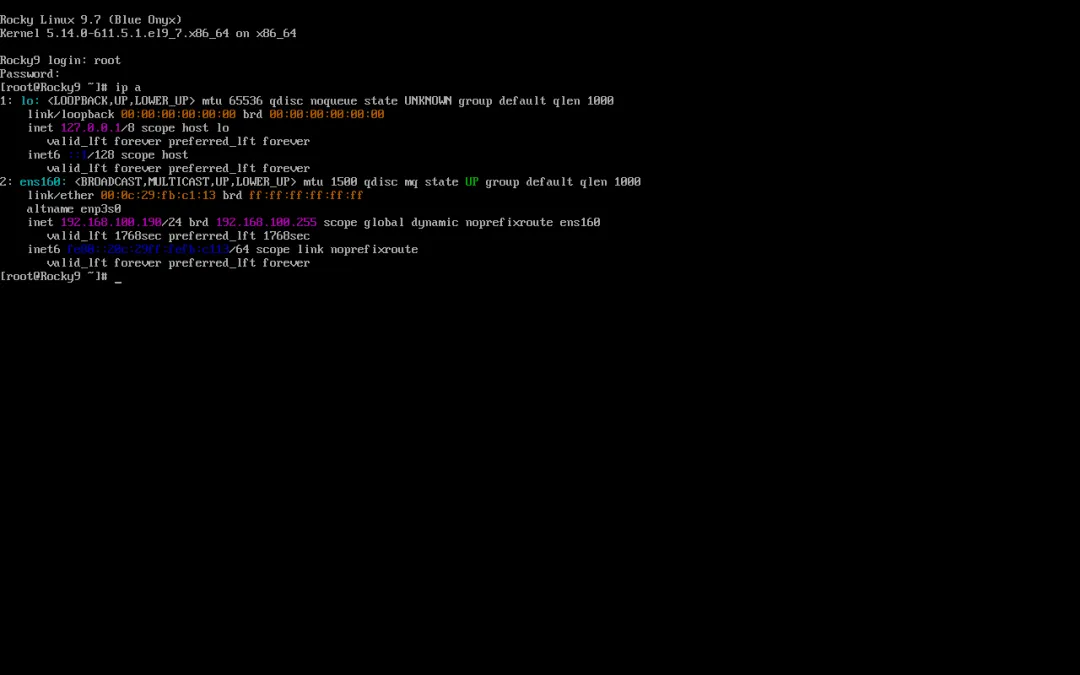
2. 验证网络(NAT模式默认能上网)
执行:
ping 8.8.8.8ping www.baidu.com能通说明网络正常
3. 关闭防火墙/SELinux(服务器常用优化)
# 关闭防火墙systemctl stop firewalldsystemctl disable firewalld# 关闭SELinuxsetenforce 0sed -i 's/^SELINUX=.*/SELINUX=disabled/' /etc/selinux/config4. 使用第三方连接工具(Xshell)
# 修改 PermitRootLogin 让root登录[root@localhost ~]# grep -i 'PermitRootLogin' /etc/ssh/sshd_config#PermitRootLogin prohibit-password# the setting of "PermitRootLogin without-password".[root@localhost ~]# [root@localhost ~]# sed -i 's/^#PermitRootLogin prohibit-password/PermitRootLogin yes/' /etc/ssh/sshd_config[root@localhost ~]# grep -i 'PermitRootLogin' /etc/ssh/sshd_configPermitRootLogin yes# the setting of "PermitRootLogin without-password".[root@localhost ~]## 重启 SSH 服务生效[root@localhost ~]# systemctl restart sshd5. 更换国内yum源(阿里源)
[root@localhost ~]# cd /etc/yum.repos.d/[root@localhost yum.repos.d]# lsrocky-addons.repo rocky-devel.repo rocky-extras.repo rocky.repo备注:rocky.repo:最重要、最核心、系统默认的主软件源rocky-extras.repo:额外软件源rocky-addons.repo:官方附加组件源rocky-devel.repo:开发人员用的源[root@localhost yum.repos.d]# mkdir bak[root@localhost yum.repos.d]# cp *.repo bak/# 修改 rocky.repo 文件即可cat > /etc/yum.repos.d/rocky.repo << 'EOF'[baseos]name=Rocky Linux $releasever - BaseOSbaseurl=https://mirrors.aliyun.com/rockylinux/$releasever/BaseOS/$basearch/os/gpgcheck=1enabled=1gpgkey=https://mirrors.aliyun.com/rockylinux/RPM-GPG-KEY-Rocky-9[appstream]name=Rocky Linux $releasever - AppStreambaseurl=https://mirrors.aliyun.com/rockylinux/$releasever/AppStream/$basearch/os/gpgcheck=1enabled=1gpgkey=https://mirrors.aliyun.com/rockylinux/RPM-GPG-KEY-Rocky-9EOF# 重建缓存[root@localhost ~]# dnf clean all19 files removed[root@localhost ~]# dnf makecache六、常见问题
1. 虚拟机无法联网VMware → 编辑 → 虚拟网络编辑器 → 还原默认设置,重启虚拟机 2. root无法SSH登录修改 /etc/ssh/sshd_config:PermitRootLogin yes,重启sshd3. 鼠标进出虚拟机卡顿安装VMware Tools: dnf install open-vm-tools -y,重启
本文来自网友投稿或网络内容,如有侵犯您的权益请联系我们删除,联系邮箱:596563534@qq.com 。
随机文章
-
 10个月宝宝每天需要喝多少奶粉?
- 【python3.7.1】python3.7.1完整安装激活步骤及python安装包下载
- 网安筑基:Web后端安全——Python篇
- AI的“过度脑补”有多离谱?一行 Python代码,AI硬说它在“收集数据”
- Hermes Agent Python 库:把 AI 打工仔塞进你的代码里,告别 CLI 命令行,用 import 召唤神龙
- 怕宽基买在山顶,我用Python跑了4000次模拟...
- python結合前端方法,在文本閱讀中的一點妙用.
- 运维必看 Linux 高级命令,省下一半工作时间
- python基础知识爬虫原理(下篇)
- 【一起学Python】第87天:NumPy线性代数入门,矩阵运算不再难!
- 千问AI|用iris数据python绘制柱状图,小提琴图+箱线图