不想被困在命令行?来给Python程序穿上漂亮的图形界面外衣吧!
📱 引言:为什么需要图形界面?
很多Python初学者都会遇到这样一个问题:写了一个很棒的数据处理脚本,却只能通过命令行运行,每次使用都要手动修改参数,非常不友好。
如果能让程序拥有图形界面(GUI),点点鼠标就能操作,不仅能提高效率,还能分享给不会编程的朋友使用。
今天,我们就来学习如何使用 Qt Designer 可视化设计界面,再用 Python 编写后台逻辑,快速打造一个属于自己的桌面应用。
🛠️ 准备工作:安装必要的工具
1. 安装 PyQt5
PyQt5 是 Python 最强大的 GUI 框架之一,它允许我们用 Python 调用 Qt 的强大功能。
# Ubuntu/Debian/Kylin 系统sudo apt updatesudo apt install python3-pyqt5# 或者使用 pip 安装pip install PyQt5
2. 安装 Qt Designer(可视化界面设计器)
Qt Designer 是一个所见即所得的界面设计工具,拖拽控件就能完成界面布局。
sudo apt install qt5-default qttools5-dev-tools
安装完成后,在终端输入 designer 即可启动:
designer
🎨 第一步:用 Qt Designer 设计界面
打开 Qt Designer,你会看到一个简洁的设计界面:
| 区域 | 功能 |
|---|
| 左侧 | 控件工具箱(按钮、输入框、标签等) |
| 中间 | 设计画布(拖放控件的地方) |
| 右侧 | 属性编辑器(修改控件属性) |
动手设计一个简单的计算器
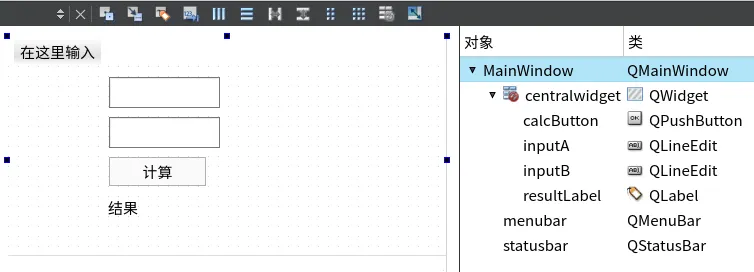
创建新窗口:启动时选择 Main Window,点击创建,保存为calculator.ui
拖放控件:
拖入两个 Line Edit(输入框)
拖入一个 Push Button(按钮)
拖入一个 Label(显示结果)
调整布局:使用右侧属性面板设置控件名称
第一个输入框命名为 inputA
第二个输入框命名为 inputB
按钮命名为 calcButton
结果显示标签命名为 resultLabel
设置按钮文字:选中按钮,在属性面板的 text 项输入 计算
保存文件:File -> Save,保存为 calculator.ui
完成后的界面大概长这样:
💻 第二步:编写 Python 逻辑代码
方式一:动态加载 .ui 文件(推荐开发阶段)
这种方法无需将 UI 文件转成 Python 代码,修改界面后直接运行即可看到效果。
创建 main.py 文件:
import sysfrom PyQt5 import uicfrom PyQt5.QtWidgets import QApplication, QMessageBoxclass Calculator: def __init__(self): # 加载 UI 文件 self.ui = uic.loadUi("calculator.ui") # 绑定按钮点击事件 self.ui.calcButton.clicked.connect(self.calculate) def calculate(self): """执行计算逻辑""" try: # 获取两个输入框的值 a = float(self.ui.inputA.text()) b = float(self.ui.inputB.text()) # 计算结果(这里以加法为例) result = a + b # 显示结果 self.ui.resultLabel.setText("结果:{}".format(result)) except ValueError: # 输入不是有效数字时的错误提示 QMessageBox.warning(self.ui, "错误", "请输入有效的数字!") def show(self): """显示窗口""" self.ui.show()if __name__ == "__main__": app = QApplication(sys.argv) window = Calculator() window.show() sys.exit(app.exec_())
方式二:转换为 .py 文件(推荐正式发布)
先用命令行把 .ui 文件转换成 Python 代码:
pyuic5 calculator.ui -o ui_calculator.py
然后在主程序中导入:
import sysfrom PyQt5.QtWidgets import QApplication, QMainWindow, QMessageBoxfrom ui_calculator import Ui_MainWindowclass MainWindow(QMainWindow, Ui_MainWindow): def __init__(self): super().__init__() self.setupUi(self) # 绑定按钮事件 self.calcButton.clicked.connect(self.calculate) def calculate(self): try: a = float(self.inputA.text()) b = float(self.inputB.text()) result = a + b self.resultLabel.setText("结果:{}".format(result)) except ValueError: QMessageBox.warning(self, "错误", "请输入有效的数字!")if __name__ == "__main__": app = QApplication(sys.argv) window = MainWindow() window.show() sys.exit(app.exec_())
🚀 第三步:运行应用程序
在终端中执行:
python3 main.py
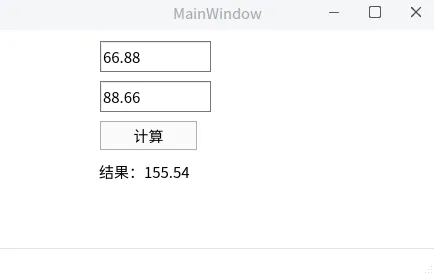
你会看到设计好的窗口弹出,输入两个数字点击计算,结果就会显示出来!
📦 第四步:打包成独立可执行文件
开发完成后,如果想分享给没有 Python 环境的朋友使用,可以用 PyInstaller 打包成 exe。
安装 PyInstaller
pip install pyinstaller
打包命令
# 打包成单个 exe 文件pyinstaller -F -w main.py# -F: 打包成单个文件# -w: 隐藏命令行窗口(GUI程序使用)
打包完成后,可执行文件在 dist 文件夹中,直接发给朋友就能运行了!
🎓 进阶技巧
1. 常用控件及其用途
| 控件 | 名称 | 用途 |
|---|
| Push Button | 按钮 | 触发操作 |
| Line Edit | 单行输入框 | 输入文本或数字 |
| Text Edit | 多行文本框 | 显示日志或长文本 |
| Combo Box | 下拉框 | 选择预设选项 |
| Check Box | 复选框 | 多选开关 |
| Radio Button | 单选按钮 | 单选选项 |
2. 布局管理器
不要手动设置控件位置,使用布局管理器可以让窗口自适应大小:
Vertical Layout:垂直排列
Horizontal Layout:水平排列
Grid Layout:网格排列
选中多个控件,右键 -> Lay out 即可应用布局。
3. 信号与槽(事件绑定)
Qt 使用“信号与槽”机制处理事件:
# 按钮点击信号button.clicked.connect(处理函数)# 输入框内容改变信号input.textChanged.connect(处理函数)# 下拉框选项改变信号combo.currentIndexChanged.connect(处理函数)
📚 总结
通过本文的学习,你已经掌握了:
✅ 使用 Qt Designer 可视化设计界面
✅ 用 Python 编写后台逻辑并连接 UI
✅ 将程序打包成独立的可执行文件
这套开发流程效率很高,非常适合快速开发桌面应用。不论是做数据分析工具、文件处理软件,还是小游戏,都可以用同样的模式完成。
💬 写在最后
从命令行到图形界面,是每个程序员都会经历的一次飞跃。当你看到自己设计的窗口第一次成功运行时,那种成就感是难以言喻的。
希望这篇文章能帮助你迈出 GUI 开发的第一步。如果遇到任何问题,欢迎留言交流!
 10个月宝宝每天需要喝多少奶粉?