SudoSim教程6|为什么推荐使用Linux?Linux基础入门
- 2026-10-11 07:51:24
上篇文章我们学习了 SudoSim 的建模流程。今天进入"基础设施"篇——为什么 SudoSim 推荐 Linux 系统,以及你需要掌握的最少量的 Linux 命令。不用紧张,你只需要学会几个命令就能开始使用 SudoSim。
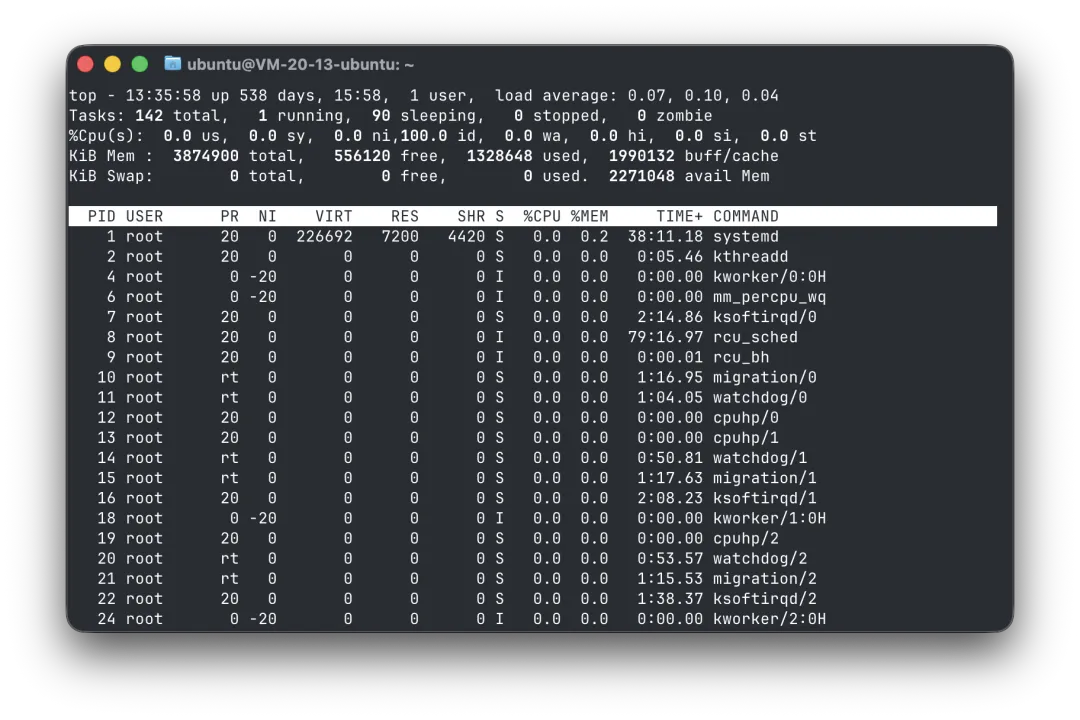
Linux 终端——科学计算的最佳拍档
为什么推荐 Linux?
尽管 SudoSim 同时提供 Windows 和 Linux 版本,但团队一贯推荐使用 Linux 系统。原因很简单:
1️⃣ 稳定性
Linux 桌面发行版(如 Ubuntu)已经非常成熟,运行稳定。
💡 你几乎不需要面对"强制重启"——这在 Windows 上是个令人头疼的常态,在 Linux 上则基本不会发生。比如,上图中我们的服务器就持续运行了538天了。
2️⃣ 计算效率与集群生态
从计算稳定性和效率来看,Linux 系统相对更高效。
更重要的是——目前主流的计算集群基本都是类 Unix 操作系统,以 Linux 为主(Ubuntu、CentOS 等)。如果你将来想在集群上运行大规模计算,Linux 环境可以无缝衔接。
3️⃣ 开源文化
Linux 的开源哲学与 SudoSimLab 的开源定位不谋而合。我们已将很多工具开源了,比如SudoDEM。
打开终端
Linux 的核心力量来自终端命令行。
在 Linux/Ubuntu 中,打开终端的快捷键是:
Ctrl + Alt + T或者你可以在应用菜单中搜索"终端"(Terminal)。
终端是你与 Linux 系统对话的主要方式。别被黑色的窗口吓到——你只需要掌握寥寥几个命令就能开始使用 SudoSim。
5 个必备命令
1. sudo apt install
安装软件包
sudo apt install python-numpy这是 Linux 中最常用的命令之一。sudo 表示以管理员权限执行,apt install 用于安装软件包(默认Ubuntu,其他发行版稍有不同)。
⚠️ 首次使用时需要输入用户密码确认。
2. pwd
显示当前目录路径
pwd# 输出: /home/user/sudosim-projectpwd 是 "print working directory" 的缩写。当你不确定自己当前在哪个文件夹时,敲一下 pwd 就知道。
3. cd
切换目录
cd /home/user # 切换到指定目录cd .. # 返回上一级目录cd sub # 进入子目录 subcd ..cd /home # 切换到 /home 目录💡 两个特殊符号:
.表示当前目录..表示上一级目录例如
cd ../sub会切换到与当前目录同级、名为sub的文件夹。
4. 执行程序
prog # 执行程序(如果在 PATH 中)./path/to/prog # 指定路径执行程序如果程序在系统 PATH 搜索路径中,直接输入程序名即可运行 如果不在 PATH 中,需要指定相对路径或绝对路径
5. Ctrl + C
终止正在运行的程序
当程序陷入死循环或你需要强制退出时,按 Ctrl + C 即可终止。
实战示例
下面演示如何使用这些命令安装依赖、切换到目标目录并运行程序:
$ sudo apt install python-numpy$ pwd$ cd /home/$ sudodem3d解释:
安装 Python 的 NumPy 包 查看当前所在目录 切换到 /home/目录运行 sudodem3d 程序
启动 SudoSim
$ sudosim直接输入 sudosim 即可启动程序(前提是已添加到 PATH)。
获取帮助
$ sudosim -h大多数命令行程序都支持 -h 或 --help 参数,可以查看简要的使用说明。
常用快捷键
Ctrl + C | |
Ctrl + Alt + T | |
↑ / ↓ | |
Tab | |
Ctrl + L |
小结
你只需要掌握这 5 个核心概念:
sudo apt-get install— 安装软件pwd— 我在哪?cd— 我要去哪?./程序名— 运行程序Ctrl + C— 退出去!
学会这些,你就具备了使用 SudoSim 所需的 Linux 基础。
下一步
想系统了解 Linux 常用命令?下一篇文章我们整理了 37 个 Linux 常用命令,涵盖文件管理、文本处理、权限管理、系统监控、网络管理等方方面面。
敬请期待:《Linux 37 个常用命令速查手册》
往期教程:
随机文章
-
 10个月宝宝每天需要喝多少奶粉?
- 卓越教育i01编程 | Python编程课程学什么?(含赛事考级规划)
- 人大的大佬终于把Python做成了星露谷游戏!
- 日常办公高频需求,Python 自动化搞定 Excel 数据处理
- 一套搞定!Python 入门、爬虫、机器学习、AI 工程师课程
- 【CivilFEM案例】用Python进行线性和非线性结构分析
- 个人认为这是目前自学Python进步蕞快的方式
- 2023年信息素养大赛python小学组初赛真题
- 零基础学Python|第5节:变量,编程世界里的“魔法盒子”
- 【软考网工笔记】第七章(3) UOS Linux防火墙配置和Web应用服务配置
- Python编程核心速记手册