看完这一篇,你离告别Windows又近了一步
刚接触Linux,最头疼的不是用什么命令,而是第一步:怎么把它装到电脑里?看完这篇保姆级指南,你也可以一次成功。
🎯 先选一个适合新手的发行版
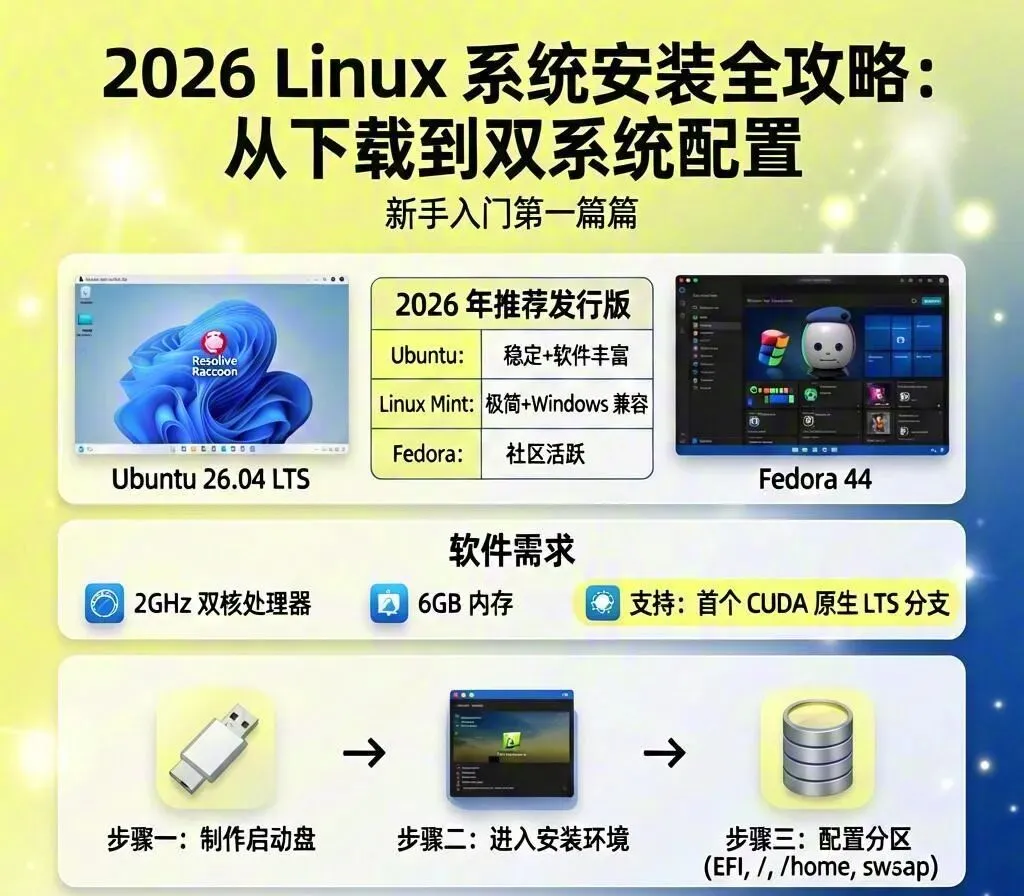
新手选发行版,核心看三点:社区支持够大(出问题能搜到答案)、界面友好(别一上来就命令行)、驱动全(别装完无线网卡不认)。满足这三个条件的首选是 Linux Mint Cinnamon——基于 Ubuntu,但去掉了 Snap 依赖,布局和 Windows 很像,开机就能用,被公认为最适合初学者的选择之一。此外,Ubuntu 社区和文档最全,开箱即用体验出色,也适合从 Windows 或 macOS 切换过来的用户。
2026 年 DistroWatch 排名前三分别是 CachyOS、Linux Mint 和 MX Linux。如果你是编程或日常办公为主,Ubuntu或Linux Mint足够了;如果想尝鲜前沿技术,可以关注 Fedora 44。
💻 硬件准备:看一眼你的电脑能不能装
2026 年 4 月刚发布的 Ubuntu 26.04 LTS "Resolute Raccoon" ,要求 2GHz 双核处理器、6GB 内存、25GB 硬盘空间。它首次将 NVIDIA CUDA 原生纳入软件源,是 Ubuntu 首个“开箱即用 CUDA”的 LTS 版本,支持周期长达 5 年直到 2031 年 4 月。
另一个新选择是 Fedora 44,今年 4 月 28 日刚正式发布,搭载 GNOME 50 和 KDE Plasma 6.6,自带全新 Plasma 登录管理器,界面焕然一新。不过它更新节奏更快,追求绝对稳定的话,还是优先选 Ubuntu LTS。
⚙️ 三步装机:从下载到启动,手把手带你走
第一步:制作启动盘
准备一个 ≥8GB 的 U 盘(Ubuntu 桌面版安装介质需要 U 盘 ≥4GB),下载对应的 ISO 镜像,用 Rufus 或 balenaEtcher 把镜像写入 U 盘。
第二步:从 U 盘启动,进入安装界面
重启电脑,按 F2/Del/F12(不同品牌按键不同)进入 BIOS 设置,把 U 盘设为第一启动项。Ubuntu 26.04 已支持 Secure Boot,无需手动关闭即可安装。
⚠️ 特别注意:安装双系统时,务必先装 Windows,再装 Linux。反过来会导致 Windows 引导被覆盖,直接开不了机。
第三步:分区这样配置,既安全又省心
新手最怕的就是分区看不懂。参考这套方案:
EFI 分区(/boot/efi) :512MB~1GB,FAT32,UEFI 启动必须。
根分区(/) :50~80GB,ext4,系统和软件都放这里。
/home 分区:剩下的全部空间,ext4,存放你的文档、下载、配置。独立 /home 是重装系统保留个人数据的关键。
swap:4~8GB,内存 ≤16GB 建议给;内存 ≥32GB 可用 swapfile 替代。
注:如果已在 Windows 下预留了未分配空间,安装时只需在“其他选项”中一步步添加即可。安装 Linux 时绝对不要选“清除整个磁盘并安装”,那会抹掉 Windows。
🚀 安装完成后的“三步走”
装完系统只是开始。务必先运行 sudo apt update && sudo apt upgrade 打上最新的安全补丁,特别是在 Linux 内核近期频曝高危漏洞的背景下,及时更新至关重要。建议养成每周升级一次的习惯。
⚠️ 双系统用户的额外提醒
如果你是在 Windows 11 基础上安装双系统:
关闭 Windows“快速启动” :这个功能会锁死硬盘,导致 Linux 无法识别硬盘。
调整启动顺序:用 sudo update-grub 更新 GRUB 菜单,确保 Windows 和 Linux 都能正常进入。
现在 Linux 桌面市场份额在 2025 年已达 4.7%,比 2022 年的 2.76% 增长了 70%。越来越多的人正在拥抱这个开放、高效的操作系统。看完这篇指南,如果你还在犹豫装哪个发行版,可以在评论区聊聊你的需求(电脑配置、主要用途),我会帮你推荐最合适的版本!
 10个月宝宝每天需要喝多少奶粉?