📌 本文已收录进【有想法】系列 【系列全称】:python的世界里,不怕有想法就怕没想法 【系列定位】:用Python解决工作中的重复性劳动 【专栏名称】:【有想法】Python自动化实战
采购是我工作的一部分,每个月都要和供应商核算成本。上一期写的外购合同录入系统,其实是我采购工作里最轻松的活儿——真正复杂的,是跟供应商敲定成本。今天要写的这个脚本,就是用来啃这根最硬的骨头。
【有想法】系列 · 第3期
没错,上面那段就是我的真实写照;在经历了轻松的 脚本 ,今带大家来见识一下我那嘴硬的骨头是怎么啃下来的?!
这个涉及的表格多,要考虑的数据和因素也特别杂,我经常把自己绕懵。自从学了Python、尝到自动化的甜头后,我就一直惦记着把这块最难啃的骨头啃下来。这个脚本确实是我目前写过最复杂的,前前后后折腾了好几天才终于跑通。
【关于我】
工作负责采购和业务绩效提成的计算,整天和Excel打交道。工作里遇到的重复劳动,能自动化绝不手敲。如果你也有类似需求,欢迎交流。
【正文】
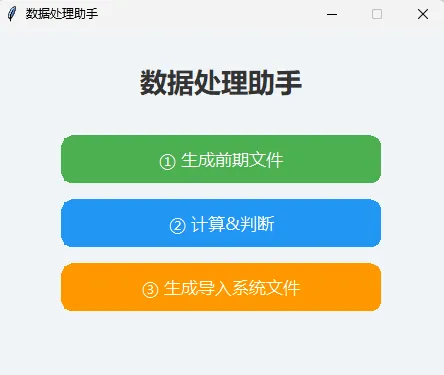 先来展示一下成果——这就是我忙了好几天的劳动成果,倾注了无数心血,也消耗了无数脑细胞。
下面来看看,我花了这么大力气搞的脚本到底是个啥。
脚本能干什么
我把脚本取名为“数据处理助手”。之所以做成三个独立的按钮,是因为这个工作需要和同事接力完成——中间要换电脑操作。如果只给我自己用,可能双击就直接跑完了,也就不会有这么漂亮的界面了。
所需文件:含“未结算”字样的Excel文件,以及本脚本。
① 生成前期文件
从“未结算”表里提取“订单编号”列,其他列只留表头,生成“有待导入系统的前期文件”。这个文件用来导入业务平台,换回“已导出的前期文件”。
② 计算&判断(核心)
“未结算”表中的内容是供货商提供的,需要核对其中的数据及相关信息——生成前期文件的目的就在于此。
- 合并“未结算”表和第①步生成的已导出表,自动调换其中两列的位置(因为平台导出的列顺序与“未结算”表是反的,为了方便,我在脚本里直接做了调换)。
- 在“未结算”表的右侧自动写入16个业务公式(AU-BJ)、6个公式(CB~CG),以及一列判断公式(CA)。
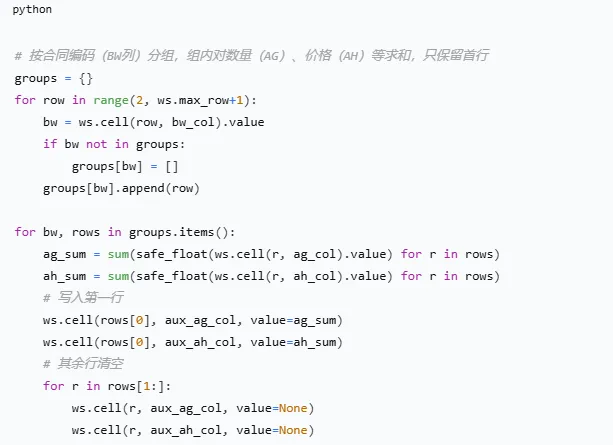
- 按合同编码(BW列)+ AF列非空进行分组,组内对数量、出厂基准价、标准产品目录价、定制化附加成本等列求和,结果只保留每组第一行。
- BD和BH(双方数据计算所得的成本价)同时为“一致”时,整行浅粉色。
- 最终生成“未结算_已计算.xlsx”,包含所有公式和数据。
③ 生成导入系统文件
最终目的,其实就是为了生成导入系统的文件。前面第②步已经确认了数据,第③步就简单了:只需从已计算的文件中提取“订单编号”、“成本价”、“数量”、“采购合同号”、“币种”,再加上固定的供应商和部门,生成“导入系统文件”。
同时,如果订单编号包含“再利用”,备注填“再利用已考虑”;且,整行浅蓝色高亮。
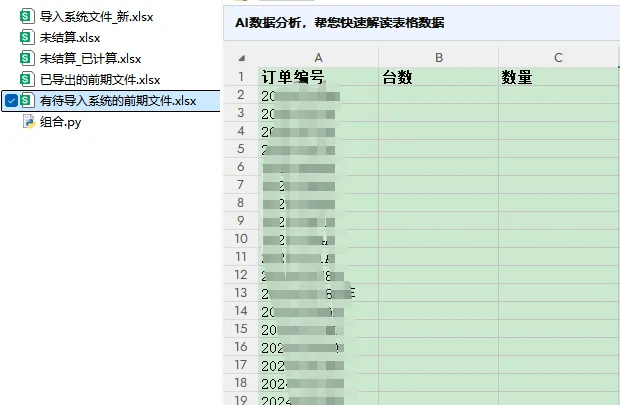 该文件夹中除了未结算是原始的表格,还有一个脚本;其余都是脚本生成的。
亮点
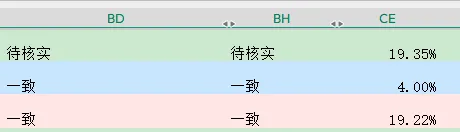 浅绿色的是护眼色,是没有做涂色标识的,是需要人为去核实的; 浅蓝色是毛利率低于5%的,这是我需要重点关注的; 浅粉色的是两个一致,意味着供货商和我们计算的结果是一致的,标识为浅粉色,对于这种颜色,我完全可以不用看的;
怎么用
- 环境准备
- 准备文件
- 运行
- 打包:
pyinstaller --onefile --windowed 脚本.py 生成exe,发给同事直接用。
核心代码片段
这次不贴具体公式了(太长),只展示让脚本稳定下来的关键选择。
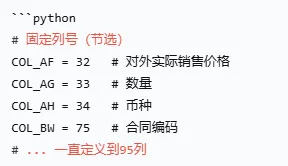
最重要的选择:固定列号——这个决定,是让这次脚本画上圆满句号的前提。
用固定列号的代价是:模板的列顺序绝对不能变。好处是:再也不用担心表头名称是“合同编号”还是“合同编码”这种细微差别了。在稳定的业务环境中,硬编码往往比动态映射更可靠。
最核心的部分:分组求和和条件判断,其他都是体力活。
曲折过程:我被“万能通用”害惨了
这个脚本前后改了十几版,不是因为逻辑难,而是我总想写“通用代码”。
第一版:动态找列,结果列永远找不对 我写了一个漂亮的函数,根据表头名称自动返回列号。结果表头里有“合同编号”和“合同编码”两个不同的名字,还有“订单号”和“订单编号”,一不留神没分清,公式写进去全乱套。
我其实特别抵触用固定列,一开始一直坚持用表头来对应,试了好几回都不行。最后我妥协了,选择了固定列。如果一开始就放弃动态映射,应该就不会那么费劲。以后要灵活一些——对于这种模板不会变的业务,完全可以采用固定列的思路,不要没苦硬吃。
第二版:分组逻辑搞错了 一开始想按合同编码分组求和,于是写了个简单的按BW列分组。后来发现不对,应该是“同一合同编码下,AF列有数字的行才能作为一组”。于是改。再后来,我觉得BP列要单独按合同编码清除非首行,又改。最后发现其实是两组逻辑:一组给公式列,一组给BP列。把两组合在一起搞,越搞越乱。后来拆分开,各自独立处理,才跑通。
第三版:公式写进去不计算 我用 ws. cell (r, col).value = “=AG2-BT2” 这样的字符串写公式,打开Excel一看,单元格里显示的是字符串,不是公式。后来才发现,openpyxl写入公式时,字符串必须以 = 开头,并且单元格格式要设置为普通。这个小问题又卡了半小时。
第四版:条件格式整行不生效 我想给整行涂色,写了个 ws.conditional_formatting.add(“A2:Z100”, FormulaRule(formula=[…])),结果只涂了第一列。查文档才知道,公式里必须用 $A2 这样的混合引用,才能作用于整行。改成 $A2:$Z2 后,终于成功了。
自我反省
1.不要迷信“通用:固定列号在业务稳定的场景下就是最优解。为了通用而动态查找,反而引入更多 bug 。
2.分组逻辑先拆开再合并:不同业务规则应该分开实现,不要揉在一起。不要过于苛求完美。
3.写公式前先测试字符串:在openpyxl里,公式就是一个以 = 开头的字符串。先在控制台打印出来看一眼,往往能发现少了个括号或者多了个空格。
4.条件格式的公式要用绝对列引用:=AND($BD2="一致",$BH2=“一致”) 才能涂整行,=AND(BD2=“一致”,BH2=“一致”) 只涂当前列。
几点说明
① 为什么用固定列号 因为公司的Excel模板列顺序是固定的(AF永远是32列),这样写最简单,不会因为表头名称有细微差别(比如“合同编号”vs“合同编码”)而找不到列。
② 两种分组逻辑
A类分组:用于公式列(AUBJ等)和辅助列(CJCQ),组内只保留第一行的计算结果。
BW分组:单独清除非首行的BP列(实际合同额),因为BP列不参与A类分组。
③ 列宽自适应 生成文件时会自动调整列宽,避免数字显示为“####”。
这个脚本让我明白:稳定比通用重要,可维护比优雅重要。 别再为了“万一以后会变”而过度设计了。
最后
这是【有想法】系列的第3篇文章。 👉 系列其他文章:用Python将Excel手工处理从几小时压缩到1分钟,我是怎么做的?【有想法】系列之:用Python把合同录入从半小时缩到1分钟
有问题欢迎留言交流
 10个月宝宝每天需要喝多少奶粉?