Python绘制散点图+KDE图+边缘直方图组合图
- 2026-10-11 07:34:23
Python绘制散点图+KDE图+边缘直方图组合图

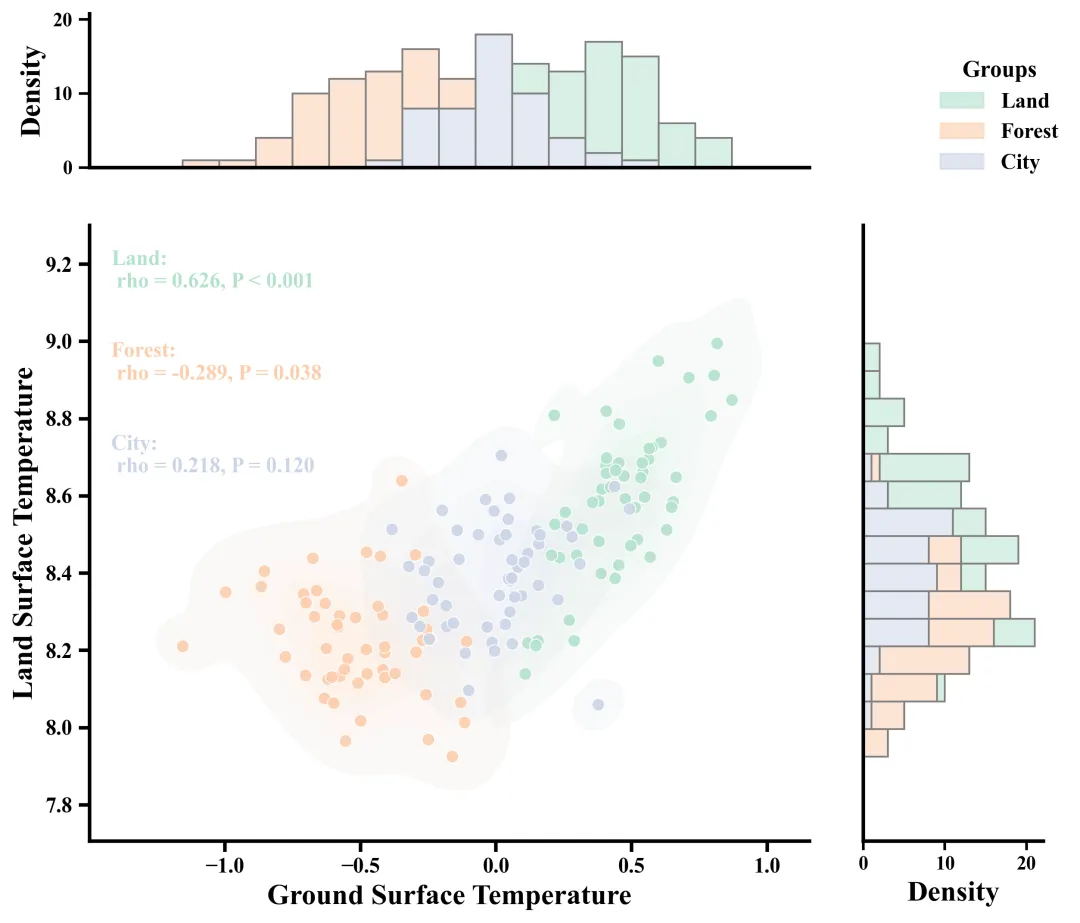
成果图 此图为散点图、KDE等高线图以及边缘直方图的组合图,主要用于展示三个不同环境条件下(Land、Forest、City)“Ground Surface Temperature”和“Land Surface Temperature”的分布特征及相关性。散点图每个圆点代表一个独立的观测样本,不同的颜色代表Land、Forest、City等组别,渐变等高线直观地呈现了各组数据的二维概率密度分布情况,圈层越小且颜色越深的地方表示数据点越密集。左上角的文字注释详细列出了这三组数据关于这两个变量的Spearman秩相关系数和显著性P值。主图的正上方和正右侧分别设有堆叠边缘直方图,其对应的轴均为“Density”,分别展示了三个组别在GST和LST上的分布特征。 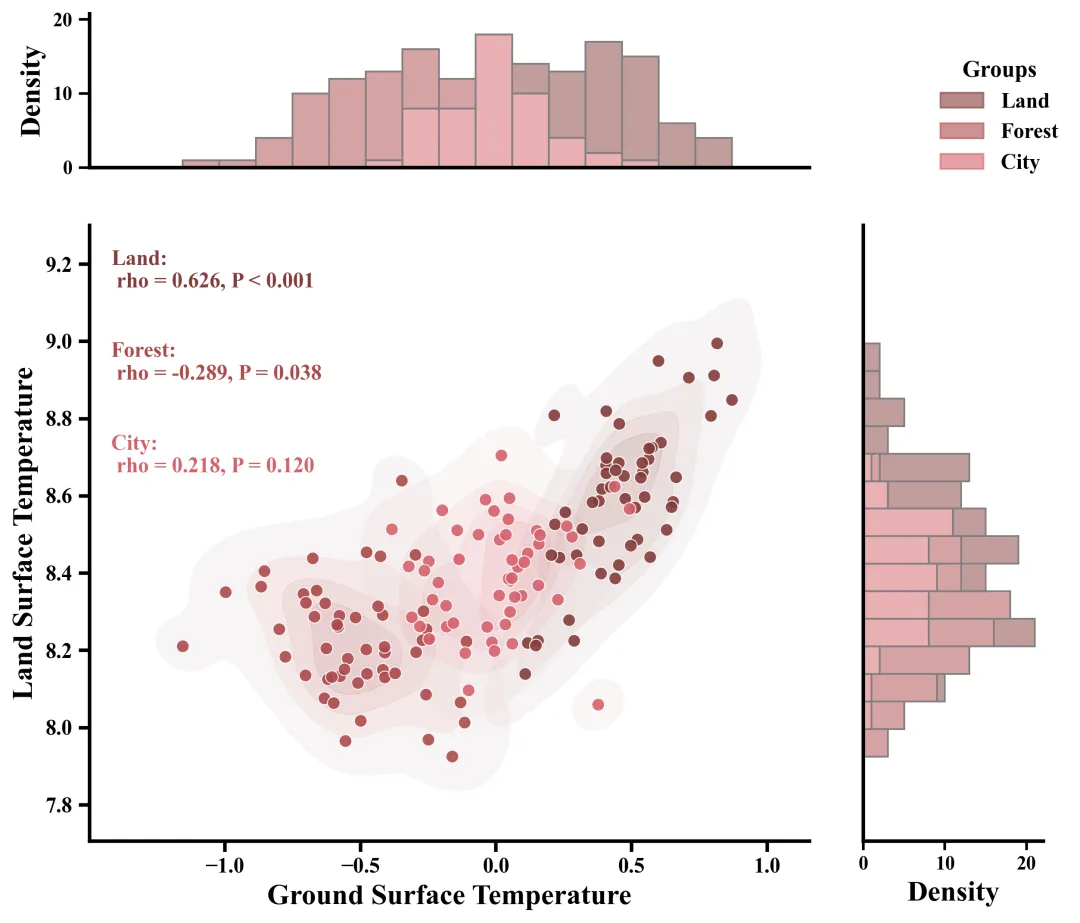
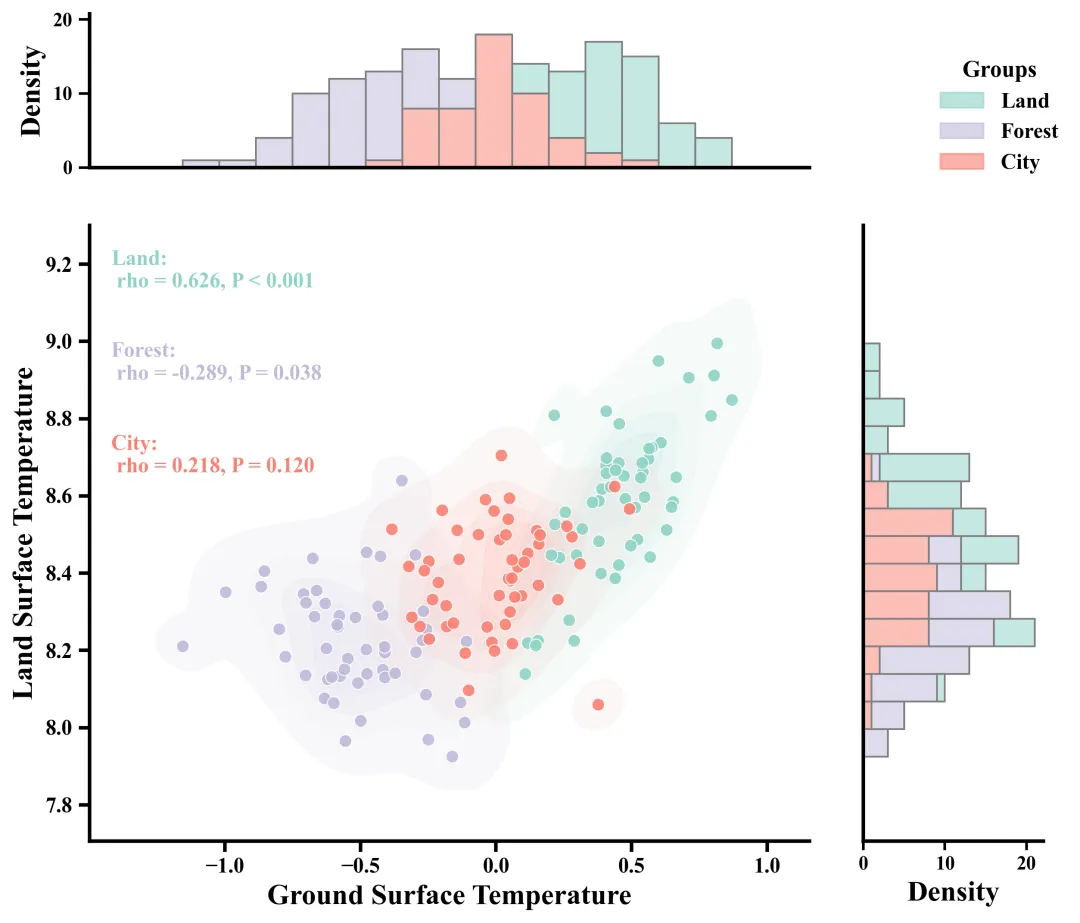
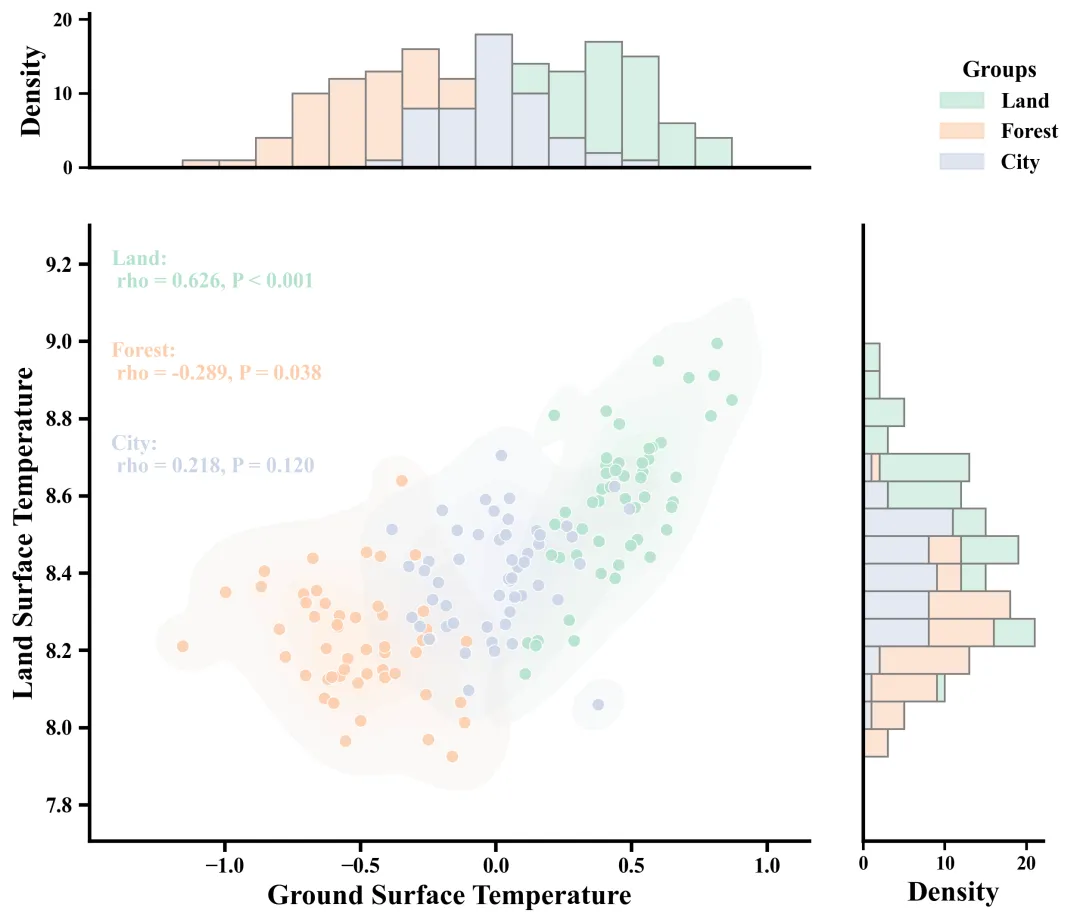
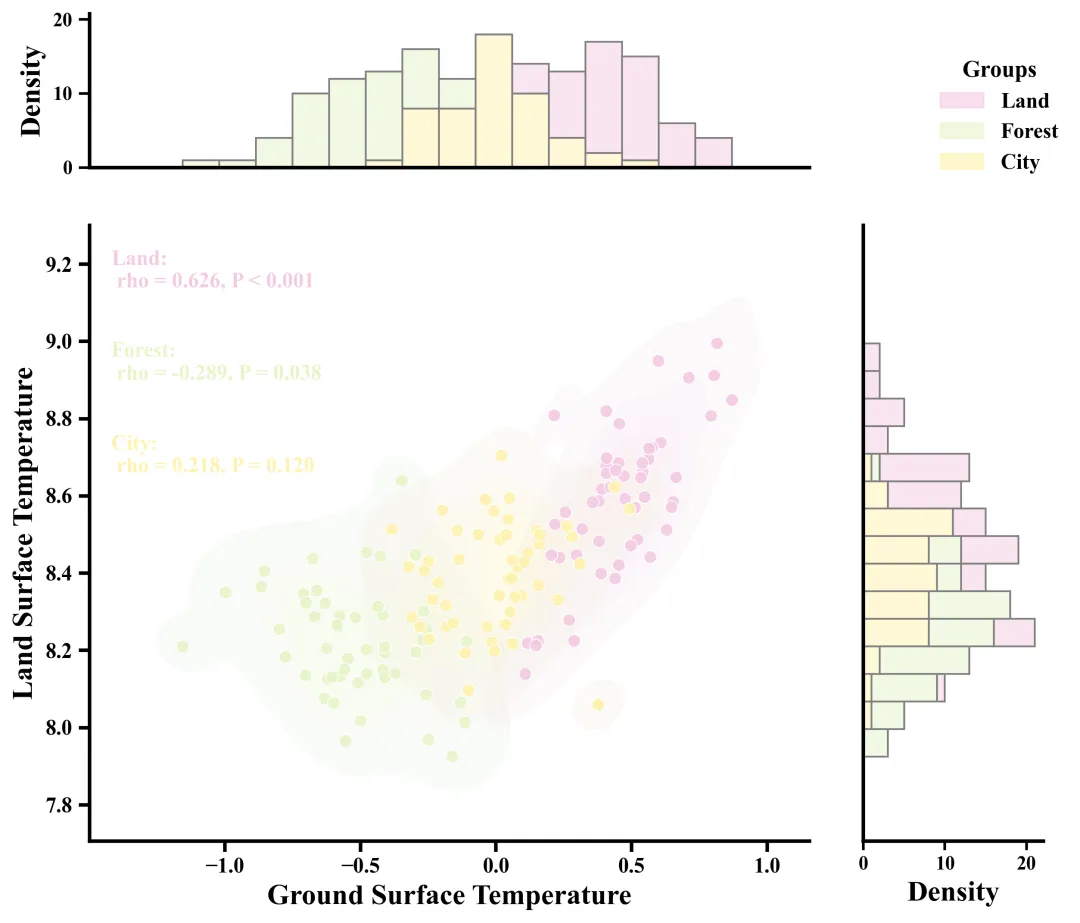
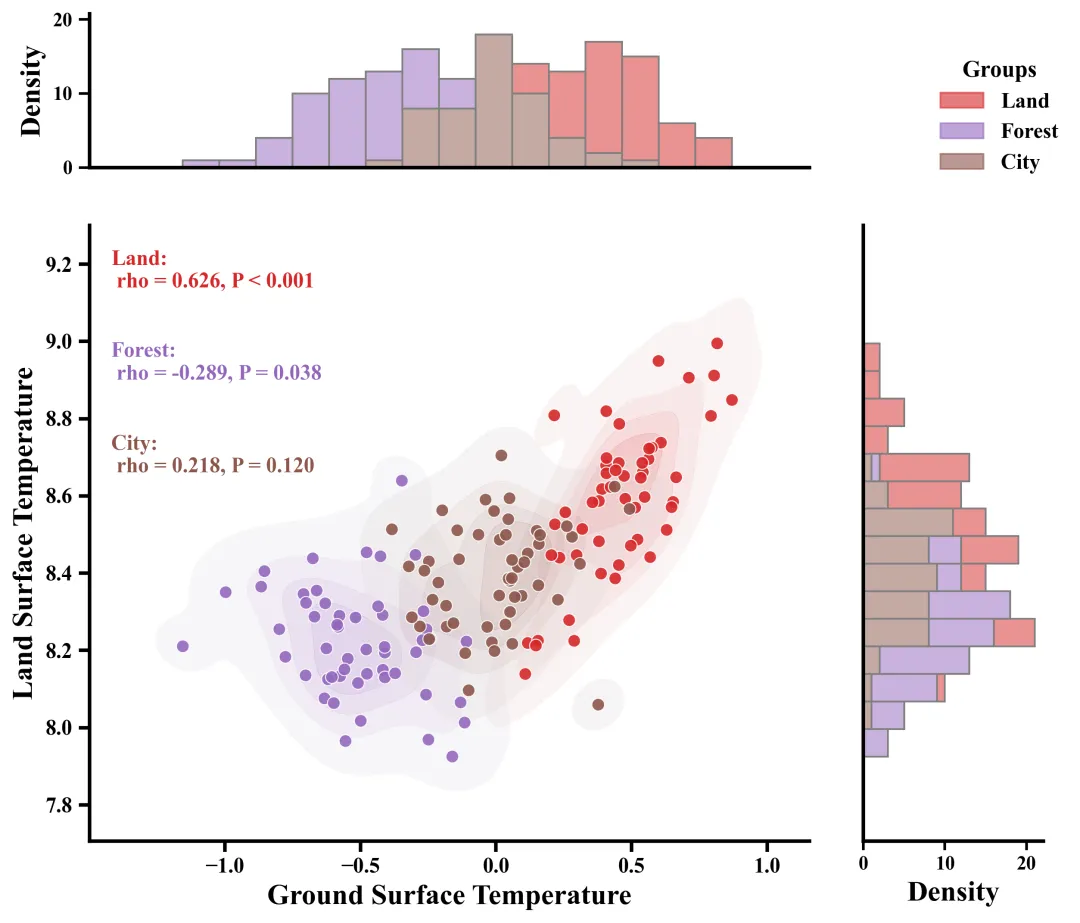
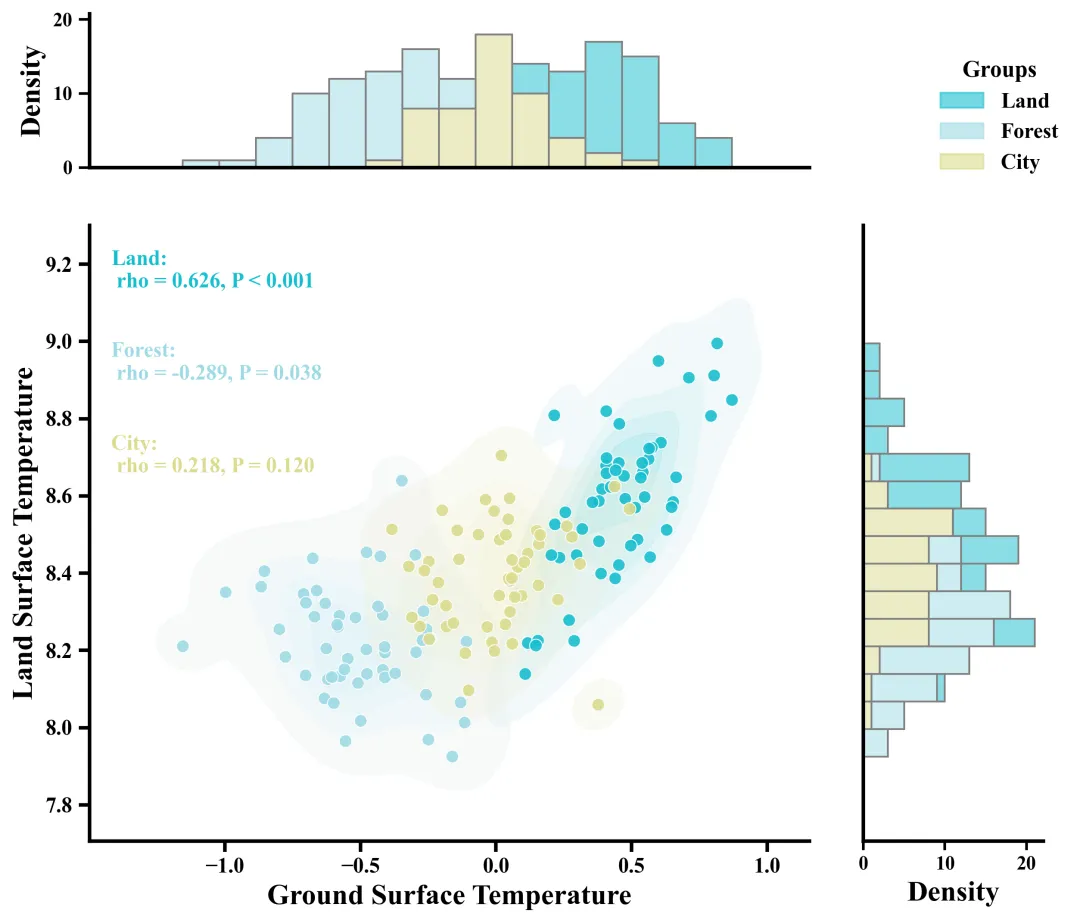
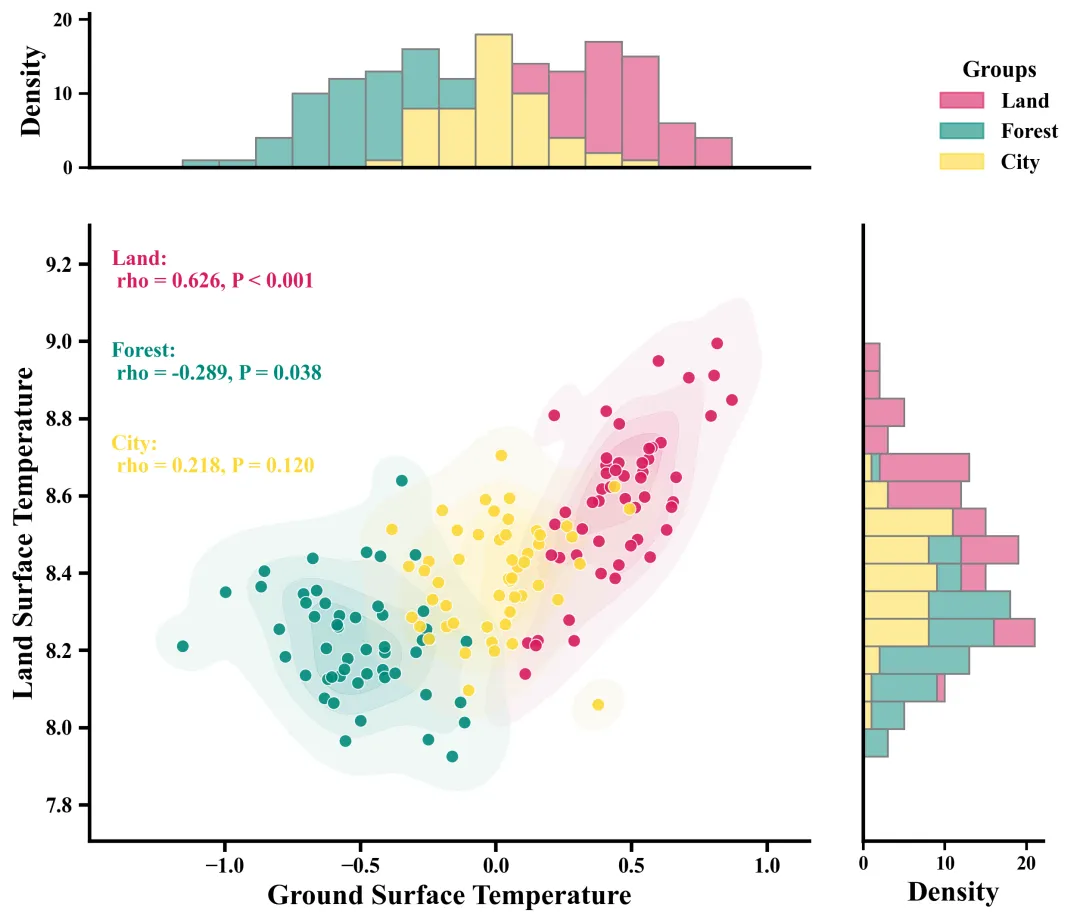
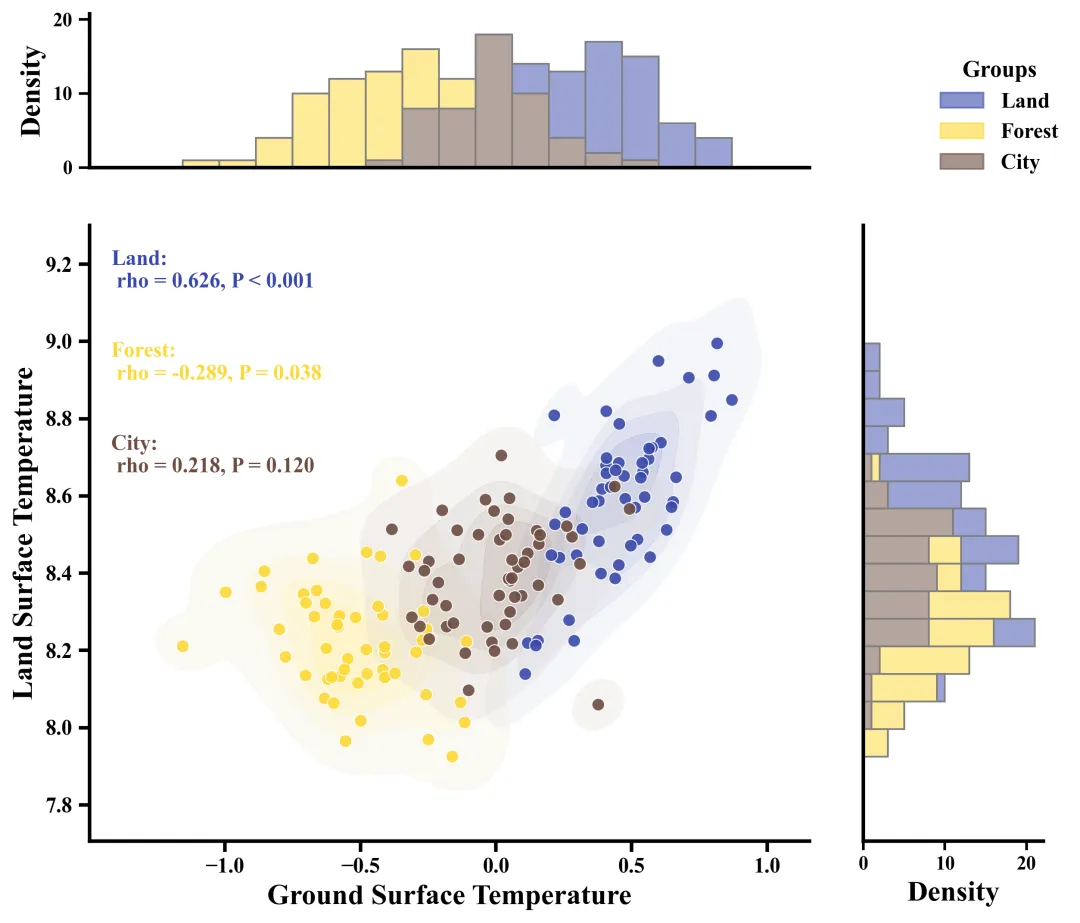
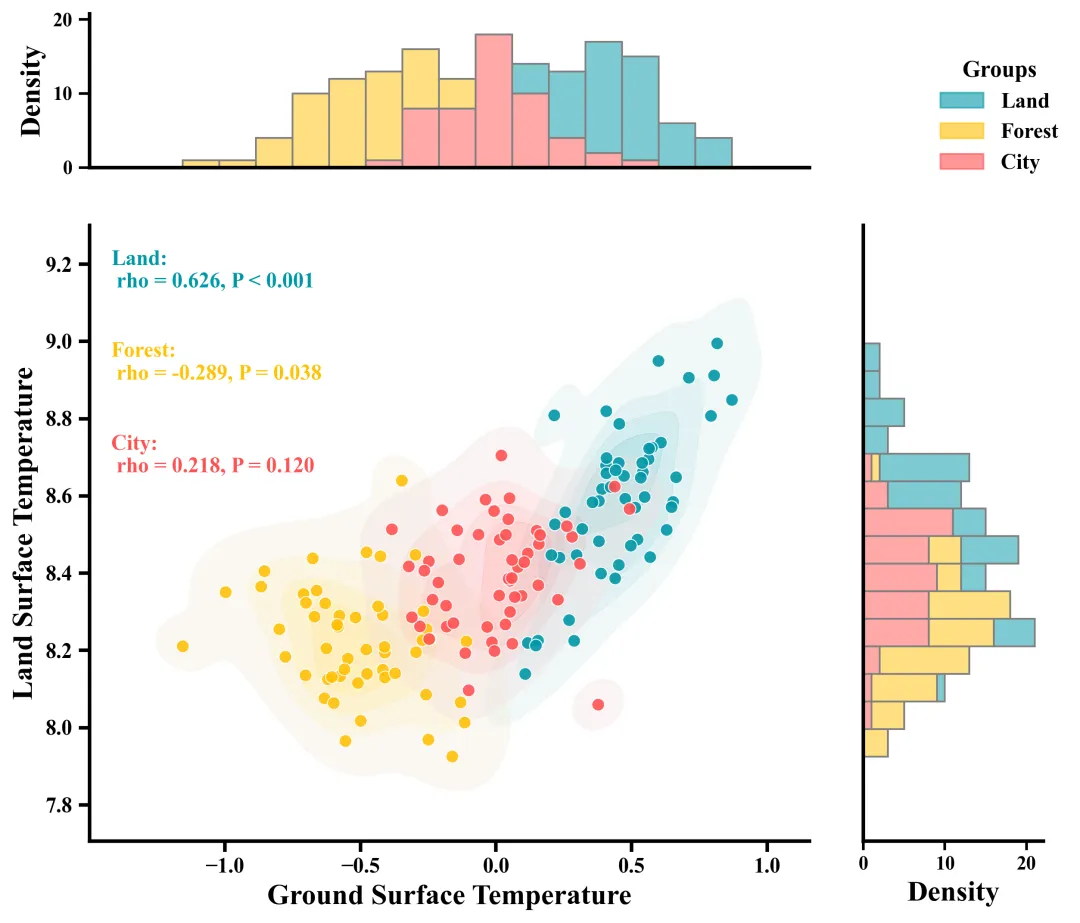
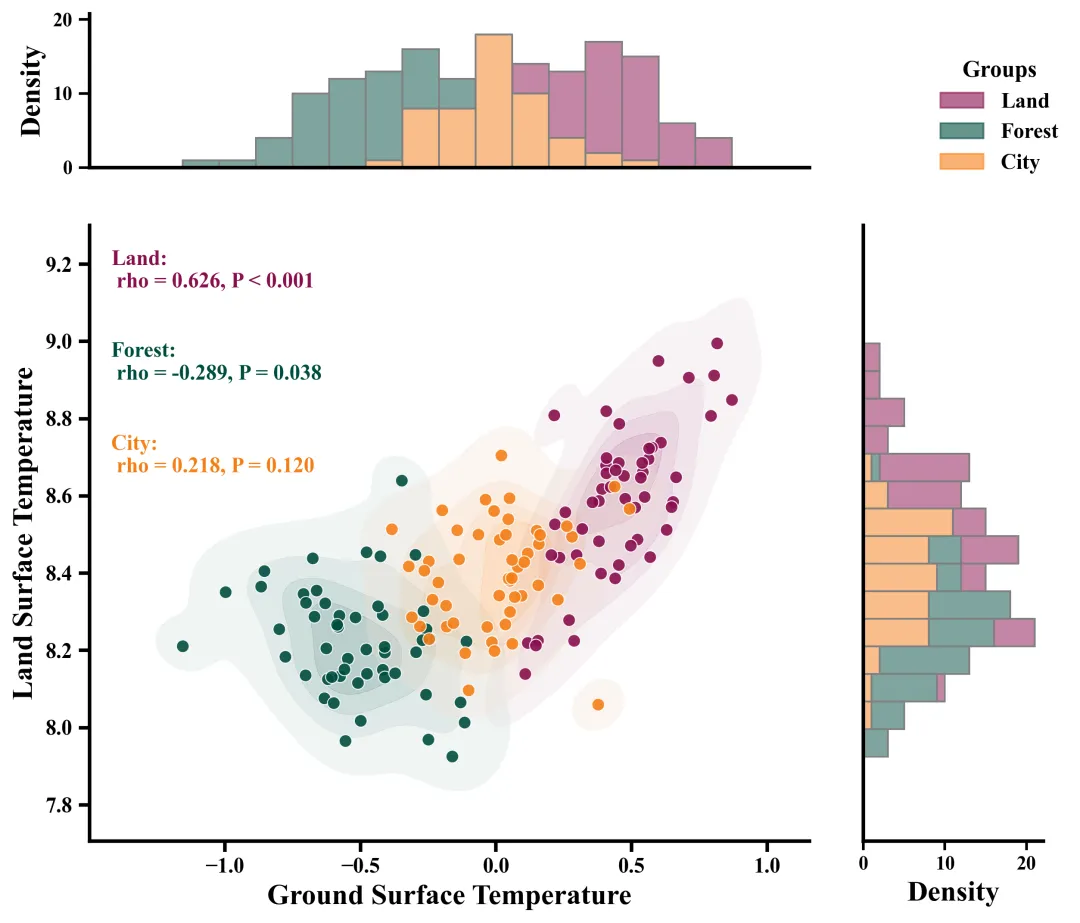
多种配色 



库的导入以及字体设置 

设置颜色库 

绘图函数:画布创建与网格布局初始化 

绘图函数:绘制二维核密度图KDE与散点图 

绘图函数:绘制边缘直方图 

绘图函数:添加注释文本、轴标题设置 

绘图函数:刻度设置、边框设置、图例设置、绘图结果保存 

执行部分 



期刊图片复现|Python绘制二维偏依赖PDP图 期刊复现|python绘制基于SHAP分析和GAM模型拟合的单特征依赖图 期刊图片复现|python绘制带有渐变颜色shap特征重要性组合图(条形图+蜂巢图) 期刊复现|用Python绘制SHAP特征重要性总览图、依赖图、双特征交互效应SHAP图,解锁XGBoost模型的终极奥秘 期刊图片复现|Python绘制shap重要性蜂巢图+单特征依赖图+交互效应强度气泡图+交互效应依赖图(回归+二分类+分类) 

公众号中的所有所有的免费代码都已经下架了,都并入到付费部分里了,付费合集代码和数据的购买通道已经开通,全部合集100元,后续将会持续更新,决定购买请后台私信我,注意只会分享练习数据和代码文件,不会提供答疑服务,代码文件中已经包含了每行代码的完整注释,购买前请确保真的需要!!!
代码绘制成果展示
代码解释
第一部分
# =========================================================================================# ====================================== 1. 环境设置 =======================================# =========================================================================================import numpy as npimport pandas as pdimport matplotlib.pyplot as pltimport seaborn as snsfrom matplotlib.gridspec import GridSpecfrom scipy.stats import spearmanrimport matplotlibmatplotlib.rcParams['pdf.fonttype'] = 42matplotlib.rcParams['ps.fonttype'] = 42plt.rcParams['font.family'] = 'Times New Roman'plt.rcParams['font.weight'] = 'bold'
第二部分
# =========================================================================================# ======================================2.颜色库=======================================# =========================================================================================COLOR_SCHEMES = {1: ['#A485C6', '#85C698', '#5C92D1'],}
第三部分
# =========================================================================================# ======================================3.绘图函数=======================================# =========================================================================================def plot_scatter_density(df, scheme_id=1):color_list = COLOR_SCHEMES.get(scheme_id, COLOR_SCHEMES[1]) #提取配色方案palette = {group: color_list[i % len(color_list)] for i, group in enumerate(df['Group'].unique())} #分配颜色#创建画布fig = plt.figure(figsize=(9, 8))ax_main = fig.add_subplot(gs[1, 0]) #添加主图轴对象ax_top = fig.add_subplot(gs[0, 0], sharex=ax_main) #顶部子图轴ax_right = fig.add_subplot(gs[1, 1], sharey=ax_main) #右侧子图轴
第四部分
groups = df['Group'].unique()#散点图sns.scatterplot(data=df, #数据x='Ground Surface Temperature', #x轴y='Land Surface Temperature', #y轴hue='Group', #根据分组上色palette=palette, #配色ax=ax_main, #轴edgecolor='white', #散点边缘色alpha=0.9, #透明度s=50, #大小legend=False, #去掉自带图例zorder=2) #层
第五部分
#顶部边缘直方图sns.histplot(data=df, #数据x='Ground Surface Temperature', #X轴hue='Group', #分组绘制palette=palette, #配色ax=ax_top, #轴multiple="stack", #堆叠直方图stat="count", #分布密度common_norm=False, #各分组内部独立进行归一化element="bars", #柱状图alpha=0.5, #透明度edgecolor='grey', #边线色bins=15, #分箱legend=False) #去掉图例
第六部分
ax_main.set_xlabel('Ground Surface Temperature', fontsize=16, fontweight='bold') #x轴标题ax_main.text(0.03, #xy_pos, #ytext_str, #文本transform=ax_main.transAxes, #坐标系fontsize=12, #字体大小fontweight='bold', #加粗color=palette[group], #颜色va='top', #垂直bbox=dict(boxstyle='round,pad=0.2', #圆角矩形facecolor='white', #填充色alpha=0.7, #透明度edgecolor='none')) #边框线颜色y_pos -= 0.15 #更新y坐标
第七部分
ax_top.tick_params(axis='x', #xlabelbottom=False, #不显示标注length=0) #去掉刻度线ax_top.tick_params(axis='y', #y轴length=6, #长width=1.5, #粗细labelsize=11) #字体大小ax_top.set_xlabel('') #去掉标题#设置边框for ax in [ax_main, ax_top, ax_right]:#去掉ax.spines['top'].set_visible(False)ax.spines['right'].set_visible(False)#加粗ax.spines['bottom'].set_linewidth(2.0)ax.spines['left'].set_linewidth(2.0)
第八部分
# =========================================================================================# ======================================4.执行部分=======================================# =========================================================================================if __name__ == '__main__':excel_path = r"data.xlsx" #原始数据df_final = pd.read_excel(excel_path) #读取数据plot_all = Trueif plot_all:for scheme_id in COLOR_SCHEMES.keys():plot_scatter_density(df_final, scheme_id=scheme_id)print('正在绘制方案:', scheme_id)else:scheme_id = 22plot_scatter_density(df_final, scheme_id=scheme_id)print('正在绘制方案:',scheme_id)
如何应用到你自己的数据
1.设置原始数据的保存路径,执行部分:
excel_path = r"data.xlsx" #原始数据2.读取数据分析,执行部分:
r, p_val = spearmanr(sub_df['Ground Surface Temperature'], sub_df['Land Surface Temperature']) #分析3.设置绘图结果的保存地址,绘图函数部分:
plt.savefig(fr"{scheme_id}.png", dpi=300, bbox_inches='tight')推荐
获取方式
本文来自网友投稿或网络内容,如有侵犯您的权益请联系我们删除,联系邮箱:596563534@qq.com 。
随机文章
-
 10个月宝宝每天需要喝多少奶粉?
- 还在手动查看服务器状态?Linux 服务器一键巡检脚本:自动输出系统所有状态信息
- 启航指南——Linux中防火墙和SELinux的作用
- 银河麒麟紧Linux 内核CopyFail高危漏洞(CVE-2026-31431)通告
- Linux 最新资讯 20260526——Meta的CacheLib时隔两年发布新版本,以应对天价的内存
- 黑客利用定制的 Linux 植入物针对东南亚边缘路由器
- 进阶 Linux 运维:高性能集群架构实战
- Linux man 手册设置中文
- 运维必看!Linux网桥配置参数与性能调优速查表
- 满足Linux环境运行需求:中低分辨率卫星影像统筹平台新版发布
- Python参数函数*args和**kwargs区别