Python CustomTkinter之TabView与多工站页面管理实战
- 2026-10-11 07:31:05
🏭 从一个真实项目说起
去年接了个工控项目——一台点胶机需要管理5个工站,每个工站有独立的参数配置界面。最初的方案?一个巨型窗口,所有控件堆在一起。结果可想而知:代码乱成一锅粥,客户改个按钮颜色我得找半天。
后来重构时用了CustomTkinter的CTkTabview,整个架构豁然开朗。今天就把这套经过项目验证的方案完整拆解给你。
🤔 为什么TabView是多页面管理的正解
先说说老方案的问题。
传统做法是用Frame堆叠,靠pack_forget()和pack()切换显示。这玩意儿在页面少的时候还凑合,一旦超过3个页面,状态管理就开始头疼——哪个Frame当前可见?切换时数据有没有保存?这些问题会把你逼疯的。
CTkTabview的核心优势在于它天然隔离了各页面的命名空间。每个tab本质上是一个独立的CTkFrame容器,你往里面塞什么控件都不会互相干扰。更重要的是,它自带了标签页切换的视觉反馈,用户体验直接上了一个档次。
🚀 基础用法:5分钟跑起来
先把环境搭好。Windows下直接:
bash1pip install customtkinter最简单的TabView长这样:
python1import customtkinter as ctk23app = ctk.CTk()4app.geometry("800x600")5app.title("多工站管理系统")67# 创建TabView8tabview = ctk.CTkTabview(app, width=780, height=560)9tabview.pack(padx=10, pady=10, fill="both", expand=True)1011# 添加标签页12tabview.add("工站1 - 点胶")13tabview.add("工站2 - 检测")14tabview.add("工站3 - 组装")1516# 获取某个tab的Frame引用,往里面加控件17tab1_frame = tabview.tab("工站1 - 点胶")18label = ctk.CTkLabel(tab1_frame, text="点胶参数配置区")19label.pack(pady=20)2021app.mainloop()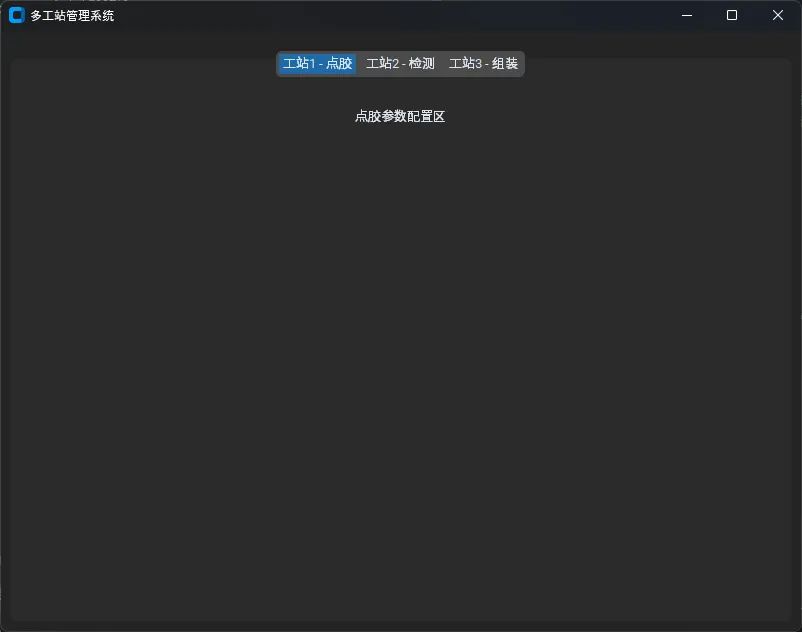
跑起来了吧?但这只是热身。
🏗️ 工程化方案:类封装才是正道
实际项目里,每个工站页面都有几十个控件,全塞在一个文件里?那代码以后没人敢动。正确姿势是把每个工站封装成独立的类。
定义基类
python1import customtkinter as ctk2from abc import ABC, abstractmethod34class BaseStationFrame(ctk.CTkFrame):5"""工站页面基类 - 统一接口规范"""67def __init__(self, parent, station_id: int, **kwargs):8super().__init__(parent, **kwargs)9 self.station_id = station_id10 self._params = {} # 存储工站参数11 self._build_ui() # 子类实现具体布局1213@abstractmethod14def _build_ui(self):15"""子类必须实现的UI构建方法"""16pass1718def get_params(self) -> dict:19"""统一的参数读取接口"""20return self._params2122def set_params(self, params: dict):23"""统一的参数写入接口"""24 self._params.update(params)25 self._refresh_ui()2627def _refresh_ui(self):28"""参数变更后刷新界面,子类按需重写"""29pass这个基类设计有点讲究。get_params()和set_params()是统一接口——不管哪个工站,主控模块都用同一套方式读写参数,完全不用关心内部实现。这就是依赖倒置的实际应用,说起来高大上,用起来就是少改代码。
实现具体工站
python1class GluingStationFrame(BaseStationFrame):2"""工站1:点胶工站"""34def _build_ui(self):5# 标题6 title = ctk.CTkLabel(7 self,8 text=f"点胶工站 #{self.station_id}",9 font=ctk.CTkFont(size=16, weight="bold")10 )11 title.pack(pady=(15, 5))1213# 参数输入区14 params_frame = ctk.CTkFrame(self, fg_color="transparent")15 params_frame.pack(fill="x", padx=20, pady=10)1617# 点胶速度18 ctk.CTkLabel(params_frame, text="点胶速度 (mm/s):").grid(19 row=0, column=0, sticky="w", pady=520 )21 self.speed_entry = ctk.CTkEntry(params_frame, width=120)22 self.speed_entry.insert(0, "50")23 self.speed_entry.grid(row=0, column=1, padx=10)2425# 点胶压力26 ctk.CTkLabel(params_frame, text="点胶压力 (kPa):").grid(27 row=1, column=0, sticky="w", pady=528 )29 self.pressure_slider = ctk.CTkSlider(30 params_frame, from_=0, to=100, width=20031 )32 self.pressure_slider.set(45)33 self.pressure_slider.grid(row=1, column=1, padx=10)3435# 压力数值显示36 self.pressure_label = ctk.CTkLabel(params_frame, text="45 kPa")37 self.pressure_label.grid(row=1, column=2)38 self.pressure_slider.configure(39 command=lambda v: self.pressure_label.configure(40 text=f"{v:.0f} kPa"41 )42 )4344# 操作按钮45 btn_frame = ctk.CTkFrame(self, fg_color="transparent")46 btn_frame.pack(pady=15)4748 ctk.CTkButton(49 btn_frame, text="保存参数", width=120,50 command=self._save_params51 ).pack(side="left", padx=5)5253 ctk.CTkButton(54 btn_frame, text="恢复默认", width=120,55 fg_color="gray", hover_color="#555555",56 command=self._reset_defaults57 ).pack(side="left", padx=5)5859def _save_params(self):60 self._params = {61"speed": float(self.speed_entry.get()),62"pressure": self.pressure_slider.get()63 }64print(f"工站{self.station_id}参数已保存: {self._params}")6566def _reset_defaults(self):67 self.speed_entry.delete(0, "end")68 self.speed_entry.insert(0, "50")69 self.pressure_slider.set(45)主应用整合
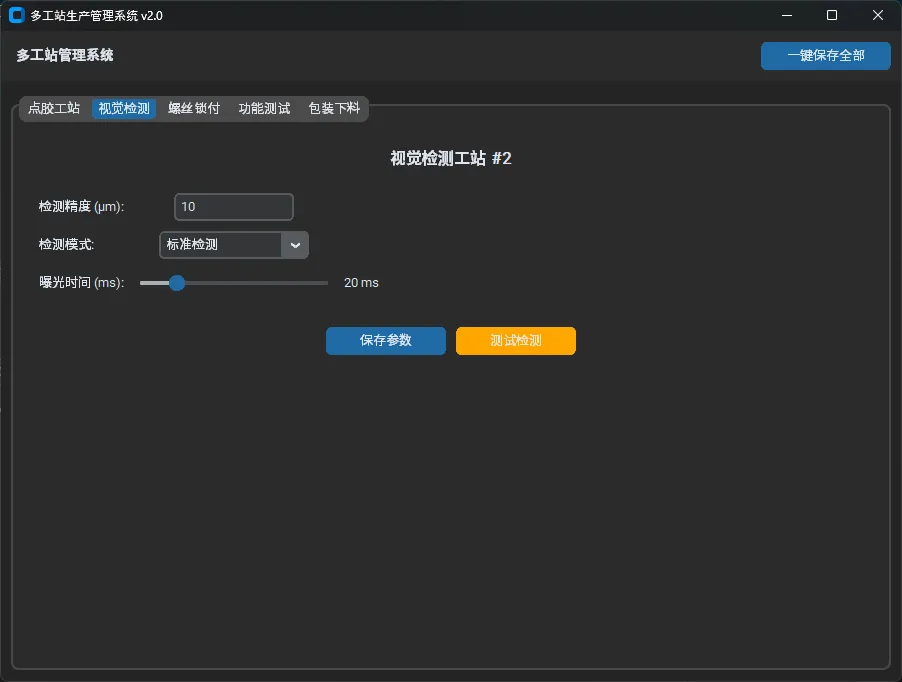
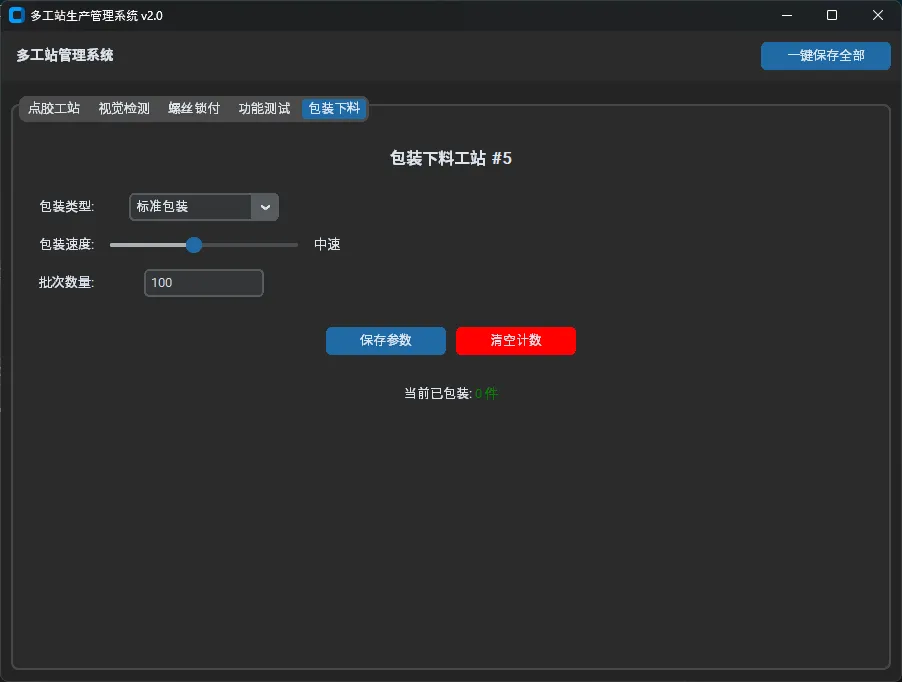
python1class MultiStationApp(ctk.CTk):2"""多工站管理主应用"""34STATION_CONFIG = [5 ("点胶工站", GluingStationFrame),6 ("视觉检测", InspectionStationFrame), # 类似方式实现7 ("螺丝锁付", ScrewStationFrame),8 ("功能测试", TestStationFrame),9 ("包装下料", PackagingStationFrame),10 ]1112def __init__(self):13super().__init__()14 self.title("多工站生产管理系统 v2.0")15 self.geometry("900x650")16 ctk.set_appearance_mode("dark")1718 self._station_frames = {}19 self._build_layout()2021def _build_layout(self):22# 顶部工具栏23 toolbar = ctk.CTkFrame(self, height=50, corner_radius=0)24 toolbar.pack(fill="x", side="top")25 toolbar.pack_propagate(False)2627 ctk.CTkLabel(28 toolbar, text="多工站管理系统",29 font=ctk.CTkFont(size=14, weight="bold")30 ).pack(side="left", padx=15, pady=10)3132# 全局操作按钮33 ctk.CTkButton(34 toolbar, text="一键保存全部", width=130,35 command=self._save_all_stations36 ).pack(side="right", padx=10, pady=8)3738# 主TabView39 self.tabview = ctk.CTkTabview(40 self,41 anchor="nw", # 标签页对齐方式42 corner_radius=8,43 border_width=244 )45 self.tabview.pack(46 fill="both", expand=True,47 padx=10, pady=(5, 10)48 )4950# 动态创建工站页面51for idx, (name, frame_class) in enumerate(self.STATION_CONFIG):52 self.tabview.add(name)53 tab_container = self.tabview.tab(name)5455 station = frame_class(56 tab_container,57 station_id=idx + 1,58 fg_color="transparent"59 )60 station.pack(fill="both", expand=True)61 self._station_frames[name] = station6263def _save_all_stations(self):64"""统一保存所有工站参数"""65 all_params = {}66for name, frame in self._station_frames.items():67 all_params[name] = frame.get_params()6869# 实际项目里这里写入数据库或配置文件70print("全部工站参数:", all_params)717273if __name__ == "__main__":74 app = MultiStationApp()75 app.mainloop()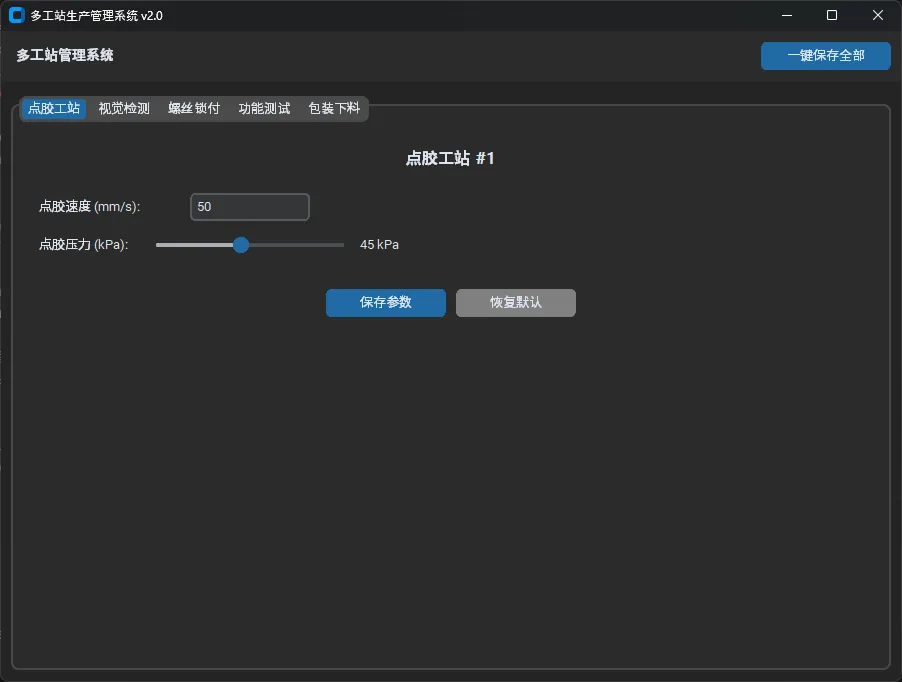
⚡ 几个实战中踩过的坑
坑1:Tab切换时控件闪烁
这个问题在Windows 10上偶发。根本原因是CTkTabview切换时会触发多次重绘。解决方案是在切换回调里加一个小延迟:
python1def on_tab_change():2# 延迟10ms再刷新,避免闪烁3 app.after(10, lambda: update_tab_content())45tabview.configure(command=on_tab_change)坑2:动态添加Tab后布局错乱
运行时调用tabview.add()没问题,但如果同时调用tabview.delete()再add(),有时候Tab顺序会乱。稳妥做法是先记录当前所有Tab名称,删除全部后按顺序重建:
python1def rebuild_tabs(new_config):2# 记录当前选中项3 current = tabview.get()45# 清空重建6for tab in tabview._tab_dict.copy():7 tabview.delete(tab)89for name in new_config:10 tabview.add(name)1112# 尝试恢复之前的选中状态13if current in new_config:14 tabview.set(current)坑3:高分屏下Tab文字被截断
Windows系统缩放比例设为125%或150%时,Tab标签文字容易显示不全。加上这行配置就好了:
python1import ctypes2# 告诉Windows这个程序支持高DPI3ctypes.windll.shcore.SetProcessDpiAwareness(1)放在import之后、创建窗口之前。
📊 架构对比:重构前后的差距
用这套方案重构那个点胶机项目后,做了个粗略统计:
数字不是精确测量,但趋势是真实的。代码可读性提升带来的收益,往往比性能优化更划算。
🎯 进阶方向
这套架构还可以继续演进。比如给BaseStationFrame加上状态机,管理工站的运行/暂停/报警状态;或者引入观察者模式,让工站间能互相感知状态变化(比如工站2检测不合格,自动通知工站3暂停)。
另外,CustomTkinter的CTkTabview支持自定义Tab按钮样式,如果你的项目有特定的UI规范,可以通过继承CTkTabview来深度定制外观——这块官方文档写得比较简略,有机会再单独聊。
完整的工程源码已上传GitHub,包含5个工站的完整实现和配置文件读写模块,地址在文末。
💬 聊聊你的实践
你在做多页面GUI时遇到过哪些棘手问题?是Tab切换的性能问题,还是页面间数据同步的难题?欢迎在评论区聊聊,说不定你的问题正好是下一篇文章的主题。
