在Linux生态中,终端(Shell)是开发者、运维和系统管理员最核心的生产力工具。每天我们都要处理成百上千条命令,从文件管理、包安装到远程部署,重复打字往往占用大量时间。掌握正确的技巧后,这些琐碎操作能瞬间简化,效率直接提升数倍。本文作为科技自媒体的深度分享,精选9个实用终端技巧,每一个都来自真实使用场景,能帮你节省数小时敲键盘的时间。无论你是Ubuntu、CentOS还是Arch用户,这些方法均可无缝适用。跟着实践,马上让你的命令行“丝滑”起来。
1. 命令别名(Aliasing)
终端新手最直观的感受就是“命令太长”。别名功能让你为任意复杂指令创建一个短名称,彻底告别重复输入。
基本用法:在终端直接输入alias命令定义,例如将大写转小写的tr命令简化为lc:
alias lc="tr '[:upper:]' '[:lower:]'"
测试后,直接输入echo "HELLO" | lc就能看到效果。一旦确认有效,把它永久保存到~/.bashrc(Bash)或~/.zshrc(Zsh)中:
echo'alias lc="tr '\''[:upper:]'\'' '\''[:lower:]'\''"' >> ~/.bashrcsource ~/.bashrc
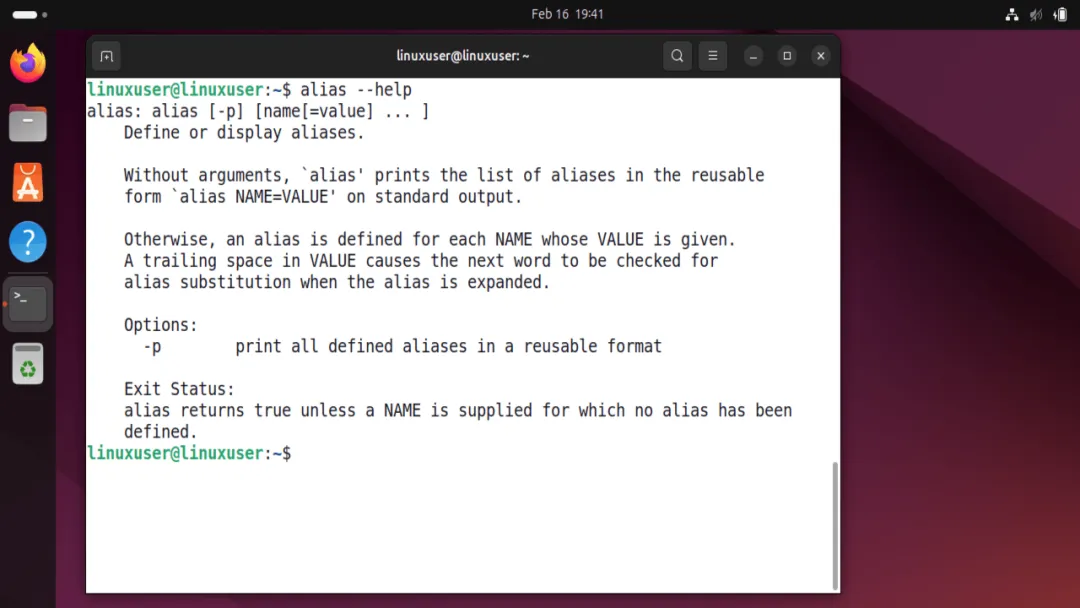
实际工作中,开发者常用别名加速日常操作:alias ll='ls -lah'、alias gs='git status'、alias update='sudo apt update && sudo apt upgrade -y'。这些别名不仅节省打字,还能减少错误。高级玩法包括带参数的别名,或结合alias列表查看(alias命令无参数时显示所有)。
注意:别名仅在当前Shell生效,重启终端或source配置文件后才持久化。卸载用unalias lc。掌握后,每天重复的运维任务能节省30%以上时间,尤其适合CI/CD脚本和批量处理场景。
2. 切换Shell
Linux默认使用Bash,但你完全可以自由切换到更强大的Shell。Shell本质上是用户级程序,切换门槛极低。
常见替代方案包括Zsh(功能丰富、补全智能)、Fish(语法友好)和KornShell。安装方式简单,使用包管理器即可:
sudo apt install zsh # Ubuntu/Debian
切换命令:
chsh -s /usr/bin/zsh
路径必须在/etc/shells中列出,大多数发行版会自动添加。重启终端后生效。
为什么切换?Zsh支持高级通配符(globbing),能递归搜索子目录,还内置更强的自动补全。macOS默认就是Zsh,主要因为许可问题。切换后,你的终端体验会从“够用”变成“愉悦”,特别适合重度用户每天敲几百条命令的场景。后续我们还会介绍Zsh的专属增强工具。
3. Shell函数
别名适合简单替换,函数则能处理参数、逻辑判断,是真正的“Shell小程序”。
将之前的lc改为函数:
lc() { tr '[:upper:]''[:lower:]'}
函数支持参数传递,例如:
myfunc() {echo"参数1: $1, 参数2: $2"}myfunc hello world
函数加载到内存,执行速度远超脚本。同样写入~/.bashrc或~/.zshrc永久生效。实际应用中,函数常用于封装复杂流程,如自动备份、日志分析或Git批量操作。相比完整脚本,它更轻量,调试也更方便,是进阶用户的必备武器。
4. Shell历史记录
用久了终端,你会发现自己经常重复输入同一命令。历史记录功能让你秒回过去。
重复上一条命令最简单的方法是!!:
!!
查看全部历史:history命令。箭头键上下翻阅也很实用。
高级用法结合history | grep "关键词"筛选记录。把常用命令历史导出备份,还能跨设备复用。每天节省的打字量惊人,尤其在调试脚本或排查问题时,一键召回就能继续工作。
5. 命令行编辑
命令行编辑是Shell的“文本编辑器”模式,默认使用Emacs键位(即使你偏好Vim也推荐保留)。
最强功能是Ctrl + R逆向搜索历史:按下后输入关键词,Shell会实时匹配并显示匹配命令。找到后直接回车执行,或用左右箭头编辑。多次Ctrl + R可继续向前搜索。
这个技巧在长会话中价值巨大——忘记完整命令时,几秒钟就能找回。配合history扩展,终端变成可搜索的“记忆库”,效率提升明显。
6. 作业控制
Linux Shell天生支持多任务,再也不用像老式DOS那样单线程等待。
后台运行长命令只需加&:
long_job &firefox & # 启动图形程序不占用终端
bg把当前挂起任务放后台,fg拉回前台。Ctrl + Z暂停当前进程,再用bg或fg控制。jobs命令查看所有后台任务。
实际场景:编译大型项目时放后台,继续其他工作;SSH远程服务器时,保持多个任务同时进行。掌握后,终端从“单线程”变成“多核”,生产力直接翻倍。
7. 终端多路复用
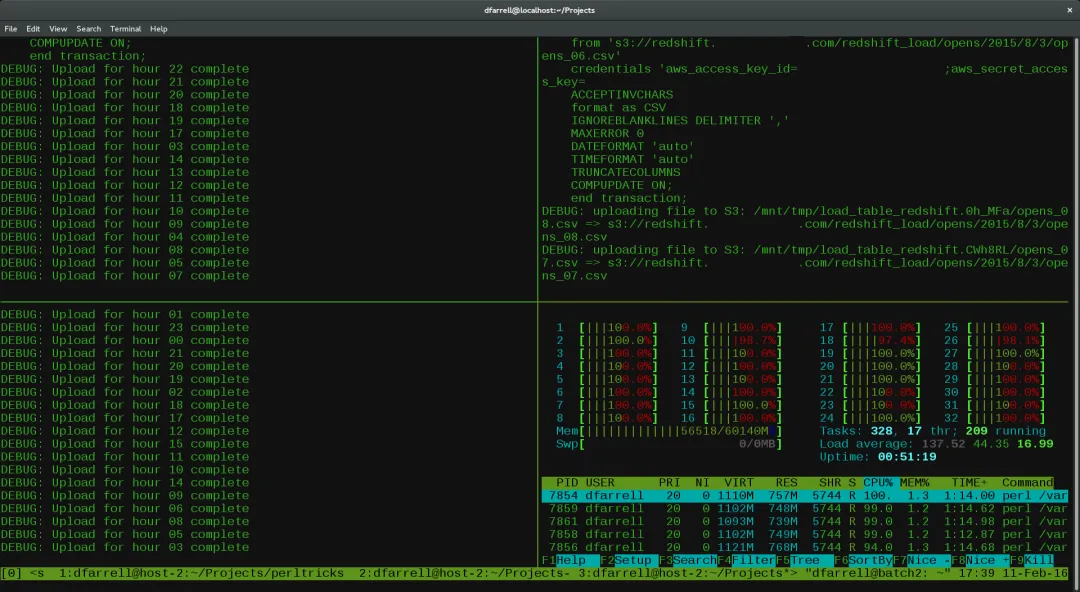
单窗口多任务还不够?tmux(Terminal Multiplexer)能在单个终端里创建多个窗格、窗口和会话。
安装:
sudo apt install tmux
基本操作:tmux new -s session1新建会话,Ctrl + b + c新建窗口,Ctrl + b + "垂直分割,Ctrl + b + %水平分割。断开连接后用tmux attach -t session1重新接入。
特别适合SSH远程服务器:网络波动也不会丢失进程。YouTuber NetworkChuck有详细教程,强烈推荐新手跟练。相比老前辈GNU Screen,tmux配置更现代、插件更丰富,是运维和开发者的“救命”工具。
8. 终端标签页
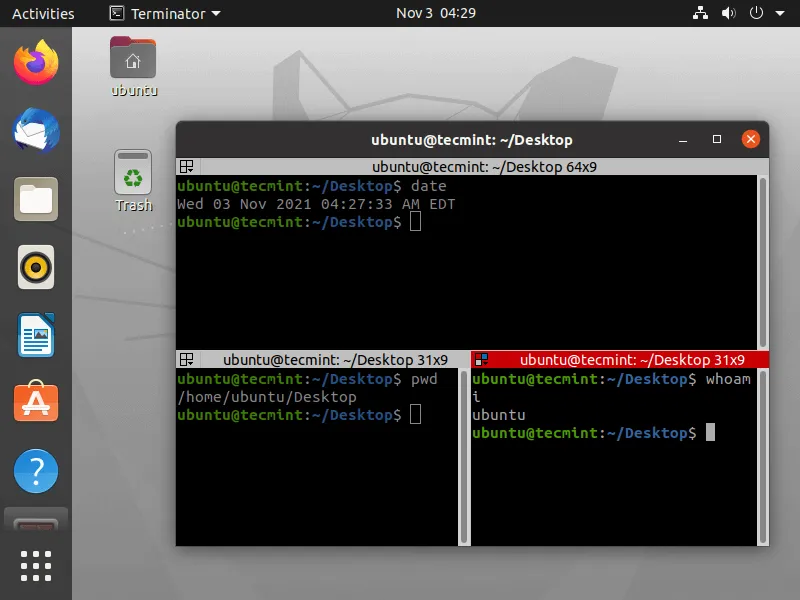
现代终端模拟器(如GNOME Terminal、Kitty、Terminator)都支持标签页功能,彻底解决桌面凌乱问题。
新建标签页快捷键通常是Ctrl + Shift + T,切换Ctrl + PageUp/PageDown。Terminator还能实现窗格分割,一窗多用。
在日常工作中,开10个标签页同时处理不同项目(一个SSH、一个本地开发、一个日志监控)毫不费力。屏幕整洁,操作流畅,是提升多任务能力的必备利器。
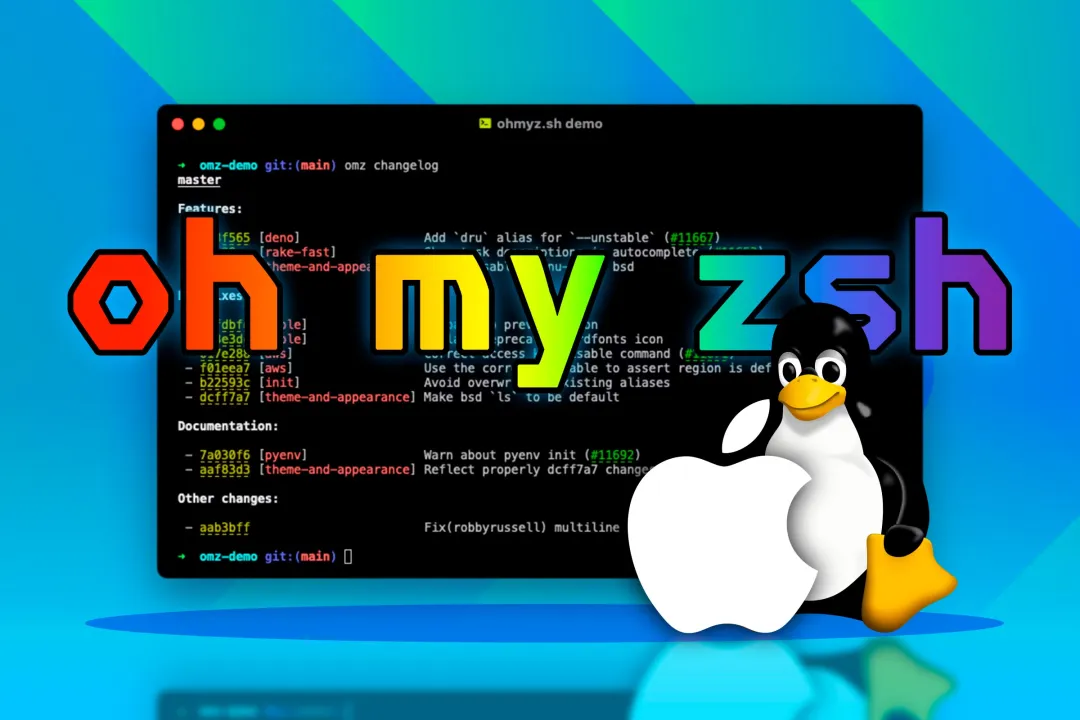
9. Oh My Zsh
Zsh本身已很强大,安装Oh My Zsh后会彻底变身“颜值+效率”担当。
安装一行命令:
sh -c "$(curl -fsSL https://raw.github.com/ohmyzsh/ohmyzsh/master/tools/install.sh)"
它提供数百个主题(推荐agnoster或powerlevel10k)和插件(git、zsh-autosuggestions、zsh-syntax-highlighting)。插件能自动补全Git命令、语法高亮、建议历史记录,输入时直接显示灰色提示,按右箭头接受。
自定义主题后,提示符会显示Git分支、虚拟环境等信息,一眼掌握当前状态。Oh My Zsh是Zsh用户的“标配”,安装后你的终端会从“黑白”变成“彩色生产力中心”。
这些技巧我已使用近20年,从最初的重复打字到如今的指尖飞舞,每一个都经过真实项目验证。把它们组合使用——别名+函数+Oh My Zsh+tmux——你的Linux终端将变成高效武器。建议立刻打开终端实践前三个技巧,感受即时变化。
 10个月宝宝每天需要喝多少奶粉?