一、红帽RHCSA+RHCE课前说明与Linux系统安装学习笔记
- 2026-10-11 07:37:02
一、红帽认证体系
1. 认证等级
初级:RHCSA 系统管理员 中级:RHCE 工程师 高级:RHCA 红帽架构师 报考顺序:必须按 RHCSA → RHCE → RHCA,不可直接考RHCA
2. 课程学习内容
RHCSA(占课程大部分时长)
Linux系统安装、用户/用户组管理、文件管理、权限管理、文本处理工具、网络管理、磁盘管理、NFS共享存储、SELinux与防火墙安全管理、Podman容器技术
RHCE
仅核心学习Ansible自动化运维工具包含:Ansible安装、配置文件与主机清单、常用模块、playbook编写、变量/判断/循环、jinja2模板、roles角色、collections集合、ansible-navigator容器化管理
RHCA 多方向可选
云存储(Ceph)、云平台(OpenStack)、Linux系统调优、DevOps自动化部署等;需考过5门不同方向考试才可获取RHCA证书
3. 课程周期与考试安排
课程周期:约2个月 考试形式:一天考完两门,上午RHCSA、下午RHCE,全程上机无笔试 考试时长
RHCSA:3小时 RHCE:4小时
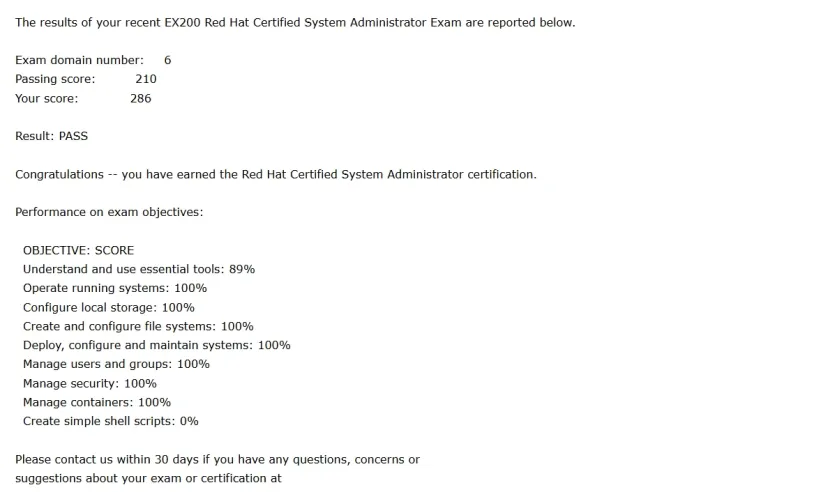
合格标准:满分300分,210分及格 证书规则
两门都过:拿RHCSA+RHCE两个证书 仅CSA过、CE挂:只拿RHCSA证书 任意一门挂科:无双证,挂哪门补考哪门
版本时间节点
2026.09.30前:可考RHEL9版本 2026.09.30后:只能考RHEL10版本
RHEL9与10考试差异
RHCSA10:删减容器题,新增flatpak、root密码重置考题 RHCE10:变化小,新增git、vscode相关内容
考试成绩通知:考试当晚11点前或3天内,邮箱接收两门成绩邮件
4. 课程代码
RHCSA:124、134 RHCE:294 RHCA:358、442、436、260、374
5. 学习建议
空杯心态,从零开始学习 - 必须动手实操实验
,切忌只看不学
二、Linux系统基础介绍
1. 操作系统核心作用
初始化识别硬件(CPU、内存、磁盘、网卡等) 提供软件运行环境,所有应用程序依赖操作系统运行 合理分配硬件系统资源 操作系统核心是内核
2. Linux与Windows核心区别
对比项 | Linux | Windows |
开源属性 | 开源,仅内核开源,可定制二次开发 | 闭源,源码不公开 |
应用场景 | 主打服务器领域,稳定性强、可7×24小时运行 | 主打个人桌面端,上手简单 |
更新机制 | 手动可控更新 | 自动强制更新居多 |
收费模式 | 内核免费,技术服务/订阅收费 | 系统正版需付费 |
3. 开源协议
- GNU GPL
:Linux内核采用,使用其代码的软件必须开源 BSD:可修改、二开、商业化,无强制开源要求 Apache:可修改二开商业化,需标注代码修改位置 MIT:可修改二开商业化,需保留原作者信息
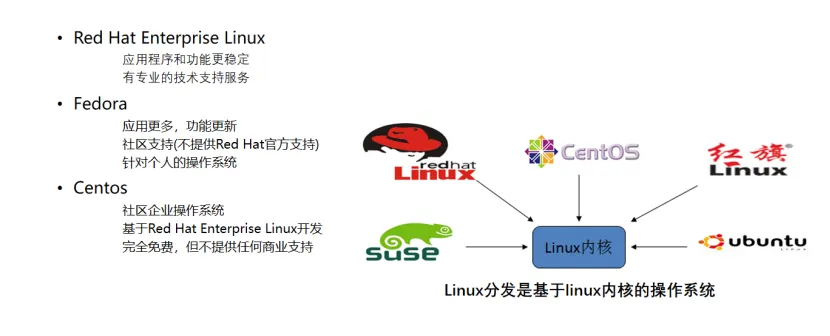
4. 红帽公司及Linux发行版
红帽是知名开源企业,靠技术服务订阅盈利 旗下产品:RHEL、Fedora、CentOS Stream、Ceph、OpenShift、Ansible、Podman Linux发行版本质:Linux内核 + 定制软件 - 两大发行版系列
RHEL系(rpm包、yum/dnf工具):RHEL、CentOS、RockyLinux Debian系(deb包、apt工具):Debian、Ubuntu
红帽系统上下游关系
旧版:Fedora → RHEL → CentOS 新版:Fedora → CentOS Stream → RHEL 生产环境不推荐CentOS Stream,稳定性不足
国产系统特性:基于开源rpm工具、bash shell,命令通用,非抄袭
5. 课程环境
本次课程使用 RHEL 9.3 学习
三、RHEL9.3 安装准备
1. 红帽账号与镜像下载
官网地址: access.redhat.com,需注册账号并开通免费开发者订阅(有效期1年)镜像类型
rhel-9.3-x86_64-dvd.iso:完整版镜像,离线安装必备(9.81GB) boot.iso:网络安装镜像,需联网拉取安装包 qcow2:KVM虚拟机专用模板镜像
配套驱动:virtio-win 镜像,提升虚拟机硬件兼容性
2. VMware虚拟机环境配置
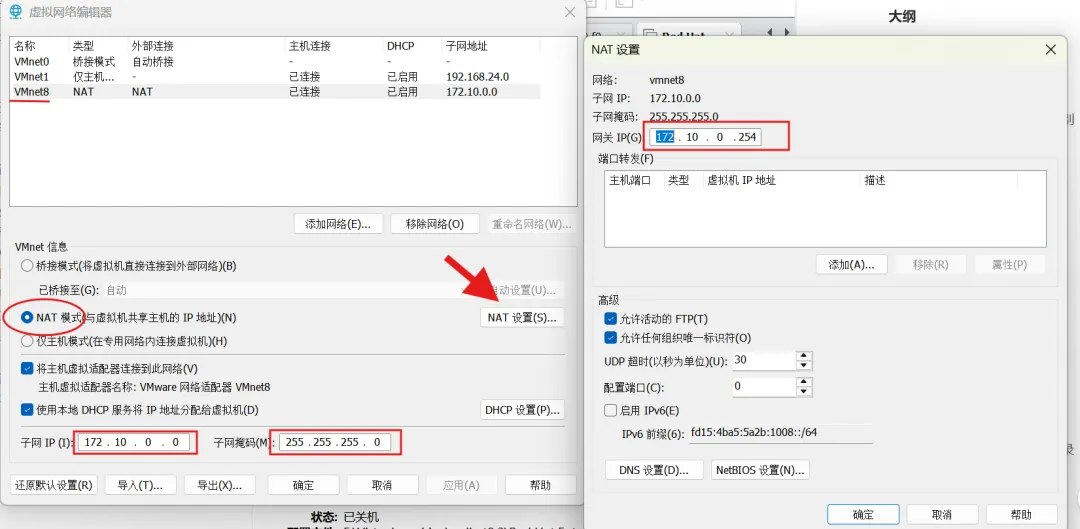
虚拟化软件:VMware Workstation 虚拟网络:VMnet8 NAT模式,子网172.10.0.0/24
硬件配置:内存4GB、CPU 2核、硬盘100GB、网卡NAT模式
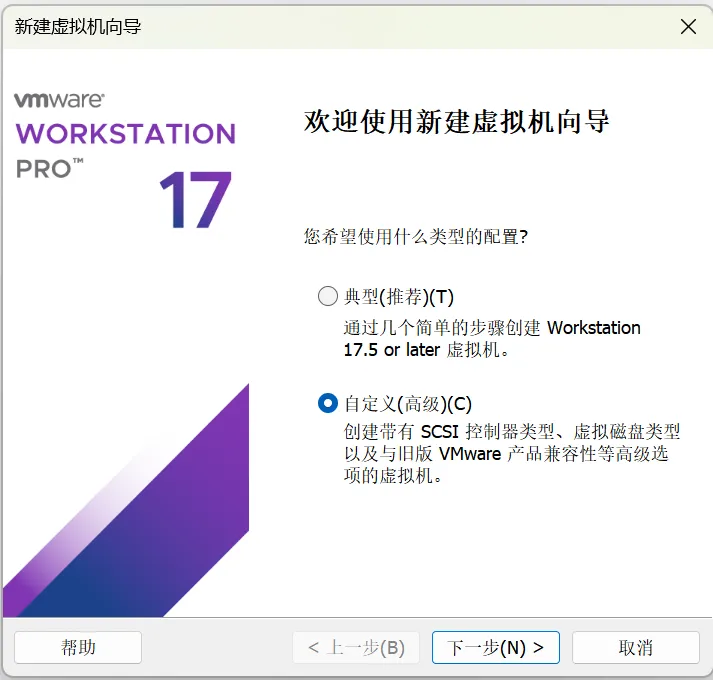
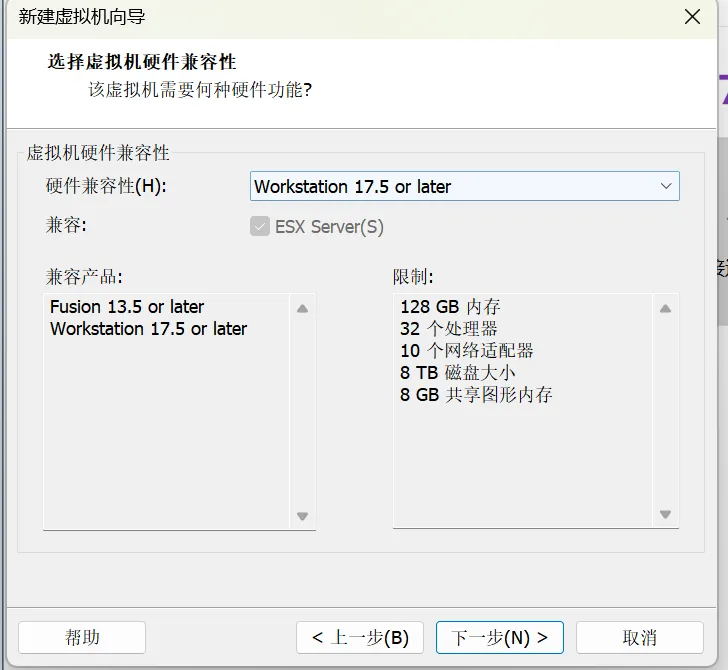
选择最新的就好,这个其实就是选择你的主板(内存,处理器.....)
客户机其实就是虚拟机,Guest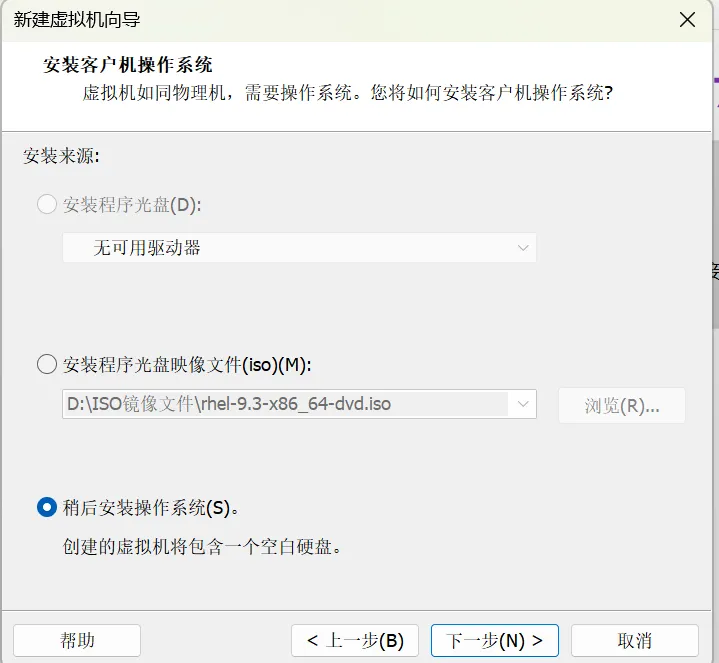
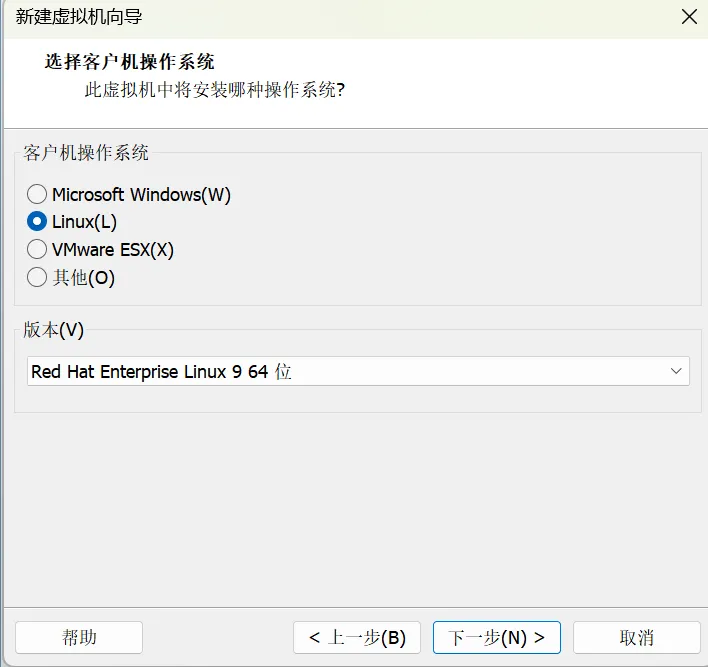
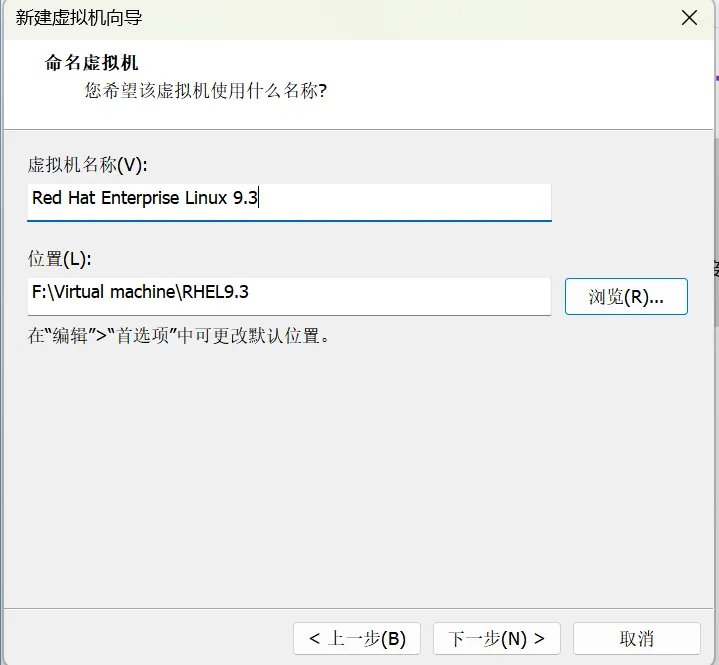
操作系统只看内核总数
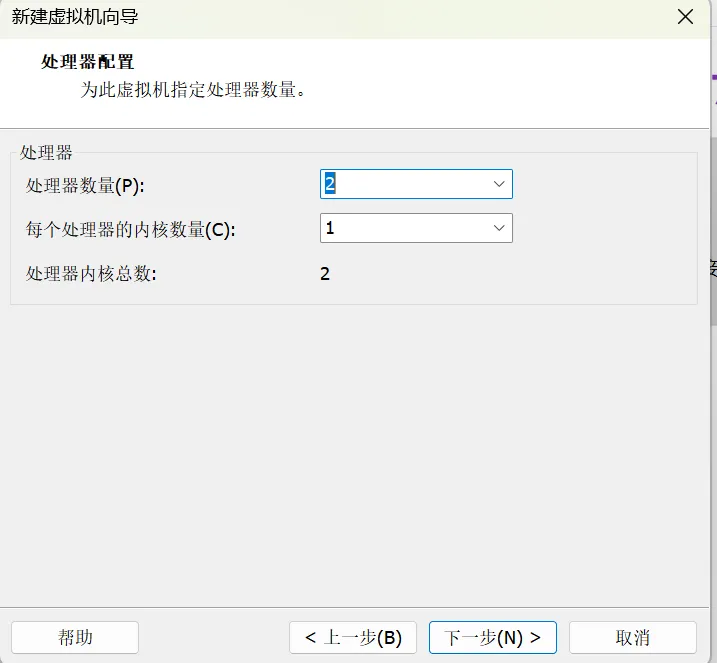
在我的VM虚拟机设置不要超过我的物理机就行,我这里是不超过16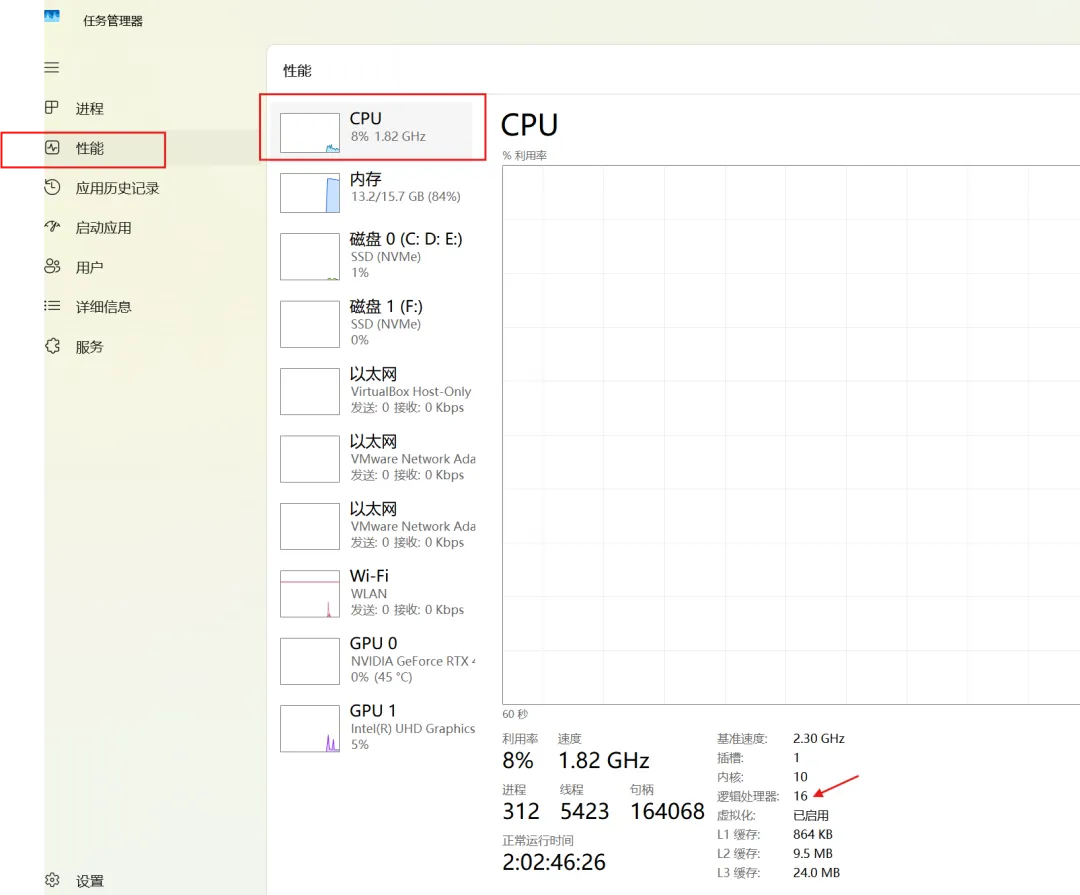
这里我们内存给大一点,给个4G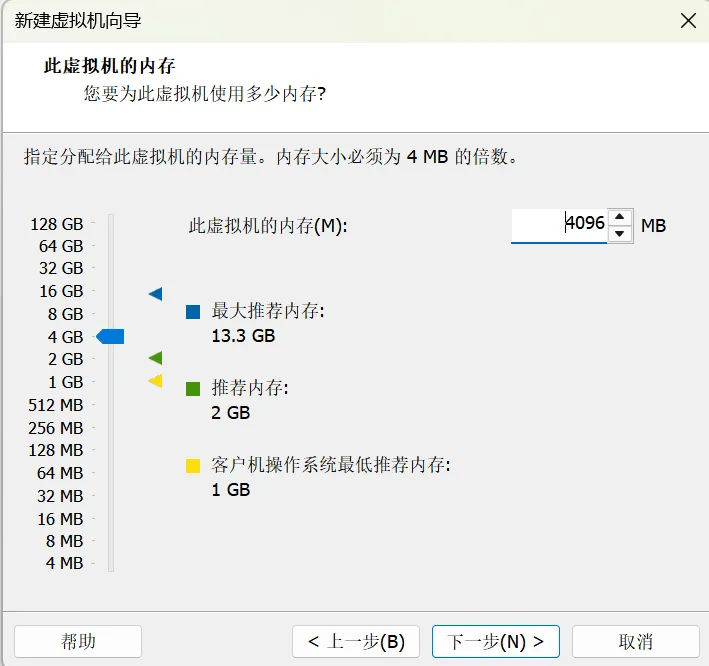
保持默认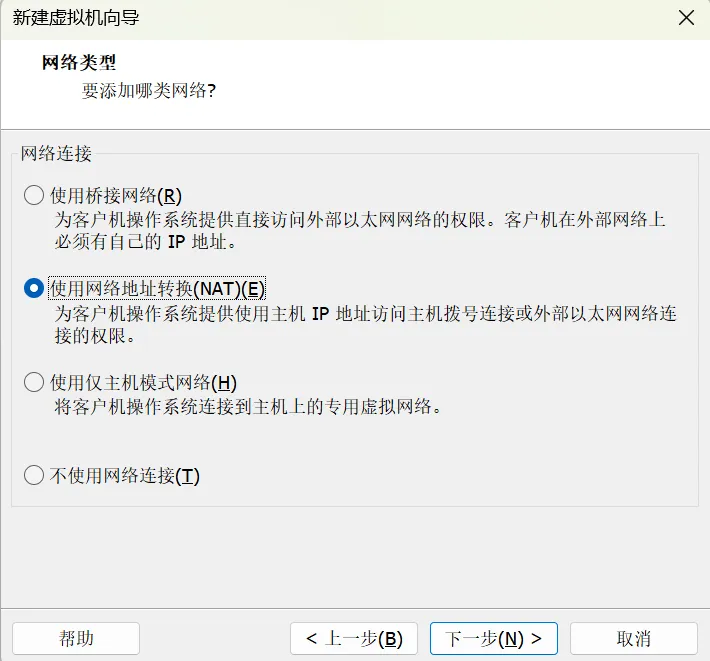
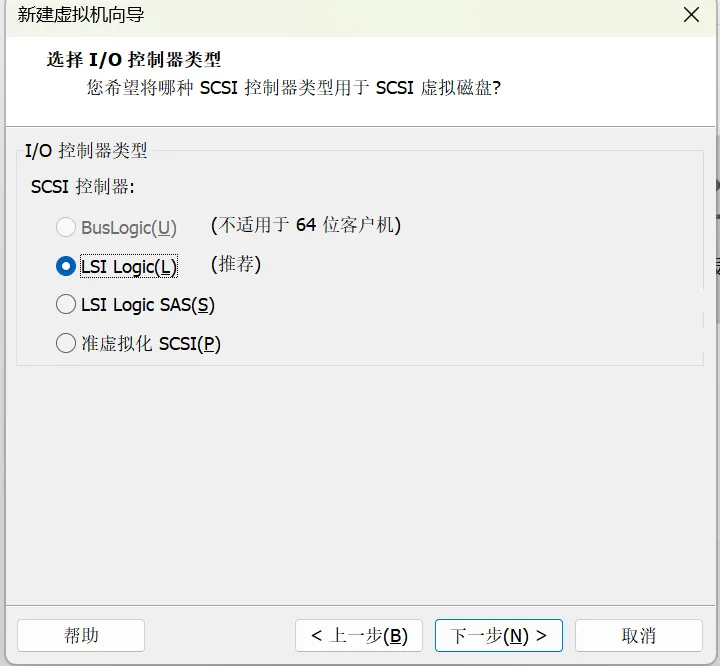
这里随便选,不选第一个就行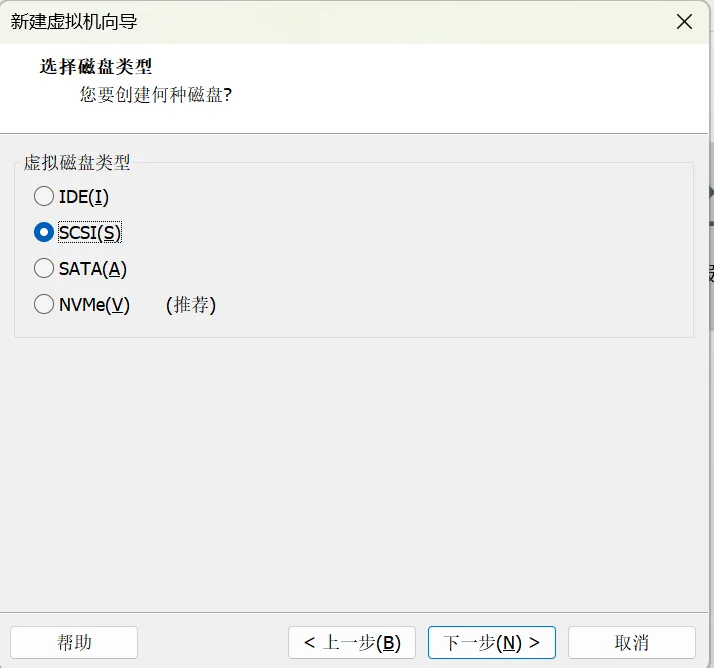
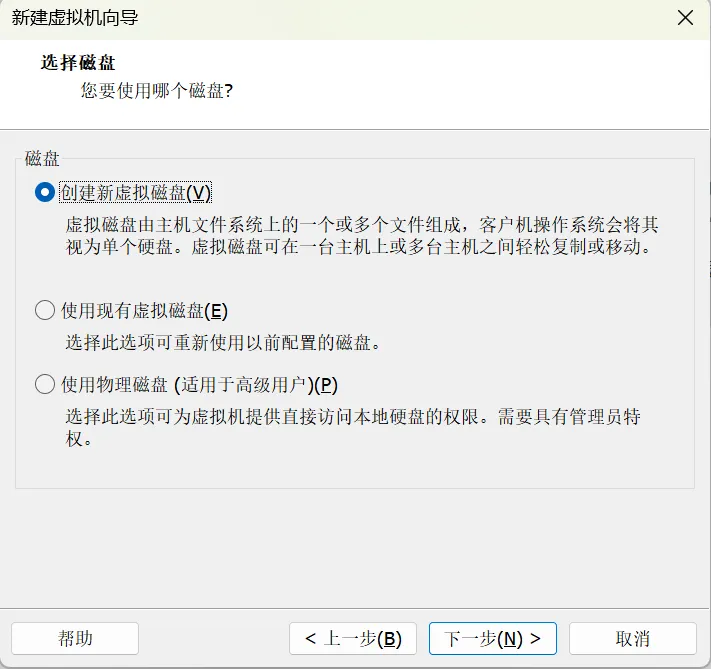
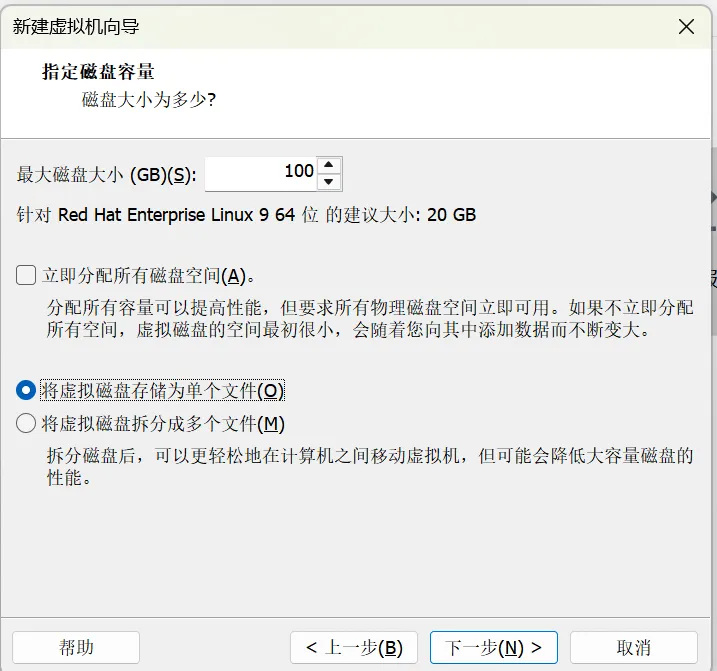
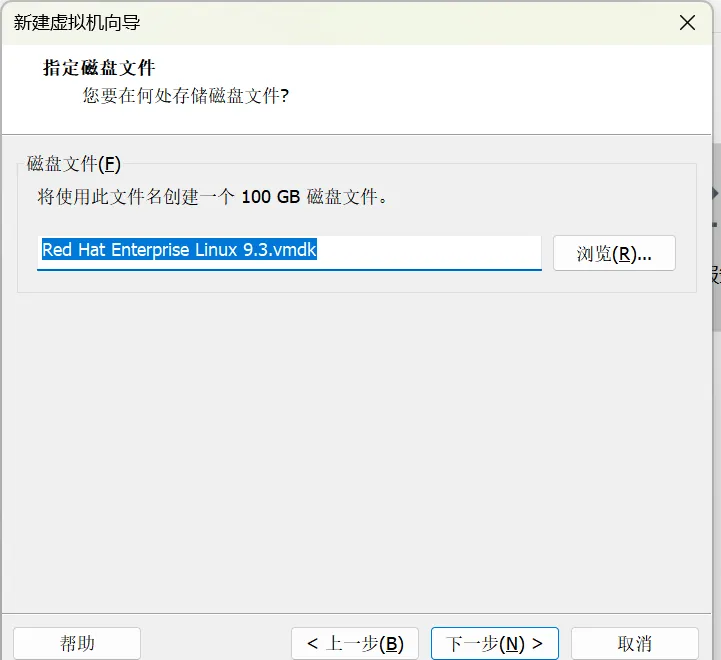
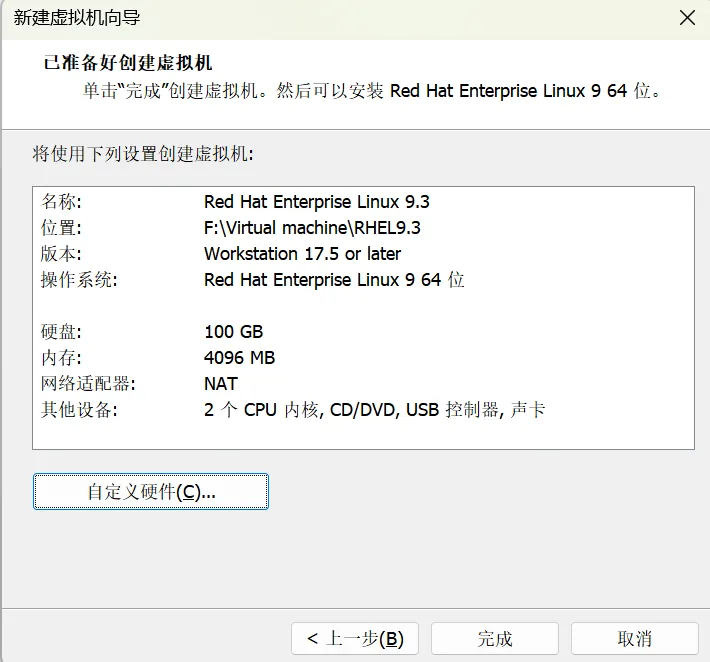
固件模式:选择BIOS,暂不使用UEFI(UEFI需额外划分/boot/efi分区)
安装系统的时候如果选择的启动模式不一样,安装系统选择的分区也会不一样,当代服务器和个人电脑启动模式都是UEFI,目前设置位BIOS即可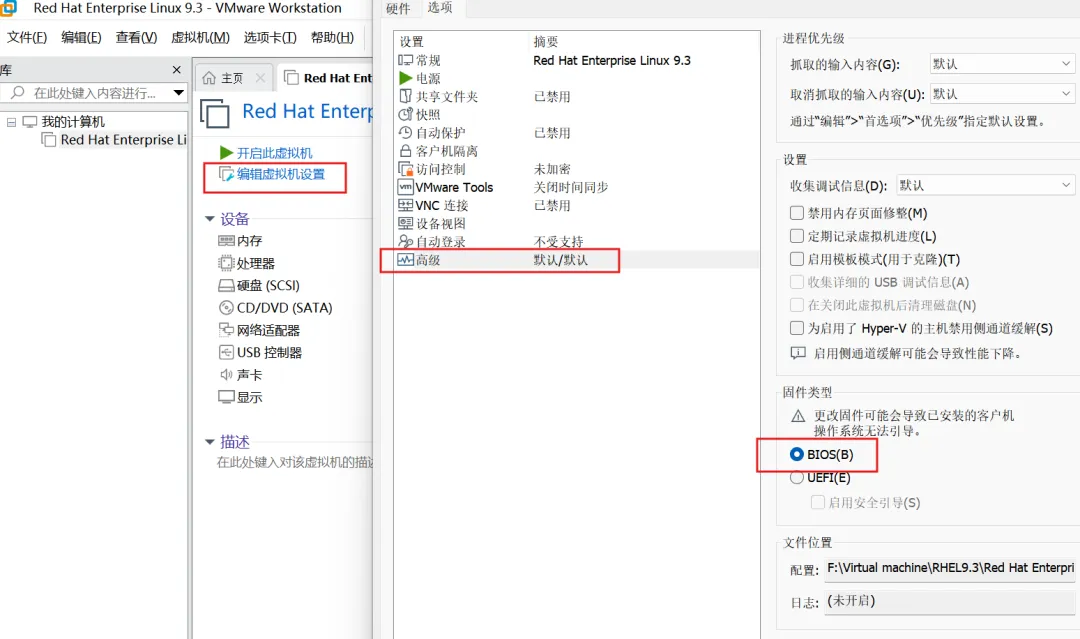
选择ISO 镜像文件 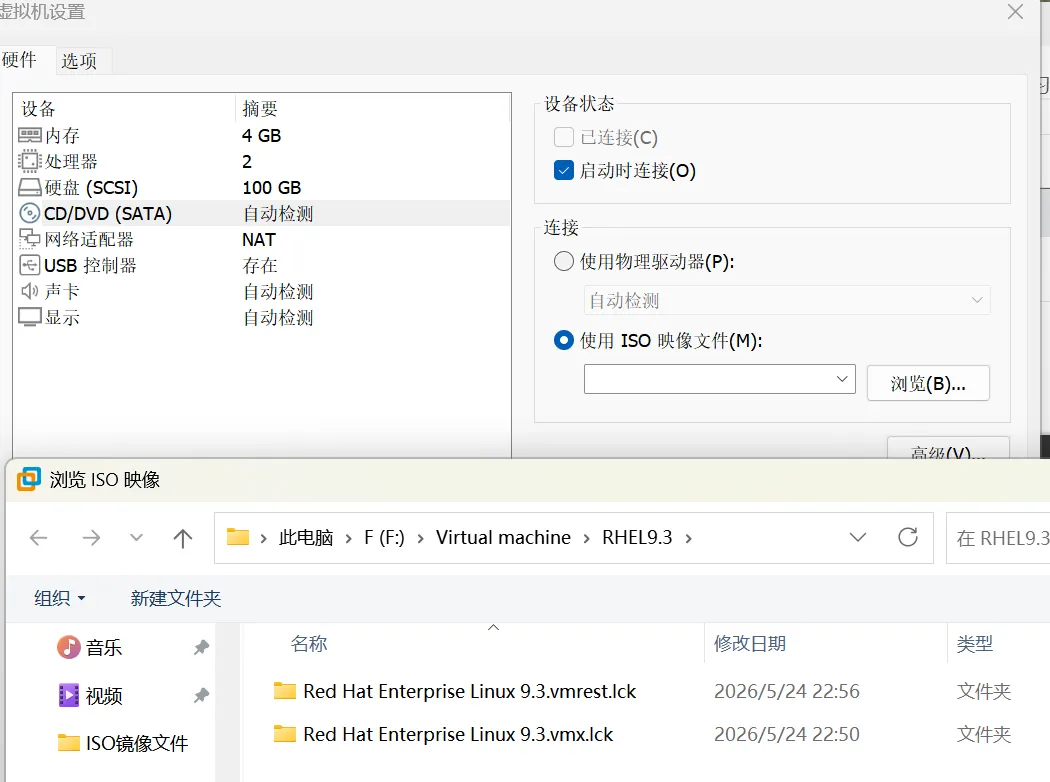
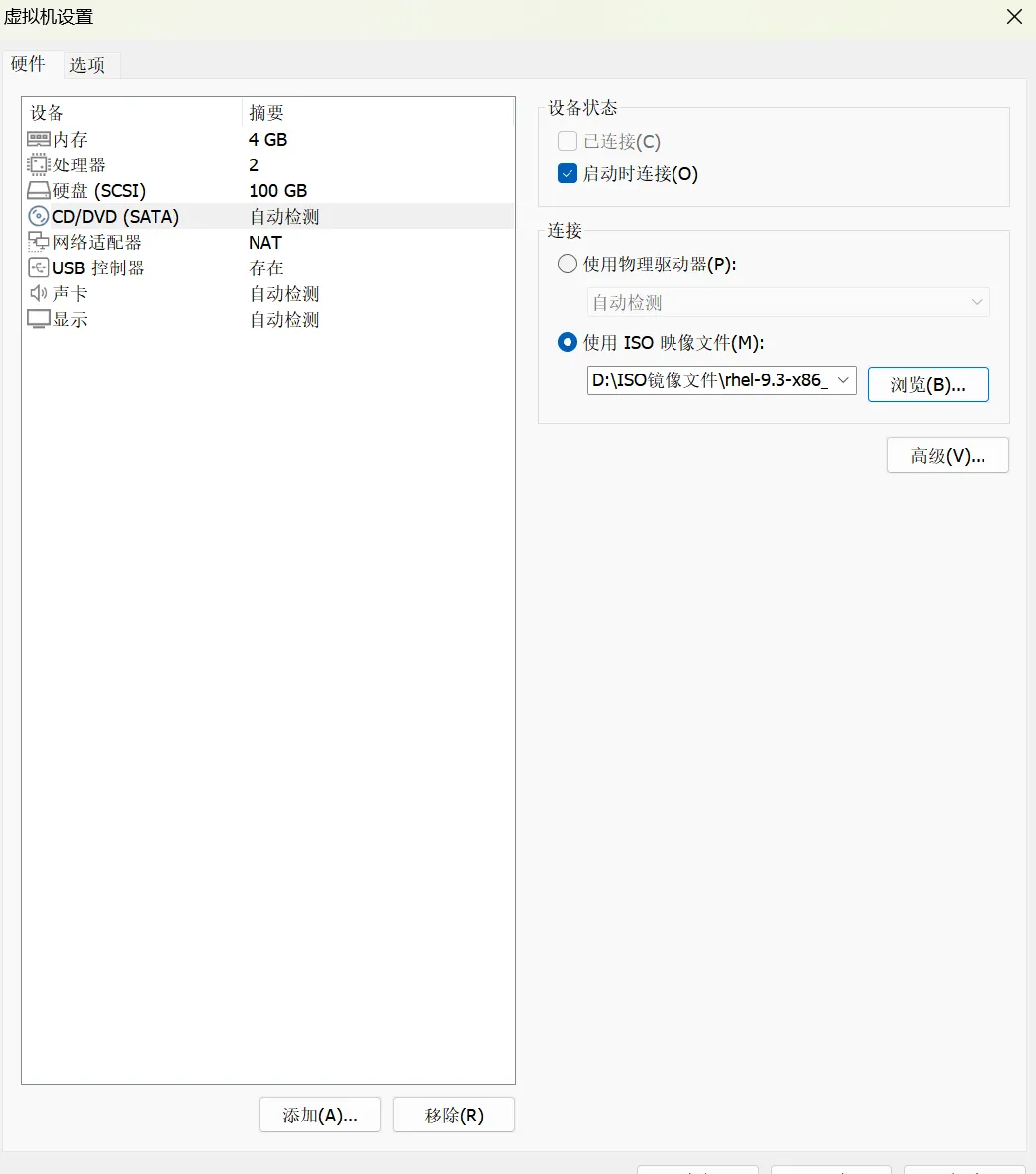
然后正常开机即可如果比较卡,关闭这个3F 图形功能 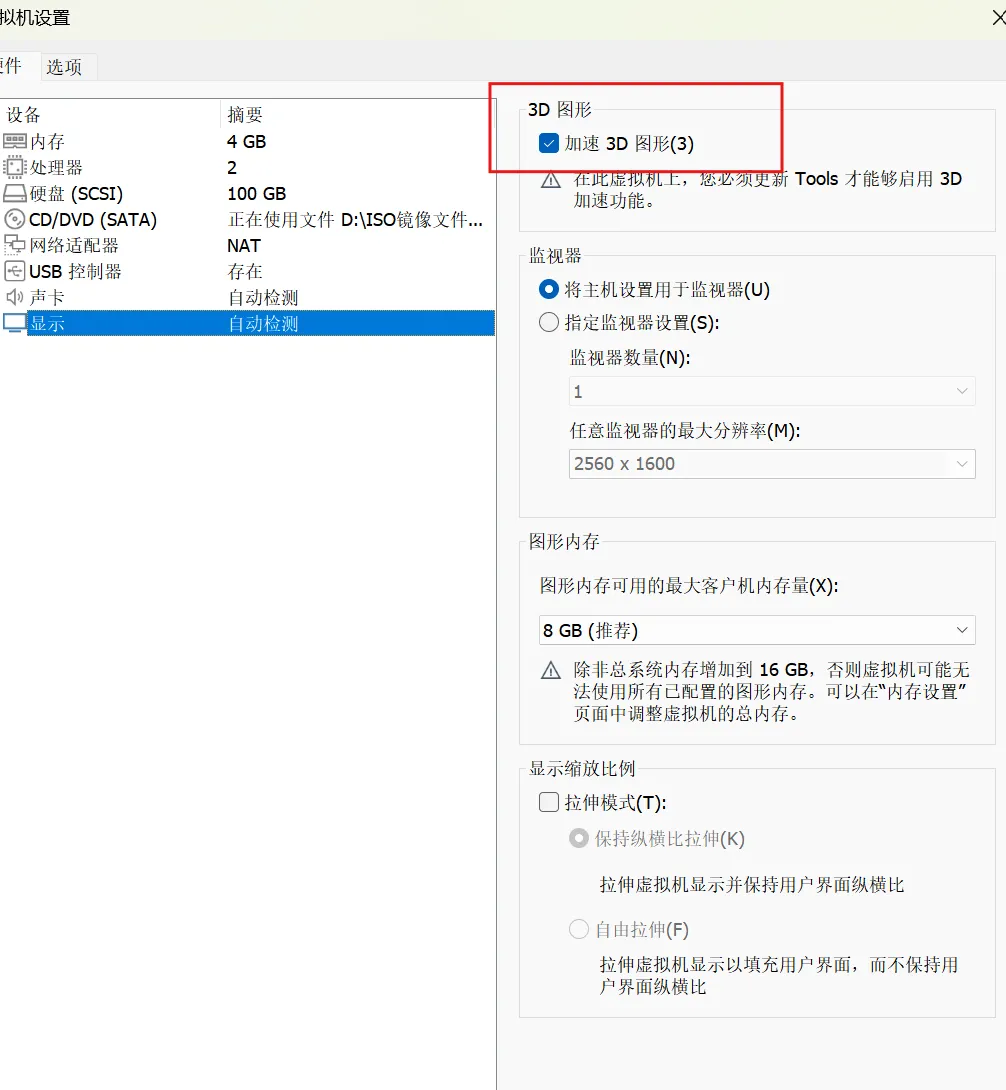
四、RHEL9.3 系统安装步骤
启动选项
Install RHEL9.3:直接安装 Test this media & install:校验镜像完整性后安装(生产环境推荐) Troubleshooting:救援模式、文本模式安装、内存检测
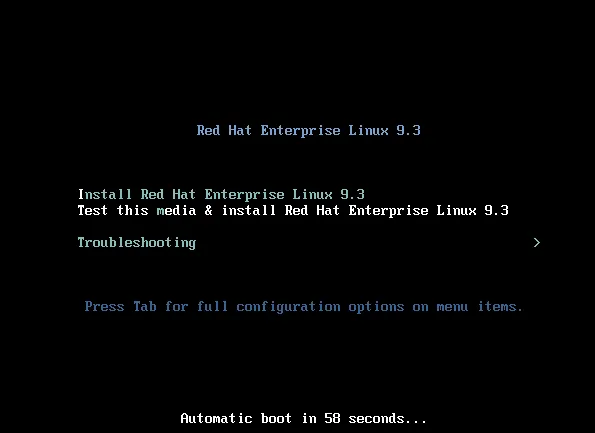
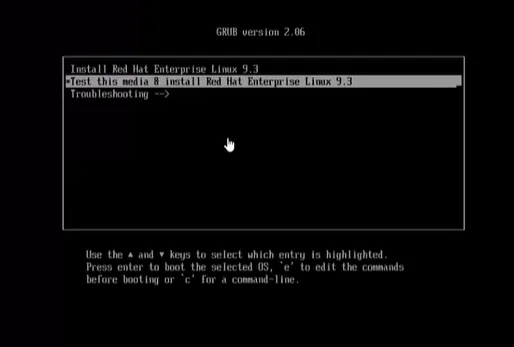
扩展救援模式知识点
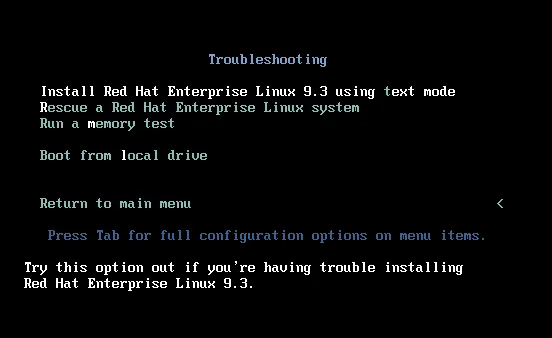
第一个表示用命令行方式安装系统,只能通过键盘方式来选择操作,这个方式时候老设备 第二个表示救援一个RHEL 系统,后面学习故障修复回使用 第三个检查内存清空 第四给从当前磁盘去加载 第五个return表示返回主菜单
语言选择:可选择中文/英文,安装语言决定系统默认语言
建议选择英文
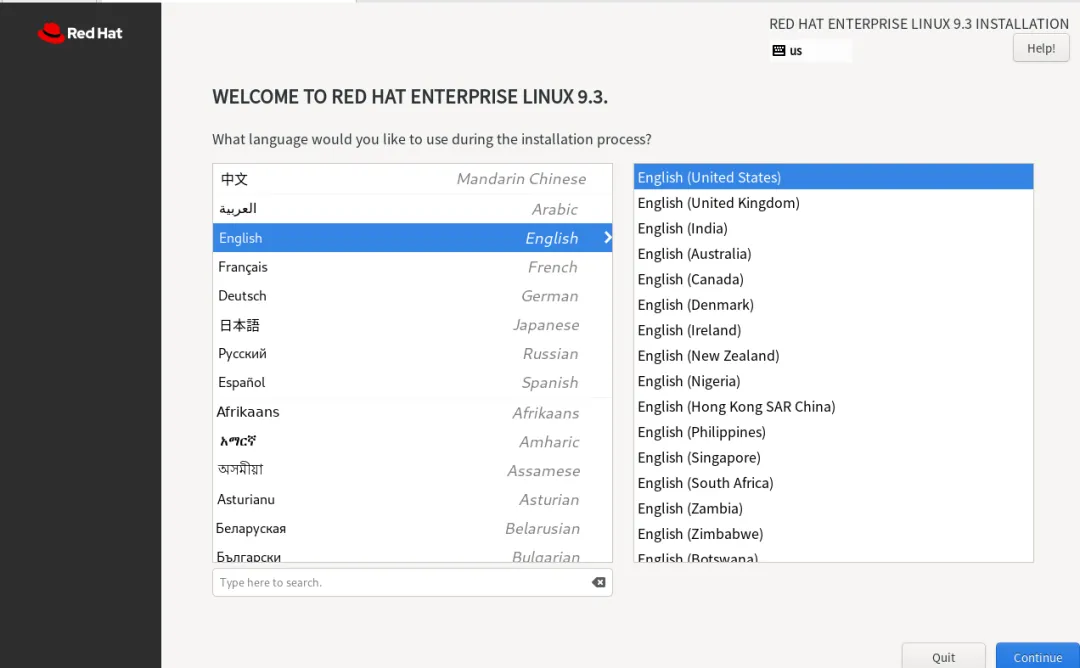
这里可以+ 支持 中文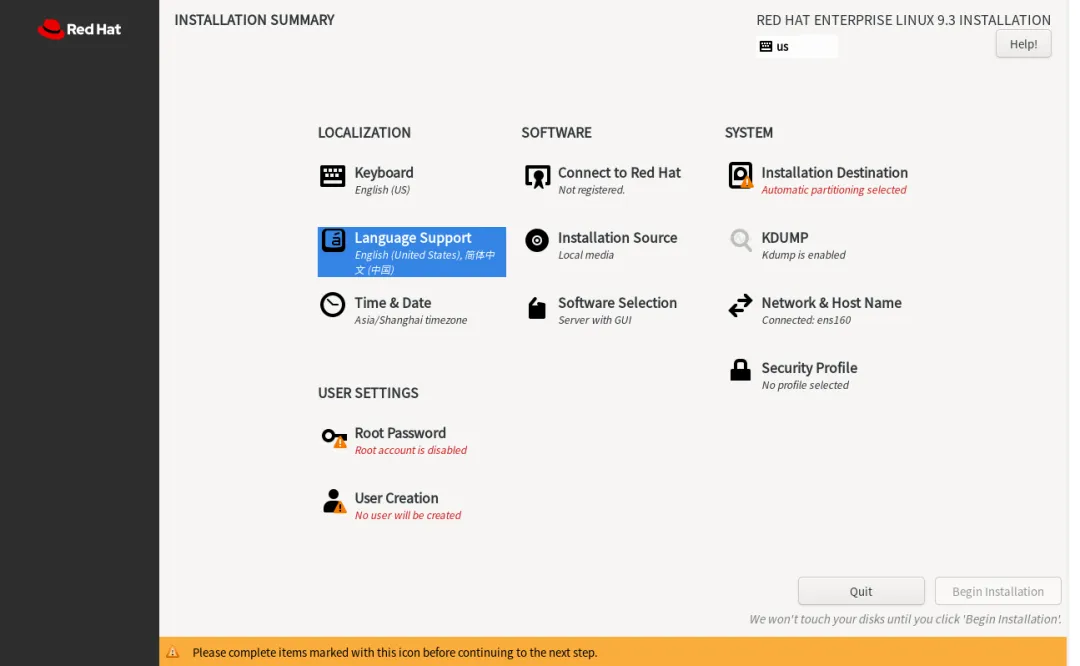
时区选择上海 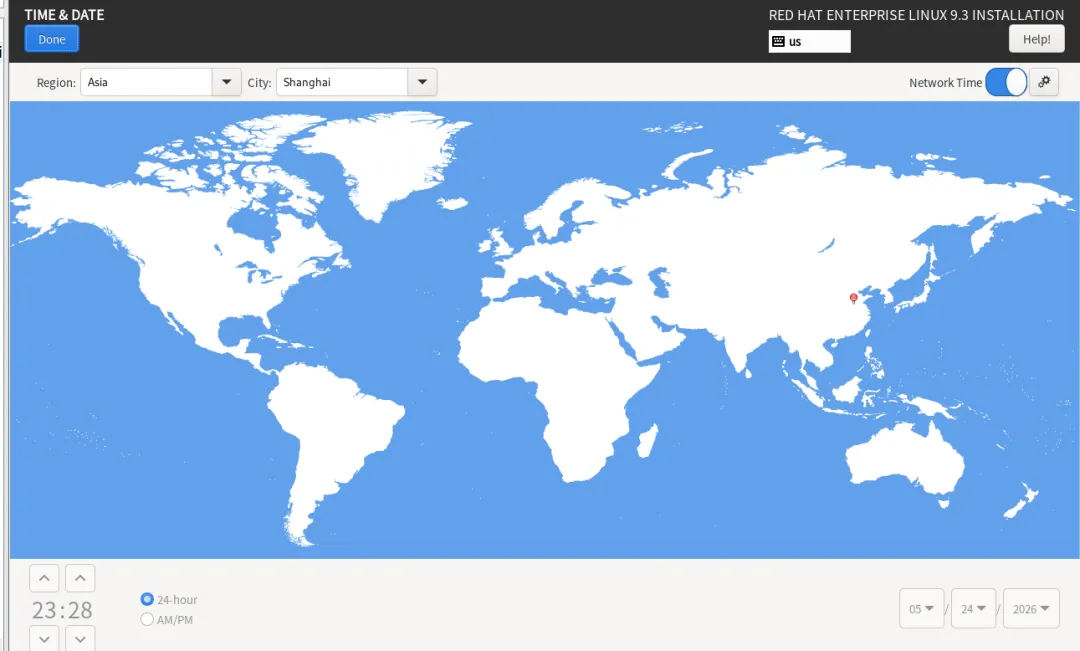
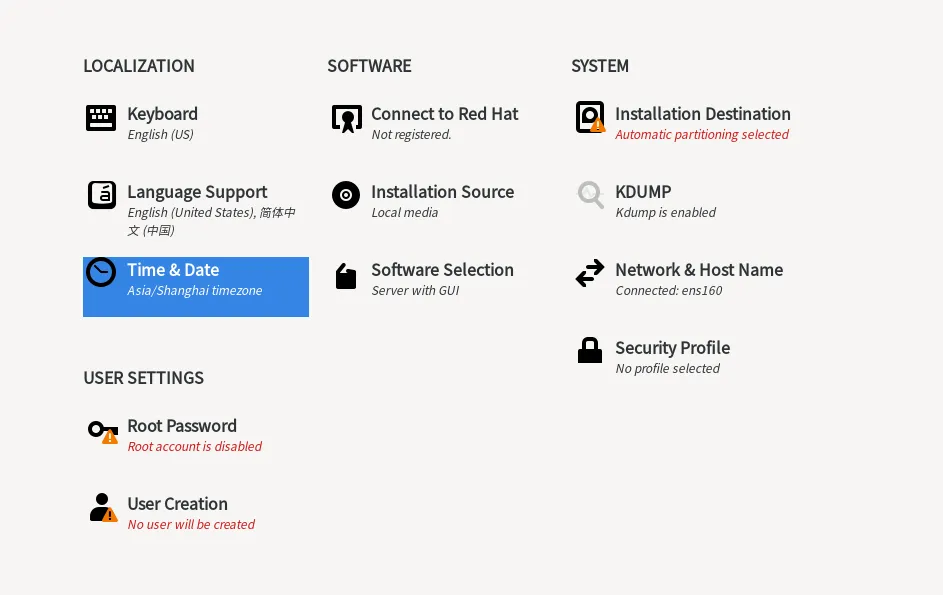
软件选择
Server with GUI:带GNOME图形化桌面(红帽默认桌面) Server:纯服务器无桌面 Minimal Install:最小化安装(无桌面、最简组件)
- Kdump:内核崩溃日志收集机制,默认开启
当操作系统内核面临崩溃的时候,Kdump会收集内核的信息保存到一个目录下/var/crash/
你可以把这个文件给到红帽的工程师去看,让别人根据文件判断内核为什么崩溃
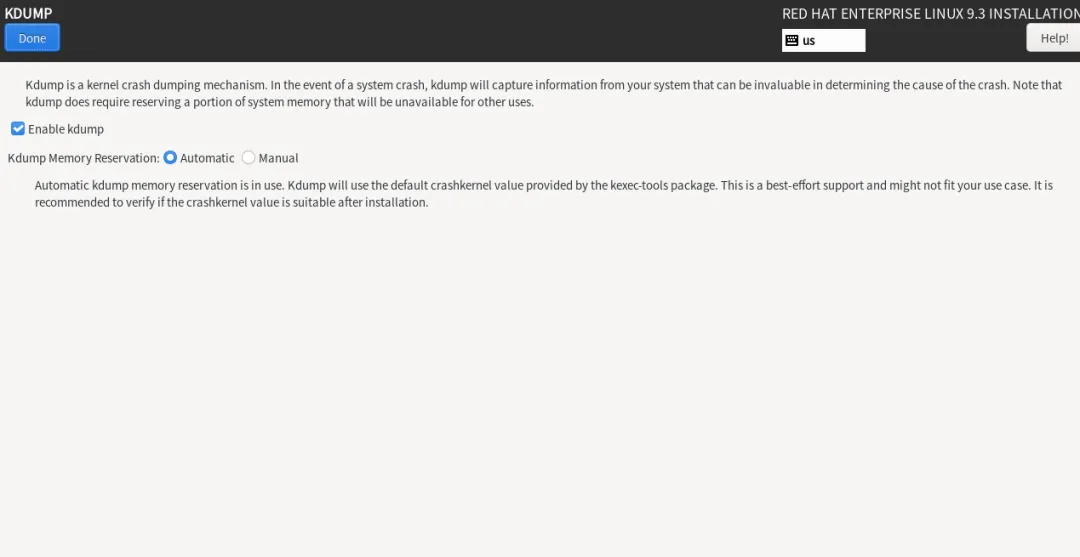
我这里就随便选择个软件吧 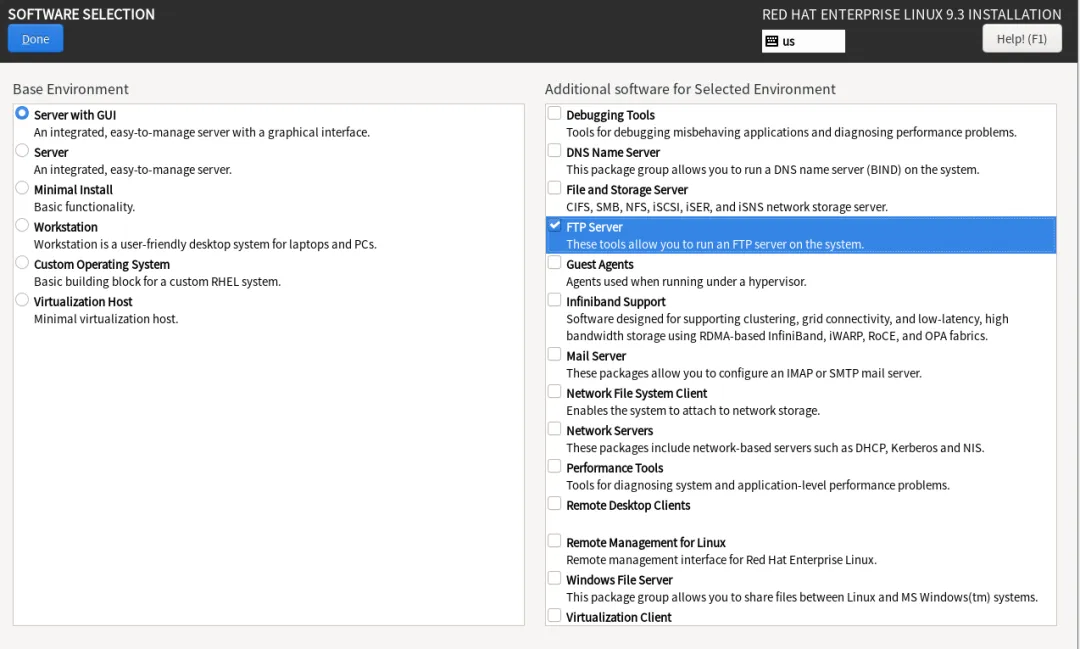
安全策略关闭(生存环境也不会去开他) 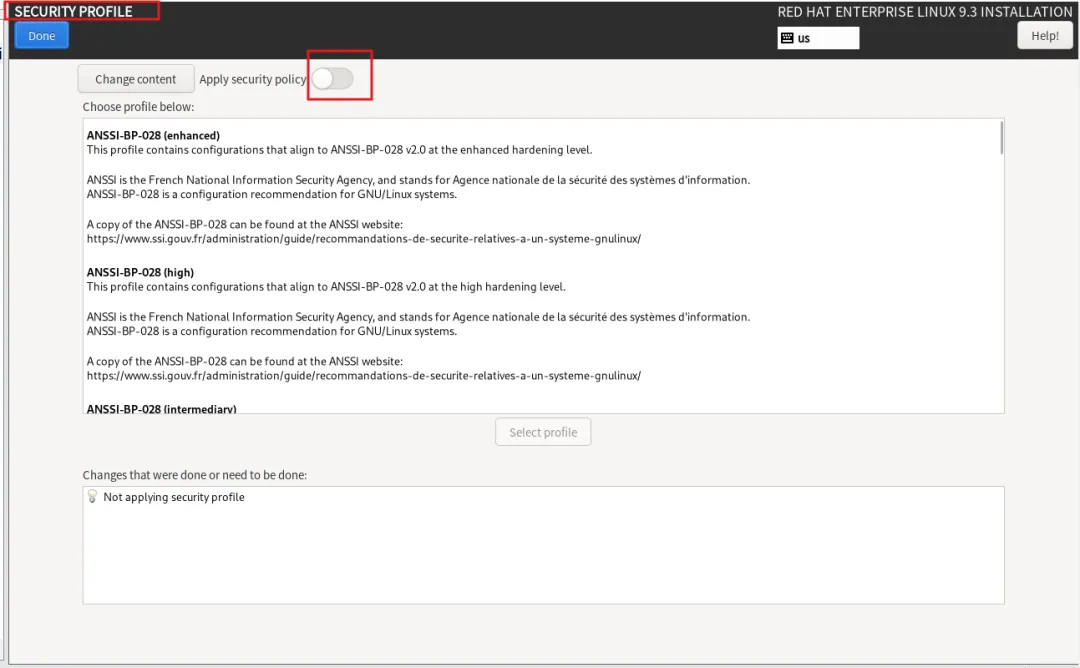
安装磁盘分区
BIOS模式最少分区: /boot启动分区、/根分区UEFI模式额外增加: /boot/efi分区常用额外分区:/home普通用户家目录、/var日志缓存分区、swap交换分区(硬盘充当内存) 分区方式:Automatic自动分区(逻辑卷)、Custom手动分区(重点掌握)
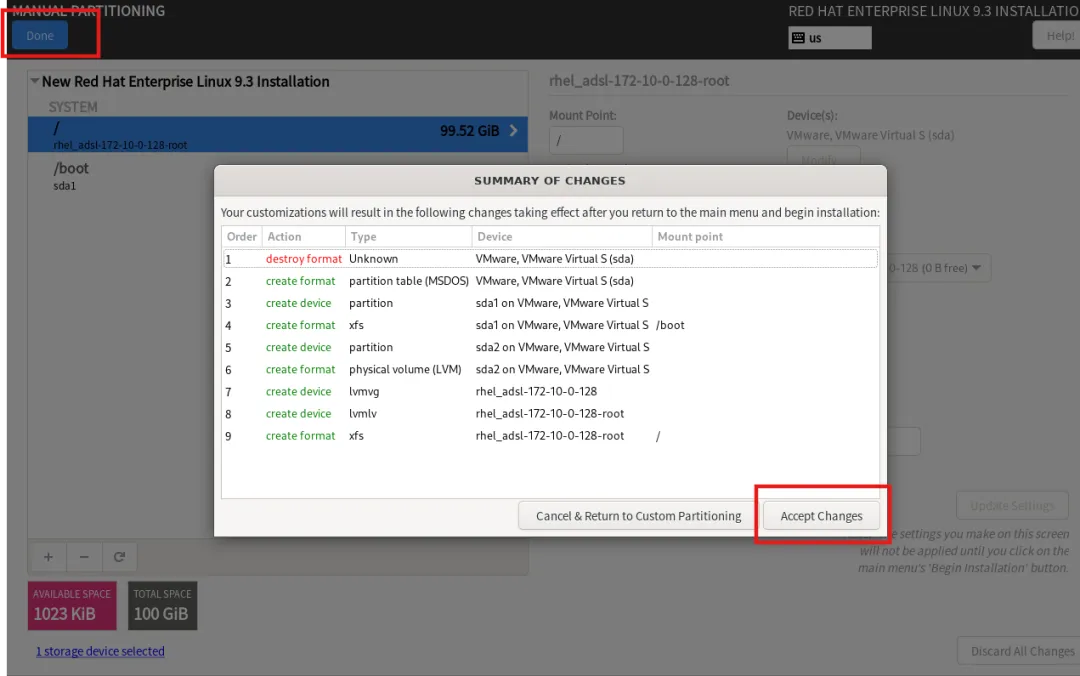
BIOS模式手动配置分区示例:
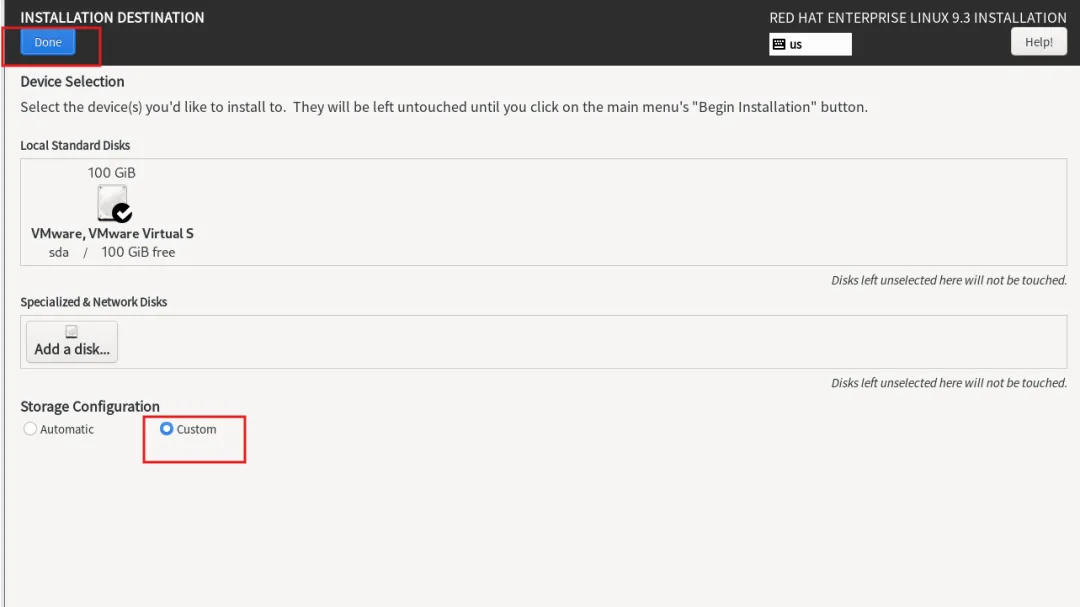
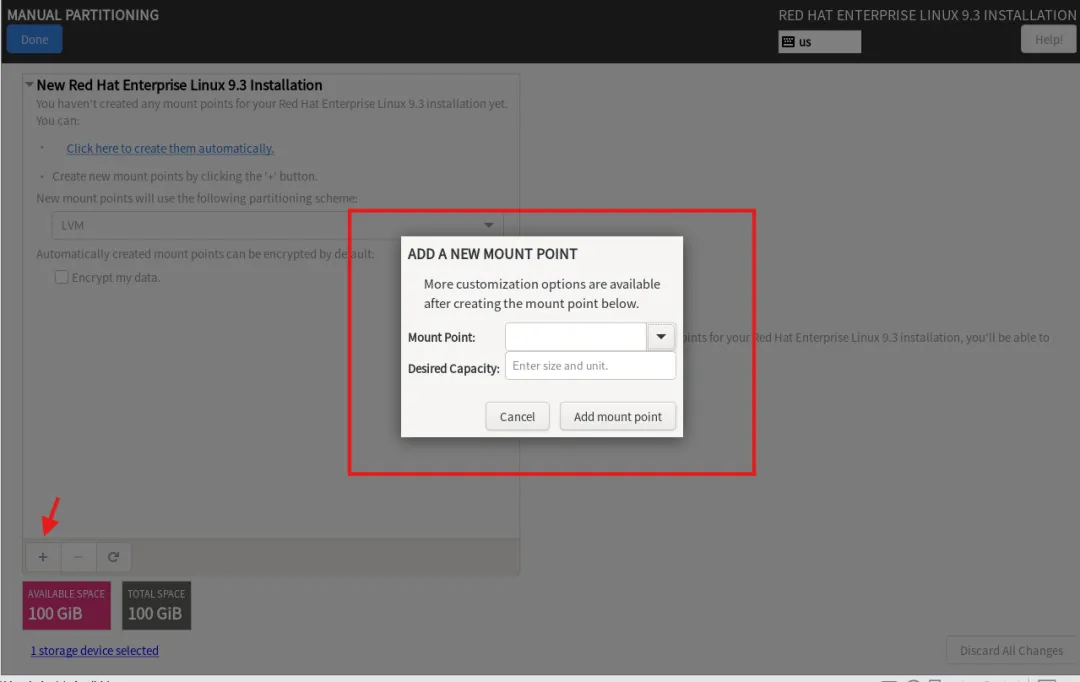
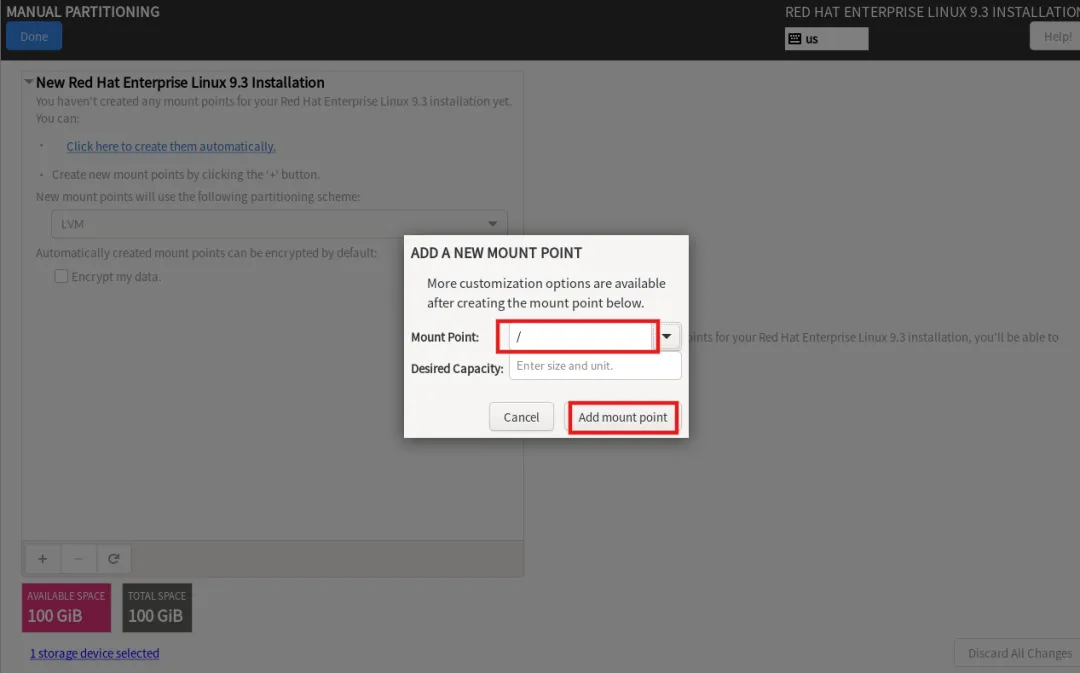
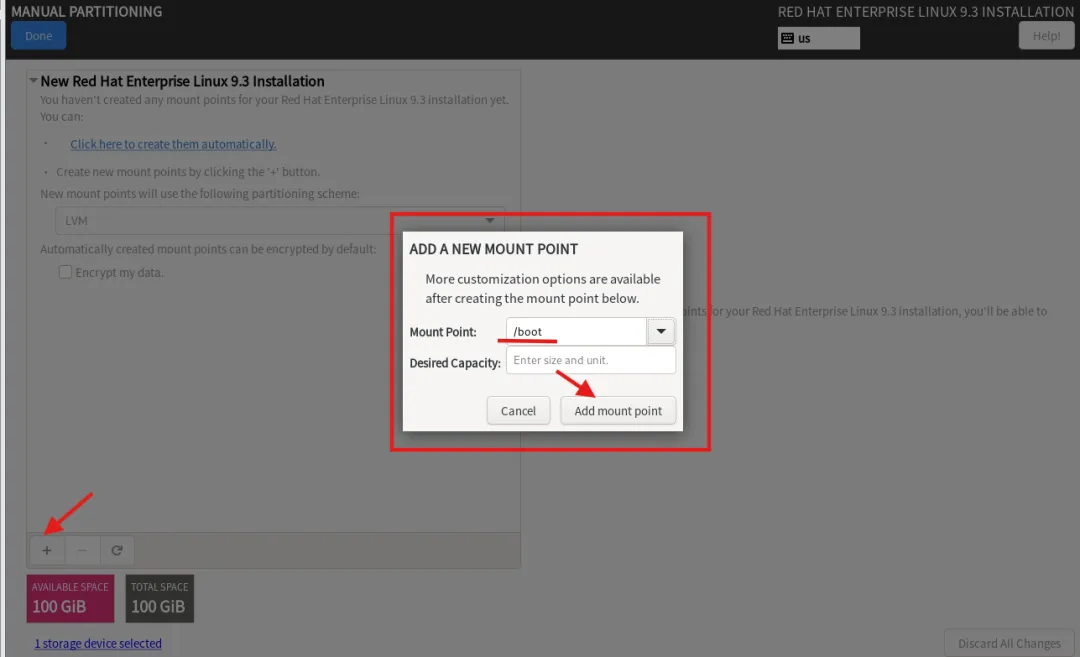
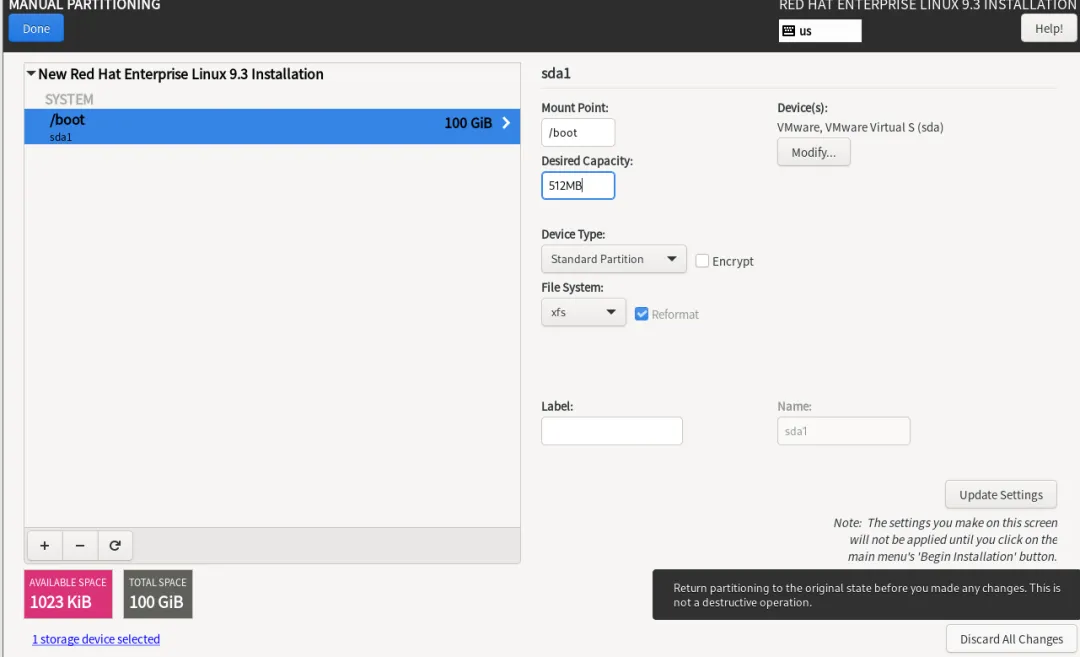
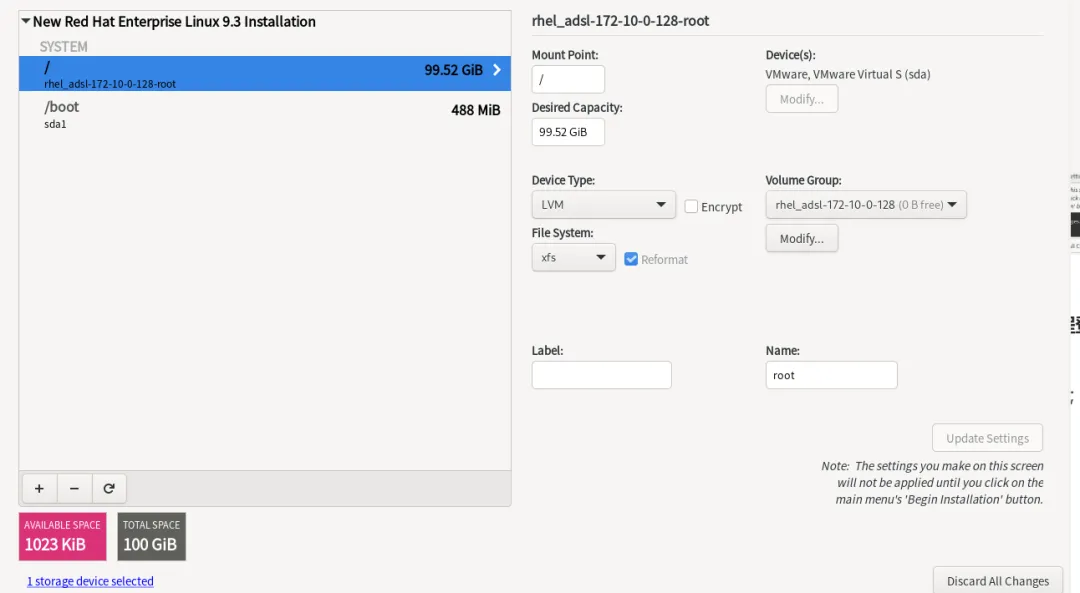
接受保存
Root用户设置
设置root密码,RHEL9默认禁止root密码SSH远程登录
默认禁止远程登入,我们这里勾选一下SHH远程
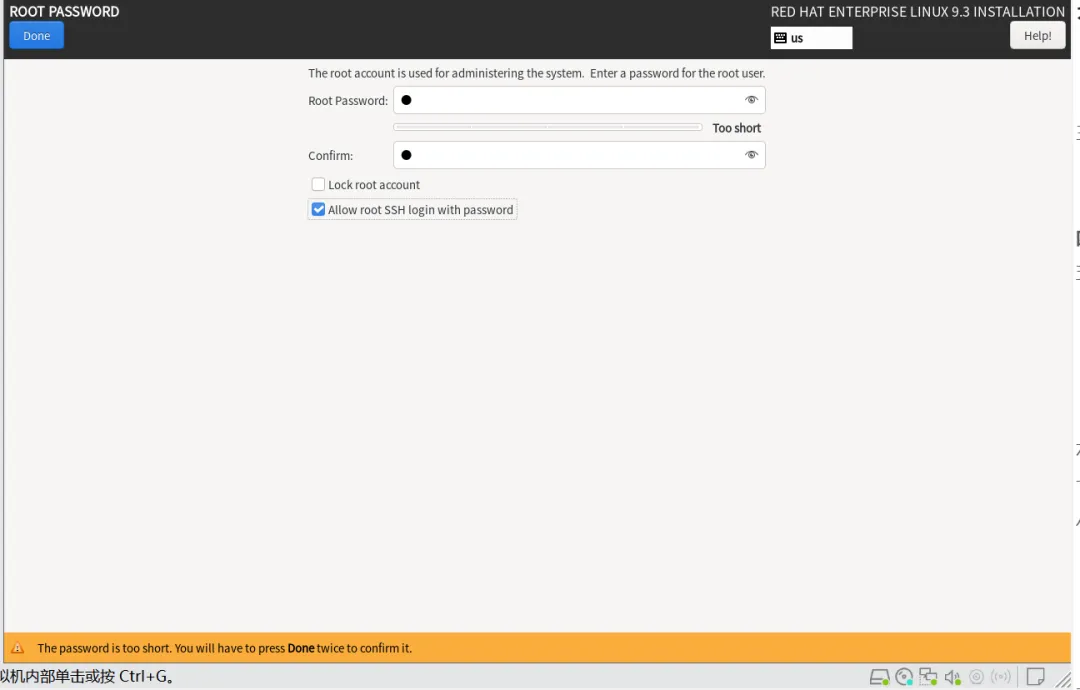
普通用户:GUI安装不创建用户,进系统后会强制创建;最小化安装无强制要求
Full name是描述信息
User name是用户名
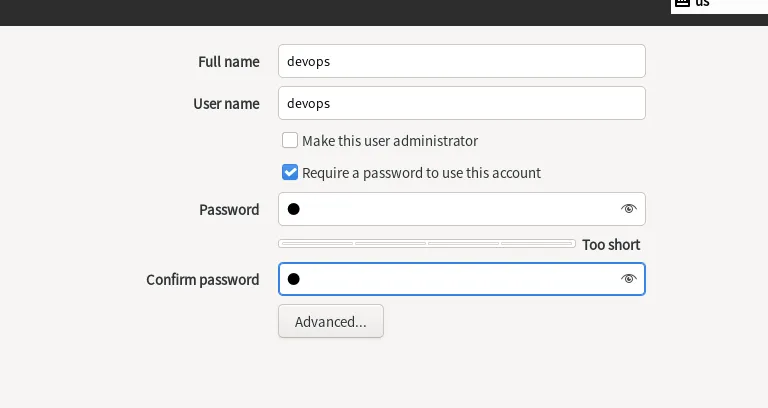
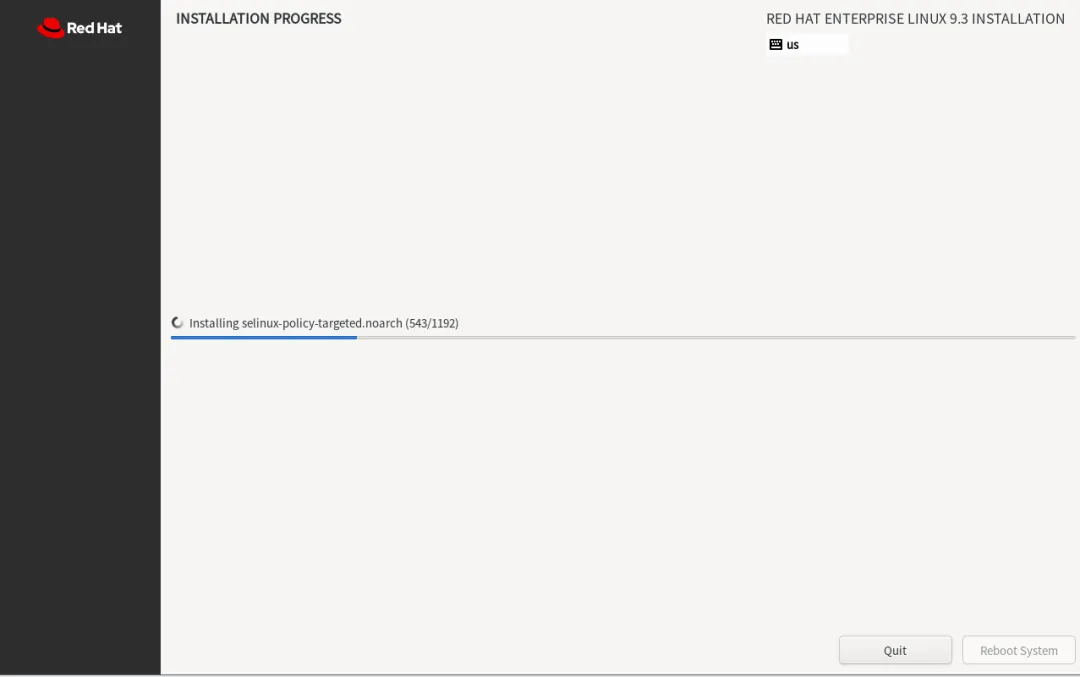
完成以上设置,下一步开始安装
拍摄快照,这是最重要的一点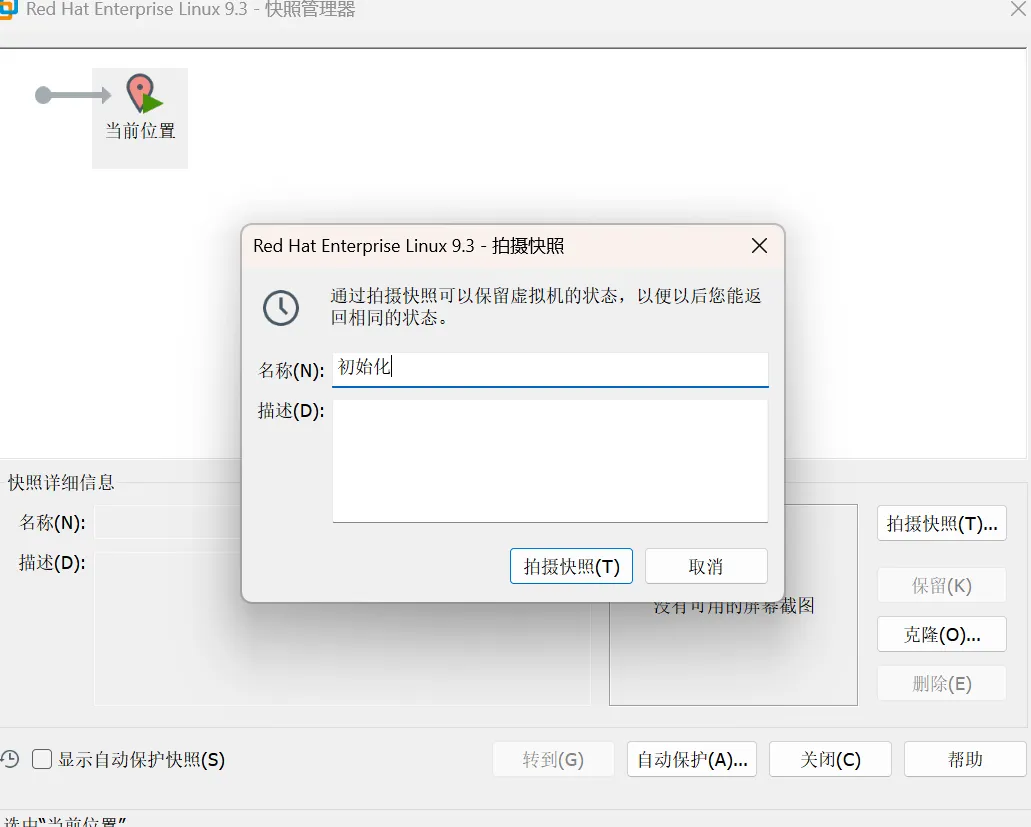
五、Linux系统登录方式
1. 图形化本地登录
直连显示器、键盘鼠标,适用于机房物理服务器
2. SSH远程命令行登录
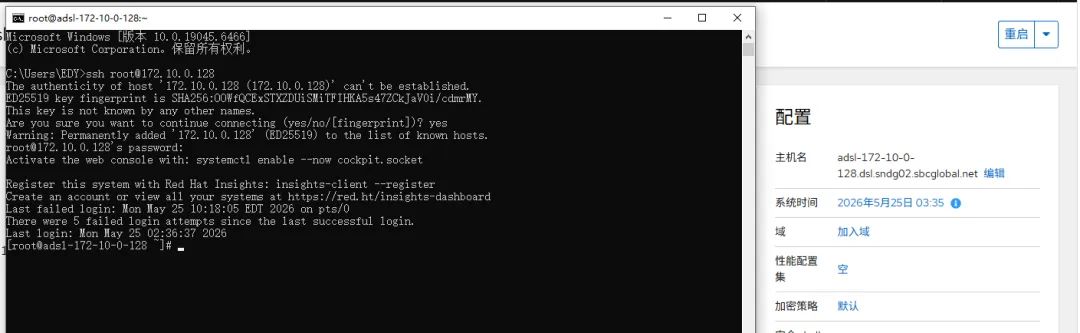
Windows使用SSH工具,通过服务器IP远程连接,仅命令行模式
查看网卡IP: ifconfig
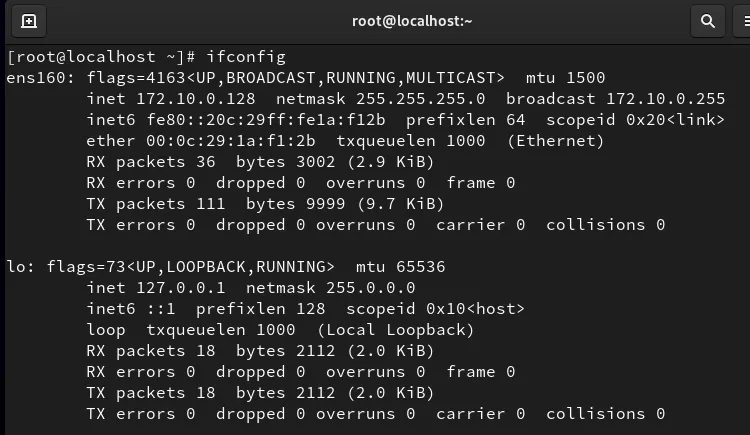
测试连通性:Windows cmd ping 服务器IP
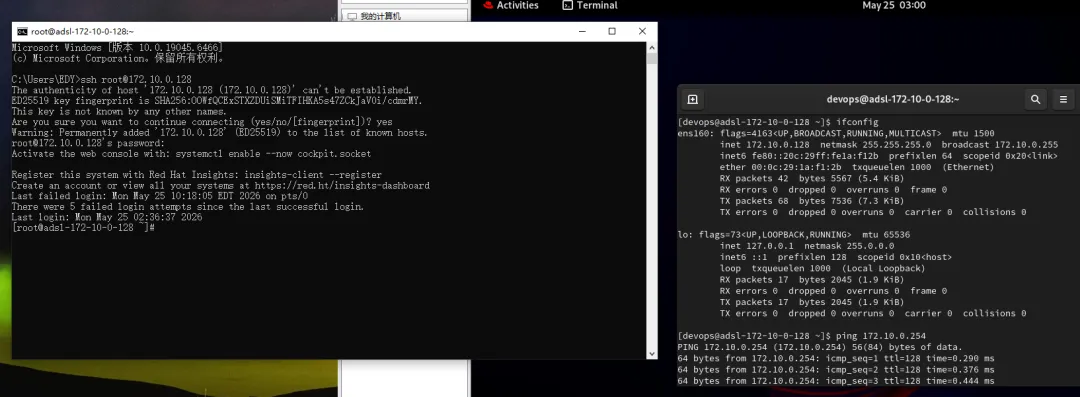
3. 本地命令行登录
无桌面环境下,虚拟机控制台直接账号密码登录
4. Cockpit浏览器控制台登录
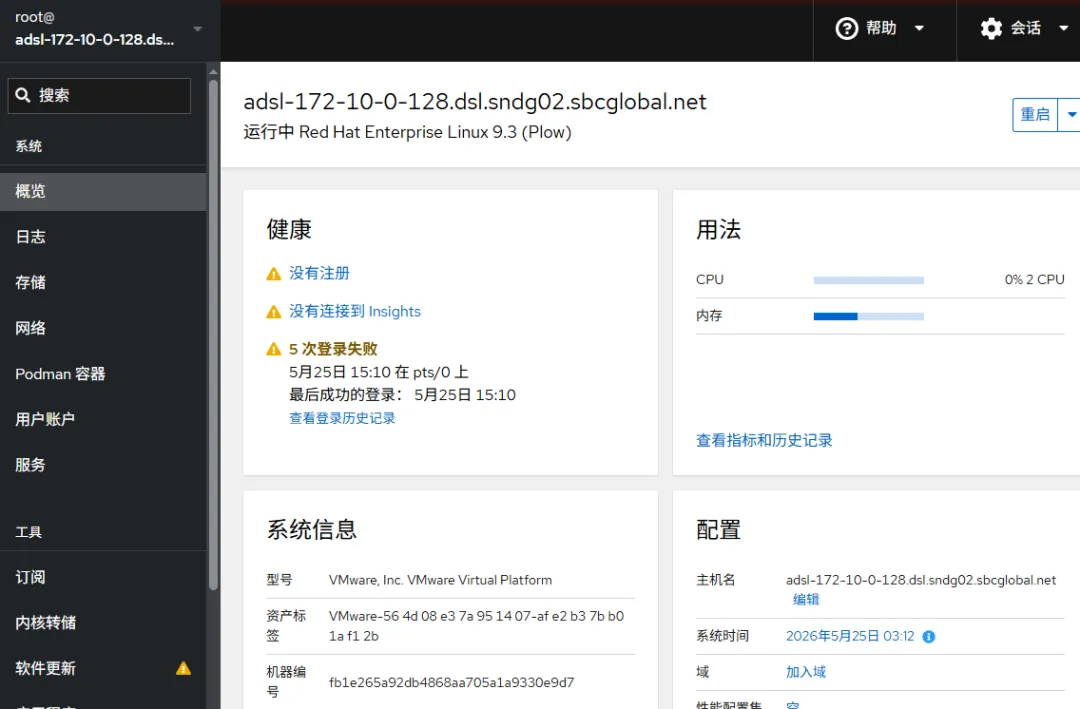
启动服务: systemctl enable --now cockpit.socket访问方式:浏览器输入 https://服务器IP:9090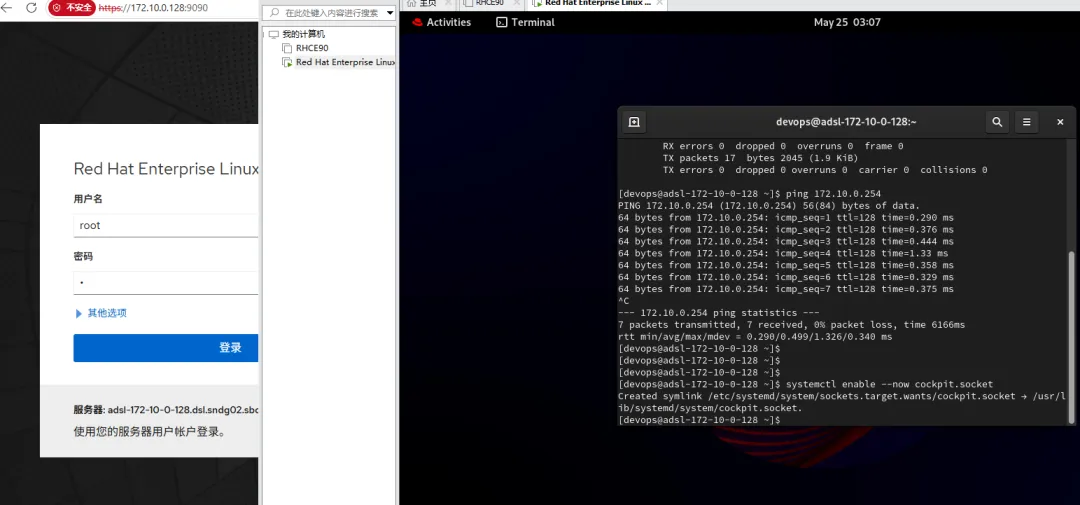
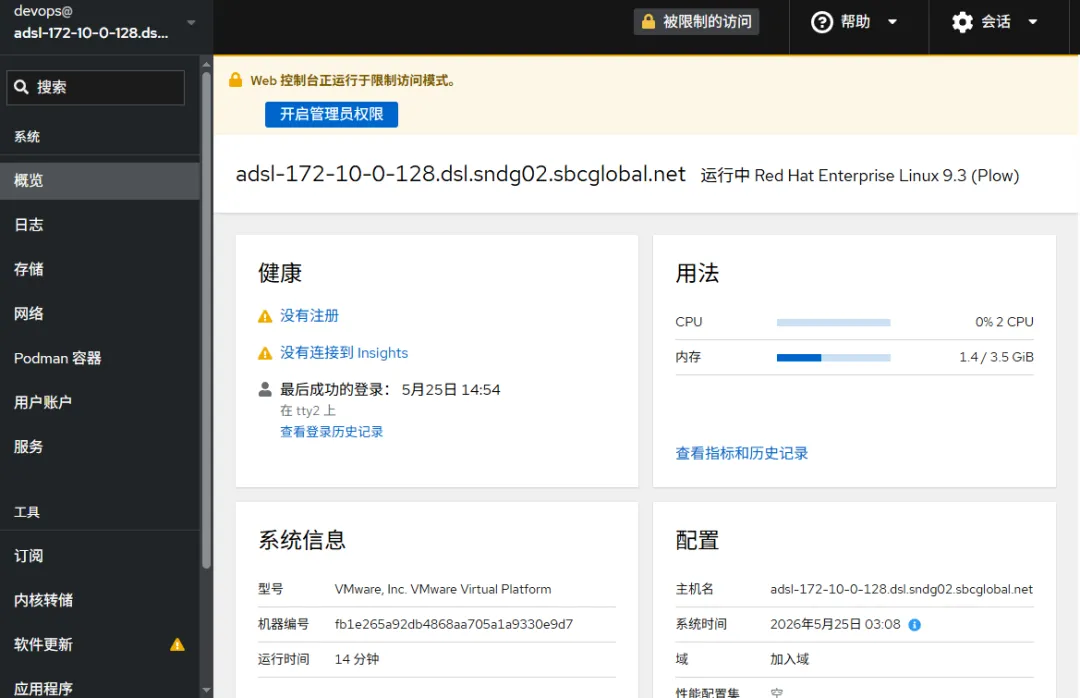
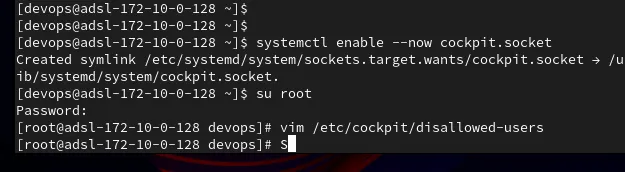
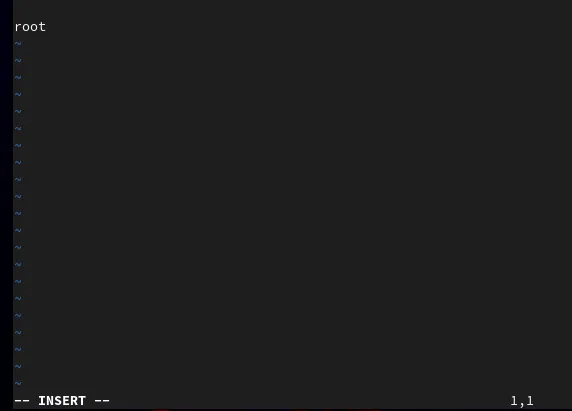
权限限制:RHEL9默认禁止root登录,需修改 /etc/cockpit/disallowed-users删除root字段
六、命令提示符详解
格式:[root@lab ~]#
root:当前登录用户名 @:分隔符 lab:主机名 ~:当前目录,代表用户家目录
root家目录:/root 普通用户家目录:/home/用户名
#:超级管理员root提示符 $:普通用户提示符
只显示点前面的主机名
adsl-172-10-0-128.dsl.sndg02.sbcglobal.net显示root@adsl-172-10-0-128
七、Linux虚拟控制台
共6个虚拟控制台
F1:系统登录页面 F2:图形化桌面(安装桌面且登录后生效) F3~F6:纯命令行控制台
切换快捷键: Ctrl+Alt+F1~F6,笔记本需加Fn键
八、基础Linux命令实操
date 显示日期 cal 显示日历 useradd 创建用户 su - 切换用户 id 查看用户信息
1. date和cal示例
datecal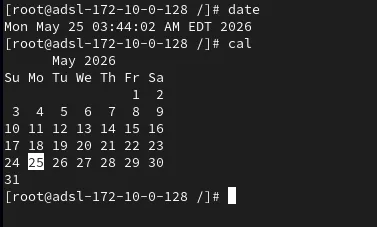
2. 用户创建 useradd
仅root可执行,执行无回显即成功
useradd zhangsan#创建用户useradd lisiid zhangsan# 查看对应用户是否存在id memeda#查看对应用户不存在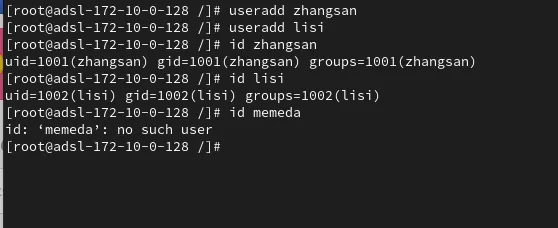
3. 密码设置 passwd
root改密码
passwd zhangsan可修改所有用户密码 无需验证旧密码、不遵循密码策略
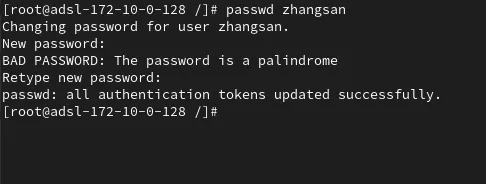
普通用户改密码
passwd # 普通用户仅输入passwd,不能加用户名只能改自己密码 需验证旧密码、必须遵循密码策略(长度、不能含用户名)
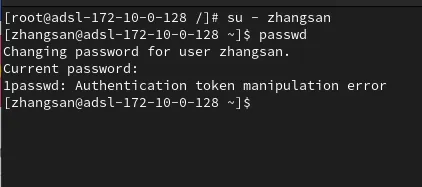
4. 切换用户 su -
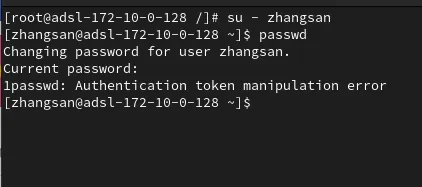
# root切普通用户,无需密码su - zhangsan# 普通用户切其他用户,必须验证密码su - lisi切换规则
root → 任意用户:免密码 普通用户 → 其他用户:需密码验证
九、课后练习
root登录,将自身密码改为 1创建用户 memeda01、memeda02,密码均设为 redhat切换至memeda01,自行修改密码为 Huawei12#$
