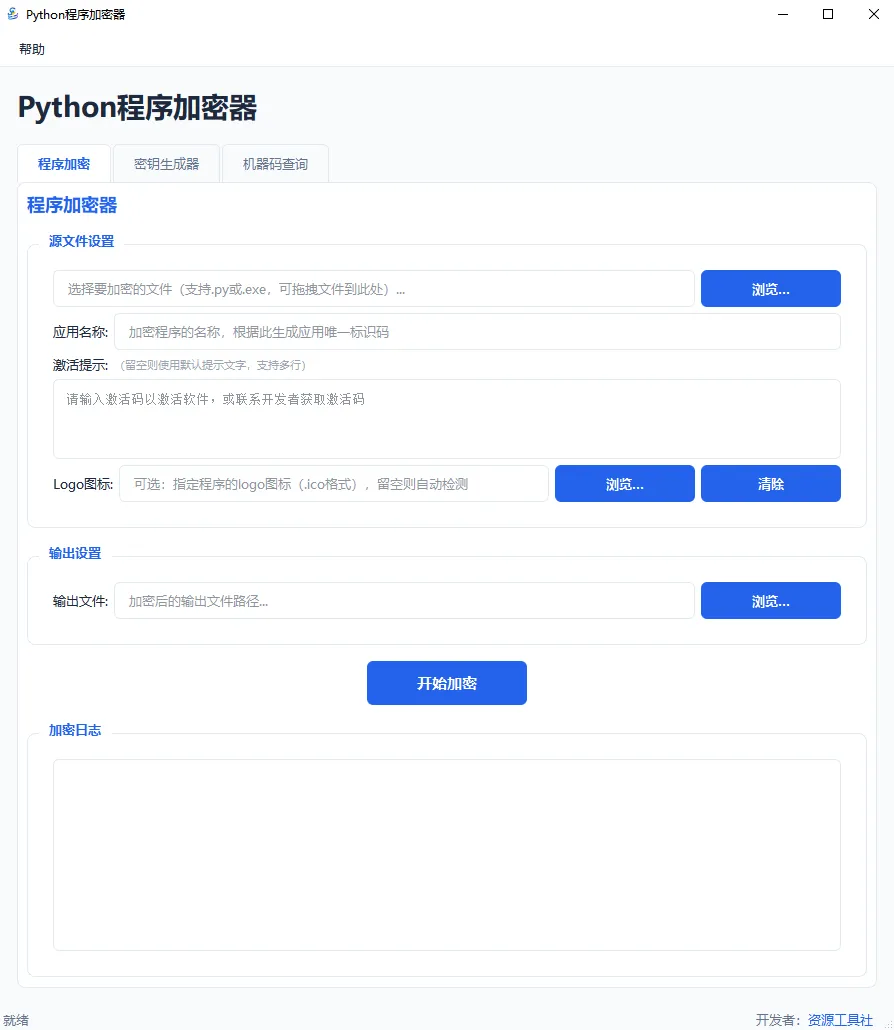
经过全面优化升级,Python程序加密器 v3.9 正式发布!全新拖拽操作、自定义激活界面、独立EXE模式优化...多项重磅更新,让你的软件加密体验更上一层楼!
升级亮点速览
✨ 拖拽选文件,自动识别类型 ✨ 自定义激活提示文字,支持多行 ✨ 自定义Logo图标,打造专属品牌 ✨ 独立EXE模式全面优化 ✨ 禁用黑窗弹出,体验更优雅 ✨ 机器码逻辑统一,授权更稳定
详细更新内容
一、全新交互体验
1. 拖拽选文件,智能识别
v3.8 及以前:需要手动选择加密类型,再点击按钮选择文件,操作繁琐。
v3.9 全新体验:
直接将 .py 或 .exe 文件拖拽到输入框
系统自动识别文件类型,无需手动选择
拖拽其他格式文件自动拒绝,防止误操作
操作流程对比:v3.8: 选择类型 → 点击浏览 → 选择文件 → 确认v3.9: 拖拽文件 → 完成!(自动识别类型)
2. 自定义激活提示文字
v3.8:激活界面提示文字固定,无法自定义。
v3.9:
支持自定义激活提示文字
支持多行输入,内容更丰富
留空自动使用默认提示
应用场景:
示例1:请输入激活码以激活软件,或联系客服QQ:12345678获取激活码示例2:感谢使用本软件!激活码请联系微信:developer_name工作时间:9:00-18:00
3. 自定义Logo图标
v3.8:只能使用程序自动检测的图标。
v3.9:
支持指定自定义Logo图标
不指定则自动使用原程序图标
独立EXE模式支持更换程序图标
品牌化优势:
打造专属软件品牌形象
提升软件专业度和辨识度
统一企业软件视觉风格
二、独立EXE模式全面优化
1. 简化打包模式选择
v3.8:提供三种打包模式(onefile/onedir/独立EXE),用户需要了解各模式区别。
v3.9:
只保留独立EXE模式
移除复杂的模式选择界面
降低使用门槛,开箱即用
为什么选择独立EXE模式?
| 特性 | 独立EXE模式 |
|---|
| 目标机器要求 | 无需安装Python |
| 分发便利性 | 单文件,易于传输 |
| 兼容性 | 最大兼容性 |
| 启动速度 | 优化后快速启动 |
| 用户体验 | 最佳 |
2. 禁用黑窗弹出
v3.8:加密后的EXE运行时会短暂弹出黑色控制台窗口,影响用户体验。
v3.9:
用户感受对比:v3.8: 双击运行 → 黑窗闪烁 → 程序启动 😐v3.9: 双击运行 → 程序启动 😊
3. ResourceHacker集成
v3.9 新增功能:
集成ResourceHacker工具
支持更换独立EXE的程序图标
软件图标与Logo完美统一
三、稳定性大幅提升
机器码逻辑统一
v3.8 问题:
主程序获取的机器码
加密Python源码后获取的机器码
加密EXE后获取的机器码
三处机器码可能不一致,导致激活码验证失败。
v3.9 彻底修复:
统一三处机器码获取逻辑
添加机器码缓存机制
新增"刷新机器码"按钮,支持清除缓存重新获取
修复内容:├── 统一wmic命令输出处理├── 统一硬件标识符获取顺序├── 统一缓存机制(30天有效期)└── 统一降级处理逻辑
功能对比表
| 功能 | v3.8 | v3.9 |
|---|
| 拖拽选文件 | ❌ | ✅ |
| 自动识别文件类型 | ❌ | ✅ |
| 自定义激活提示 | ❌ | ✅ |
| 多行提示文字 | ❌ | ✅ |
| 自定义Logo | ❌ | ✅ |
| 更换程序图标 | ❌ | ✅ |
| 独立EXE模式 | ✅ | ✅ 优化 |
| 禁用黑窗 | ❌ | ✅ |
| 机器码一致性 | ⚠️ | ✅ |
| 刷新机器码 | ❌ | ✅ |
使用指南
加密Python程序
步骤一:选择文件
将 .py 文件直接拖拽到输入框
系统自动识别为Python源码加密
步骤二:设置参数
输入应用名称
输入激活提示文字(可选,支持多行)
选择自定义Logo图标(可选)
步骤三:开始加密
加密EXE程序
步骤一:选择文件
将 .exe 文件直接拖拽到输入框
系统自动识别为EXE加密
步骤二:设置参数
输入应用名称
输入激活提示文字(可选)
选择自定义Logo图标(可选)
步骤三:开始加密
点击"开始加密"按钮
自动使用独立EXE模式
无黑窗弹出,体验更佳
应用场景
场景一:软件销售
张开发者写了一款数据分析工具,想要销售获利。
v3.9 解决方案:
拖拽py文件快速加密
自定义激活提示:添加客服联系方式
自定义Logo:打造品牌形象
独立EXE模式:客户无需安装Python
场景二:企业内部工具
某公司开发了内部管理工具,需要限时授权给员工使用。
v3.9 解决方案:
加密后生成周卡/月卡激活码
统一的机器码逻辑确保授权稳定
禁用黑窗,员工体验更好
场景三:外包项目交付
李工程师为客户开发了一个自动化脚本,担心代码被传播。
v3.9 解决方案:
加密保护核心代码
一机一码绑定客户设备
自定义Logo显示公司品牌
升级建议
从 v3.8 升级到 v3.9
推荐升级理由:
更简单的操作方式(拖拽选文件)
更好的用户体验(无黑窗)
更稳定的授权系统(机器码统一)
更强的品牌化能力(自定义Logo)
升级步骤:
下载 v3.9 版本
替换原有程序
清除机器码缓存(点击"刷新机器码")
重新加密程序
注意事项:
v3.8 加密的程序仍可正常使用
建议使用 v3.9 重新加密以获得更好体验
已生成的激活码仍然有效
版本历史
v3.9.0 (2026年)
v3.8.0
✨ 多种EXE打包模式支持
✨ 机器码缓存机制
✨ 移动端激活码生成器
🎯 性能优化
总结
Python程序加密器 v3.9 是一次重大升级:
| 维度 | 提升 |
|---|
| 易用性 | ⬆️ 拖拽操作,自动识别 |
| 美观性 | ⬆️ 自定义Logo,无黑窗 |
| 稳定性 | ⬆️ 机器码统一,授权可靠 |
| 品牌化 | ⬆️ 自定义提示,专属图标 |
无论你是个人开发者还是企业用户,v3.9 都能为你提供更好的软件加密和授权管理体验!
获取方式
授权激活:授权后永久使用
无需注册:下载即用
持续更新:更多功能开发中
如果觉得有用,请点赞、在看、转发三连支持!你的支持是我们持续更新的动力!
推荐阅读