一、Linux 基础操作
1.1 用户与登录
| 系统 | 最高权限用户 |
|---|
| Windows | Administrator / Admin |
| Linux | root |
1.2 终端(Terminal)
打开终端方式:
点击桌面左上角 → 选择 Terminal
或按 Windows 键 搜索终端
在生产环境中一般没有图形化界面,直接以终端显示
二、基础命令
2.1 常用命令速查
| 命令 | 功能 | 示例 |
|---|
ifconfig | 查看 IP 地址 | ifconfig |
pwd | 显示当前所在目录(Print Working Directory) | pwd |
ls | 列出目录内容(List) | ls |
whoami | 查看当前登录用户 | whoami |
uname | 查看操作系统信息 | uname |
cd | 切换目录(Change Directory) | cd /root/Desktop |
2.2 命令的四种结构
# 1. 单独命令ifconfigpwdls# 2. 命令 + 执行对象ls /root/Desktopcd /root/Desktop# 3. 命令 + 选项ls-l # 长列表显示详细信息ls-h # 人类可读格式(带单位,需配合 -l 使用)ls-a # 显示所有文件(包括隐藏文件)ls-d # 显示目录本身信息而非目录下内容# 4. 命令 + 选项 + 执行对象ls-lh /root/Desktop
2.3 选项组合规则
# 多个选项可以合并ls-l-h → ls-lhls-l-a → ls-lals-l-h-a → ls-lha# 选项前必须加 "-"(减号)# 命令与选项/对象之间必须用空格分隔
2.4 文件类型标识
在 ls -l 输出中,第一列字符表示文件类型:
| 符号 | 含义 |
|---|
- | 普通文本文件 |
d | 目录(Directory) |
2.5 特殊目录符号
cd .. # 切换到上级目录cd # 不跟参数,返回当前用户的家目录(Home Directory)
三、Linux 目录结构
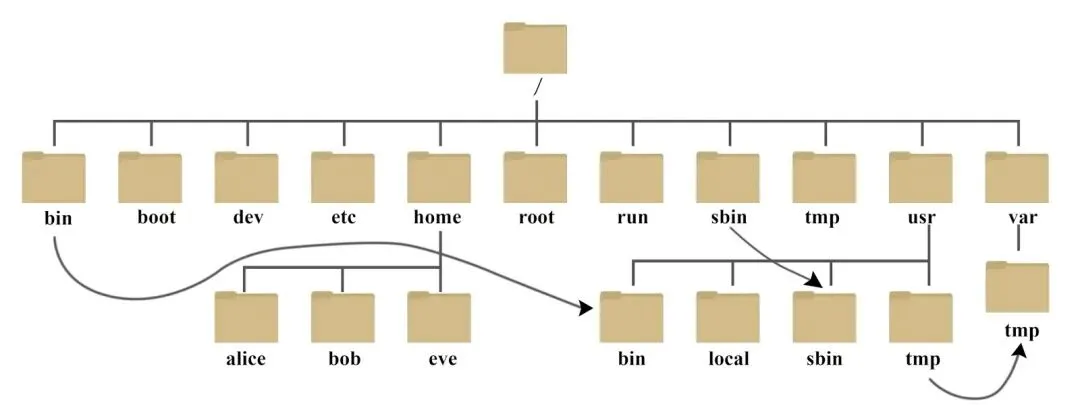
3.1 倒挂树结构
Linux中一切都是以“/”为起点的,和Windows系统不一样,没有C盘,D盘等
Linux 采用倒挂树(Inverted Tree)的目录结构:
3.2 与 Windows 对比
| 特性 | Windows | Linux |
|---|
| 顶级目录 | 多个(C:\、D:\、E:\) | 只有一个(/) |
| 目录结构 | 分区独立 | 统一挂载在根目录下 |
| 路径分隔符 | \(反斜杠) | /(斜杠) |
3.3 常见系统目录
| 目录 | 说明 |
|---|
/ | 根目录,所有目录的起点 |
/bin | 基本命令二进制文件 |
/etc | 系统配置文件 |
/home | 普通用户的家目录 |
/root | root 用户的家目录 |
/dev | 设备文件 |
/var | 可变数据(日志、缓存等) |
/lib | 库文件 |
四、帮助信息查看
帮助信息可以查询命令的使用方法等
4.1 --help 选项
该命令使用格式为
# 查看ls命令的使用方法ls --help# 查看cd命令的使用方法cd --help
帮助信息格式说明:
[](中括号):表示可选项(可有可无)
-(单横线):短选项(缩写)
--(双横线):长选项(全称)
4.2 常用选项含义
| 选项 | 全称 | 功能 |
|---|
-l | --format=long | 长列表格式,显示详细信息 |
-h | --human-readable | 人类可读格式(带单位:K、M、G) |
-a | --all | 显示所有文件(不忽略以 . 开头的隐藏文件) |
-d | --directory | 显示目录本身,而非目录内容 |
-s | --size | 打印文件大小 |
4.3 Tab 键自动补全
# 输入部分字符后按 Tab 键自动补全ls /ro<Tab> → 自动补全为 /rootls /root/Des<Tab> → 自动补全为 /root/Desktop# 按两次 Tab 显示所有匹配项ls /root/D<Tab><Tab> → 显示所有以 D 开头的目录/文件
五、远程登录(SSH)
5.1 配置 IP 地址
# 1. 连接网络# 点击桌面右上角网络图标 → 点击 "Connect" 连接有线网络# 2. 查看 IP 地址ifconfig# 关注 inet 后面的地址,如:192.168.127.128
5.2 使用 MobaXterm 远程连接
连接步骤:
打开 MobaXterm → 点击 Session
选择 SSH
输入远程主机 IP:192.168.127.128
勾选 "Specify username" → 输入用户名:root
点击 OK
首次连接输入密码,后续自动记住
推荐工具: MobaXterm(文件传输速度快,无需破解)
其他可选工具: Xshell、CRT(SecureCRT)
六、重要概念总结
| 概念 | 说明 |
|---|
| root | Linux 超级管理员用户,权限最大 |
| 家目录 | 每个用户都有自己的家目录,root 的家目录是 /root,普通用户在 /home/用户名 |
| 隐藏文件 | 以 . 开头的文件,默认不显示,需用 ls -a 查看 |
| 绝对路径 | 从根目录 / 开始的完整路径 |
| 相对路径 | 相对于当前目录的路径 |
| 权限 | Linux 严格的权限控制,root 拥有最高权限 |
七、使用建议
多用 Tab 键:养成自动补全的习惯,减少输入错误
熟悉命令格式:掌握 命令 [选项] [对象] 的基本结构
建立位置概念:随时知道自己在哪个目录下(多用 pwd)
善用帮助:遇到不会的命令,先用 --help 查看用法
多练习:Linux 命令需要反复练习才能熟练掌握