做嵌入式产品,系统从哪来?Buildroot十分钟出镜像,Yocto搞定企业定制,OpenWrt是路由器标配。三大构建系统怎么选,看这篇就够了。
一、原理简析
嵌入式Linux系统是什么?
嵌入式Linux本质上是五个部件的组装:Bootloader + 内核 + 根文件系统 + 驱动 + 应用。
为什么要用构建系统?
手工处理交叉编译、库依赖、版本兼容,能把人逼疯。构建系统的作用就是一键搞定:下载、打补丁、配置、编译、打包。
一个命令出镜像,不用操心细节。
交叉编译是什么?
嵌入式CPU(ARM/RISC-V)和电脑(x86)指令集不同。交叉编译就是在电脑上编译能在嵌入式设备上运行的程序。
本质:宿主机x86 → 目标机ARM 的编译。
三大构建系统均内置工具链自动维护功能,Buildroot默认构建内部工具链,Yocto使用OpenEmbedded自动下载配置工具链,OpenWrt自带gcc。绝大多数场景无需手动安装交叉编译器。
三大构建系统的定位
二、核心架构对比
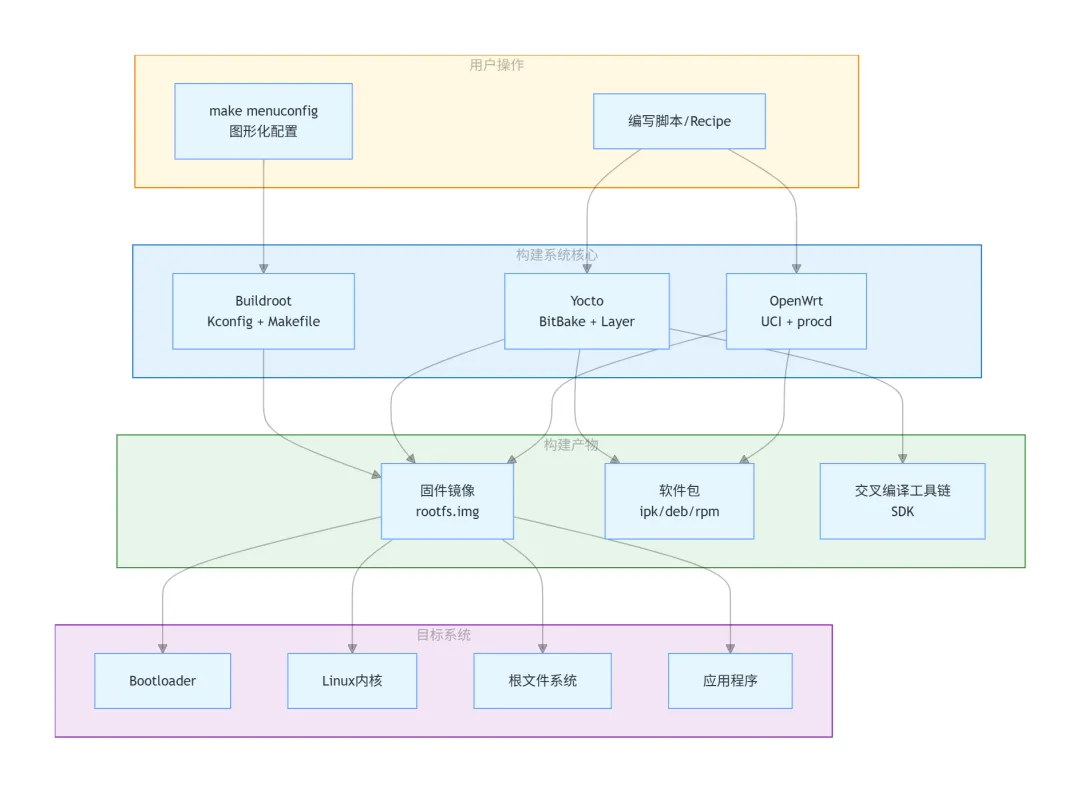
构建系统架构图
Buildroot架构
Buildroot的架构最简单,核心就是Kconfig配置 + Makefile构建。你用make menuconfig选组件,Buildroot自动下载、编译、打包。
Buildroot/├── Config.in# 顶层配置入口├── Makefile # 主构建逻辑├── package/ # 软件包目录(每个软件包一个子目录)│ ├── hello/│ │ ├── Config.in# 包配置选项│ │ └── hello.mk # 包构建规则│ └── python3/├── system/ # 系统骨架(rootfs模板)└── output/ # 构建输出目录 ├── build/ # 源码解压目录 ├── host/ # 交叉工具链 ├── images/ # 最终镜像 └── target/ # 根文件系统(未打包)
Buildroot的设计哲学:简单至上。所有东西都在一个仓库里,配置一目了然。
Yocto架构
Yocto是层(Layer)叠层的设计,最强大也最复杂。核心组件:
| | |
|---|
| BitBake | | |
| Poky | Yocto的参考发行版,含BitBake+OE-Core | |
| OpenEmbedded-Core | | |
| Meta-Layer | | |
yocto-project/├── poky/│ ├── bitbake/ # 构建引擎│ ├── meta/ # OE-Core基础层│ └── meta-poky/ # Poky参考层├── meta-openembedded/ # 大量软件包├── meta-qt5/ # Qt5支持层├── meta-rockchip/ # RK平台BSP层└── your-meta-layer/ # 你的自定义层
Layer的工作原理:每个Layer就像一个插件,叠加到主系统上。Rockchip的meta-rockchip提供板级支持,你的meta-yourproduct提供产品定制,互不干扰。
OpenWrt架构
OpenWrt专为路由器设计,核心是UCI配置系统 + procd初始化。
| | |
|---|
| UCI(Unified Configuration Interface) | 统一配置接口,/etc/config/下的配置文件 | |
| procd | | |
| netifd | | |
| ubus | | |
OpenWrt的特点:每个配置都有默认值,不用改源码,通过UCI覆盖即可。改WiFi密码不用编译,直接uci set wireless.@wifi-iface[0].key='password' && uci commit。
三、对比总表
三大系统核心对比
| | | |
|---|
| 开源指标 | | | |
| 学习曲线 | | | |
| 首次构建时间 | | | |
| 配置方式 | | | |
| 包管理器 | | | |
| OTA更新 | | | |
| 适合场景 | | | |
| 芯片支持 | | | |
| 厂商支持 | | | |
OTA/升级形态差异
| | |
|---|
| Buildroot | | |
| Yocto | | 通过SWUpdate/Mender/RAUC实现整包、差分包、单包升级;A/B分区双镜像支持宕机回滚 |
| OpenWrt | | sysupgrade整包升级 + opkg在线安装软件,路由场景标配 |
A/B分区(双镜像):一块Flash分成A/B两个系统分区,升级时在备用分区写入新系统,写入成功后再切换。升级失败自动回滚到旧分区,设备永不失联。
初始化系统差异
Buildroot默认使用BusyBox的init,体积小、启动快,适合资源受限设备。Yocto灵活性高,量产产品通常用systemd。OpenWrt的procd专为路由器设计,支持热插拔检测和进程守护。
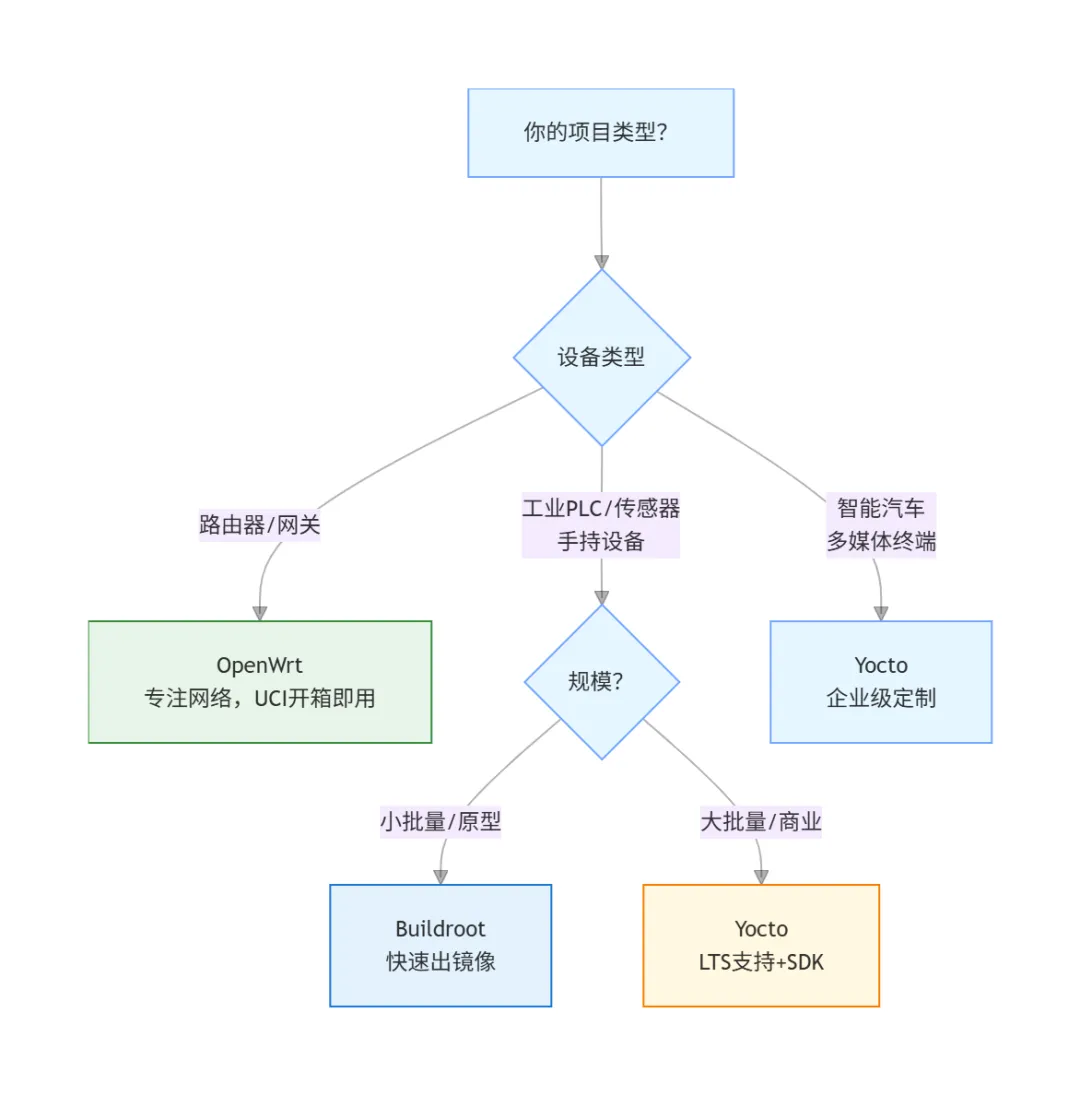
选型决策流程
四、实战步骤
Buildroot实战(以RK平台为例)
环境准备
# ===== 宿主机:安装依赖 =====sudo apt updatesudo apt install -y build-essential git make gcc g++ \ python3 bc unzip dosfstools mtools parted \ libncurses-dev libssl-dev bison flex# ===== 克隆Buildroot =====git clone https://github.com/buildroot/buildroot.gitcd buildroot# ===== 选择RK平台默认配置 =====make list-defconfigs | grep -i rockchip# 输出:rockchip_rk356x_defconfigmake rockchip_rk356x_defconfig
图形化配置
# 打开图形配置界面make menuconfig# 常用配置项:# Target options → 目标架构(ARM/ARM64/RISC-V)# Build options → 并行编译核心数# Toolchain → 交叉工具链配置# System configuration → 主机名/root密码/初始化系统# Kernel → 内核版本和配置# Target packages → 应用软件(BusyBox/Network/wifi工具等)# Filesystem images → 输出镜像格式(ext4/squashfs/ubi)
编译和输出
# ===== 开始构建(8核并行)=====make -j$(nproc)# ===== 构建完成,查看产物 =====ls output/images/# ├── rootfs.ext4 # 根文件系统镜像# ├── rootfs.squashfs # 压缩只读根文件系统# ├── rk356x-sdcard.img # 可启动SD卡镜像# └── u-boot.itb # Bootloader# ===== 常用命令 =====make defconfig # 恢复默认配置(从defconfig恢复)make savedefconfig # 保存当前配置为defconfigmake clean # 清理构建产物make clean-all # 完全清理(包含工具链)
外部工具链:Buildroot支持使用外部预编译工具链(如Linaro GCC),通过Toolchain → Toolchain type → External toolchain配置,适合与芯片厂商SDK保持一致的场景。
添加自定义软件包
# ===== 创建hello软件包 ======mkdir package/hellocat > package/hello/Config.in << 'EOF'config BR2_PACKAGE_HELLO bool "hello"help A simple hello world programEOFcat > package/hello/hello.mk << 'EOF'HELLO_VERSION = 1.0HELLO_SITE = /home/user/srcHELLO_SITE_METHOD = localHELLO_PROGRAMS = hellodefine HELLO_BUILD_CMDS $(MAKE) CC="$(TARGET_CC)" CFLAGS="$(TARGET_CFLAGS)" -C $(HELLO_SRCDIR)endefdefine HELLO_INSTALL_TARGET_CMDS $(INSTALL) -D -m 0755 $(HELLO_SRCDIR)/hello $(TARGET_DIR)/usr/bin/helloendef$(eval $(generic-package))EOF# ===== 在配置中启用 =====make menuconfig# 找到 Target packages → hello → 勾选# ===== 重新编译 =====make hello-rebuild all
Yocto实战(Poky基础)
环境准备
# ===== 宿主机:安装依赖 =====sudo apt install -y gawk wget git-core diffstat \ python3 gcc build-essential chrpath cpio \ texinfo libsdl1.2-dev xterm locales# ===== 克隆Poky(Yocto参考发行版)=====git clone https://github.com/yoctoproject/poky.gitcd pokygit checkout dunfell # dunfell为官方长期支持版本,生产环境优先选用# ===== 初始化构建环境 =====source oe-init-build-env build_qemu# ===== 查看支持的机器 ======ls conf/local.conf# MACHINE ??= "qemux86-64" # 默认QEMU虚拟机
添加Rockchip BSP层
# ===== 克隆RK BSP层 ======cd ..git clone https://github.com/rockchip-linux/meta-rockchip.git# ===== 添加到构建环境 ======source oe-init-build-env build_rk356xbitbake-layers add-layer ../../meta-rockchip# ===== 配置local.conf ======cat >> conf/local.conf << 'EOF'MACHINE = "rockchip-rk356x-64"ACCEPT_FSL_EULA = "1"EOF# ===== 构建镜像 =====bitbake core-image-minimal# ===== 查看产物 =====ls tmp/deploy/images/rockchip-rk356x-64/# ├── core-image-minimal-rockchip-rk356x-64.rootfs.ext4# ├── modules-5.10.72-rockchip-rk356x-64.ipk# └── zImage -> vmlinuz-5.10.72-rockchip-rk356x-64.bin
首次编译速度较慢:包含源码下载、工具链编译、软件包编译,整体耗时可达数小时。启用sstate-cache(共享构建缓存)和DL_DIR(源码预下载)可大幅加速后续编译。配置方法:在local.conf中添加SSTATE_DIR = "/path/to/sstate-cache"和DL_DIR = "/path/to/downloads"。
镜像类型选择:
core-image-minimal:最小镜像,仅含内核和基础命令,适合裸设备启动core-image-base:控制台镜像,支持目标板硬件core-image-full-cmdline:完整控制台镜像,含更多工具core-image-sato:含图形界面(Sato桌面),适合带屏幕设备
创建自定义Layer
# ===== 创建新Layer ======bitbake-layers create-layer meta-myproductcd meta-myproduct# ===== 查看Layer结构 =====ls# ├── conf/# │ └── layer.conf # Layer配置文件# ├── recipes-core/# │ └── images/ # 镜像定义# └── recipes-example/# └── example/# └── example_1.0.bb # Recipe文件# ===== 编写Recipe(示例)=====cat > recipes-example/example/example_1.0.bb << 'EOF'SUMMARY = "Example application"LICENSE = "MIT"LIC_FILES_CHKSUM = "file://${COREBASE}/LICENSE;md5=3f40d799439710da5d3cf"SRC_URI = "git://github.com/myrepo/example.git;branch=main"SRCREV = "${AUTOREV}"do_compile() { oe_runmake}do_install() { install -d ${D}${bindir} install -m 0755 ${S}/example ${D}${bindir}}EOF# ===== 添加到构建环境 ======bitbake-layers add-layer ../../meta-myproductbitbake example
OpenWrt实战
环境准备
# ===== 克隆OpenWrt源码 ======git clone https://github.com/openwrt/openwrt.gitcd openwrt# ===== 选择稳定分支 ======git checkout openwrt-23.05 # 23.05稳定版# ===== 安装依赖 ======./scripts/feeds update -a./scripts/feeds install -a# ===== 预下载源码(避免编译中断)=====make download
feeds机制:OpenWrt的软件包不都在主线,通过feeds从第三方仓库引入。如需添加LuCI图形界面,执行./scripts/feeds install -a后可在make menuconfig → LuCI中勾选。
配置编译
# ===== 图形化配置 =====make menuconfig# 关键配置项:# Target System → ARM ARMv8 (64-bit)# Subtarget → Rockchip ARMv8# Target Profile → Rockchip RK356x# LuCI → Web管理界面# Network → 网络相关(WiFi/VPN等)# ===== 编译 ======# V=s 表示输出完整编译日志,方便定位报错make V=s -j1# 或并行编译(机器够强的话)make -j$(nproc)
UCI配置示例
# ===== 配置WiFi(通过UCI,不用改源码)=====# 编辑 /etc/config/wirelessconfig wifi-device 'radio0' option type 'mac80211' option channel '36' option hwmode '11a' option htmode 'VHT80'config wifi-iface option device 'radio0' option network 'lan' option mode 'ap' option ssid 'MyRouter' option encryption 'psk2' option key 'mypassword'# ===== 应用配置 ======wifi config/etc/init.d/network restart# ===== 通过命令行快速配置 ======uci set wireless.radio0.channel='6'uci set wireless.@wifi-iface[0].ssid='NewSSID'uci commit wirelesswifi
五、常见问题解决
Buildroot常见问题
| | |
|---|
| | |
| 提示"package xxx not found" | | |
| | |
| | apt install build-essential |
Yocto常见问题
| | |
|---|
| bitbake卡在"Waiting for 4 background tasks" | | |
| | |
| | |
| Layer添加后报错"not a BB_CLASSDIR" | | |
OpenWrt常见问题
| | |
|---|
| | make menuconfig |
| | /etc/init.d/uhttpd enable && start |
| | 修改 target/linux/xxx/image/Makefile |
调试命令速查
# ===== Buildroot调试 =====make clean # 清理构建make clean-all # 完全清理make savedefconfig # 保存当前配置make list-defconfigs # 列出可用配置# ===== Yocto调试 =====bitbake -c cleanall <package> # 清理包构建bitbake -e <package> | head# 查看包变量bitbake -g <package> # 生成依赖图bitbake-layers show-recipes # 显示所有recipes# ===== OpenWrt调试 =====./scripts/feeds update # 更新软件源./scripts/feeds install <pkg> # 安装软件包make defconfig # 检查配置依赖make kernel_menuconfig # 内核单独配置
六、总结
选型建议
| | |
|---|
| 快速原型/单用途设备 | | |
| 企业商业产品 | | |
| 路由器/网关设备 | | |
| 学习/练手项目 | | |
核心口诀
Buildroot是傻瓜相机——选好配置,按下快门(make)就出片。
Yocto是专业单反——焦距、光圈、白平衡(Layer)全得自己调,但能拍电影。
OpenWrt是路由器专用工具箱——WiFi、交换机、防火墙开箱即用,不用造轮子。
构建时间参考
构建时间和机器配置强相关,高配CPU+SSD可显著加速。Yocto首次构建可通过sstate-cache加速后续编译。
生产环境避坑要点
| |
|---|
| 版本选择 | 生产环境必须用LTS稳定分支,不要用开发主干。Buildroot每季度发布稳定版,Yocto每半年LTS,OpenWrt按版本代号发布 |
| 编译环境 | 推荐固定Ubuntu 20.04/22.04 LTS,避免新版本系统依赖兼容问题。32GB内存起步,SSD必备 |
| 源码管理 | 正式项目不要直接改源码。用补丁(Buildroot的*.patch)、Layer(Yocto的meta-*)、UCI配置(OpenWrt)实现定制,改源码会导致升级困难 |
| 镜像体积 | 文件系统类型(squashfs/ext4)、是否裁剪、是否带调试符号,体积差异极大。文中数值仅供参考,实际以你的配置为准 |
镜像体积参考值(仅示意):
- Buildroot minimal(squashfs):2-10MB
- Buildroot standard(ext4):20-50MB
- Yocto core-image-minimal:50-150MB
- Yocto core-image-sato(含图形):200-500MB
 10个月宝宝每天需要喝多少奶粉?