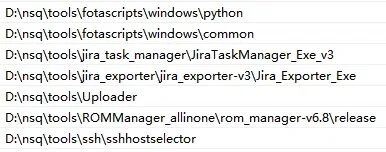
痛点:windows的脚本,python脚本,bat脚本,或者是exe文件,如果不是安装到system 下面,默认都找不到,每次执行都需要带上很长的路径,并且文件名要全部正确才能执行,有没有更简便的方法,在任何目录都可以执行,并且自动补全,替代人工完全记住文件名?第一步,把需要使用的脚本,exe文件目录添加到path中第二步,使用工具,以下是给powershell和CMD装的工具让windows powershell支持命令补全,还有history功能想把 Windows 命令行的体验变得像 Linux 那样顺手,有命令行补全和命令历史两大关键功能。纯靠 CMD 不行,但它内置的 PowerShell 加上 PSReadLine 模块,完全可以实现你想要的效果。
下面就是配置方法,跟着一步步来就行。
1️⃣ 一键安装增强工具 (PSReadLine)
PowerShell 默认已经带了基础的补全,但需要 PSReadLine 模块来提供类似 Linux 的智能提示和命令历史管理。
以管理员身份打开 PowerShell(在开始菜单搜 PowerShell,右键选“以管理员身份运行”)。
输入下面的命令并按回车,安装模块:
powershell
Install-Module PSReadLine -Force
过程中如果出现提示,按 Y或 A 确认即可。
2️⃣ 配置和启用所有增强功能
装好模块后,只需配置一次就能永久生效。
在 PowerShell 中输入以下命令,打开配置文件(如果文件不存在,会自动创建):
powershell
notepad $PROFILE
把下面的所有代码复制粘贴到打开的记事本里:
powershell
# 1. 设置命令历史记录最大保存数量 (默认是4096,此处设为10000)Set-PSReadLineOption-MaximumHistoryCount 10000# 2. 开启预测智能提示:基于你的历史记录,灰色字体提示你可能要输入的命令Set-PSReadLineOption-PredictionSource History# 3. 设置提示样式为“光标后内联”,最像Linux终端的体验Set-PSReadLineOption-PredictionViewStyle InlineView# 4. 将Tab键功能设为“菜单补全” (模糊匹配,Ctrl+Space 可唤起完整菜单)Set-PSReadLineKeyHandler-Key Tab -Function MenuComplete# 5. 开启语法高亮,让命令、参数、路径显示不同颜色Set-PSReadLineOption-Colors @{ Command = "Yellow"; Parameter = "Green"; String = "DarkCyan"; Number = "White"; Variable = "Magenta"; Operator = "DarkGray";Type = "Cyan"; Comment = "DarkGreen"}保存并关闭记事本。
回到 PowerShell 窗口,输入以下命令让配置立刻生效:
powershell
.$PROFILE
3️⃣ 体验飞跃:像 Linux 一样高效工作
配置好后,你的命令行体验将彻底改变:
智能补全 (Tab键):输入 get 再按 Tab,会自动循环补全所有匹配的文件和命令名。输入 getbasic 再按 Tab,只要当前目录下只有一个文件以它开头,就能直接补齐成 getbasicInfo_v1.bat,完全不需要手动输入长名字。
预测提示 (灰色字):当你输入 python 或 get 时,命令行后面会出现一行灰色的预测文字,这基于你的历史输入。直接按键盘的 → (右箭头键) 就能一键接受这个建议,不用再打完整条命令。
强大的历史记录搜索 (Ctrl + R):这是 Linux 用户最爱的功能。按下 Ctrl + R,然后输入任何你记得的关键词(比如 E10 S),它会实时搜索你所有的历史命令,找到后按回车就能直接执行。
其他实用快捷键:用 ↑↓ 选择历史命令,Ctrl+Space 唤起所有补全选项的菜单供你选择。
解决方法:使用兼容旧版本的配置
步骤1:先检查你的版本
powershell
$PSVersionTable.PSVersion$Host.Version
如果显示是 5.0 或 5.1,需要用简化版配置。
步骤2:修改配置文件
重新用记事本打开配置文件:
powershell
notepad $PROFILE
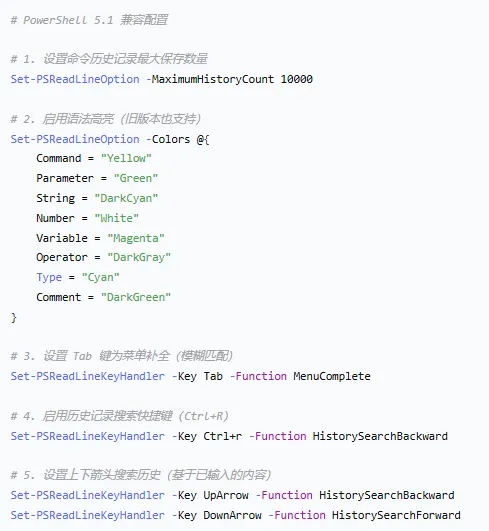
替换成以下兼容版本的内容(删掉那两行报错的命令):
powershell
保存文件后,重新加载配置:
powershell
.$PROFILE
步骤3:升级到 PowerShell 7(推荐,获得完整功能)
如果想体验类似 Linux 的智能提示和预测功能,建议升级到 PowerShell 7:
下载安装:访问 https://github.com/PowerShell/PowerShell/releases
下载 PowerShell-7.4.x-win-x64.msi 并安装
安装后,使用 PowerShell 7(紫色图标)而不是旧版 PowerShell(蓝色图标)
安装 PowerShell 7 后,之前的完整配置就能正常工作了。
当前配置下能用的功能
即使不升级,现在你也已经拥有了:
✅ Tab 键菜单补全:输入 get 按 Tab,会弹出菜单让你选择✅ 语法高亮:命令、参数、路径会显示不同颜色✅ Ctrl+R 历史搜索:输入关键词搜索历史命令✅ 智能上下键:输入 get 后按上键,只显示以 get 开头的历史命令✅ 命令历史记录:最多记住 10000 条命令
这些核心功能已经足够日常使用了!
让windows CMD也支持linux命令补全和history功能CMD 原生是不支持的,但可以通过一个工具让它变得和 Linux 终端一样好用。
为什么 CMD 本身不行?
你遇到的限制来自 CMD 自身:
| | |
|---|
| Tab 补全 | | |
| 智能提示(灰色字) | | |
| Ctrl+R 历史搜索 | | |
| 语法高亮 | | |
| 跨会话历史保存 | | |
✅ 解决方案:安装 Clink
推荐使用 Clink 这款开源免费工具,它能把 GNU Readline 的强大功能直接注入到 CMD 中。
一、安装与启动
下载:访问 Clink GitHub 发布页,下载 clink.x64.msi。
安装:双击安装,关键一步是务必勾选 "Run Clink automatically in new cmd windows"(在新的cmd窗口中自动启动Clink)。
安装完后,随便打开一个 CMD 窗口,如果标题栏出现 "Clink" 字样,就说明注入成功了。
二、体验新功能
安装后,就可以直接在 CMD 中使用以下功能了:
三、个性化配置(可选)
查看所有配置项:在 CMD 中输入 clink set,可以查看当前所有设置(如历史记录大小、补全策略等)。
修改配置:需要调整时,使用 clink set <配置项> <值> 即可。
自定义快捷键:通过修改用户目录下的 .inputrc 文件,可以绑定自己习惯的快捷键。
使用 Clink 后,CMD 的体验会非常接近 Linux 终端,补全路径和调用历史命令都会非常顺手。如果后续你需要更现代化的终端管理(如多标签、分屏),也可以考虑尝试 Windows Terminal 或 Tabby 这类终端模拟器。
你主要是在 CMD 里运行批处理文件,还是更习惯用 PowerShell?告诉我你的常用场景,我可以帮你判断直接用 PowerShell 还是给 CMD 装 Clink 更适合你。