WinBoat 安装配置使用教程
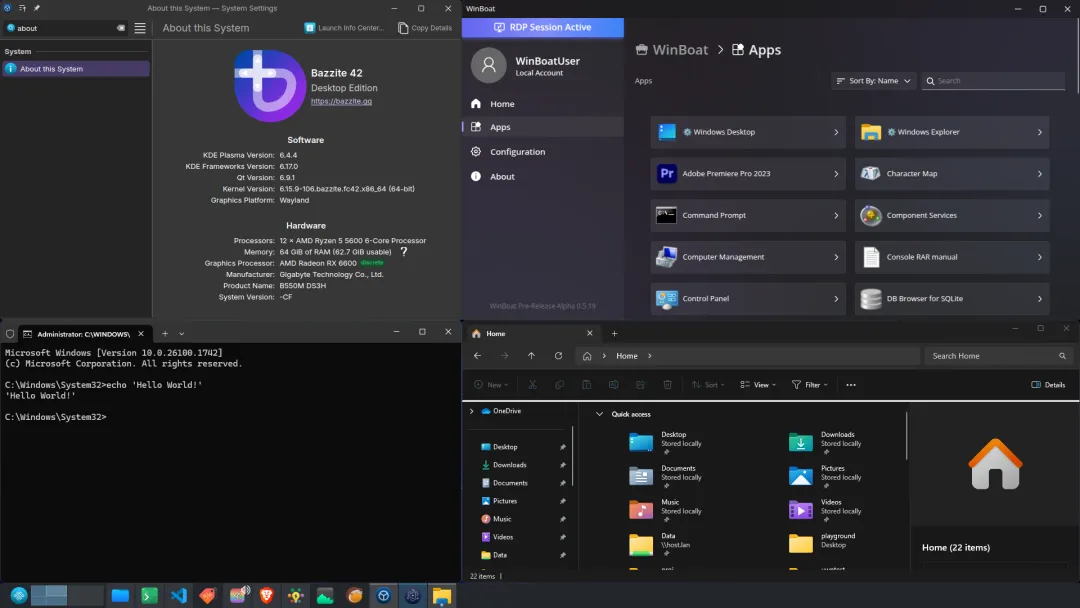
WinBoat 是一个开源工具,让你在 Linux 系统上通过容器化技术无缝运行 Windows 应用程序。它不像 Wine 那样去翻译 Windows 指令,而是在后台运行一个真实的 Windows 虚拟机,利用 RemoteApp 技术把 Windows 软件的窗口单独“抠”出来,投射到 Linux 桌面上。
一、系统要求
安装 WinBoat 前,请确保系统满足以下条件:
| |
|---|
| |
| |
| /var |
| |
| Docker(不支持 Docker Desktop)+ Docker Compose v2 |
| |
| |
| 加载 iptables 和 iptable_nat 模块 |
⚠️ 注意:项目目前处于 Beta 阶段,可能存在一些 bug,适合有一定 Linux 和容器使用经验的用户尝试。
二、安装步骤(以 Ubuntu 24.04 为例)
1. 安装 Docker
方案 A:使用 Ubuntu 官方仓库(简单)
sudo apt install -y docker.io docker-compose docker-compose-v2 docker-buildx-plugin
方案 B:使用 Docker 官方仓库(推荐,版本最新)
sudo apt install -y ca-certificates curl gnupgsudo install -m 0755 -d /etc/apt/keyringscurl -fsSL https://download.docker.com/linux/ubuntu/gpg | sudo gpg --dearmor -o /etc/apt/keyrings/docker.gpgsudo chmod a+r /etc/apt/keyrings/docker.gpgecho "deb [arch=$(dpkg --print-architecture) signed-by=/etc/apt/keyrings/docker.gpg] https://download.docker.com/linux/ubuntu $(lsb_release -cs) stable" | sudo tee /etc/apt/sources.list.d/docker.list > /dev/nullsudo apt updatesudo apt install -y docker-ce docker-ce-cli containerd.io docker-buildx-plugin docker-compose-plugin
配置 Docker
# 启用并启动 Docker 服务sudo systemctl enable --now docker# 将当前用户添加到 docker 组sudo usermod -aG docker $USER# 立即应用组权限更改newgrp docker
2. 安装 FreeRDP3
sudo apt install freerdp3-x11 -y
3. 加载内核模块
echo -e "ip_tables\niptable_nat" | sudo tee /etc/modules-load.d/iptables.conf
4. 下载 WinBoat(https://github.com/TibixDev/winboat/releases)
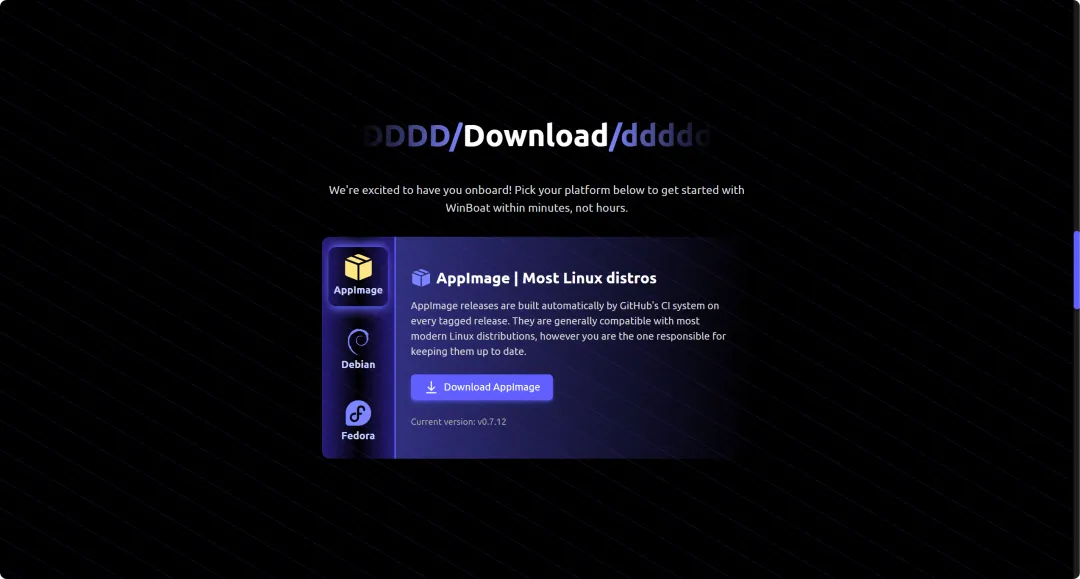
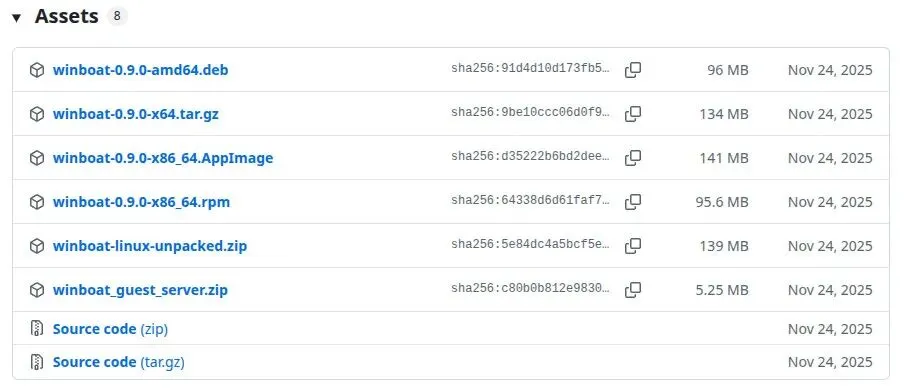
前往 WinBoat GitHub Releases[1] 下载适合你系统的安装包:
| |
|---|
| AppImage | 便携单文件,大多数 Linux 发行版通用,无需安装 |
| .deb | |
| .rpm | |
| Unpacked | 手动安装,直接运行 linux-unpacked/winboat |
5. 启动 WinBoat
- • AppImage 方式:直接双击运行,或终端执行
./winboat.AppImage --no-sandbox - • .deb 方式:安装后从应用菜单启动,或终端执行
winboat
三、配置与安装 Windows
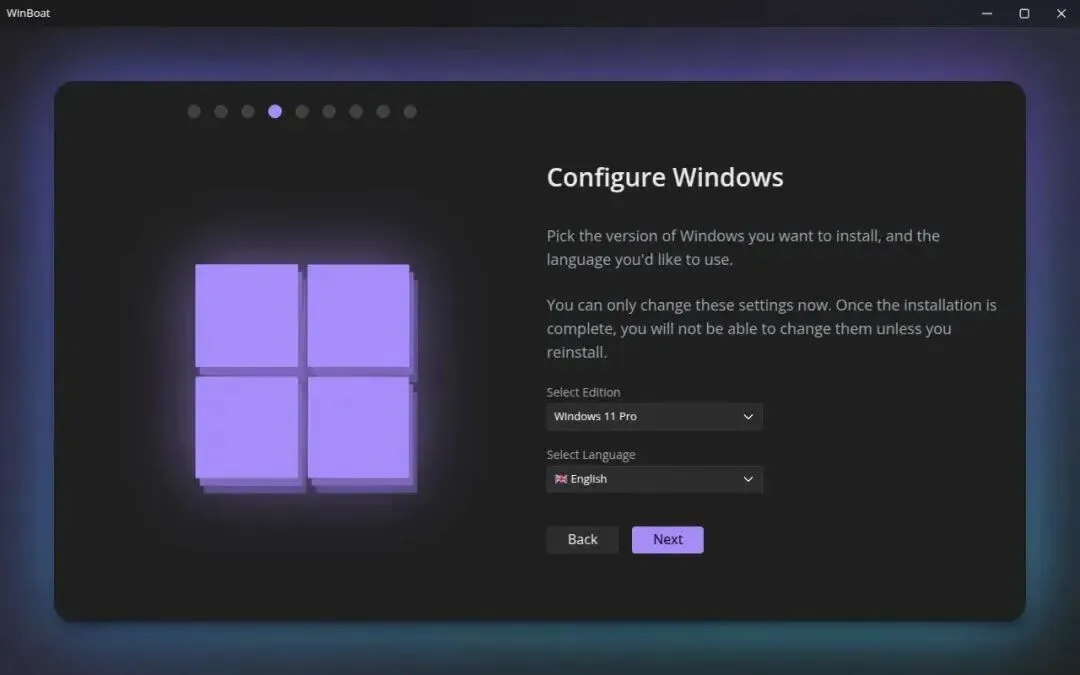
启动 WinBoat 后,按向导操作:
- 3. 选择 Windows 镜像:可选择自动下载,或使用自己准备的 ISO(更快)
- 4. 配置用户:设置 Windows 用户名和密码
- 5. 配置硬件:分配 CPU 核心数、内存大小、硬盘空间
- 6. 点击
Install:开始安装,可实时查看进度,等待几分钟即可完成
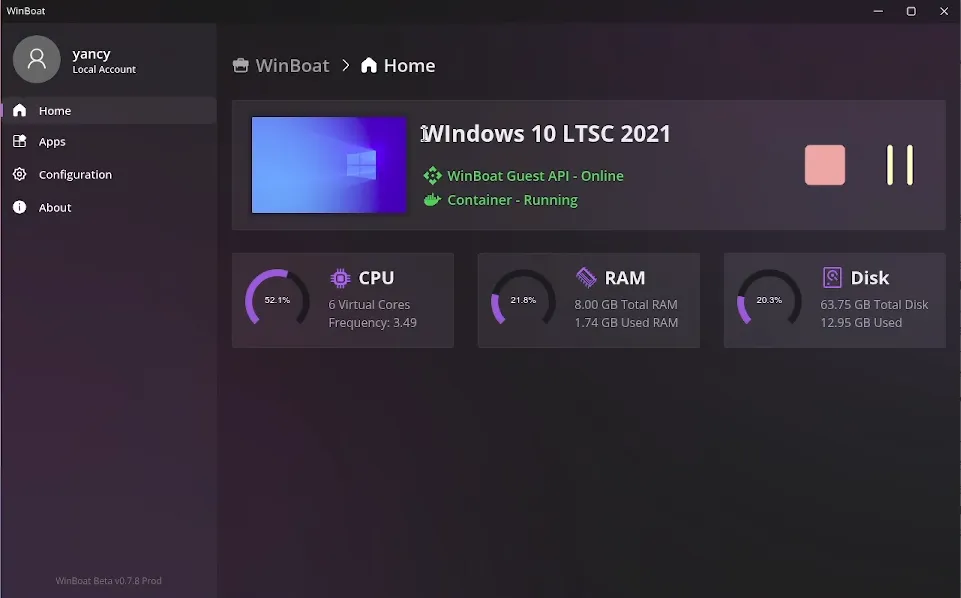
安装完成后,你会看到 WinBoat 的主界面(Home),包含系统信息与快捷入口。
四、使用指南
基本操作
| |
|---|
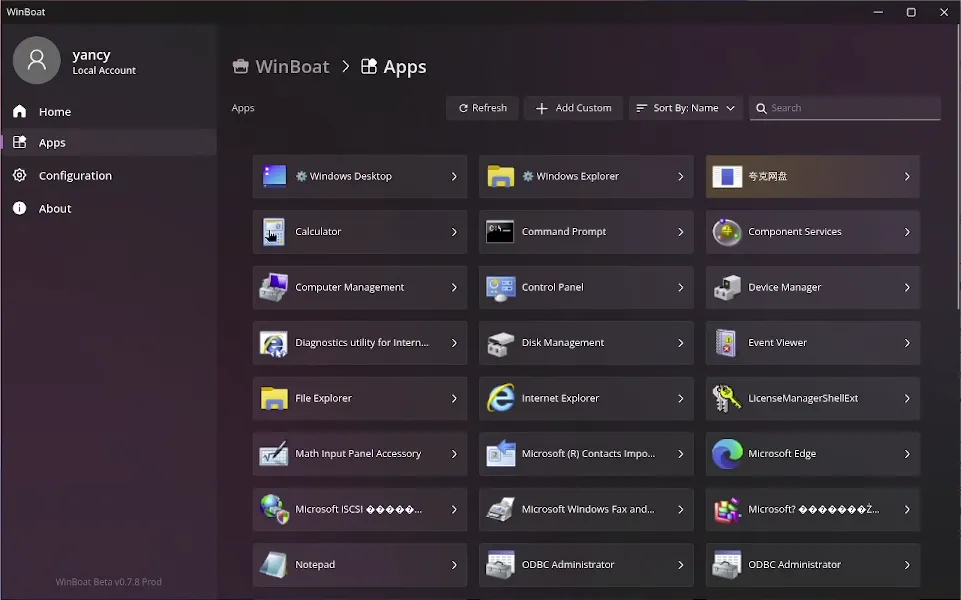
| 启动应用 | 在 Apps 界面点击已安装的 Windows 软件即可运行 |
| 打开桌面 | |
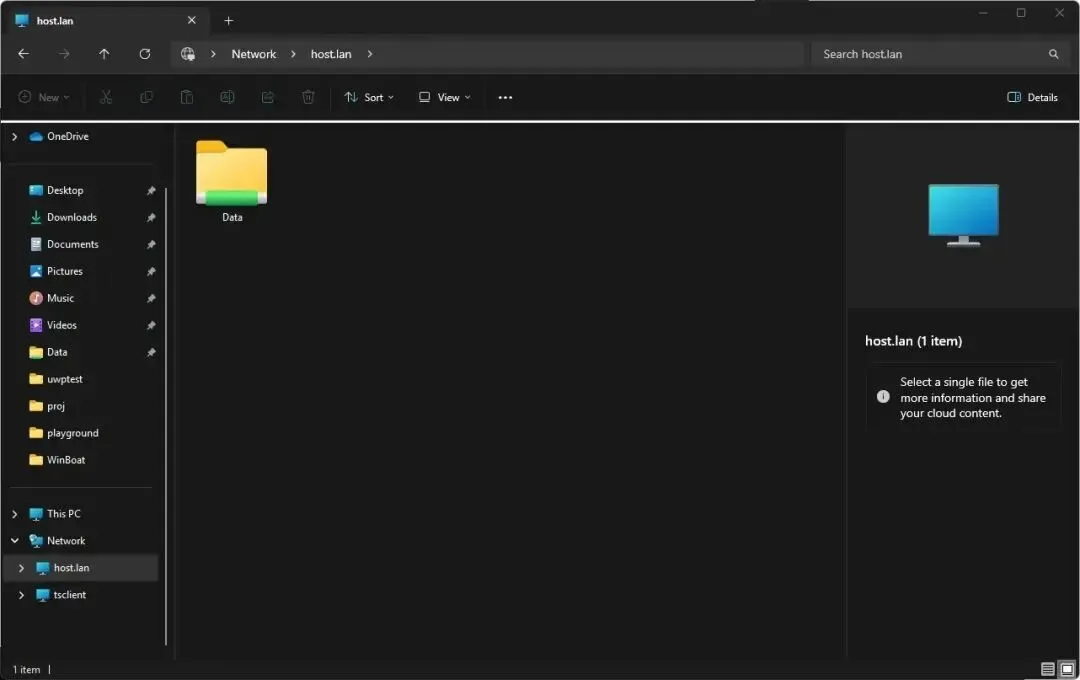
| 文件共享 | Linux 主目录自动挂载到 Windows,两边可直接互访文件 |
| 配置调整 | 在 Configuration 界面可调整虚拟机参数 |
CLI 命令(进阶)
WinBoat 也提供了命令行工具:
| |
|---|
winboat start | |
winboat apps list | |
winboat run "应用名" | |
winboat stop | |
配置文件
运行时配置文件保存在 ~/.winboat/winboat.config.json,包含 FreeRDP 参数、显示缩放、USB 直通等设置。修改后会自动保存,无需手动调用保存命令。
五、常见问题
- 1. 启动失败:确认已正确安装 Docker 并加入 docker 组,可能需要注销重新登录
- 2. 性能问题:可在 Configuration 界面调整分配给虚拟机的 CPU 和内存
- 3. 应用无法运行:部分需要强 GPU 加速或内核级反作弊的应用可能不兼容
项目地址:https://github.com/TibixDev/winboat/releases
引用链接
[1] WinBoat GitHub Releases: https://github.com/TibixDev/winboat
 10个月宝宝每天需要喝多少奶粉?