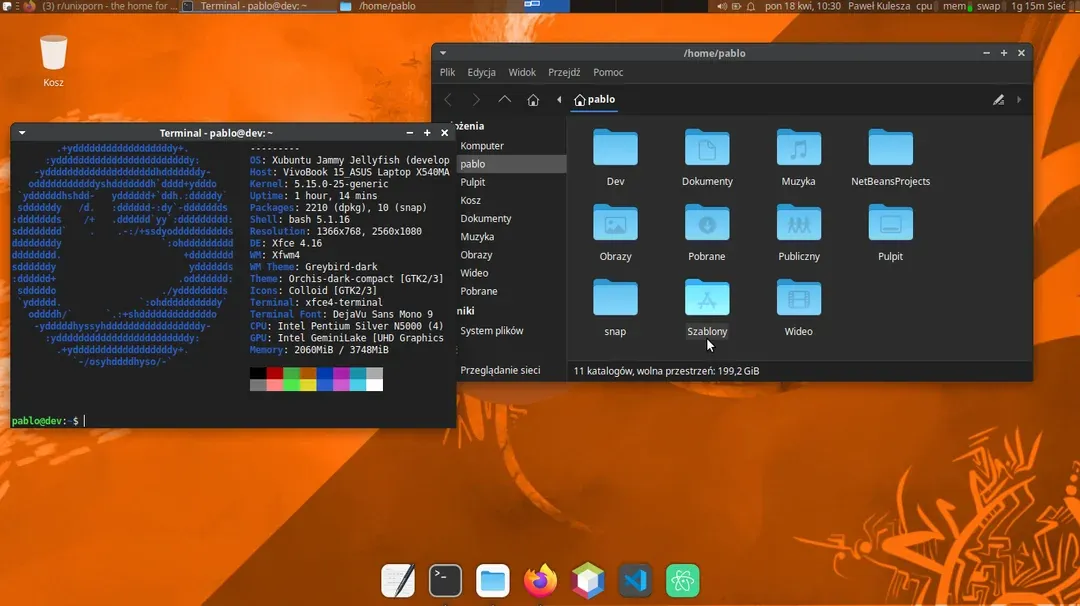
Xubuntu是Ubuntu的官方衍生版本(flavor),核心区别在于它默认采用XFCE桌面环境。“X”代表XFCE,这个桌面环境以轻量、稳定和高度可配置著称。不同于GNOME那种追求视觉效果的现代桌面,XFCE更注重实用性和性能优先。
XFCE没有过多花哨的动画和特效,但它支持丰富的主题、面板自定义和窗口管理设置。用户可以根据个人习惯调整界面布局,让工作流更加顺畅。对于追求效率而非华丽界面的用户来说,这种设计反而更受欢迎。
作为Ubuntu家族的一员,Xubuntu继承了强大的软件仓库、长期支持(LTS)版本以及活跃的社区生态。这意味着你不用担心驱动兼容性或基础软件的缺失,同时还能享受到比标准版更低的系统开销。
- 低资源占用:适合2GB以上内存、双核CPU的老机器。
- 预装实用软件:LibreOffice完整套件、Firefox浏览器、GIMP图像编辑器等。
- 双软件中心:App Center图形化商店和Synaptic包管理器,满足不同用户需求。
- 存储友好:完整安装后占用约9GB空间,适合小容量硬盘。
这种设计让Xubuntu在老旧设备上表现突出,尤其适合学生、办公用户或希望延长设备寿命的环保意识强的群体。
为什么老笔记本需要Xubuntu?
现代操作系统对硬件的要求越来越高。Windows 11的官方门槛已经让很多2015年以前的机器望而却步。即使勉强运行,也会频繁出现卡顿、电池快速消耗和风扇狂转的问题。
Linux发行版在资源管理上天然具有优势,而Xubuntu更是其中的优化代表。它的开发者专门针对较低端硬件进行了调整,XFCE桌面环境的内存和CPU占用远低于GNOME。这直接转化为更快的启动速度、更低的发热量和更长的电池续航。
在实际使用中,许多用户反馈,安装Xubuntu后,老笔记本的日常操作——网页浏览、文档编辑、轻度图像处理——都能恢复到接近新机的流畅度。这不仅节省了购买新设备的开支,还减少了电子垃圾,对环境友好。
与Lubuntu(基于LXQt)相比,Xubuntu在功能完整性和美观度上更有优势;与标准Ubuntu相比,它又避免了资源浪费。可以说,它在易用性和性能之间找到了良好的平衡点。
安装Xubuntu
安装Xubuntu的过程与Ubuntu非常相似,即使是新手也能轻松完成。官方推荐配置为2GB内存、1.5GHz双核CPU和9GB存储空间。大多数2010年后的笔记本都能满足。
准备工作:
- 访问Xubuntu官网下载最新LTS版本ISO文件(推荐选择长期支持版)。
- 进入电脑BIOS设置(通常按F2、Del或F10),调整启动顺序优先从U盘启动。
启动后,选择“Try Xubuntu”进入试用模式。你可以先在内存中体验系统,确认硬件兼容性后再正式安装。
安装向导界面简洁友好,步骤包括语言选择、键盘布局、磁盘分区和用户账户设置。如果你想保留原有Windows数据,可以选择“Something else”手动分区;对于纯Linux安装,直接选择“Erase disk and install Xubuntu”即可。
整个安装过程在老机器上可能需要20-40分钟。完成后重启,即可进入全新桌面。首次登录可能会有短暂的界面加载,但之后运行会非常平稳。
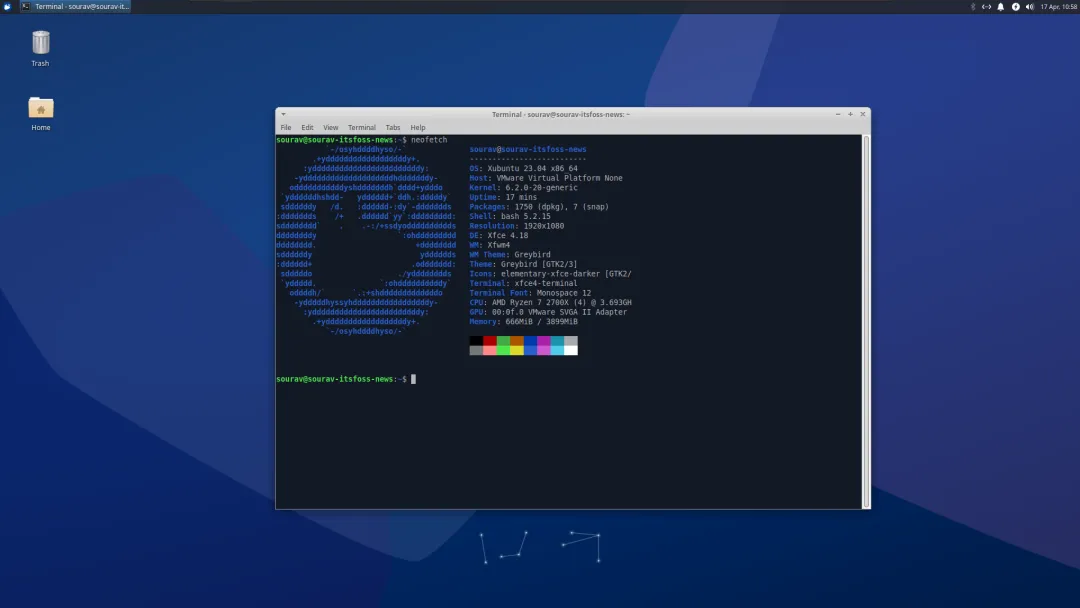
小贴士:安装前建议用GParted备份重要数据,并确保U盘容量至少8GB。如果遇到NVIDIA或AMD独立显卡,系统通常能自动识别驱动。
老笔记本上的Xubuntu表现
为了验证实际效果,我们在一台配置为双核CPU、4GB+内存的老笔记本上进行了测试。这台机器运行Windows 10时已明显卡顿,Windows 11基本无法安装。
Xubuntu运行体验:
系统启动速度明显快于预期。闲置状态下,CPU占用约13%,内存占用约1GB。这为后续应用留出了充足空间。
打开Firefox浏览网页(6个标签页)、LibreOffice Writer编辑文档、GIMP处理图片时,内存占用上升到50%左右,但操作依然流畅。没有明显的延迟,切换窗口、输入文字都很自然。即使同时运行多个轻度应用,系统也能保持稳定。
当负载增加(更多标签页+复杂GIMP项目)时,机器会出现轻微压力,但远未达到无法使用的程度。对于日常办公和学习来说,完全足够。
与标准Ubuntu对比:
同一台机器安装标准Ubuntu后,体验差距显著。安装过程本身就容易卡住,耗时更长。闲置时CPU占用约50%,内存1.7GB。打开应用时经常出现长时间等待,浏览器多开标签页后容易崩溃,视频播放卡顿严重。
Ubuntu的GNOME桌面在老硬件上资源消耗过大,导致整体可用性大幅下降。Xubuntu的轻量优势在这里体现得淋漓尽致。
丰富生态与日常应用支持
Xubuntu开箱即用能力很强。预装的LibreOffice支持Word、Excel、PowerPoint格式兼容;Firefox浏览器安全且支持扩展;GIMP提供专业的图像编辑功能。邮件客户端和文件管理器也一应俱全。
需要更多软件时:
- 使用Synaptic Package Manager进行精细管理。
- 软件源与Ubuntu一致,可直接安装大量开源工具。
硬件支持方面,Wi-Fi、触控板、音频等常见设备通常即插即用。打印机和外部设备兼容性也良好。用户几乎不需要过多命令行操作,就能完成大部分设置。
深度自定义
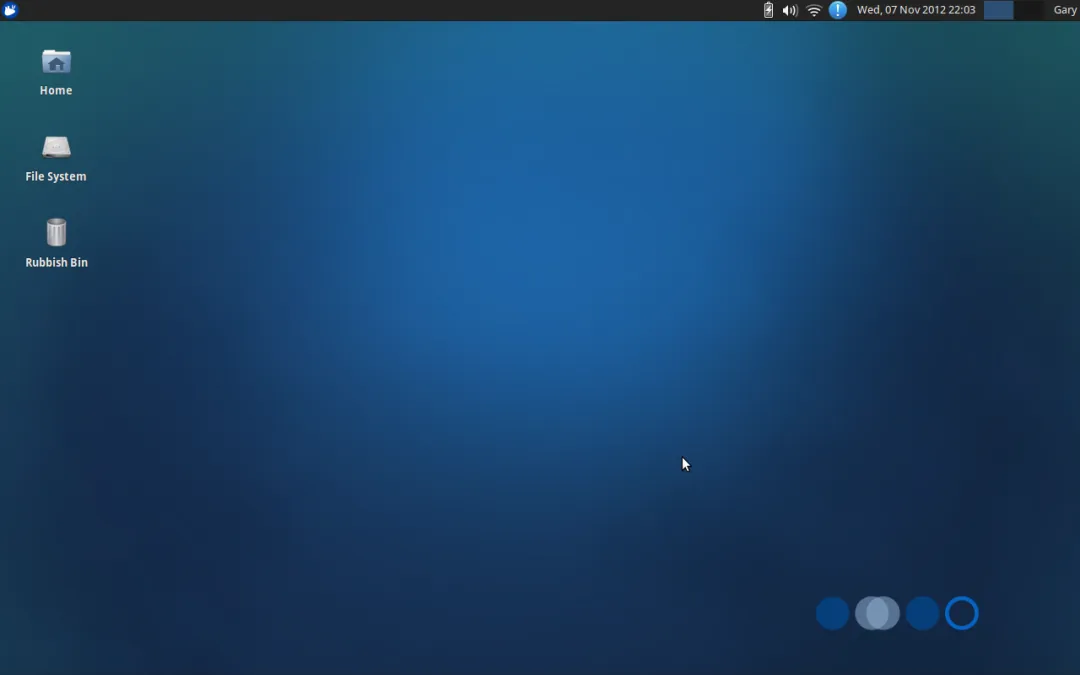
XFCE的最大亮点之一是高度可定制性。进入“设置管理器”,你可以调整:
- 窗口管理器:修改标题栏按钮位置、边框样式、焦点行为。
许多用户会把窗口按钮移到左侧,精简任务栏,甚至创建多工作区来组织不同项目。虽然不如KDE Plasma那样华丽,但这些调整足以满足个性化需求,同时保持轻量本质。
适用场景与使用建议
Xubuntu特别适合以下用户:
- 开发者:轻量环境运行终端、代码编辑器、轻度编译任务。
进阶建议:
- 加入Xubuntu社区或Ubuntu论坛,获取针对性帮助。
对于更老的机器,还可以尝试Xubuntu Minimal版本,减少预装软件,进一步降低占用。
潜在局限与改进空间
Xubuntu并非完美。对于需要高端图形处理或专业游戏的用户,标准Ubuntu或Windows可能更合适。部分最新硬件驱动可能需要额外配置,但这种情况在老机器上较少见。
整体而言,它的稳定性、社区支持和性能表现,让它在同类轻量发行版中脱颖而出。
如果你正为老设备发愁,不妨下载ISO试用一下。很多用户在安装后都感慨:原来Linux可以这么轻快实用。放下对新设备的盲目追求,从优化现有设备开始,或许会带来更多惊喜。
