作为一名长期深耕Linux生态的科技爱好者,我几乎尝试过市面上所有主流和非主流的发行版。从轻量级的极简系统,到功能堆叠得满满当当的完整桌面环境,每一款我都能找到它最适合的场景和发挥空间。近期,我决定给自己的主力机器换上Alpine Linux。这款以轻量和安全著称的发行版,在容器领域早已声名远播,但作为桌面系统使用时,它的表现让我既惊喜又有些许感慨。
Alpine Linux的最大亮点在于其极致的性能表现,启动快、响应迅速、资源占用低,让老旧硬件也能焕发新生。但正如标题所说,它有一个明显的缺点,需要用户有一定的技术储备和耐心去适应。
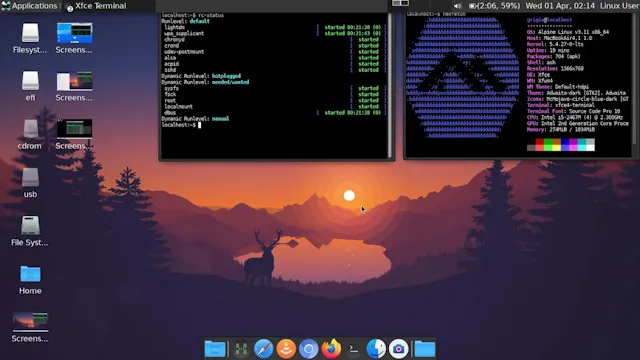
Alpine Linux是什么?
Alpine Linux是一款独立、非商业的通用Linux发行版,诞生于2005年左右,最初定位于嵌入式和网络设备,后来凭借musl libc和BusyBox的组合,在容器化时代大放异彩。它的设计哲学可以用三个词概括:Small、Simple、Secure。
与其他发行版相比,Alpine的基础镜像体积极小,容器环境中基础镜像仅需几MB,这直接带来了更小的攻击面和更高的安全性。系统默认使用musl libc代替glibc,使用BusyBox替换传统工具链,这让整个系统更加精简高效。apk包管理器速度快、依赖解析清晰,是Alpine的一大亮点。
在服务器和容器领域,Alpine几乎是标配选择。许多Docker镜像都提供Alpine变体,正是因为它能显著降低资源消耗和部署时间。对于桌面用户来说,这些特性同样有吸引力:更低的内存占用、更快的启动速度,以及出色的稳定性。
我之前使用的系统包括Ubuntu、Fedora、Arch Linux等。Ubuntu稳定但相对臃肿,Arch滚动更新灵活但维护成本高。Alpine则提供了一种不同的体验——它逼迫你从零开始构建属于自己的环境,这本身就是一种乐趣。
为什么我选择切换到Alpine Linux桌面版
我的主力机器是一台中端配置的笔记本(Intel处理器、16GB内存、SSD),日常工作涉及代码开发、文档处理、浏览器多标签以及偶尔的多媒体编辑。之前使用的发行版虽然功能完备,但总觉得启动后后台进程较多,响应偶尔有延迟。
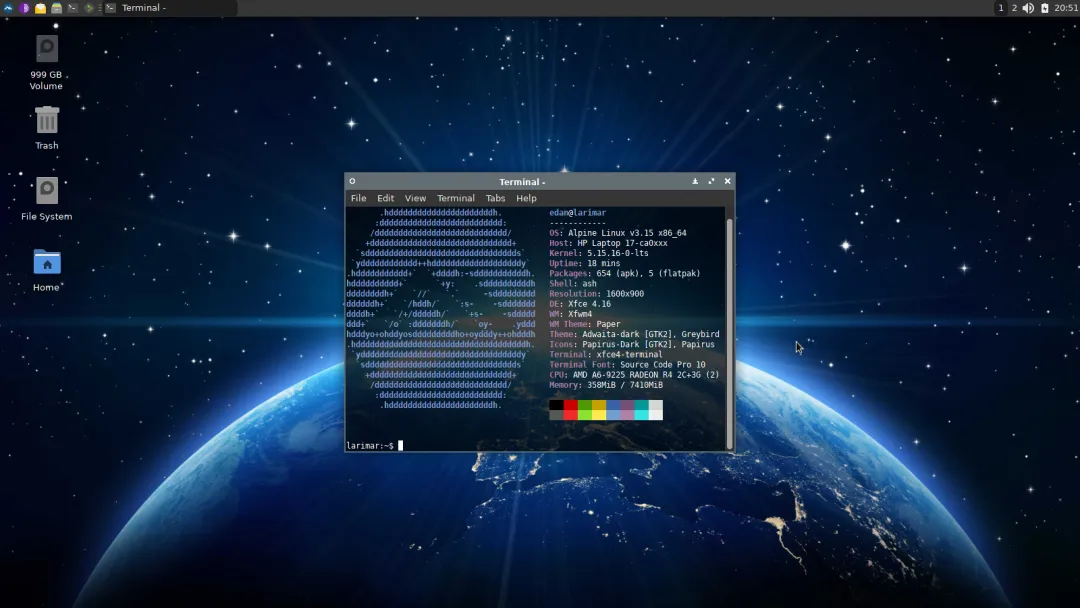
Alpine的吸引力在于其“极简即高效”的理念。我希望系统能像手术刀一样精准,只保留必要组件,让硬件资源最大化用于实际工作。同时,作为安全意识较强的用户,我看重它默认编译时的PIE和栈保护机制,这些特性减少了潜在漏洞风险。
当然,切换并非一时冲动。我先在虚拟机中测试了数周,确认稳定性后才正式迁移。结果显示,在相同硬件上,Alpine的空闲内存占用明显低于主流发行版,应用启动速度提升显著。
详细安装过程
Alpine Linux的安装采用纯文本方式,但流程清晰,即使是第一次接触也不会感到特别困难。前提是准备好U盘和ISO镜像。
- 下载最新Alpine标准ISO(推荐standard版),使用工具制作启动U盘。
- 执行
setup-alpine命令,开始引导式安装。
安装向导会依次询问键盘布局、主机名、网络配置、root密码、时区、软件源等。网络部分通常直接回车接受默认即可。我建议选择官方镜像源,避免部分镜像源的不稳定。
创建普通用户账户后,选择磁盘分区。对于桌面使用,输入sys进行传统硬盘安装。整个过程大约一分钟即可完成,之后重启。
安装完成后,以普通用户身份登录。此时系统仍处于命令行模式,接下来就是桌面环境的搭建。
安装KDE Plasma桌面环境
Alpine默认不带图形界面,需要手动配置。首先启用社区仓库,并安装必要工具:
doas apk add nanodoas apk add bash bash-completion sudo shadow
重启后,使用setup-desktop命令,选择plasma。这个脚本会自动拉取并安装KDE Plasma所需的所有组件,包括浏览器等基础应用。安装过程可能需要一段时间,取决于网络速度。
完成后再次重启,你会看到KDE Plasma的登录界面。登录后,系统呈现出KDE一贯的精美界面:任务栏、系统托盘、Plasma小部件等,一切都流畅自然。
第一次进入桌面,我最直观的感受是“快”。应用打开几乎瞬间响应,窗口切换丝滑,整体体验远超预期。即使开启多个浏览器标签和开发工具,系统也保持低负载。
后续配置与优化
桌面刚启动时,网络管理可能需要手动处理。KDE Discover等应用可能无法正常识别网络,原因是NetworkManager服务未自动启用:
doas rc-service networkmanager startdoas rc-update add networkmanager default
强烈推荐安装Flatpak,它能提供丰富的应用生态:
doas apk add flatpakflatpak remote-add --if-not-exists flathub https://flathub.org/repo/flathub.flatpakrepo
此外,Alpine默认无防火墙,安装Plasma后会带图形界面工具。也可以手动安装ufw并启用:
doas apk add ufw
对于日常使用,我还安装了常用开发工具、浏览器扩展和多媒体支持包。apk的更新机制高效,apk upgrade命令即可保持系统最新。
KDE Plasma在Alpine上的表现优秀,支持Wayland(较新版本为主),显示效果细腻,定制性强。
在实际使用中,Alpine的轻量优势体现得淋漓尽致。冷启动到桌面可用通常只需十几秒,相比之前系统节省明显。内存占用方面,空闲时桌面环境仅消耗几百MB,运行Chrome+VS Code+其他应用时,整体占用仍保持在较低水平。
Phoronix等基准测试也显示,Alpine在裸金属上的表现具备竞争力,尤其在资源受限场景下优势突出。
日常工作流顺畅:代码编译速度快、文件管理高效、系统更新不中断工作。旧硬件用户特别适合,它能让一台几年前的机器获得接近新机的响应速度。
Alpine并非唯一轻量选择。Puppy Linux、Tiny Core等同样以小巧著称,但Alpine在包管理、安全性和现代硬件支持上更胜一筹。Puppy适合极致复古场景,Tiny Core追求极小体积,而Alpine平衡了可用性和生态,适合长期桌面使用。
相比Ubuntu或Fedora,Alpine的学习曲线稍陡,但回报是更高的效率和更强的掌控感。

唯一的缺点
Alpine的缺点主要在于初始配置需要命令行操作,且默认工具链较简(无sudo、无bash)。对于零基础用户,这可能构成障碍。即使有经验的用户,也需要在包可用性上多花心思——部分软件需通过Flatpak或源码编译获取。
此外,部分图形工具的集成不如主流发行版开箱即用,需要手动调整服务和依赖。这就是我提到的“一个缺点”:它不适合追求即插即用的用户,而是奖励那些愿意投入时间打磨系统的爱好者。
但从另一个角度,这也是一种优点。它促使你更深入理解Linux工作原理,提升技术能力。
适用人群
Alpine Linux桌面版最适合有一定Linux经验、对性能和安全有追求的用户。学生、开发者、系统管理员或老硬件持有者都能从中获益。如果你喜欢挑战、享受定制过程,它会带来极大满足感。
建议:
- 善用wiki.alpinelinux.org文档。
切换到Alpine Linux让我重新感受到Linux的魅力。它用极简的设计实现了极致的速度与安全,虽然需要一些前期投入,但最终结果是值得的。一台响应迅捷、资源高效、稳定可靠的系统,不仅提升了生产力,也带来了探索的乐趣。
如果你正为系统臃肿或性能瓶颈烦恼,不妨试试Alpine Linux。下载ISO,动手实践,你可能会和我一样,爱上这个“快得离谱”的发行版。
 10个月宝宝每天需要喝多少奶粉?