Python数据分析可视化连载06:Pandas读取Excel数据,自动生成图表
前面我们画图都是手动在代码里写列表数据,
真实办公不可能手动输数据,数据全都在 Excel表格 里。今天教你核心办公技能:
用Pandas读取Excel表格数据 → 自动提取行列 → 直接用matplotlib生成专业图表从此告别手动输数据,真正实现Excel数据全自动分析出图。
一、提前准备
1. 已装库
没装的执行:
2. 新建测试Excel
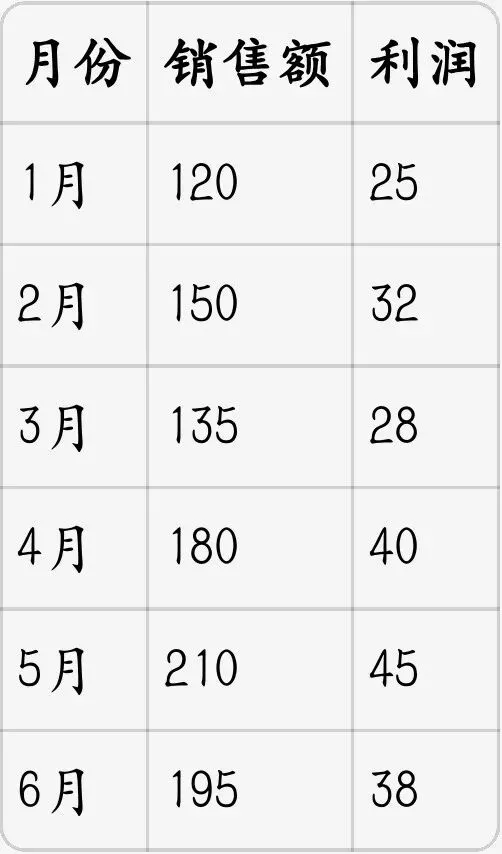
新建 销售数据.xlsx,内容如下:
保存好,和代码放同一个文件夹。
二、第一步:Pandas读取Excel
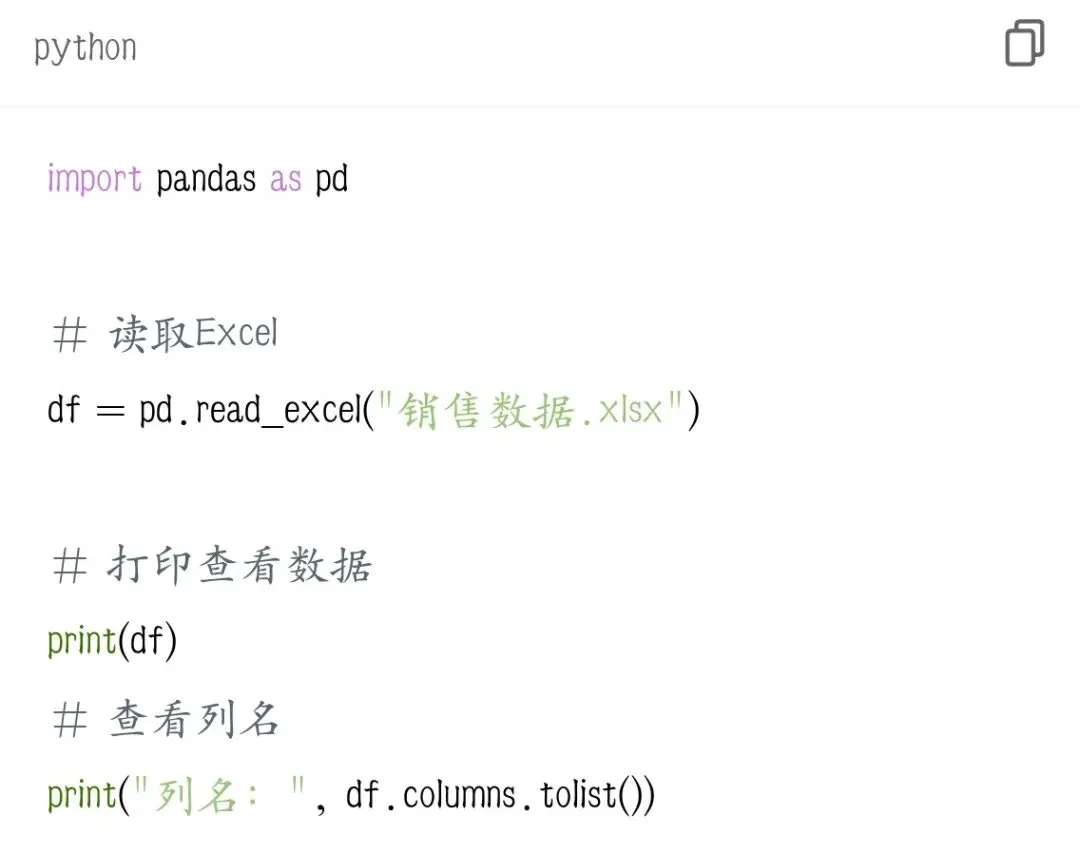
基础读取代码,先拿到表格数据:
运行就能读出整个表格,后续直接拿列数据画图。
三、实战1:读取Excel画柱状图
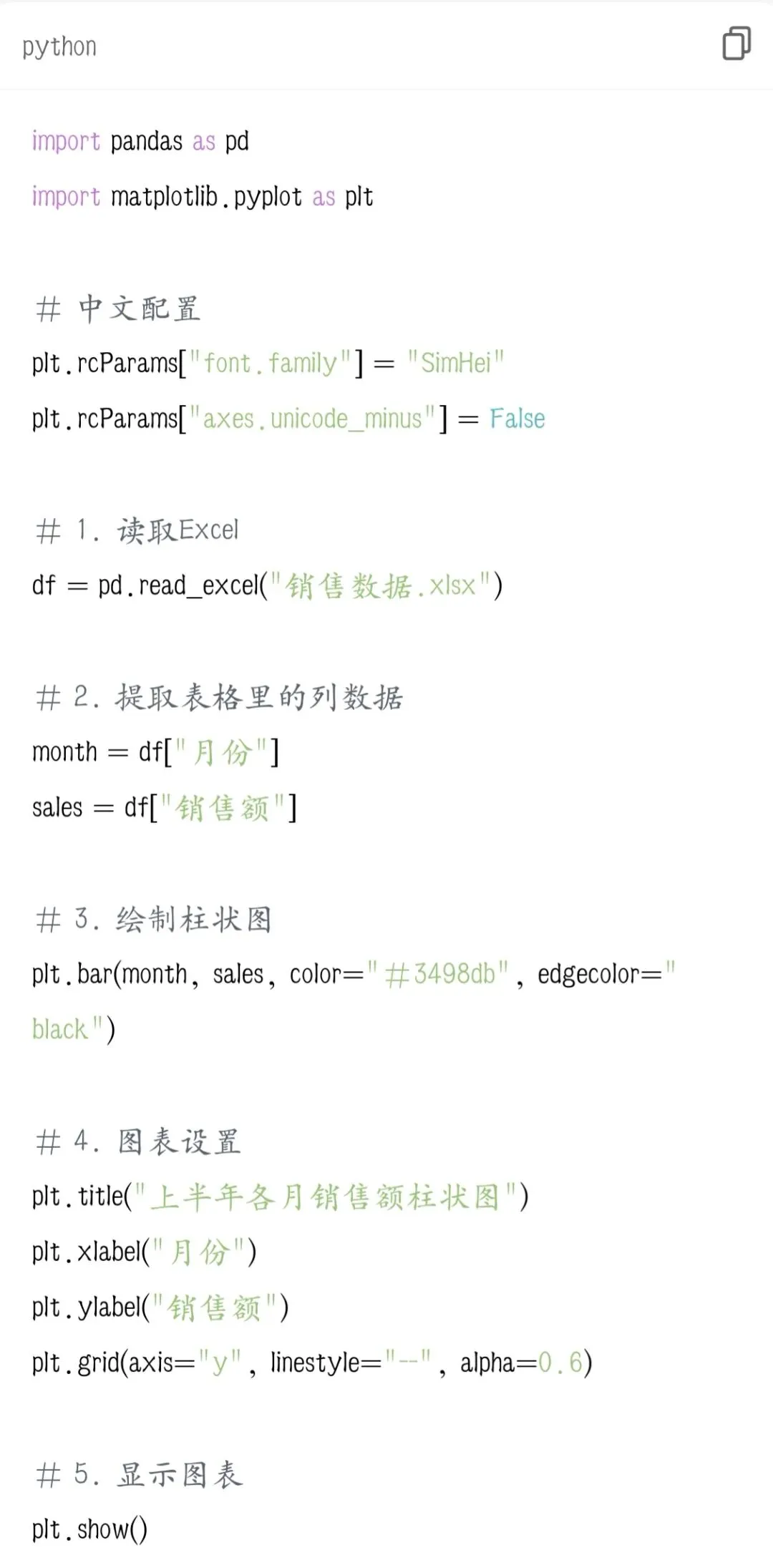
完整可直接运行:读取月份、销售额,自动画柱状图
原理:
直接把Excel里的列名拿出来当x、y数据,不用手动造列表。
四、实战2:读取Excel画双折线对比图
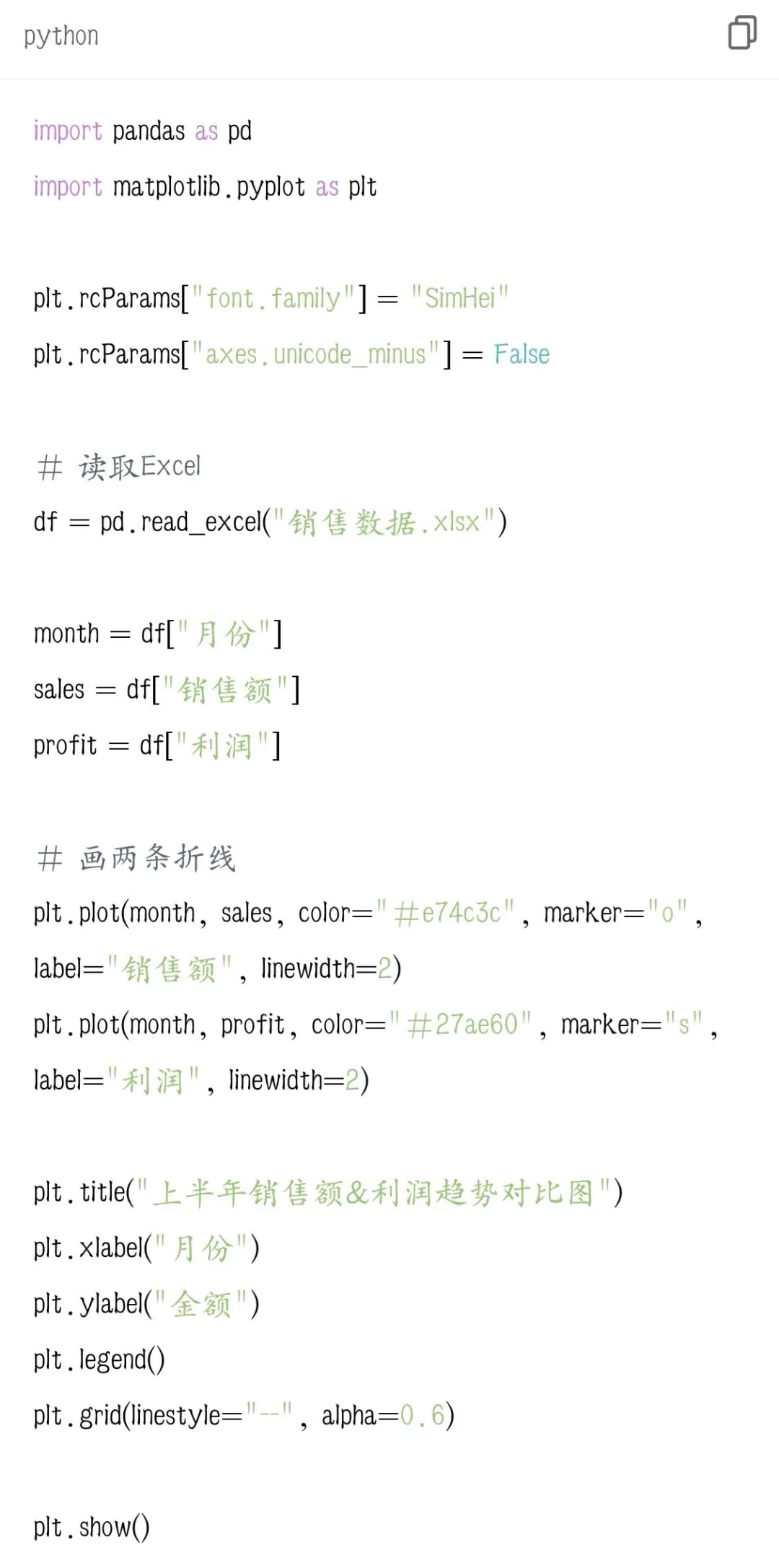
同时读取销售额、利润,双折线趋势对比:
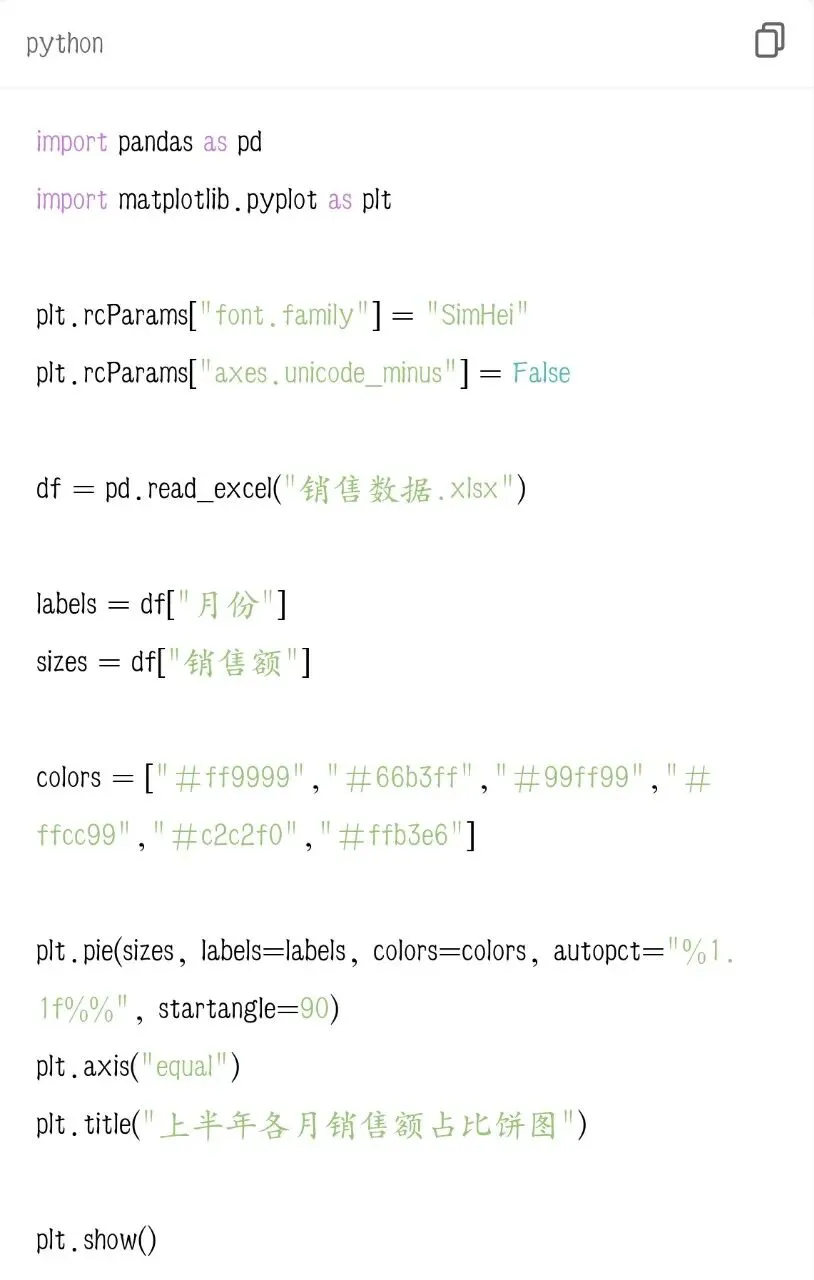
五、实战3:读取Excel画饼图
用销售额做各月份占比饼图:
六、核心必记用法
1.读取Excel:pd.read_excel("文件名.xlsx")
2.取出某一列:df["列名"]
3.取出的列可以直接传给matplotlib画图
4.表格表头不能有空格、特殊符号,否则读取失败
5.代码和Excel必须在同一个文件夹,否则要写完整路径
七、新手常见坑
❌ Excel文件名写错、后缀没写 .xlsx
❌ 表头名称和代码里 df["列名"] 不一致
❌ Excel打开状态下不影响读取,但建议关闭
❌ 没有装 openpyxl 会读取Excel报错
本期小结
1.Pandas 一键读取本地Excel表格
2.直接提取表格列数据,不用手动造数据
3.支持柱状图、折线图、饼图任意切换
4.完全贴合办公真实场景,拿来就能用
5.实现Excel数据 → 代码分析 → 自动出图表全流程
小作业
自己做一份个人收支Excel,读取月份、收入、支出,画双折线图。
下期预告
Python数据分析可视化连载07:图表高级美化——标题、颜色、图例、网格、尺寸自定义教你把普通图表调成专业PPT级别样式:改尺寸、配色、字体、位置、风格全套美化技巧!

 10个月宝宝每天需要喝多少奶粉?