Python数据分析可视化连载08:图表保存高清图片,直接插入PPT/Word
前面我们已经学会:
画5种基础图表、读Excel自动绘图、全套专业美化。但每次只能弹窗看图表,不能保存、不能拿去做PPT汇报。今天教你办公必备技能:
把画好的图表一键保存为高清图片 PNG/JPG,无损画质,直接插入 PPT、Word、报告文档。还能设置高清分辨率、无边框、白底透明,专业感拉满。
一、核心保存函数
就一个万能方法:
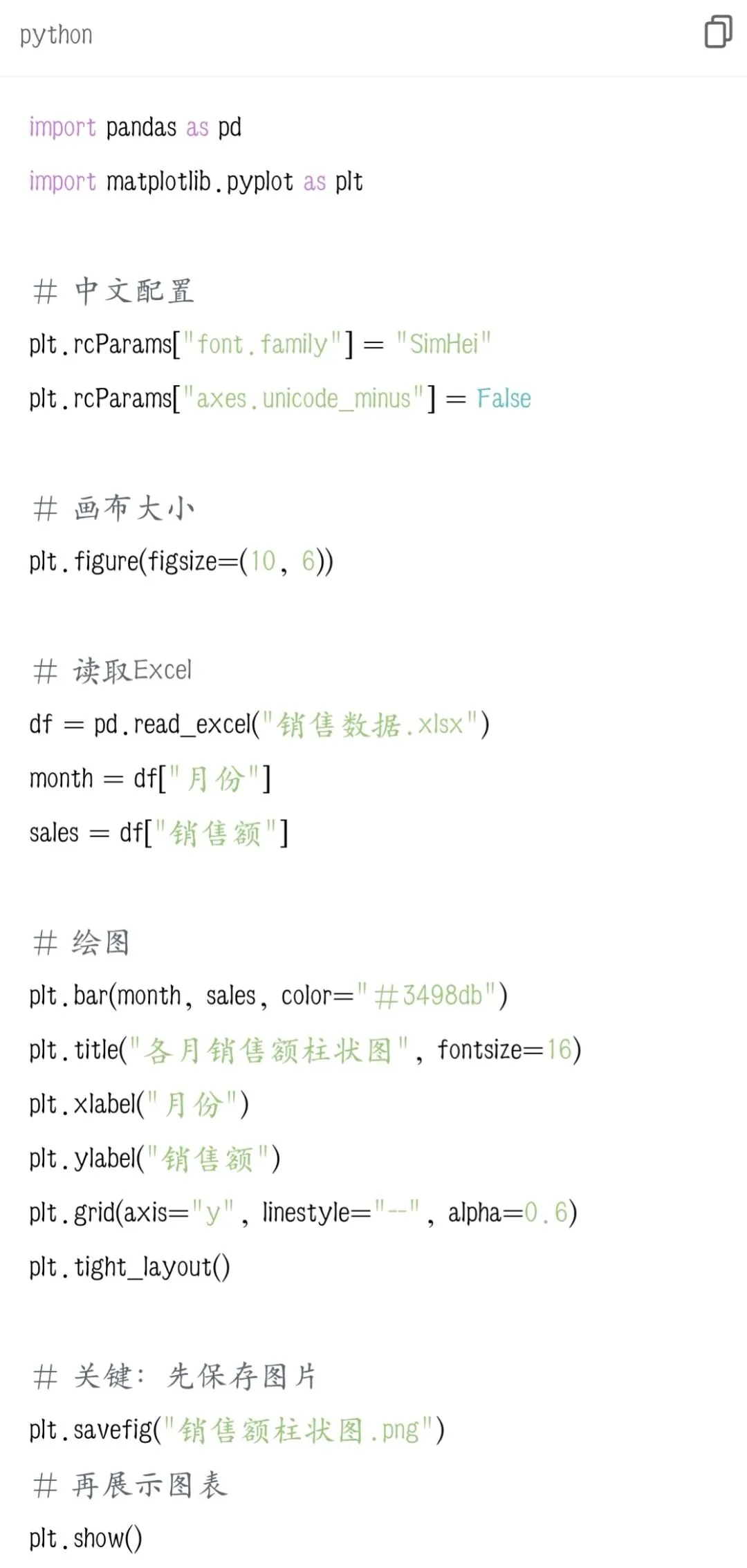
顺序不能反:先保存、再展示,否则保存的是空白图。
二、基础保存:默认清晰度
完整可直接运行示例:
运行后同目录自动生成:销售额柱状图.png 高清图片。
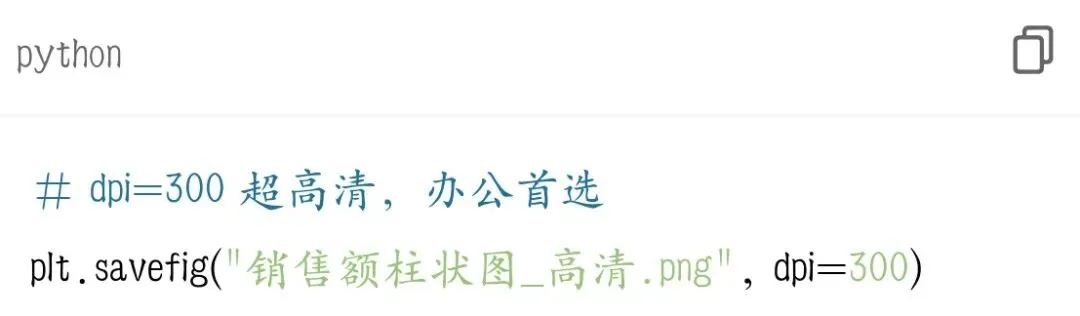
三、保存高清大图(设置DPI分辨率)
DPI越高,图片越清晰,适合做PPT、打印文档:
常用DPI:
·150:普通查看
·300:PPT/报告标准高清
·500:超高清打印
四、进阶优化:无边框、纯白背景
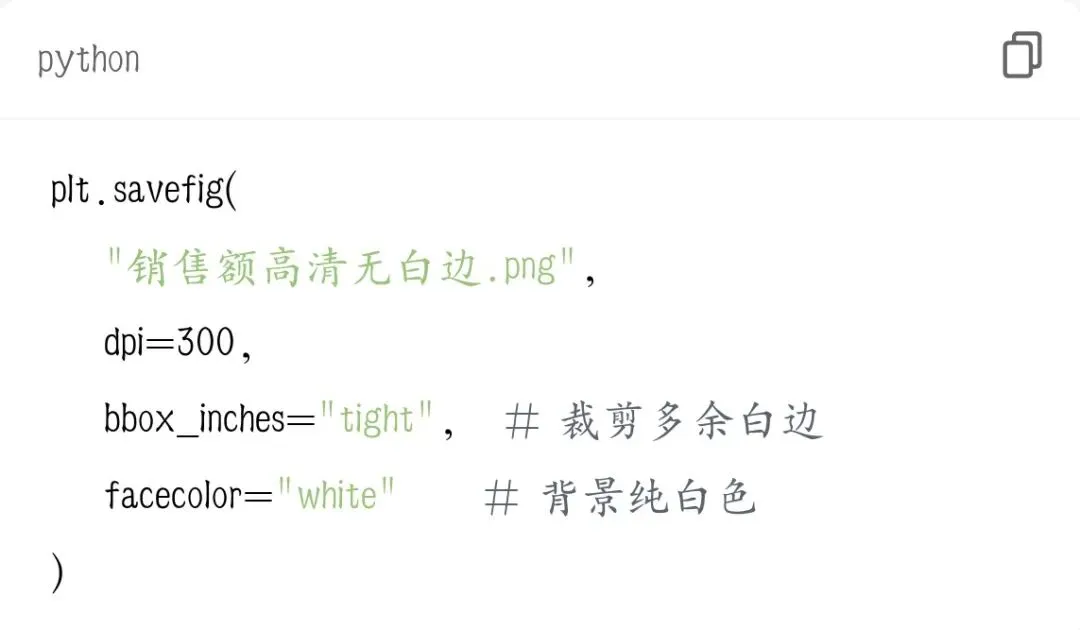
去掉多余白边、背景干净,插PPT更美观:
参数说明:
·bbox_inches="tight":自动裁掉四周空白边框
·facecolor="white":设置背景为纯白
五、保存为JPG格式
只改后缀即可:
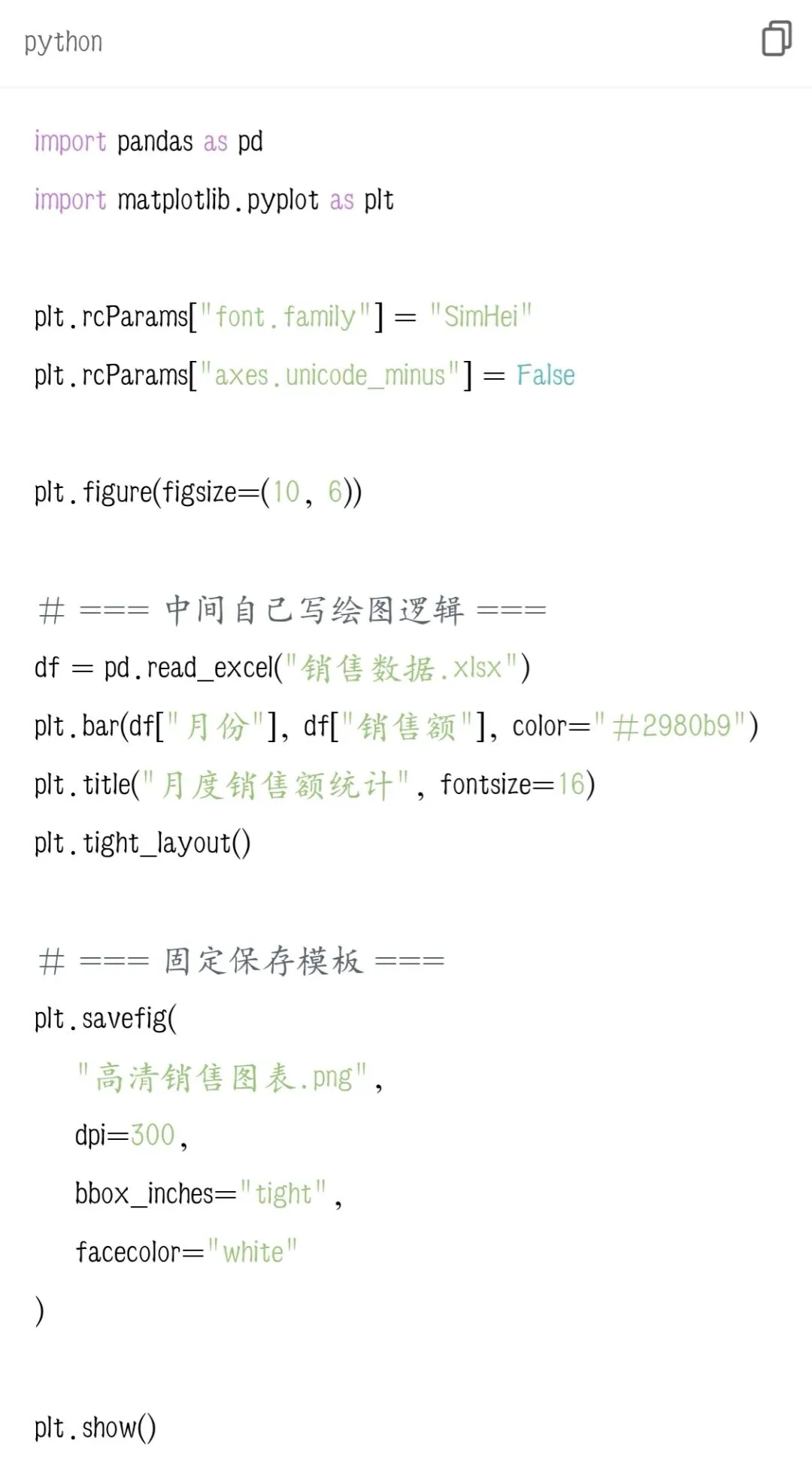
六、完整标准模板(以后直接套用)
七、新手必记规则(避坑)
1.plt.savefig() 必须写在 plt.show() 前面
2.后缀可以是 .png / .jpg
3.dpi=300 做PPT最合适,清晰不模糊
4.加 bbox_inches="tight" 去掉多余白边
5.保存时不要手动弹窗关掉图表,让代码自动运行完
八、怎么用在办公
1.代码生成高清图表
2.直接复制图片
3.粘贴到 PPT / Word / 工作总结
4.无需截图、无模糊、无水印,专业规整
本期小结
1.plt.savefig() 一键保存图表为图片
2.设置 dpi=300 获得PPT级高清画质
3.bbox_inches="tight" 裁剪白边,更美观
4.固定顺序:先保存,后show
5.导出图片可直接用于报告、PPT、文档
小作业
把你之前做的折线图,导出一张300dpi高清无白边PNG图片。
下期预告
Python数据分析可视化连载09:多子图布局——一张画布放多张图表学会在一个窗口里同时放柱状图、折线图、饼图,多图表组合排版,一页搞定整套数据分析!