作为AI赛道的博主,我经常在后台收到这样的私信:“博主,我想学人工智能,第一步到底该怎么走?”今天,我就带大家手把手完成从Python编程环境搭建到写出第一行代码的全过程。保姆级教程,有手就会!🛠️ 第一步:安装Python环境,给电脑装上“大脑”
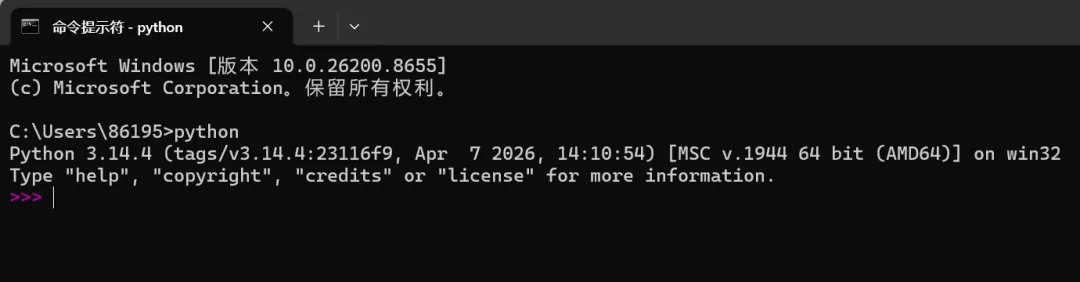
安装Python其实就像装个普通软件一样简单,但有一个绝不能错的隐藏细节:官方下载:前往Python官网(python.org),点击 Downloads。系统会自动识别你的操作系统(Windows/Mac)并推荐最新版本。只要是Python 3.x开头的版本,都能完美满足AI学习需求。勾选 PATH:双击运行安装包时,务必、一定、千万要勾选底部的 “Add Python to PATH”(将Python添加到环境变量)。这一步是让你的电脑系统能找到Python。如果漏了,后续会各种报错!验证安装:安装完成后,按下键盘上的 Win + R 键(以Windows为例),输入 cmd 并回车。在黑窗口里输入 python 然后敲回车。如果屏幕显示出了 Python 的版本号(如 Python 3.11.x),恭喜你,电脑的“AI大脑”已经激活成功!💻 第二步:配置PyCharm,打造你的“编程利器”
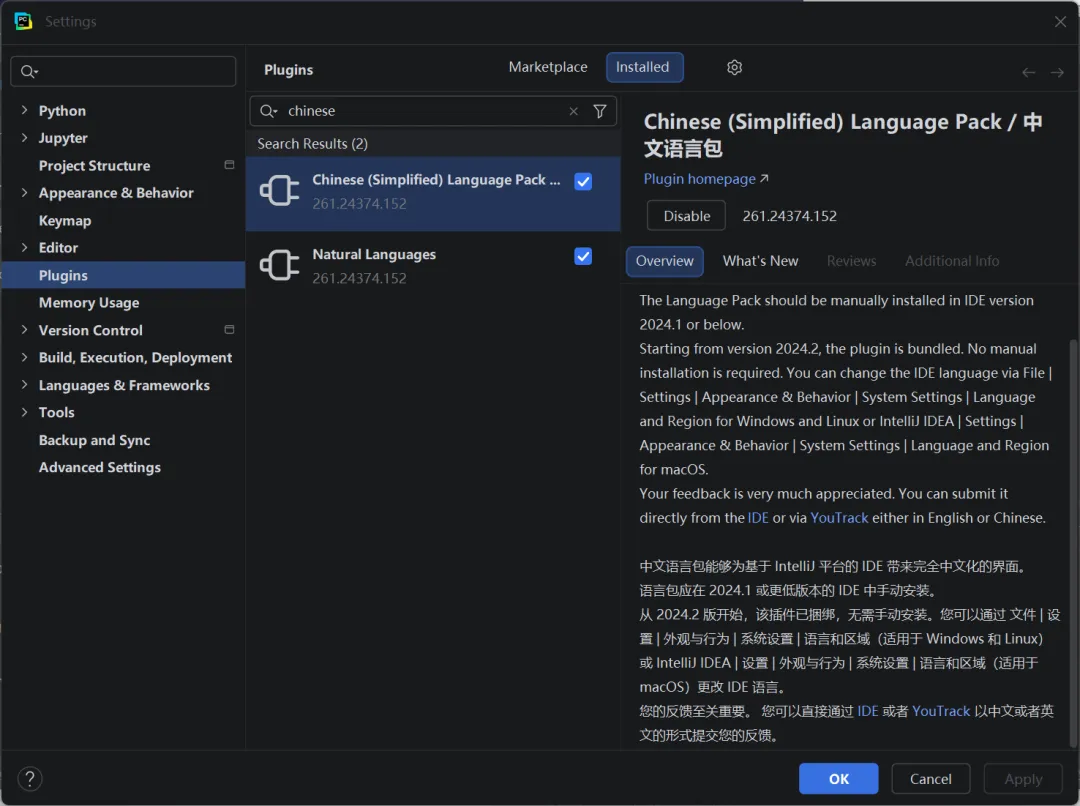
有了“大脑”,我们还需要一双“神兵利器”来写代码。这时候就要请出地表最强的Python编辑器——PyCharm。版本选择:去官网下载Community(社区版)即可。它对个人开发者完全免费,且功能强大,足够你一路用到精通。一键汉化:打开PyCharm后,点击设置里的 Plugins(插件),在搜索框输入 Chinese,找到Chinese (Simplified) Language Pack,点击 Install 并重启软件,界面就全变成中文啦!🎯 第三步:玩转 print 操作,让程序为你发声
创建第一个项目(别踩坑):在PyCharm左侧项目区,右键 -> 新建 -> Python文件,命名为 main.py。现在,你可以写下改变世界的第一行代码了:1. 基础语法:让电脑说话
print("Hello, AI World!")🚨 避坑警报:代码里的括号 () 和引号 "",必须全部是英文半角标点。如果你不小心打成了中文的 () 或 “”,PyCharm会立刻飘红线警告你。
2. 进阶打印技巧:让排版更漂亮
print("AI" + "时代" + "来了")打印长文本/诗歌(神仙技巧):如果你想原封不动地保留文字的换行格式,直接用三引号(''' 或 """)包裹起来:🧭 避坑指南与高手调试思维
写完代码怎么运行?在代码编辑区点击鼠标右键 -> 选择“运行 (Run)”,底部的控制台就会弹出结果。🟢 提示:进程已结束,退出代码为 0—— 这代表你的代码运行完美,没有任何错误!🔴 提示:一堆红色英文,且退出代码不为 0—— 说明代码报错了。💡 博主私藏调试心法: 别慌!写代码报错是再正常不过的事,哪怕是顶尖的AI科学家天天都在报错。看不懂英文没关系,直接把最后一行红色的错误信息复制,丢到搜索引擎、豆包、ChatGPT里,99% 的问题都能在一分钟内解决。
🎉 结语
恭喜你!走到这一步,你已经打败了全国 99% 停留在想学阶段的行动矮子。你已经成功搭建了环境,并让计算机执行了你的第一道指令。Python的世界远比想象的精彩,这只是我们通往AI星辰大海的第一步。你在安装过程中遇到了什么奇葩报错吗?或者顺利通关了?欢迎在评论区留言打卡,博主在线为你解答!💬 👇
 10个月宝宝每天需要喝多少奶粉?