点击上方“IT那活儿”公众号--专注于企业全栈运维技术分享,不管IT什么活儿,干就完了!!!
基本介绍
在LINUX 中,每个执行的程序都称为一个进程。
每一个进程都分配一个ID 号(pid,进程号)。
=>windows => linux
每个进程都可能以两种方式存在的。前台与后台,所谓前台进程就是用户目前的屏幕上可以进行操作的。后台进程则是实际在操作,但由于屏幕上无法看到的进程,通常使用后台方式执行。一般系统的服务都是以后台进程的方式存在,而且都会常驻在系统中且直到关机才才结束。
显示系统执行的进程
2.1 基本介绍
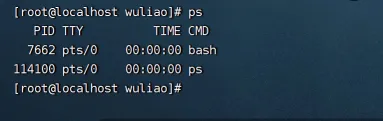
ps 命令是用来查看目前系统中,有哪些正在执行,以及它们执行的状况。可以不加任何参数。
如图所示:
其中ps显示的信息项:
在ps的选项中其中常用的选项有:
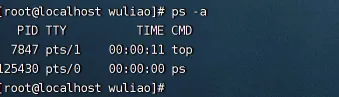
-a 显示当前终端所有进程的信息。
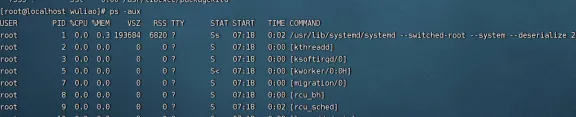
-u以用户的格式显示进程信息。
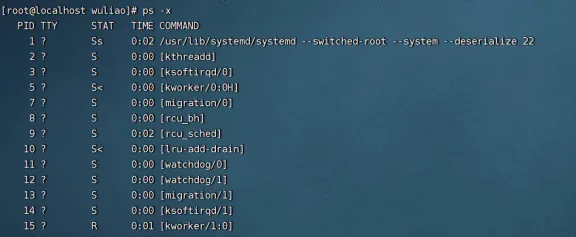
-x显示后台进程运行的参数。
如图所示:
当三个选项结合使用,如下图所示:
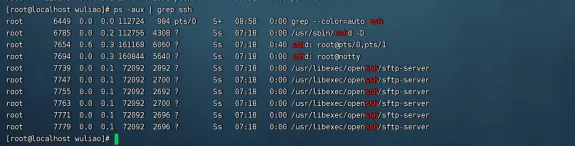
当然也可以配合管道符进行使用,如下图所示:
2.2 Ps详解
以下是对上图的ps所展示出的列项的字段解释:
| |
|---|
| |
| |
| |
| |
| |
| |
| 进程状态,其中S-睡眠,s-表示该进程是会话的先导进程,N-表示进程拥有比普通优先级更低的优先级,R-正在运行,D-短期等待,Z-僵死进程,T-被跟踪或者被停止等等 |
| |
| |
2.3 应用实例
要求:以全格式显示当前所有的进程,并查看进程的父进程。
终止进程kill 和killall
3.1 介绍
若是某个进程执行一半需要停止时,或是已消了很大的系统资源时,此时可以考虑停止该进程。使用kill 命令来完成此项任务。
3.2 基本语法
3.3 常用选项
3.4 应用实例
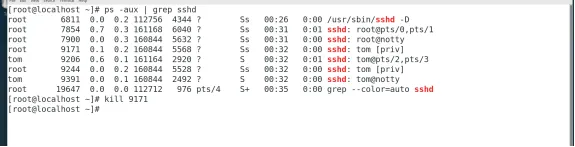
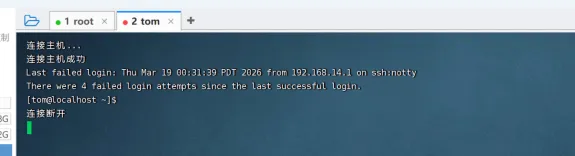
1)踢掉某个非法登录用户tom
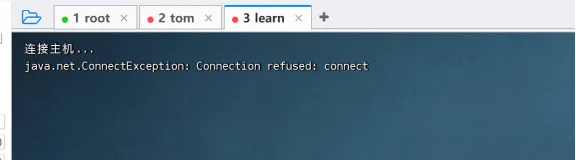
在Linux的终端执行kill后,导致远程登录的finalshell中的tom用户断开连接。
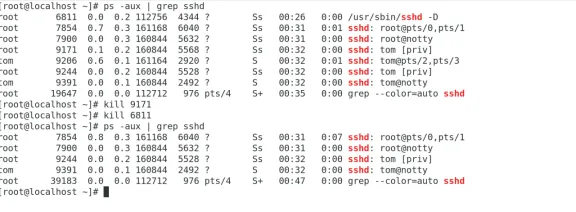
2)终止远程登录服务sshd, 在适当时候再次重启sshd 服务
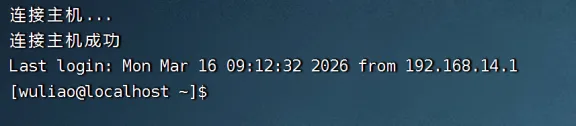
因为sshd的进程终止所以导致远程的用户都无法登陆。
重启sshd进程服务:
查看进程树pstree
4.1 基本语法
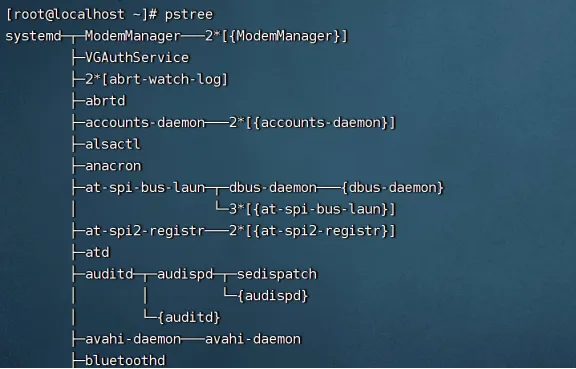
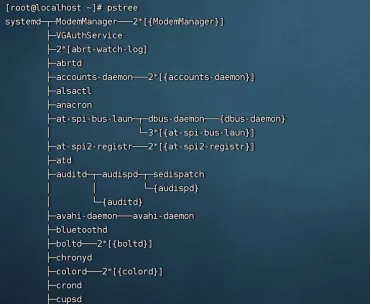
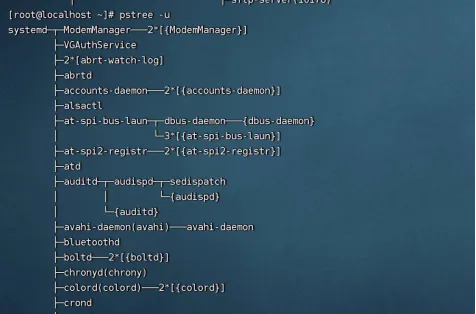
pstree [选项] ,可以更加直观的来看进程信息 ,如下图所示:
4.2 常用选项
-p :显示进程的PID;
-u :显示进程的所属用户。
实例如下:
案例1:请你树状的形式显示进程的pid
案例2:请你树状的形式进程的用户
服务(service)管理
5.1 介绍
服务(service) 本质就是进程,但是是运行在后台的,通常都会监听某个端口,等待其它程序的请求,比如(mysqld , sshd防火墙等),因此我们又称为守护进程,是Linux 中非常重要的知识点。
5.2 service 管理指令
service 服务名[start | stop | restart | reload | status]
在CentOS7.0 后很多服务不再使用service ,而是systemctl 。
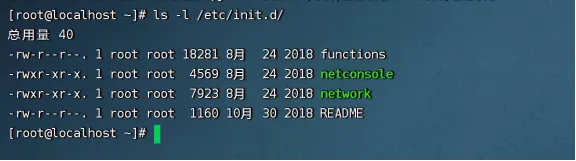
service 指令管理的服务在/etc/init.d 查看。
实例如下:
5.3 service 管理指令案例
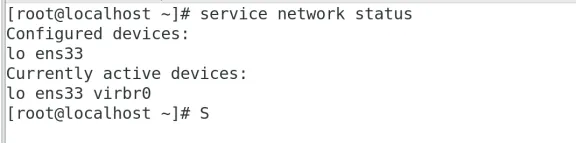
请使用service 指令,查看,关闭,启动network
注意:在虚拟系统演示,因为网络连接会关闭。
实例图如下:
1)service network status
2)service network stop
3)service network start
5.4 查看服务名
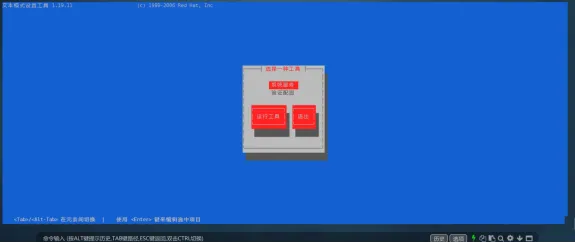
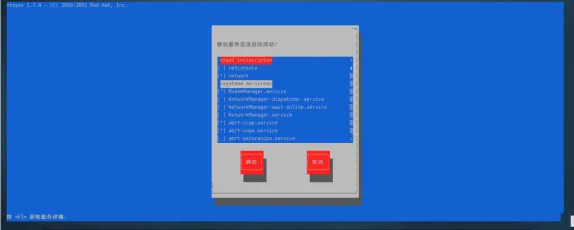
方式1:使用setup -> 系统服务就可以看到全部
示例图如下:
先在远程平台上输入setup:
然后进行工具的选择。
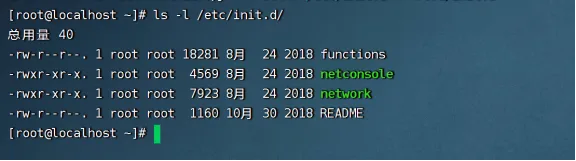
方式2: /etc/init.d 看到service 指令管理的服务
命令:ls -l /etc/init 如下图所示:
动态监控进程
6.1 介绍
op 与ps 命令很相似。它们都用来显示正在执行的进程。Top 与ps 最大的不同之处,在于top 在执行一段时间可以更新正在运行的的进程。
6.2 基本语法
top [选项]
6.3 选项说明
6.4 交互操作说明
6.5 应用实例
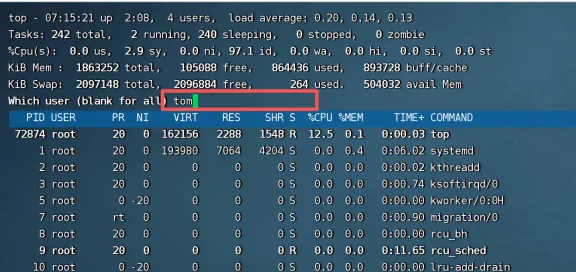
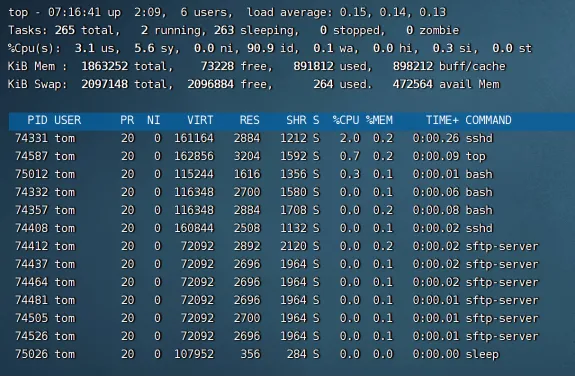
实例1:监视特定用户, 比如监控tom 用户
操作流程:
top输入此命令,按回车键,查看执行的进程。然后输入“u”回车,再输入用户名,即可。
如下图所示:
Tom用户的结果:
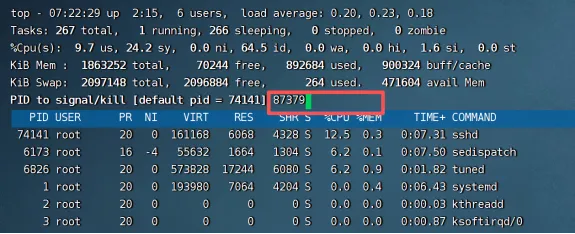
实例2:终止指定的进程, 比如我们要结束tom 登录
操作流程:
top输入此命令,按回车键,查看执行的进程。然后输入“k”回车,再输入要结束的进程id号。
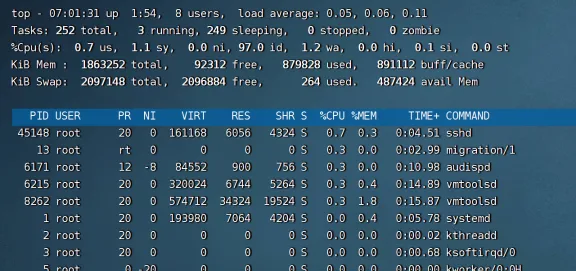
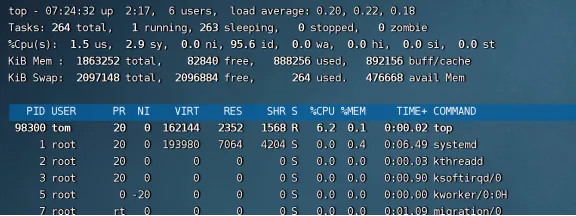
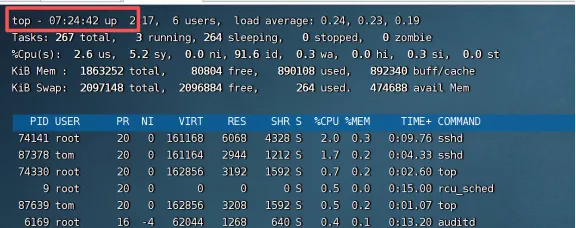
实例3:指定系统状态更新的时间(每隔10 秒自动更新)
如图所示:
对比:
Top的每次刷新间隔为10秒。








 10个月宝宝每天需要喝多少奶粉?