Linux程序包管理神器Conda
- 2026-09-10 18:14:32
一、Conda简介
Conda是一个开源的程序包管理系统,由终端应用程序和在线程序仓库组成,可以用于安装多个程序包的不同版本及其依赖关系。Conda支持Linux、Windows和MacOS等主流系统,在Linux系统中,可以非常便捷地创建、保存、加载和切换不同的环境变量(程序或程序集)。Anaconda是集合了常用的Python程序包的科学管理平台,推荐存储空间大或需求复杂的用户安装。Miniconda是最流行的精简版的Anaconda,体积小功能全更新快,推荐安装Linux python3 64位版本(https://conda.io/miniconda.html)。Bioconda(https://bioconda.github.io/)是Conda系统的生物程序专用频道,方便用户定制程序及依赖关系,超千人添加、修改、升级和维护,收录了7000+款生物信息分析程序(包)及多版本(http://bioconda.github.io/conda-package_index.html)。在2017年和2018年,相继发表于bioRxiv (https://www.biorxiv.org/content/10.1101/207092v1.abstract)和Nature Methods (https://www.nature.com/articles/s41592-018-0046-7)。
二、Conda安装与配置
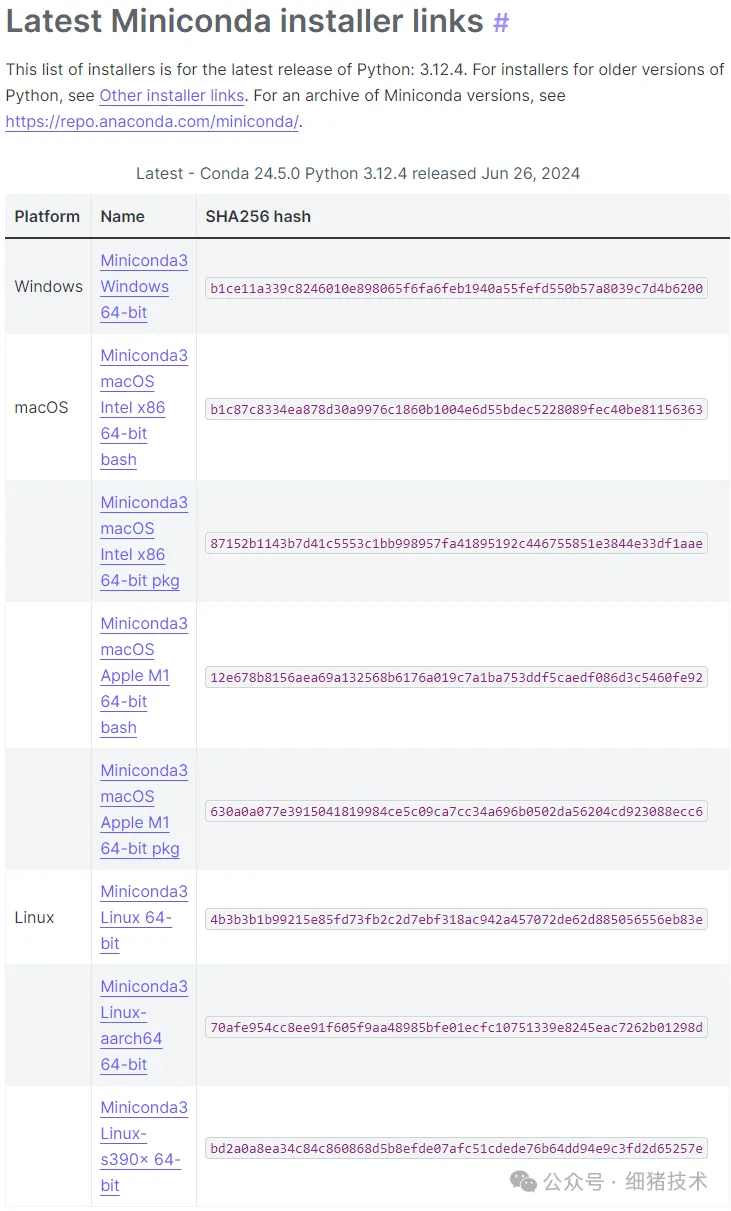
访问Miniconda官网https://docs.conda.io/en/latest/miniconda.html,根据提示下载最新版本。访问网盘获取安装包。
testenv.tar.gz
百度网盘链接:https://pan.baidu.com/s/1hTjJwDgGAi7_ZVliTU33oA
提取码:liyj
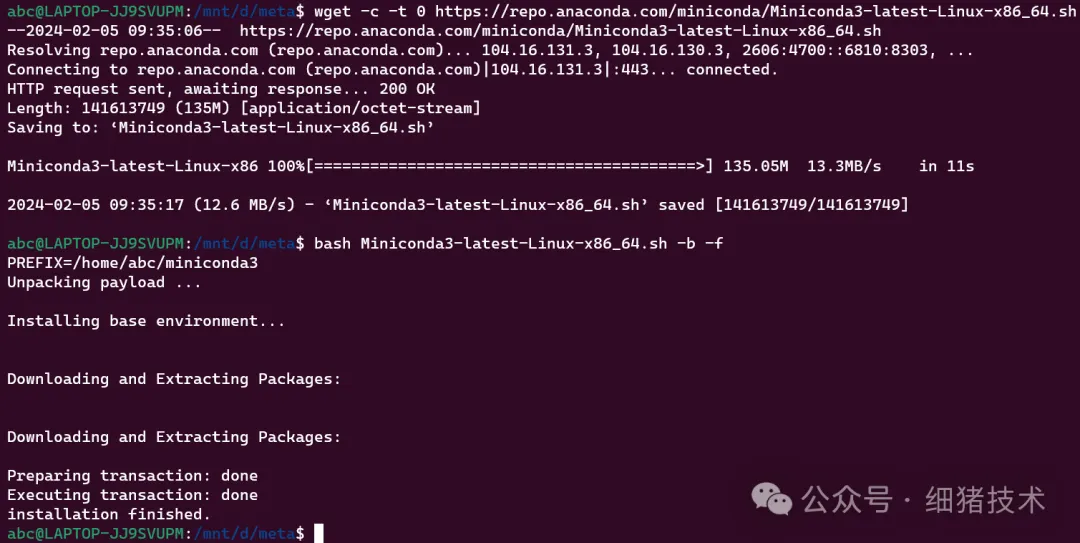
# wget获取最新Miniconda3安装包wget -c -t 0 https://repo.anaconda.com/miniconda/Miniconda3-latest-Linux-x86_64.sh# Bash安装,默认安装路径是~/miniconda3。Bourne Again Shell(Bash)是一个指令处理器,可以在命令行窗口执行用户输入的指令,也可以从脚本中读取执行指令bash Miniconda3-latest-Linux-x86_64.sh -b -f# 参数解读:-c 断点续传;-t 0 无限次自动重新连接直至下载完成;-b 后台下载,不占用命令行窗口,往往用于特大文件下载或批量下载;-f 默认安装
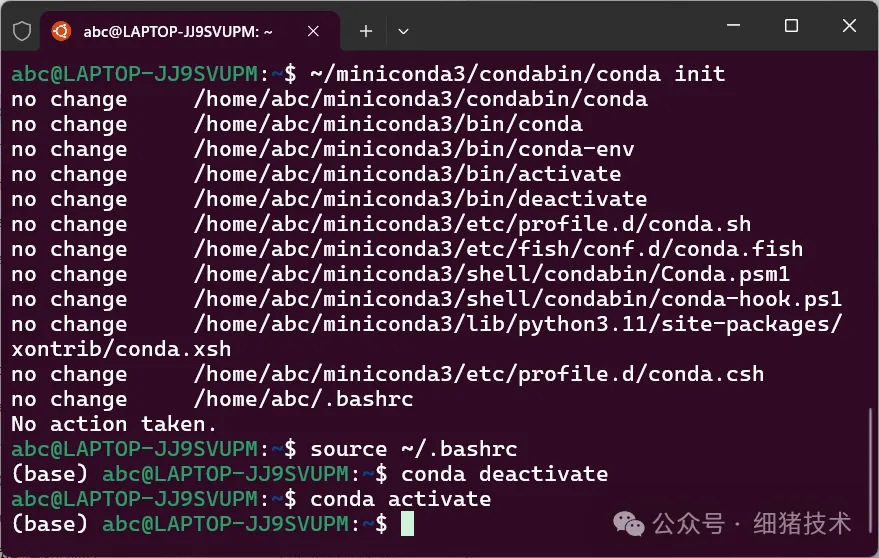
# 激活Conda方法一,激活后命令行开头标识“(base)”~/miniconda3/condabin/condainitsource~/.bashrc# 退出conda环境condadeactivate# 激活Conda方法二condaactivate
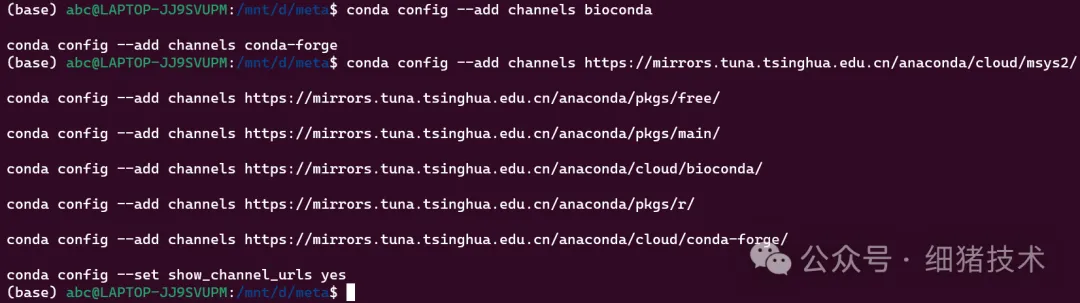
# 配置Conda官方通道conda config --add channels defaultsconda config --add channels biocondaconda config --add channels conda-forge# 配置清华镜像或其他高校机构镜像加速通道conda config --add channels https://mirrors.tuna.tsinghua.edu.cn/anaconda/cloud/msys2/conda config --add channels https://mirrors.tuna.tsinghua.edu.cn/anaconda/pkgs/free/conda config --add channels https://mirrors.tuna.tsinghua.edu.cn/anaconda/pkgs/main/conda config --add channels https://mirrors.tuna.tsinghua.edu.cn/anaconda/cloud/bioconda/conda config --add channels https://mirrors.tuna.tsinghua.edu.cn/anaconda/pkgs/r/conda config --add channels https://mirrors.tuna.tsinghua.edu.cn/anaconda/cloud/conda-forge/# 安装包时显示channel的urlconda config --set show_channel_urls yes
三、Conda创建环境且安装程序
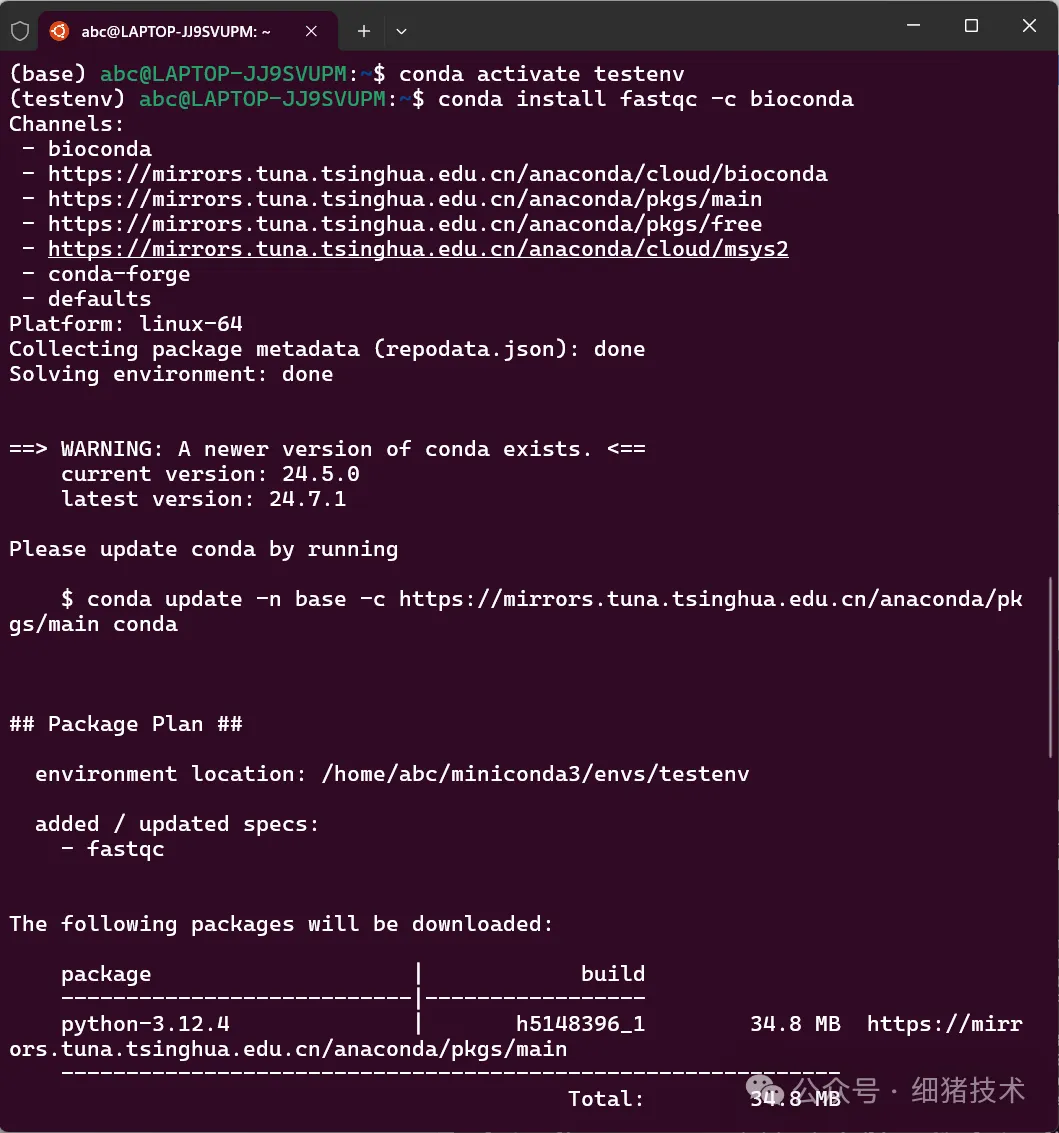
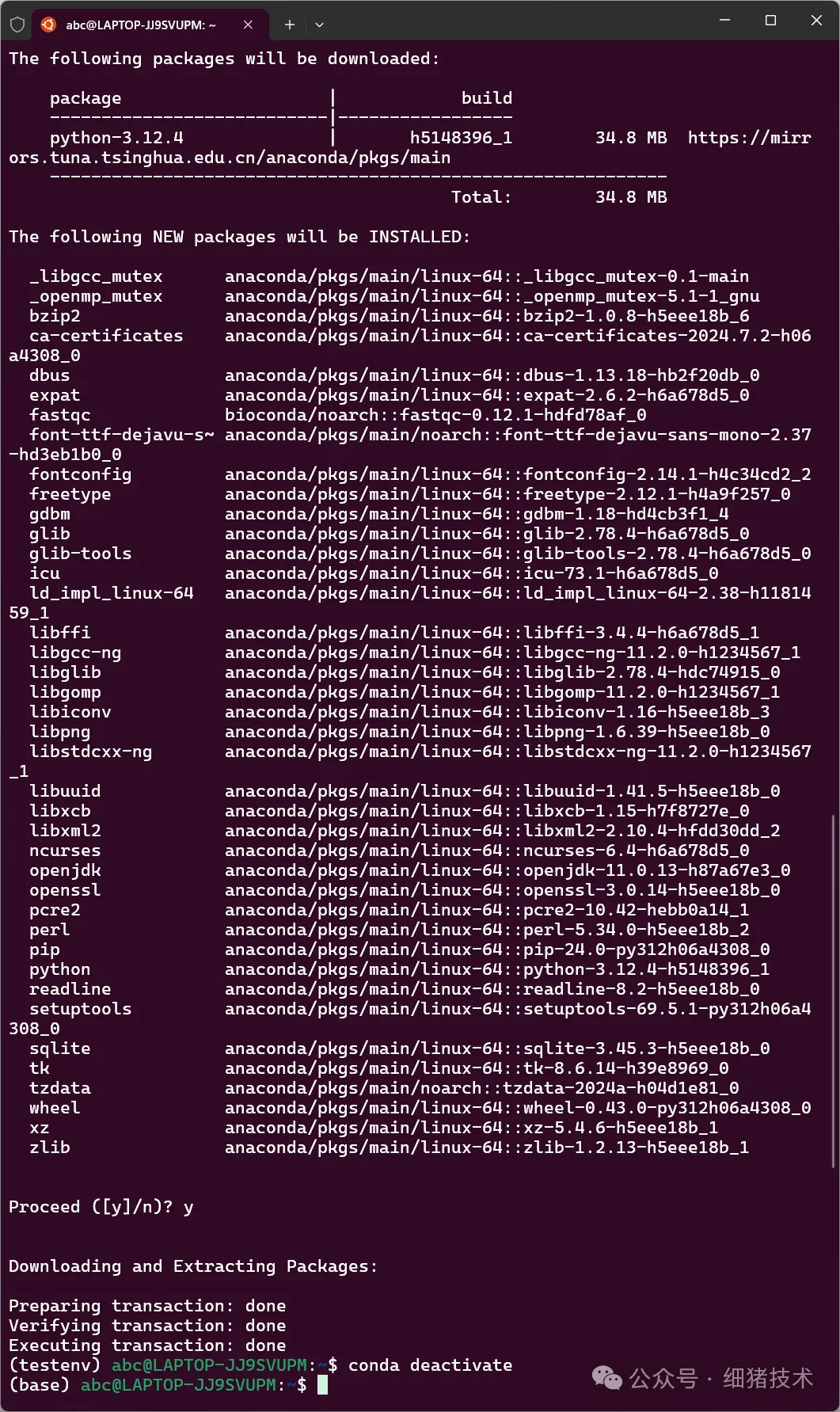
新建运行环境,自定义环境名称,激活环境,在此环境中下载安装指定版本的应用程序及其依赖关系。使用环境隔离程序,避免程序配置及其依赖之间发生冲突,建议分别为单个程序及全部依赖设置一个环境。Conda安装qiime2-amplicon方法请参考Conda安装qiime2-amplicon。
# 新建运行环境testenv,可以指定R和Python版本conda create -y -n testenv
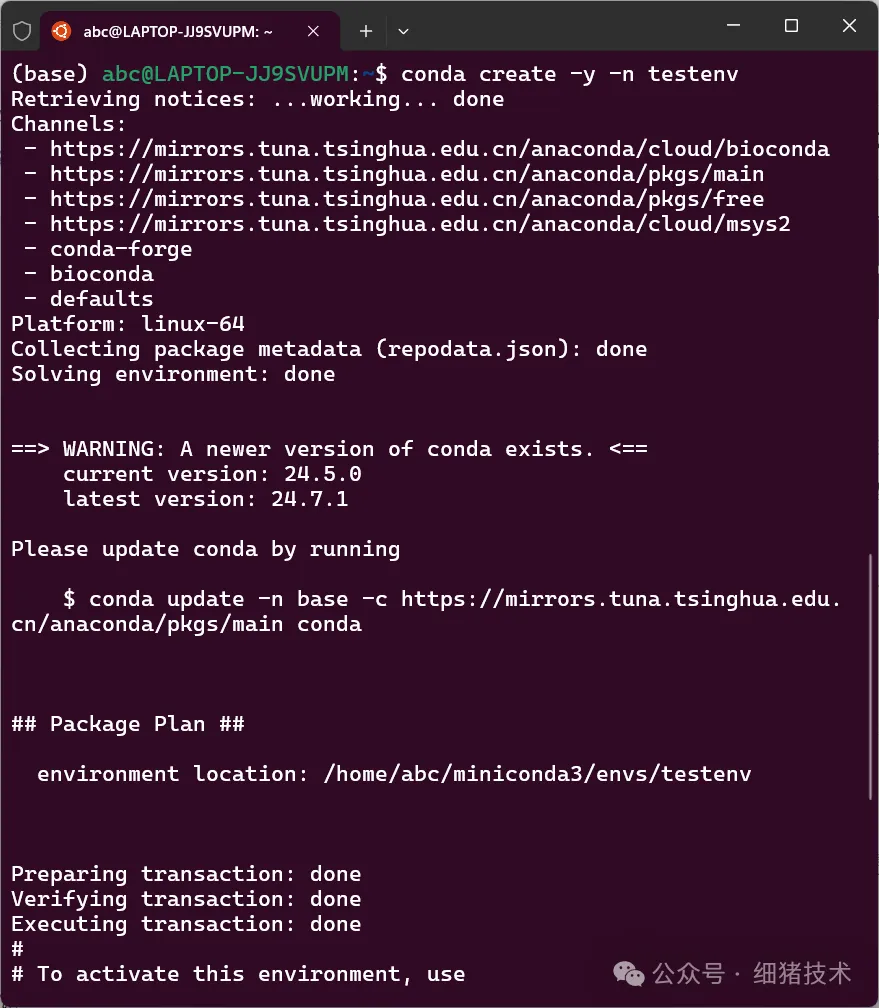
# 激活testenv环境,激活后命令行开头标识“(testenv)”,用来判断当前所在环境condaactivate testenv# 在testenv环境下,使用Bioconda通道安装FASTQC程序condainstall fastqc -c bioconda# 退出testenv环境condadeactivate
四、conda-pack本地迁移
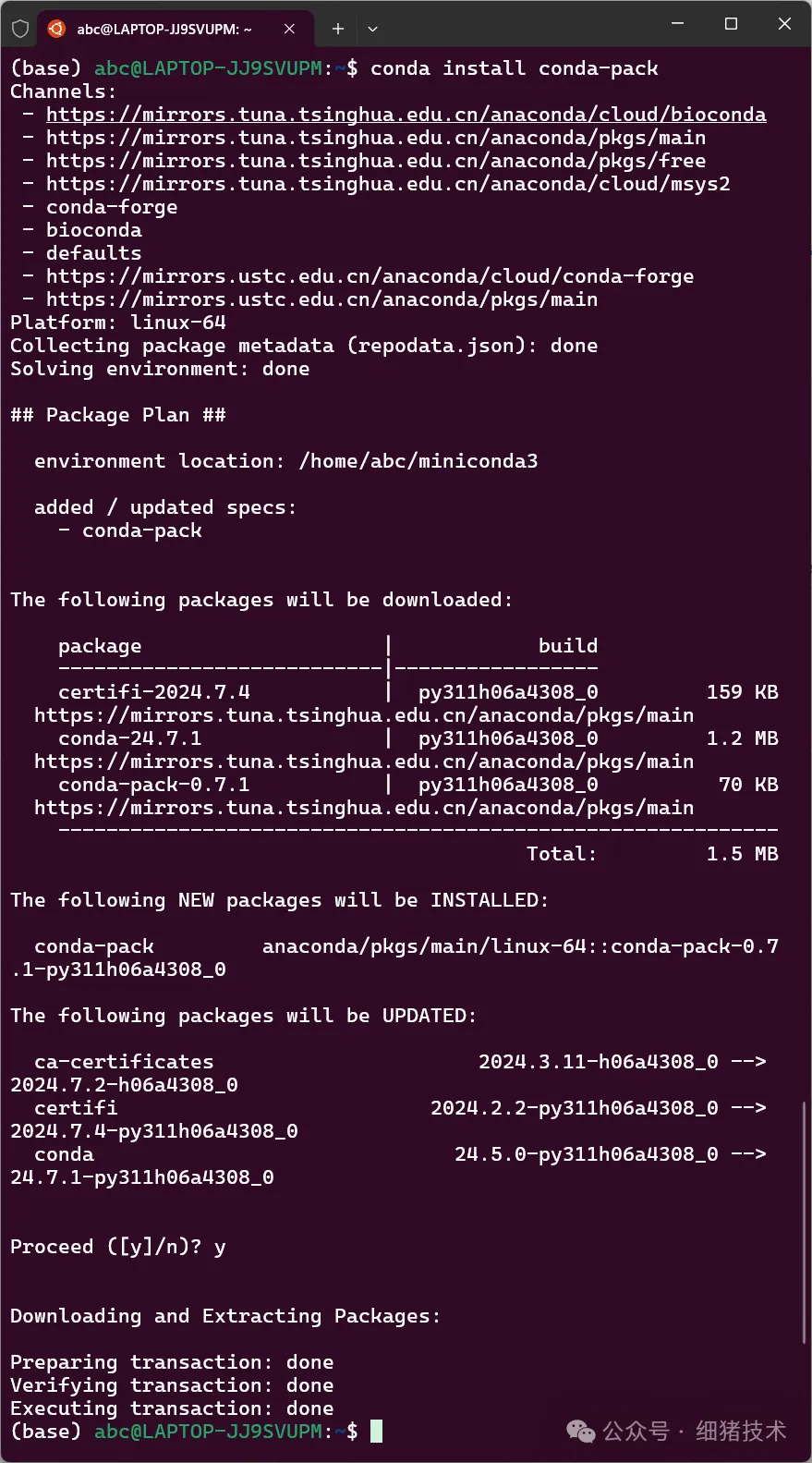
如果遇到安装版本冲突、下载失败或禁止联网等情况,Conda可能无法正常使用。conda-pack程序可以通过打包、拷贝、解压和激活实现快速复制环境,无需联网,速度快且成功率高。
# Conda安装conda-packconda install conda-pack
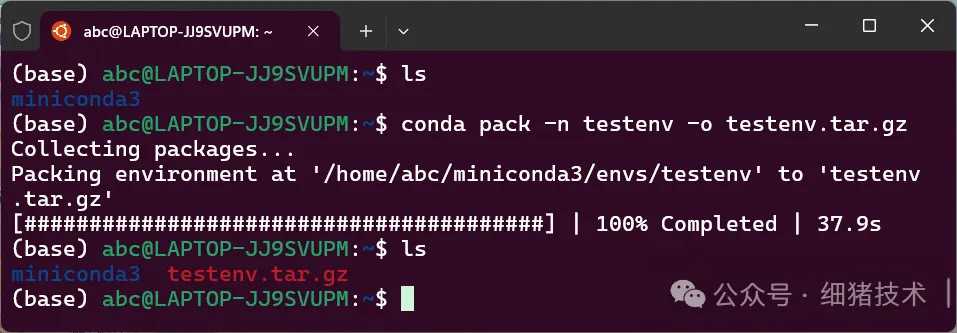
# 查看当前路径下的文件内容ls# 打包已经安装好的testenv环境# 查看当前路径下的文件内容,新增打包文件testenv.tar.gzls
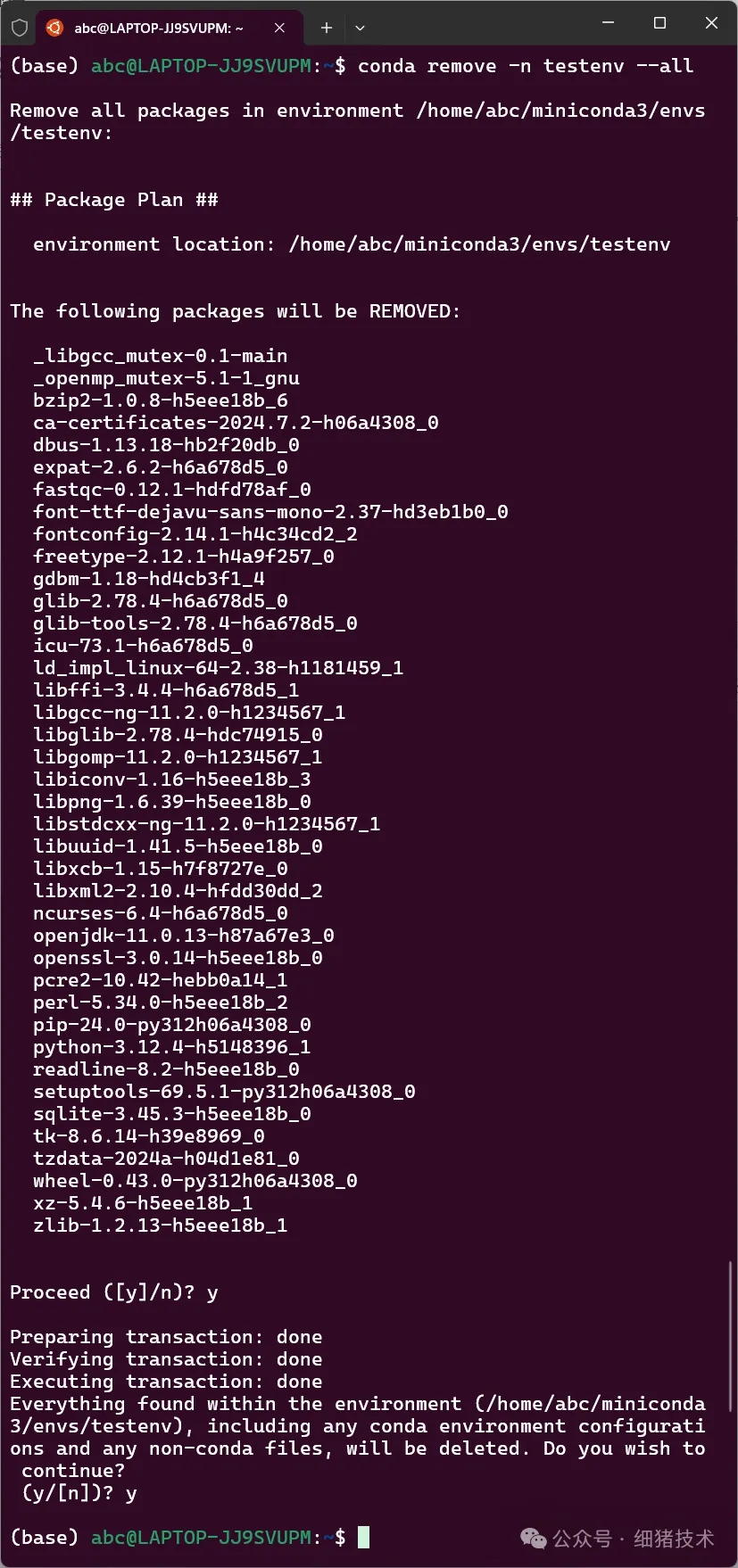
# Conda删除testenv环境,提示是否删除,输入“y”回车执行conda remove -n testenv --all
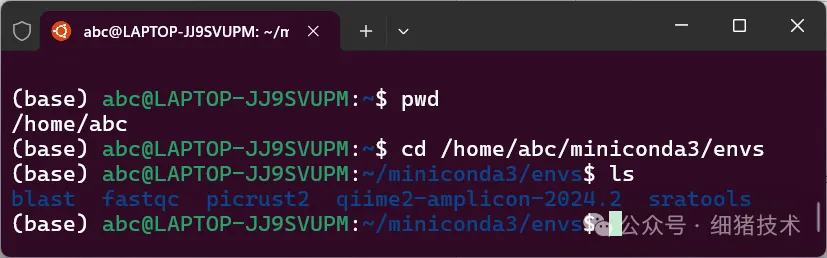
# 查看当前路径pwd# 查看testenv环境是否删除成功cd /home/abc/miniconda3/envsls
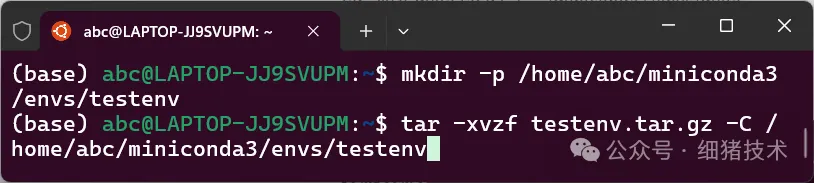
# 将打包文件testenv.tar.gz传输迁移到新Linux系统计算机# 新建环境目录,用于解压缩打包文件mkdir-p /home/abc/miniconda3/envs/testenv# 解压缩打包文件且赋予权限tar-xvzf testenv.tar.gz -C /home/abc/miniconda3/envs/testenv
# 激活方法一,直接激活condaactivate testenv# 退出环境condadeactivate# 激活方法二,全路径激活,适用范围更广source/home/abc/miniconda3/envs/testenv/bin/activate
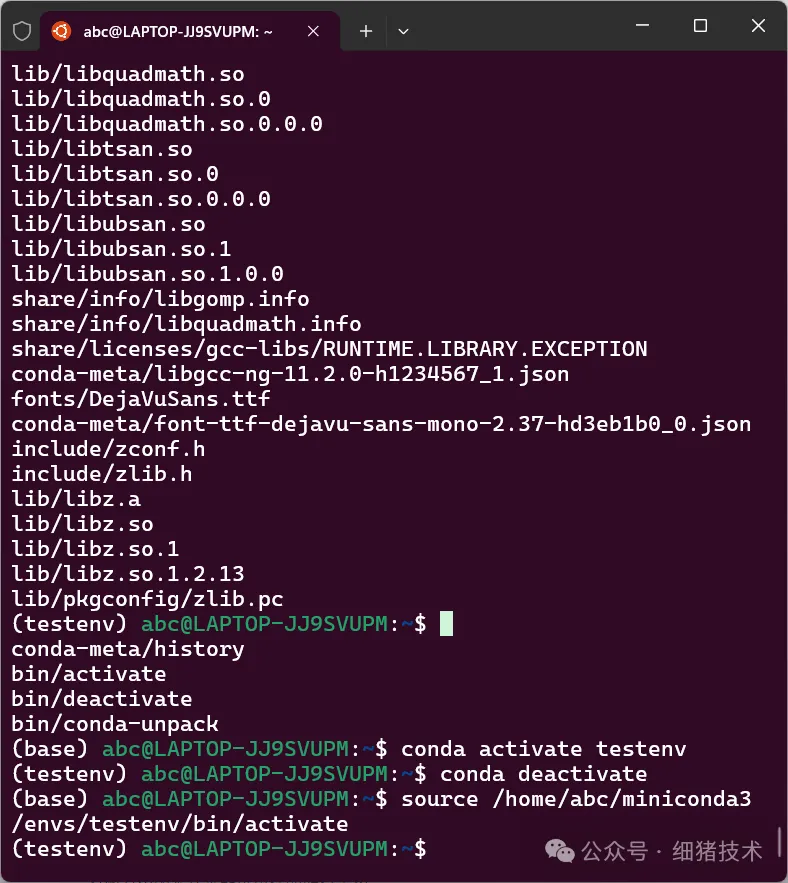
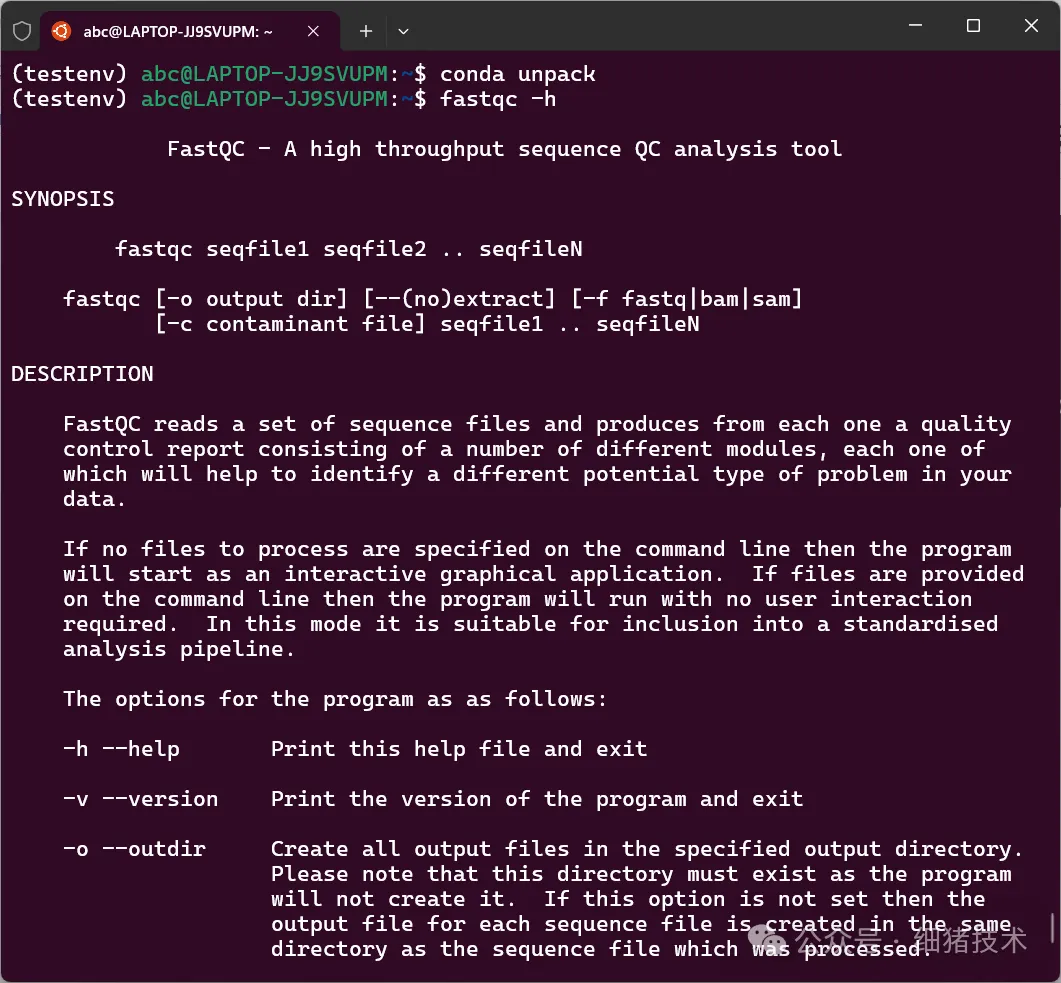
# 初始化Conda环境,非必须执行项condaunpack# 调用testenv环境中的fastqc程序,代表迁移成功!fastqc-h
随机文章
-
 10个月宝宝每天需要喝多少奶粉?
- 人气推荐 | 7月Python科研培训上线!三天重塑科研效率
- Linux基金会牵头“Akrites”计划:为开源软件打造AI…
- Linux基金会发起“Akrites”守门人计划:用AI反制A…
- 学Python不要一开始就啃算法导论,用这个游戏闯关网站先培养兴趣
- 我是如何用Python把午休时间变成“自动回复客服”的
- 网工/运维必备的Linux常用网络神仙命令!
- 6python之获取api-key研究及集群启动问题处理
- 2026W25技术:book-深入理解Linux虚拟内存管理-框架1.0
- UV 开发与测试常用命令大全(mac/Linux + Windows)
- 电商直播、图像处理、Python、职场妆容......罗湖一波公益课报名啦!