丢掉繁琐配置,Excel 原生 Python 初体验
之前一直没钱去开 Office 365,突然有一天,有个同事用了一下他自己的 Office 365,我看到里面居然原生支持 Python,感觉这个功能非常好。
当时第一反应是:这不就是我以前折腾了半天都想搞定的事吗?装 Anaconda,配环境变量,搞完了还经常跟 Excel 打不通。现在倒好,直接在单元格里敲个 =PY,代码就能跑。省事。
所以我打算写一个系列,专门聊聊「在 Excel 里面原生使用 Python」这件事。从最基础的功能介绍,到后面怎么做数据分析、画图表、调库,一步步来。
这篇是第一篇,先把门槛最低的部分讲清楚——怎么开、在哪用、能不能跑起来。
不用装任何东西
这是我觉得最值得说的一点。
以前想在 Excel 里用 Python,得先在自己电脑上装好 Python 环境,再配一堆东西,搞不好版本还打架。我之前碰到过一回,本地装了 Python 3.9,结果某个库要求 3.8,光调兼容性就花了一下午。想想就烦。
Excel 原生 Python 的做法不一样——你写的代码,不是在你自己的电脑上跑,而是提交到微软的云端去运行。微软在云上跑的是标准版本的 Python,用的是 Anaconda 提供的一套核心库,包括 pandas、matplotlib、numpy 这些做数据分析最常用的。跑完之后,结果直接返回到你的 Excel 单元格里。
这意味着什么?
你的电脑上哪怕一个 Python 都没装,照样能用。反过来,就算你本地已经装了 Python,自己配的包、改过的设置,也不会影响 Excel 里的 Python 运算——两边是完全隔开的。
有一点要提醒:因为代码是在云端跑,所以必须联网。断网状态下,Python 单元格没法计算。这个限制目前没有办法绕开。
哪些平台能用
目前 Excel 中的 Python 支持三个平台:
- Windows 版 Excel(需要 Microsoft 365 订阅)
- Mac 版 Excel(同样需要 Microsoft 365 订阅)
不能用的平台:
有点可惜,手机和平板暂时都不行。不过这些不支持的平台也不是完全废了——你在支持的平台上写好包含 Python 的工作簿,拿到 iPad 或手机上还是能打开看的,只是 Python 单元格没法重新计算,会显示报错。
所以如果你主力办公用的是 Windows 或 Mac 台式/笔记本,基本没问题。手机上偶尔查看也行,别指望在上面跑代码。
怎么开启
前提条件:你得有一个 Microsoft 365 订阅。免费版 Office 或者买断版的 Office 2021 之类的不行。
开启步骤很简单,三步:
- 点「插入 Python」完事。
 还有一种更快的方式:直接在任意一个单元格里输入
 =PY,然后从弹出的自动完成菜单里选「PY」,Excel 就会自动把这个单元格切换到 Python 模式。
第一次用可能会弹一个启用提示,同意一下就行。
跑一段试试
开启之后,我们来跑个最基础的,感受一下云端运行是什么样的。
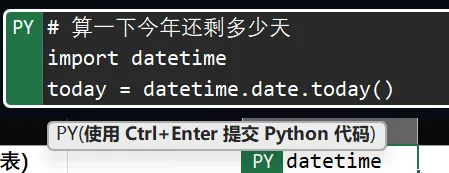
在任意一个单元格输入 =PY,选择 PY 函数后,单元格会进入 Python 编辑模式。这时候你可以直接写 Python 代码。
写一段简单的:
# 算一下今年还剩多少天import datetimetoday = datetime.date.today()year_end = datetime.date(today.year, 12, 31)remaining = (year_end - today).daysremaining
按 Ctrl + Enter 执行,几乎感觉不到等待(这个例子毕竟简单),单元格里就会显示一个数字——今年剩余的天数。
第一次跑的时候会稍微慢一点,因为云端要初始化环境。后面再跑就快多了。我自己试下来,一般的计算几秒钟就回来了,比本地装环境再跑脚本的体验顺畅得多。
再来一个稍微实用点的:
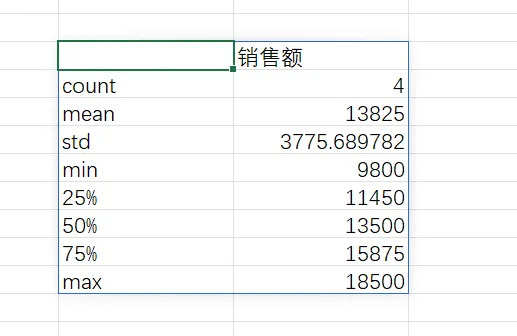
# 用 pandas 算一组销售数据的汇总import pandas as pddata = {'月份': ['1月', '2月', '3月', '4月'],'销售额': [12000, 15000, 9800, 18500]}df = pd.DataFrame(data)df.describe()
这段代码用 pandas 创建了一个简单的销售数据表,然后调用 describe() 做基础统计。跑完之后,Excel 单元格里会直接返回统计结果,包括均值、标准差、最大最小值这些。
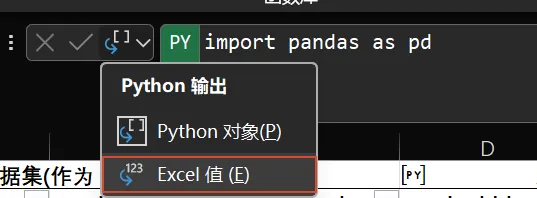
这里默认返回了一个python的pandas对象。
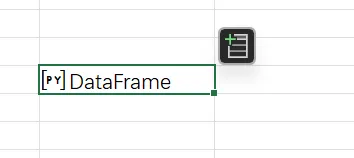
使用公式栏中的 Python 输出菜单控制如何返回 Python 计算。 以 Python 对象的形式返回计算,或将计算转换为 Excel 值,并将其直接输出到单元格。
不用装 pandas。不用 pip install。云端自带。
关于 Python 加载项
微软还提供了一个 Python 加载项许可,可以额外购买。买了之后能解锁一些进阶功能:
- 更快的计算速度 —— 高级计算模式,Python 公式跑得更快
- 更多计算模式选项 —— 可以在手动、部分、自动三种模式之间切换,控制工作簿什么时候、以什么频率重新计算 Python 公式
对大多数刚开始用的人来说,标准的 Microsoft 365 订阅就够了。等你发现自己经常需要跑比较重的 Python 运算,再考虑加载项也不迟。
 10个月宝宝每天需要喝多少奶粉?